


















Незалежно від того, чи це особистий блог, корпоративний вебсайт чи платформа електронної комерції, вам потрібна “контактна форма”, яка дозволить відвідувачам легко надсилати вам повідомлення (наприклад, ставити запитання, надсилати заявки чи надавати відгуки).Контактна форма 7 Це найстаріший плагін для форм у WordPress (понад 5 мільйонів установок), безкоштовний, гнучкий і потужний, що допомагає швидко створювати різні форми (контактні форми, форми реєстрації, форми зворотного зв'язку тощо), і новачки можуть його використовувати після простої настройки.
1. Навіщо потрібна контактна форма? Хіба не можна просто надати електронну адресу або телефонний номер?
Здається, що просто надати електронну адресу або телефонний номер — це легко, але є три очевидні недоліки:
- Відвідувачі вважають це клопітною справою.Потрібно скопіювати електронну адресу та відкрити поштовий клієнт, щоб відправити лист, і багато людей здаються на півдорозі.
- Легко стати жертвою спаму.Публічні адреси електронної пошти можуть бути зламані роботами, і ви отримаєте величезну кількість спаму;
- Інформація не стандартизована.Відвідувачі можуть пропустити важливу інформацію (наприклад, не повідомити про свої потреби під час консультації щодо продукту) або отримати недостатньо оперативну відповідь.
А контактні форми можуть вирішити ці проблеми:
- Відвідувачі заповнюють і відправляють форму безпосередньо на веб-сайті, виконуючи цю дію за один крок;
- Адреса електронної пошти прихована на задньому плані, щоб уникнути спама;
- Ви можете налаштувати поля, які необхідно заповнити (наприклад, ім'я, телефон, тип запиту), щоб гарантувати, що інформація є повною.
II. Встановлення Contact Form 7 та створення першої форми.
Крок 1: встановіть і активуйте плагін.

- Зайдіть у розділ [Плагіни] → [Встановлення плагінів] і знайдіть “Contact Form 7”.
- Натисніть "Встановити зараз", а після завершення — "Активізувати".
- Після активації у лівому меню з'явиться опція "Контакти".
Крок 2: Створіть стандартну контактну форму (рекомендовано для новачків, вона готова до використання).
Контактна форма 7 містить стандартний шаблон контактної форми, що включає поширені поля (ім'я, електронна адреса, тема, текст повідомлення), які можуть бути використані новачками безпосередньо:
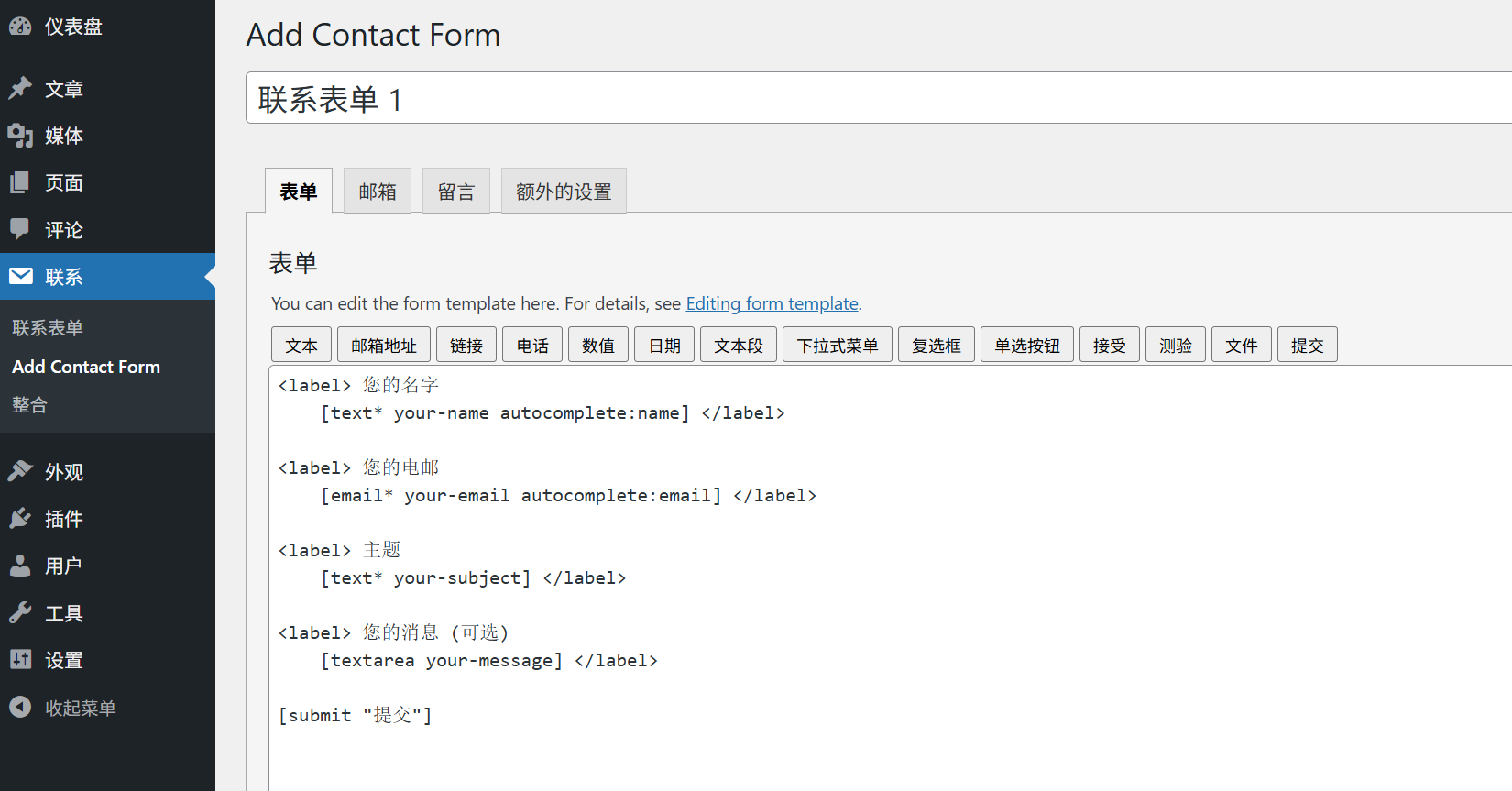
- Натисніть "Контакти" зліва → "Додати новий", щоб перейти на сторінку редагування форми;
- Плагін автоматично створює назву форми (наприклад, “Контактна форма 1”), яку можна змінити на “Контактна форма веб-сайту” (для кращого розпізнавання).
- Нижче розділ “Форма” містить код форми (немає необхідності розбиратися в коді, можна залишити все за замовчуванням), який за промовчанням містить 4 поля:
- Ім'я (текстове поле);
- Електронна адреса (поле електронної адреси з перевіркою, щоб переконатися, що формат правильний);
- Тема (текстове поле, яке дозволяє вам швидко зрозуміти тему повідомлення);
- Повідомлення (багаторядкове текстове поле, у якому необхідно вказати детальну інформацію).
Крок 3: Налаштуйте “Зворотній зв'язок” і “Отримання електронних листів” після відправлення форми.”
Недостатньо просто надати можливість відправляти форму. Необхідно також налаштувати: який текст відображатиметься для відвідувачів після відправлення форми? На який електронний адрес буде відправлятися повідомлення?
1. Налаштуйте адресу для отримання “електронної пошти” (важливо! Переконайтеся, що ви зможете отримувати повідомлення).

- Перейдіть до розділу “Електронна пошта” на сторінці редагування форми;
- Знайдіть поле “Одержувач” і введіть свою звичну електронну адресу (наприклад,
contact@你的域名.com); - Інші параметри залишаються за замовчуванням (ім'я “Відправник”, тема тощо будуть автоматично заповнені у формі).
2. Налаштуйте підказку “Повідомлення” (щоб повідомити відвідувачам про необхідність надати результати).
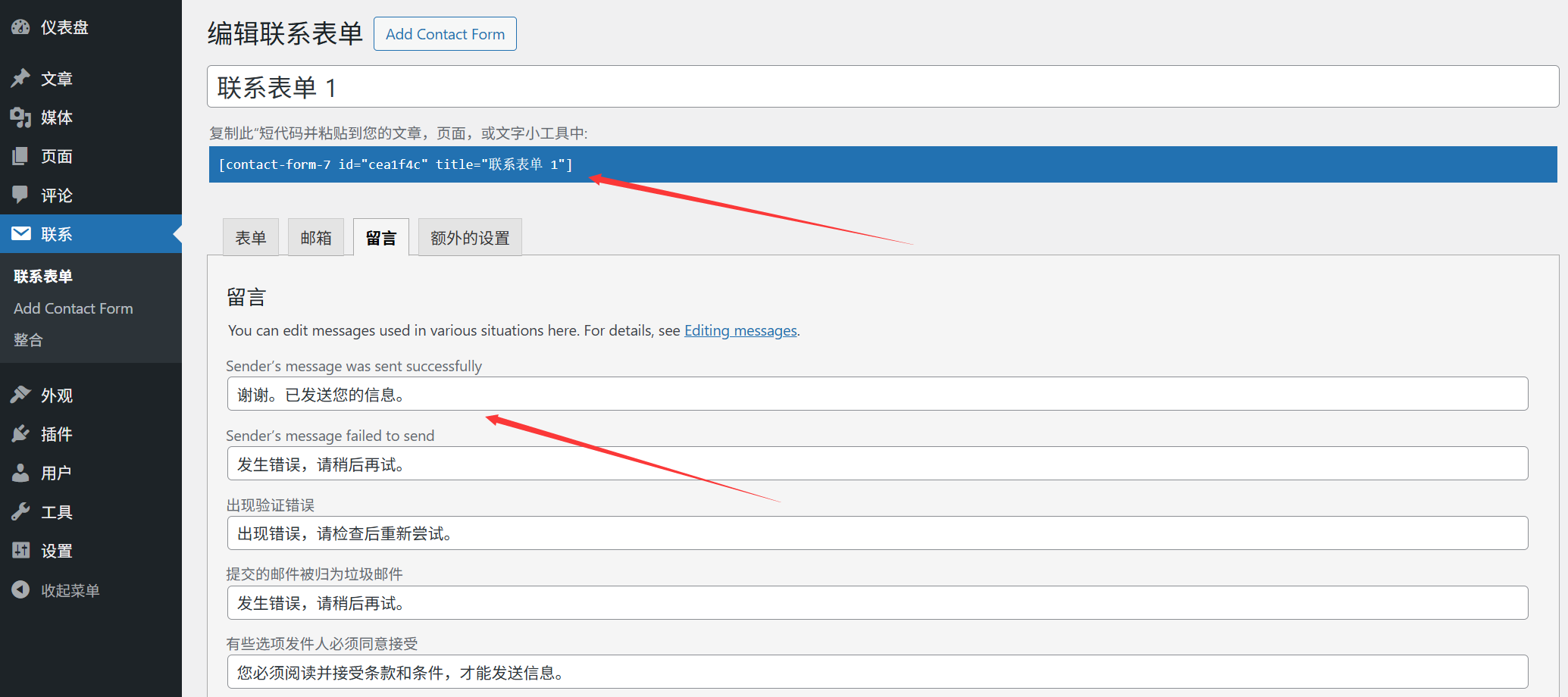
- Перейдіть до розділу “Повідомлення”, щоб налаштувати текст підказки:
- “Повідомлення про успішну відправку”: наприклад, “Дякуємо за ваше повідомлення, ми відповімо якомога швидше!”;
- “Повідомлення про помилку перевірки”: наприклад, “Будь ласка, перевірте, чи правильно ви ввели інформацію (наприклад, формат електронної пошти)”.
Крок 4: Збережіть форму і отримаєте “короткий код”.”
- Натисніть "Зберегти" у верхньому правому кутку сторінки, і форма буде створена;
- Після збереження на верхній частині сторінки відобразиться “короткий код” (наприклад,
).[contact-form-7 id="123" title="网站联系表单"]), скопіюйте цей код (він знадобиться вам пізніше).
III. Додати форму на сторінку “Зв'яжіться з нами”.
Після створення форми її необхідно розмістити на сторінці “Зв'яжіться з нами” (або на інших сторінках за потреби) на веб-сайті, щоб відвідувачі могли її бачити:
- Увійдіть на [сторінку] → [Додати нове] (або відредагуйте існуючу сторінку “Зв'яжіться з нами”);
- У редакторі розмістіть курсор у місці, де потрібно відобразити форму;
- Вставте короткий код, який ви скопіювали раніше (наприклад,
).[contact-form-7 id="123" title="网站联系表单"]); - Натисніть на кнопку "Опублікувати" або "Оновити", і форма з'явиться на сторінці, яку ви відвідуєте.
IV. Персоналізовані форми: додавання/видалення полів (зміна за потреби)
Якщо стандартна форма не відповідає вашим потребам (наприклад, потрібно додати поля “Телефон” і “Назва компанії”), її можна налаштувати на свій розсуд:
Наприклад, додайте поле “Телефон” до форми.
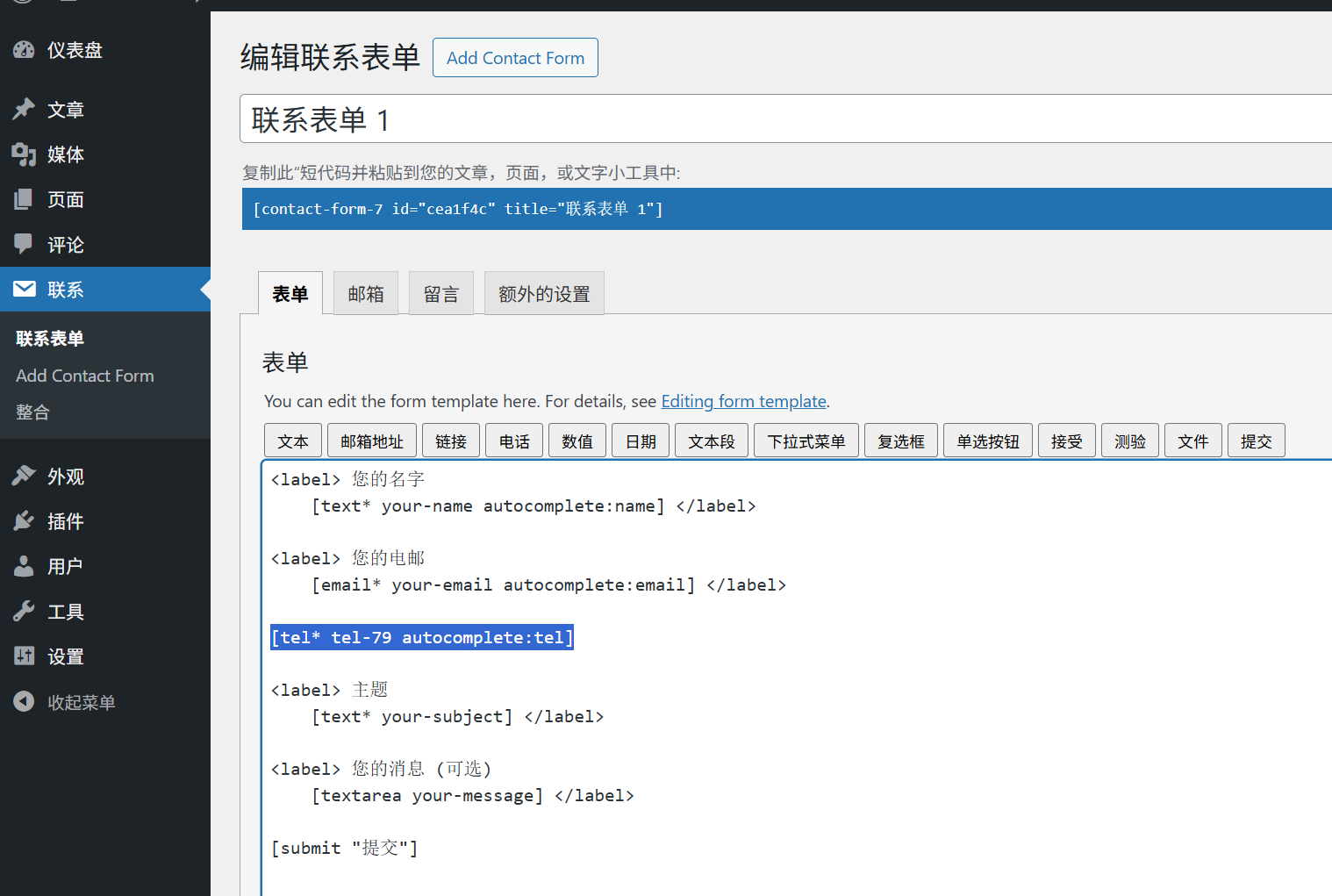
- Перейдіть до розділу "Контакти", знайдіть форму, яку ви створили, і натисніть "Редагувати";
- У розділі редагування “Форми” знайдіть поле “Електронна пошта” і натисніть на кнопку "Вставити тег" → "Текст" на панелі інструментів;
- У спливаючому вікні:
- “У полі ”Назва“ введіть ”tel" (внутрішній ідентифікатор, маленькими літерами англійської мови);
- “Заповніть поле ”Теґ“ текстом ”Телефон" (текст, який буде відображено для відвідувачів);
- Поставте галочку навпроти “Обов'язкові поля” (щоб відвідувачі обов'язково їх заповнювали);
- Натисніть "Вставити тег", і буде автоматично створено один рядок коду (наприклад, <
[text* tel placeholder "请输入您的电话"]);
- Натисніть “Зберегти”, і після оновлення сторінки у формі з'явиться поле "Телефон".
Звичайні типи полів (виберіть за потреби)
- Текстове полеЦе підходить для заповнення коротких відомостей, таких як ім'я, телефонний номер, назва компанії тощо;
- Поле для введення електронної адресиЦе спеціально для заповнення електронної адреси, формат якої буде автоматично перевірено;
- Текстова зона: Підходить для заповнення довгого тексту (наприклад, повідомлення, опис вимог);
- Спадне менюЦе дозволяє відвідувачам вибирати варіанти (наприклад, “Тип запиту: консультація з приводу продукту / питання щодо післяпродажного обслуговування / обговорення співпраці”).
- ЧекбоксЦе підходить для вибору декількох варіантів (наприклад, “Послуги, що цікавлять: створення вебсайтів / оптимізація SEO / дизайн бренду”).
5. Часті запитання новачків.
- Не отримали електронного листа після відправлення форми?Це найпоширеніша проблема, рішення якої таке:
- Перевірте, чи правильно вказана електронна адреса одержувача в налаштуваннях “Пошти” (не забудьте її правильно вказати!);
- Перевірте папку “Спам” у своїй електронній пошті (адже формові листи можуть бути помилково класифіковані як спам);
- Якщо ви все ще не отримуєте повідомлення, встановіть плагін “WP Mail SMTP” (для виправлення функції відправлення електронних листів у WordPress; новачки можуть налаштувати його за допомогою майстра плагінів).
- Як змінити стиль форми (наприклад, шрифт, колір, ширина)?Сама форма контакту 7 не підтримує візуальне редагування стилів, для цього потрібен простий код CSS:
- Спосіб 1: знайдіть “Персоналізований CSS” у налаштуваннях теми (зазвичай у розділі "Зовнішній вигляд" → "Персоналізація" → "Додатковий CSS"); Спосіб 2: наприклад, змініть ширину поля вводу на 80%, додавши такий код:
.wpcf7 input, .wpcf7 textarea { width: 80%; padding: 10px; margin-bottom: 15px; } - (Якщо ви не знаєте, як писати CSS, можете загуглити “стильовий код Contact Form 7” і просто скопіювати готові зміни.)
- Після відправлення форми, чи можна автоматично зберегти її на сервері?Безкоштовна версія не підтримується, а відправлені повідомлення надсилаються лише електронною поштою. Якщо потрібно зберегти дані в фоновому режимі (щоб уникнути втрати електронних листів), можна встановити плагін “Flamingo” (допоміжний плагін від розробників Contact Form 7, призначений для збереження даних форми).
- Як запобігти тому, щоб роботи надсилали спам?Увімкніть функцію “Антиспам”:
- Редагуйте форму, додавши один рядок коду в розділ “Форма”.
[recaptcha](Код верифікації Google); - Перейдіть до розділу [Контакти] → [Інтеграція] і дотримуйтесь інструкцій для підключення Google reCAPTCHA (необхідно зареєструвати безкоштовний ключ API, просто слідуйте вказівкам майстра).
- Редагуйте форму, додавши один рядок коду в розділ “Форма”.
У підсумку: контактна форма — це “остання миля конверсії”.”
Для відвідувачів контактна форма є “найшвидшим способом виразити свої потреби”; для власників вебсайтів вона є “важливим каналом для залучення потенційних клієнтів”.
Контактна форма 7 хоча і вимагає написання короткого коду та зміни полів вручну, але вона безкоштовна, гнучка і стабільна. Після вивчення основних операцій вона може задовольнити потреби у формах від простих до складних. Пам'ятайте: форми не повинні бути занадто складними (чим більше полів, тим більше відвідувачів відмовляться від їх заповнення), а лише містити основну інформацію (ім'я, контактні дані, запит), щоб спростити процес спілкування.
 Українська