


















Після установки теми наступним кроком буде налаштування теми відповідно до вашого бренду та уподобань. WordPress пропонує інтуїтивні інструменти візуальної настройки, які дозволяють змінювати зовнішній вигляд і макет веб-сайту без знання коду. У цьому розділі докладно описано, як змінити логотип, налаштувати колірну схему, вибрати шрифти та форматування, а також змінити макет веб-сайту, щоб створити унікальний імідж сайту.
Перейти до інтерфейсу налаштування теми.
Функція налаштування теми у WordPress зосереджена у "Налаштувальнику" (Customizer) – інтуїтивно зрозумілому візуальному інструменті, що дозволяє переглядати зміни в режимі реального часу.
Крок 1: відвідайте конфігуратор.
- Ввійти в адміністративну панель WordPress.(Адреса:
域名/wp-admin)。 - Є два способи зайти в конфігуратор:
- Метод перший.Натисніть на меню зліва «Зовнішній вигляд」→「Налаштування」。Метод 2На будь-якій сторінці веб-сайту, натисніть на "Адміністративна панель" у верхній частині екрану.НалаштуванняНатисніть кнопку "".
- Після того, як ви зайдете в конфігуратор, ви побачите інтерфейс, розділений на дві колонки:
- ліва сторонаПанель налаштувань, що містить різні параметри, які можна змінити.Права сторонаВікно попереднього перегляду в режимі реального часу, яке показує результат змін.
Крок 2: ознайомтеся з основними функціями конфігуратора.
У конфігураторі ви можете:
- Натисніть на опцію у лівій панелі, щоб встановити налаштування.
- У вікні попереднього перегляду праворуч ви можете в режимі реального часу бачити ефект від внесених змін.
- Використовуйте кнопки перемикання пристроїв у верхній частині (на комп'ютері, планшеті або телефоні), щоб переглянути, як відображатиметься контент на різних пристроях.
- Натисніть "Зберегти та опублікувати.Натисніть кнопку, щоб зберегти зміни.
- Натисніть "СкасуватиКнопка "Скасувати" дозволяє відмовитися від змін і вийти з програми.
- Натисніть "Зберегти чернеткуКнопка "Зберегти" зберігає поточні налаштування, але не застосовує їх негайно.
II. Зміна логотипу вебсайту: логотип і значок сайту.
Візуальна ідентичність вебсайту включає логотип і значок сайту (Favicon), які є важливими елементами брендингу.
Завантажте та налаштуйте логотип.
Лоґотип — це візуальний знак веб-сайту, який зазвичай відображається у верхній частині сайту.
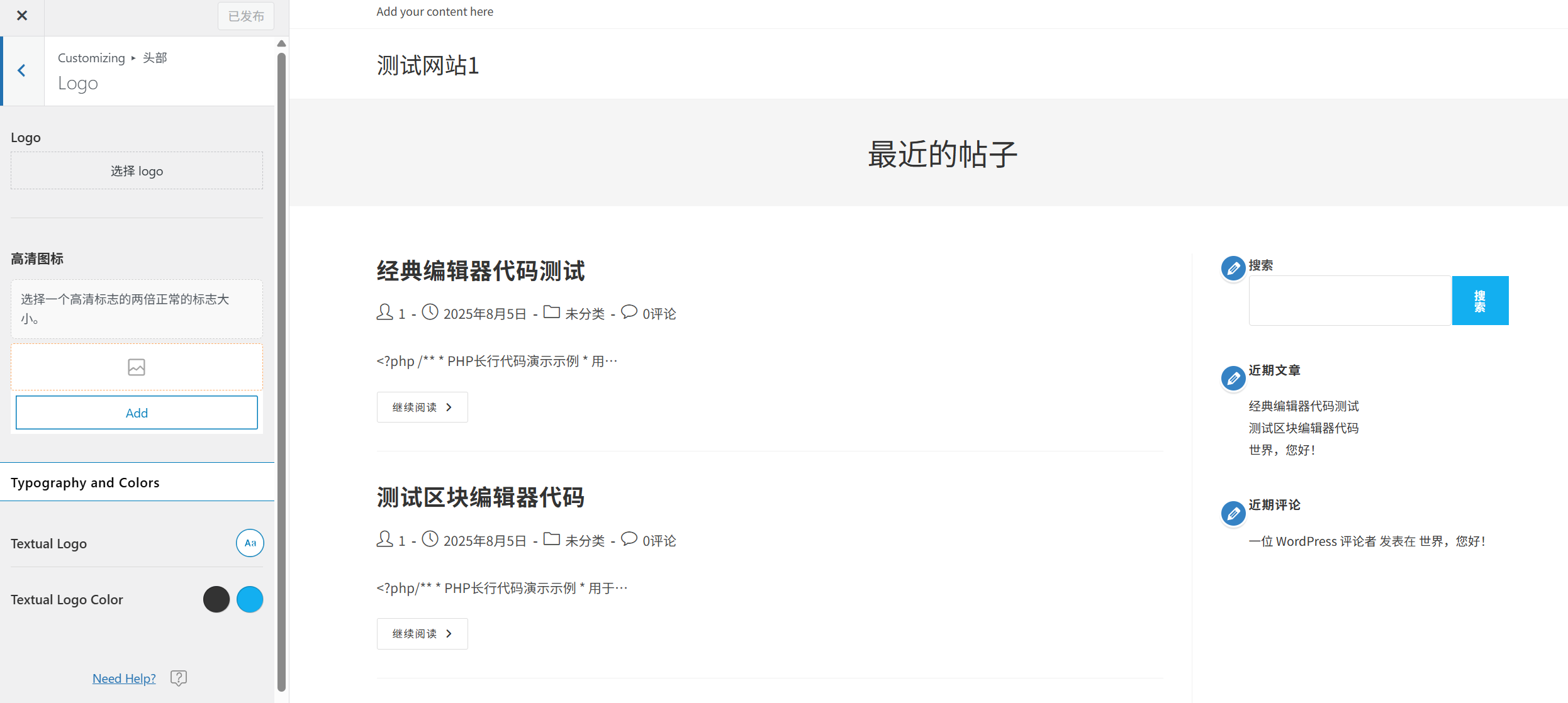
Кроки налаштування:
- У лівому боці панелі налаштувань знайдіть і натисніть на "Ідентифікатор сайту.абоLogoВаріант («Назва різних тем може відрізнятися»).
- Натисніть "Виберіть файл.абоЗавантажити логотипНатисніть кнопку "".
- У вікні медіатеки, яке відкриється, ви зможете:
- Завантажте нове зображення логотипу (рекомендується формат PNG із прозорим фоном).
- Виберіть існуюче зображення в якості логотипу.
- Після завантаження ви можете налаштувати розмір і розташування логотипу (доступно не для всіх тем).
- Натисніть "Зберегти та опублікувати.Натисніть кнопку «Зберегти налаштування», щоб зберегти параметри.
Рекомендації щодо дизайну логотипу.:
- Використовуйте формат PNG з прозорим фоном, щоб гарантувати його хороший вигляд на різних кольорах фону.
- Рекомендовані розміри логотипу: ширина від 200 до 400 пікселів, висота не більше 100 пікселів.
- Зробіть його простим і зрозумілим, щоб його можна було легко прочитати на пристроях з маленьким екраном.
Налаштуйте значок сайту (Favicon).
Іконка сайту — це малесенький значок, який відображається на вкладці браузера, панелі закладок і головному екрані мобільних пристроїв, що сприяє розпізнаванню бренду.
Кроки налаштування:
- У "Ідентифікатор сайту.На сторінці налаштувань знайдіть пункт "Іконка сайту.абоFaviconВиберіть опцію «Додати користувача».
- Натисніть "Виберіть файл.абоЗавантажити іконку сайтуНатисніть кнопку "".
- Завантажте зображення у форматі PNG розміром не менше 512 на 512 пікселів у квадратному форматі.
- WordPress автоматично створює іконки різних розмірів для різних ситуацій.
- Натисніть "Зберегти та опублікувати.Натисніть кнопку «Зберегти налаштування», щоб зберегти параметри.
Рекомендації щодо дизайну іконки сайту.:
- Використовуйте прості та легко розпізнавані графіки або тексти.
- Переконайтеся, що він все ще чітко розпізнається в малих розмірах (наприклад, 16 на 16 пікселів).
- Згідно зі стилем логотипу, підтримуйте консистентність бренду.
III. Персоналізовані кольорові схеми.
Колір є важливою складовою веб-дизайну. Правильно підібрана кольорова гама може покращити враження користувачів і зміцнити імідж бренду.
Виберіть заздалегідь налаштовану кольорову схему.
Багато тем пропонують заздалегідь визначені колірні схеми, які дозволяють швидко застосувати професійну колірну гаму:
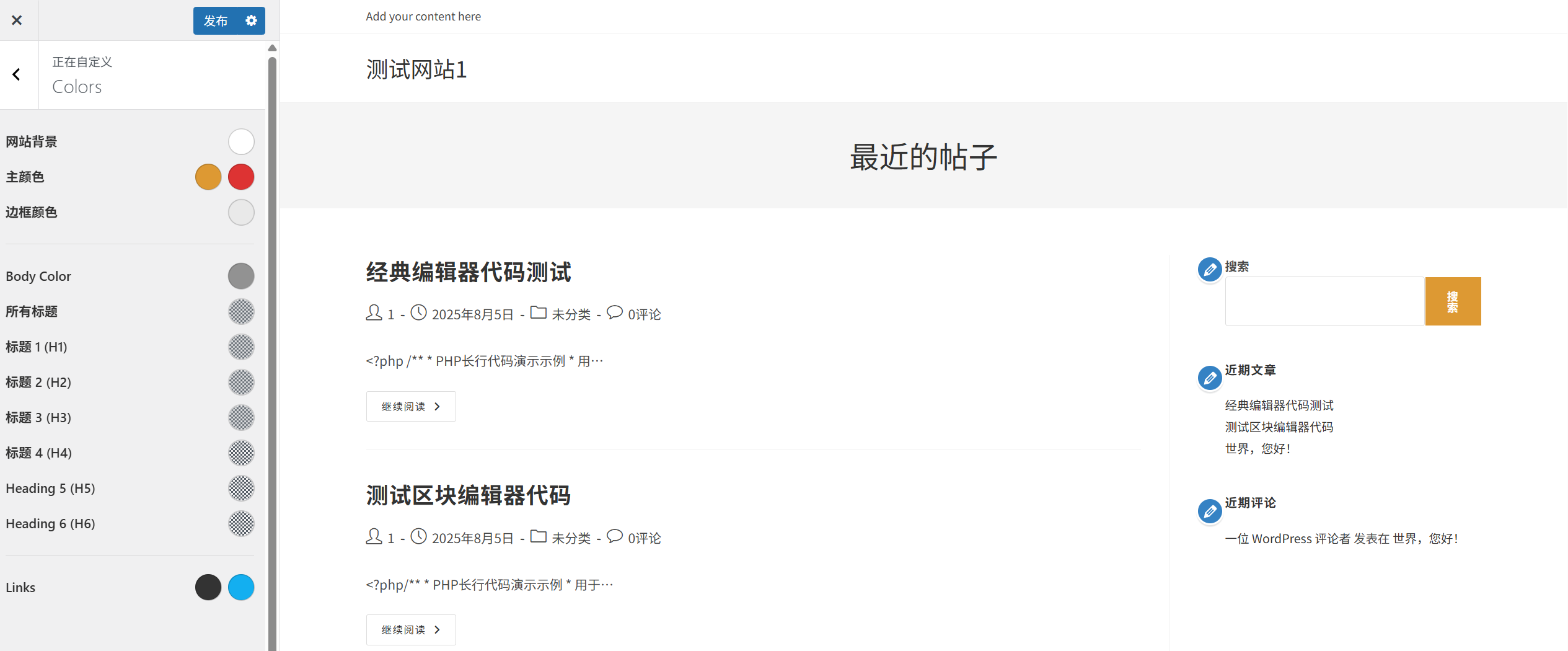
- У лівому боці панелі налаштувань знайдіть і натисніть на "КолірабоКольорова схемаВиберіть опцію «Додати користувача».
- Перегляньте доступні стандартні колірні схеми та натисніть, щоб вибрати ту, яка вам подобається.
- Вікно попереднього перегляду праворуч покаже результат у режимі реального часу.
- Після того, як ви задоволені, натисніть "Зберегти та опублікувати.Натисніть кнопку "".
Налаштування кольорів
Якщо стандартний варіант не відповідає вашим потребам, ви можете налаштувати кольори різних елементів:
- У "КолірНа сторінці налаштувань знайдіть пункт "Змініть колір на свій власний.Натисніть кнопку "Перекласти" або виберіть аналогічний варіант.
- Натисніть на вибір кольору поруч із елементом, який ви хочете змінити (наприклад, фон, текст, посилання, кнопки тощо).
- У контекстному меню вибору кольорів ви можете:
- Просто натисніть на панель кольорів, щоб вибрати колір.
- Введіть шістнадцятковий код кольору (наприклад, #FF5733).
- Змініть яскравість, насиченість і прозорість кольорів.
- Повторіть кроки 2–3 та встановіть кольори для інших елементів.
- Натисніть "Зберегти та опублікувати.Натисніть кнопку «Зберегти налаштування», щоб зберегти параметри.
Рекомендації з поєднання кольорів:
- Головний колірЦе основний колір бренду, який використовується у таких важливих елементах, як логотип, кнопки тощо.
- Допоміжний колір:Використовується для акцентування та виділення, контрастуючи з основним кольором.
- Нейтральні кольоривключаючи колір фону, колір тексту та колір рамки, щоб забезпечити хорошу читабельність.
- Психологія кольорів.Різні кольори передають різні емоції (наприклад, синій символізує довіру, а червоний — пристрасть).
- КонтрастністьЗробіть достатній контраст між текстом і фоном, щоб покращити його читабельність.
Налаштування шрифту та верстки.
Шрифт і верстка безпосередньо впливають на читабельність і професійність веб-сайту, а правильне налаштування шрифту може покращити враження користувачів.
Виберіть заздалегідь визначену схему шрифтів.
Багато тем пропонують стандартні набори шрифтів, що дозволяє швидко застосувати професійну верстку:
- У лівому боці панелі налаштувань знайдіть і натисніть на "Візуальне форматування тексту.абоШрифтВиберіть опцію «Додати користувача».
- Перегляньте доступні набори шрифтів і натисніть, щоб вибрати той, який вам подобається.
- Вікно попереднього перегляду праворуч покаже результат у режимі реального часу.
- Після того, як ви задоволені, натисніть "Зберегти та опублікувати.Натисніть кнопку "".
Налаштовані шрифти
Якщо стандартний варіант не відповідає вашим потребам, ви можете налаштувати шрифти різних текстових елементів:
- У "Візуальне форматування тексту.На сторінці налаштувань знайдіть пункт "Створення власних шрифтівНатисніть кнопку "Перекласти" або виберіть аналогічний варіант.
- Виберіть елемент тексту, який ви хочете змінити (наприклад, заголовок, основний текст, текст кнопки тощо).
- Для кожного елемента можна встановити:
- Сімейство шрифтівВиберіть стиль шрифту (наприклад, Arial, Helvetica, Times New Roman тощо).
- Розмір шрифтуЗмініть розмір тексту (зазвичай у пікселях).
- Шрифт жирнийВстановлює товщину тексту (наприклад, нормальний, напівжирний, світлий тощо).
- Висота рядка: Зміна міжрядкової відстані впливає на читабельність.
- Міжрядковий інтервалЗмініть відстань між символами.
- Повторіть кроки 2-3 для налаштування шрифтів інших текстових елементів.
- Натисніть "Зберегти та опублікувати.Натисніть кнопку «Зберегти налаштування», щоб зберегти параметри.
Рекомендації щодо вибору шрифту:
- Поєднання шрифтівЗазвичай вибирають 2-3 шрифти (наприклад, один для заголовків, а інший для основного тексту), щоб уникнути плутанини через надмірне використання різних шрифтів.
- ЧитабельністьПереважно вибирайте шрифти, які легко читати, особливо для основного тексту.
- Реактивні шрифтиЗробіть так, щоб шрифт добре відображався на різних пристроях.
- Швидкість завантаження.Занадто багато користувацьких шрифтів може збільшити час завантаження веб-сайту та вплинути на його продуктивність.
- Бренд-консистенціяВиберіть стиль шрифту, який відповідає іміджу бренду.
Скоригувати розташування веб-сайту.
Макет веб-сайту визначає розташування контенту. Розумний макет може покращити взаємодію з користувачем і читабельність контенту.
Виберіть заздалегідь налаштований макет.
Багато тем пропонують варіанти заздалегідь налаштованого макета, що дозволяє швидко застосувати різні структури сторінок:
- У лівому боці панелі налаштувань знайдіть і натисніть на "МакетабоМакет сторінкиВиберіть опцію «Додати користувача».
- Перегляньте доступні стандартні макети (наприклад, лівий бічний стовп, правий бічний стовп, без бічних стовпів тощо).
- Натисніть, щоб вибрати бажаний макет, і вікно попереднього перегляду праворуч покаже результат у режимі реального часу.
- Після того, як ви задоволені, натисніть "Зберегти та опублікувати.Натисніть кнопку "".
Налаштування макета.
Якщо стандартний макет не відповідає вашим потребам, ви можете налаштувати макет сайту самостійно:
- У "МакетНа сторінці налаштувань знайдіть пункт "Сконфігуруйте власний макет.Натисніть кнопку "Перекласти" або виберіть аналогічний варіант.
- Для різних типів сторінок (наприклад, головна сторінка, сторінка статті, інші сторінки тощо) можна налаштувати різні макети.
- Серед типових налаштувань макета:
- Ширина контейнера.Змініть ширину області вмісту веб-сайту.
- Місце бічної панелі.Виберіть, чи відображати бічну панель зліва, справа або приховати її.
- Ширина бічної панелі.Змініть пропорції ширини бічної панелі.
- Внутрішній та зовнішній відступиЗмініть відстань між елементами.
- Макет статтіВстановіть порядок розташування статей (наприклад, список, сітка тощо).
- При зміні налаштувань у вікні попереднього перегляду праворуч відображатиметься результат у режимі реального часу.
- Після того, як ви задоволені, натисніть "Зберегти та опублікувати.Натисніть кнопку "".
Рекомендації з оформлення інтер'єру.:
- Пріоритет віддається мобільним пристроям.: Переконайтеся, що макет добре відображається на мобільних пристроях.
- Інтервал між словами є достатнім.Відповідний інтервал між словами може покращити читабельність контенту.
- Наголос на основномуРозмістіть важливий вміст на видному місці, щоб привернути увагу користувачів.
- СпівставністьЗбереження узгодженості в макетах усіх сторінок веб-сайту сприяє покращенню користувацького досвіду.
- Тестування різних пристроїв.Тестуйте ефект макета на пристроях різних розмірів.
VI. Інші поширені тематичні налаштування
Крім вищезгаданих основних налаштувань, більшість тем також пропонують інші параметри налаштування:
Налаштування фону.
- Колір фонуНалаштуйте колір фону веб-сайту.
- Зображення на задньому планіЗавантажте веб-сайт і додайте фонове зображення.
- Дублювання фонуВстановлення способу повтору фонового зображення.
- Відомості про місце розташування на задньому плані.Встановіть положення фонового зображення.
Налаштування навігаційного меню.
- Розташування стравВстановіть положення відображення навігаційного меню (наприклад, у верхній частині, у бічній панелі, у нижній частині тощо).
- Стиль менюНалаштуйте зовнішній вигляд і поведінку меню (наприклад, випадаючі меню, анімаційні ефекти тощо).
- Колір менюНалаштуйте кольори тексту та фону меню.
Налаштування нижнього колонтитулу.
- Зміст нижнього колонтитулу.Налаштуйте вміст, який відображатиметься у футері (наприклад, інформацію про права інтелектуальної власності, контактні дані тощо).
- Макет нижнього колонтитулу.Встановіть кількість стовпців і структуру нижнього колонтитулу.
- Колір нижнього колонтитулу.Налаштуйте колір фону та тексту для нижнього колонтитулу.
Налаштування блогу.
- Макет статтіНалаштуйте спосіб відображення статей у блозі (наприклад, у вигляді списку, сітки тощо).
- Метадані статтіНалаштування того, чи відображатимуться дата публікації статті, ім'я автора, категорії тощо.
- Довжина витягуВстановіть довжину анотації до статті.
VII. Вирішення поширених проблем
Ефект не проявився відразу після зміни налаштувань?
- Очистити кешБраузерний кеш може призвести до того, що ви бачитимете стару версію веб-сайту. Спробуйте очистити кеш браузера (натисніть Ctrl+F5, щоб примусово оновити сторінку).
- Перевірте, чи збережено це.:Переконайтеся, що ви натиснули "Зберегти та опублікувати.Натисніть кнопку , щоб зберегти ваші зміни.
- Конфлікт плагінів.Деякі плагіни кешування можуть впливати на режим попереднього перегляду в реальному часі. Спробуйте тимчасово відключити плагіни кешування.
Не можете знайти певні параметри налаштування?
- Різниця у темах.Налаштування, доступні для різних тем, можуть відрізнятися. Якщо ви не можете знайти певні налаштування, ймовірно, ваша тема не підтримує цю функцію.
- Перегляньте документ.Перегляньте офіційну документацію теми, щоб дізнатися про конкретні параметри налаштування, які пропонує ця тема.
- Використовуйте плагіни.Якщо тема не підтримує необхідні вам функції, можете розглянути можливість використання відповідних плагінів для їх реалізації.
Як відновити налаштування за замовчуванням?
- Інструмент для налаштування теми.У конфігураторі деякі теми пропонують "Відновити налаштування за замовчуванням.абоСкинути налаштуванняНатисніть кнопку "".
- Перевстановити тему.Якщо не вдається відновити за допомогою конфігуратора, спробуйте видалити та перевстановити тему.
- Резервне копіювання та відновленняЯкщо ви створили резервну копію перед змінами, ви можете відновити попередні налаштування за допомогою цієї резервної копії.
Конфігуратор працює повільно або з перебоями?
- Проблеми з браузеромСпробуйте використати інший браузер або оновіть поточний браузер до останньої версії.
- Конфлікт плагінів.Деякі плагіни можуть впливати на продуктивність конфігуратора. Спробуйте тимчасово відключити всі плагіни, а потім включати їх по одному, щоб визначити плагін, який викликає проблему.
- Ресурси сервераНестача ресурсів сервера також може призвести до повільного функціонування конфігуратора. Зв'яжіться з хостинг-провайдером, щоб дізнатися, чи можна збільшити обмеження ресурсів.
Як зробити резервну копію налаштувань теми?
- використовуйте вбудовані функції теми.Деякі теми надають можливість експортувати/імпортувати налаштування, відповідні опції можна знайти в конфігураторі.
- Використовуйте плагіни.Установіть спеціальний плагін для резервного копіювання теми, наприклад "Customizer Export/Import".
- Ручний бекапДля користувачів, які добре розбираються з кодом, можна вручну створити резервну копію параметрів теми в базі даних.
Кращі практики налаштування теми.
- Зберігайте послідовність.Зробіть так, щоб кольори, шрифти та макет веб-сайту були однаковими на всіх сторінках, створюючи у такий спосіб уніфікований брендовий імідж.
- Зверніть увагу на читабельність.Приділіть першочергову увагу читабельності контенту, виберіть відповідний розмір шрифту, висоту рядків і контрастність.
- Тестування різних пристроїв.Перевірте свої налаштування на різних пристроях, таких як комп'ютери, планшети та смартфони, щоб переконатися, що вони добре працюють у відповідь на різні умови.
- Регулярне резервування.Перед внесенням значних змін зробіть резервну копію налаштувань теми, щоб уникнути можливих проблем.
- Не переналаштовуйте все занадто сильно.Уникайте додавання занадто багато налаштувань, які можуть ускладнити роботу вебсайту та вплинути на його продуктивність.
- \n Посилання на відмінний дизайн.Перегляньте дизайн чудових веб-сайтів у своїй галузі, щоб знайти натхнення, але не копіюйте їх напряму.
- Зробіть це просто і зрозуміло.Просте оформлення зазвичай виглядає більш професійно і легше піддається обслуговуванню.
підсумок
Налаштування теми — важливий крок у створенні унікального іміджу веб-сайту. За допомогою налаштувальника WordPress ви можете легко змінити логотип, налаштувати колірну схему, вибрати шрифти та макет, а також змінити розташування веб-сайту без будь-яких знань у сфері кодування.
Пам'ятайте, що хороший дизайн — це не лише естетика, а й покращення користувацького досвіду та читабельності контенту. Під час внесення будь-яких змін завжди враховуйте цільову аудиторію та імідж бренду, щоб створити веб-сайт, який буде як красивим, так і зручним у використанні.
 Українська