


















Безпека веб-сайту є “основою” для всіх операторів. Навіть якщо веб-сайт виглядає дуже привабливо, але його зламають хакери (наприклад, встановлять вірус, змінять вміст або вкрадуть дані), це не тільки призведе до втрати довіри відвідувачів, а й може спричинити юридичні ризики. Для новачків це особливо важливо.\nWordfence Це один з найнадійніших плагінів безпеки, який, як і “Охоронець сайту”, цілодобово захищає ваш сайт, а безкоштовна версія достатня для протистояння більшості загроз безпеці.
1. Чому обрали Wordfence? Які проблеми безпеки він може вирішити?
Wordfence — це провідний плагін безпеки, який встановлено більш ніж 4 мільйони разів у офіційному репозиторії плагінів WordPress. Його називають “швейцарським армійським ножем безпеки”, оскільки він вирішує всі проблеми з безпекою, які найчастіше виникають у новачків.
- Запобігання брутальним атакам.Зупиніть хакерів від того, щоб вони неодноразово намагалися увійти до адміністративної панелі (наприклад, коли хтось використовує програмне забезпечення для здогадок вашого паролю);
- Сканування на наявність вірусів/шкідливого коду.Регулярно перевіряйте файли веб-сайту, виявляйте змінений код або віруси і рекомендуйте їх видалити;
- Файрвол у реальному часіБлокування шкідливих атак (таких як SQL-інжекція, міжсайтовий скриптинг — методи, часто використовувані хакерами);
- Моніторинг журналів входу в системуЗаписуйте, хто заходив на ваш сайт і звідки, а також отримуйте своєчасні сповіщення про будь-які незвичні спроби входу;
- Функція чорного спискуБлокуйте шкідливі IP-адреси, забороніть їм доступ до веб-сайту.
Простіше кажучи, установка Wordfence допоможе вам запобігти більшості поширених атак на веб-сайти WordPress, включаючи 80%.
II. Установка та базові налаштування Wordfence (безкоштовної версії достатньо)
Крок 1: встановіть і активуйте плагін.
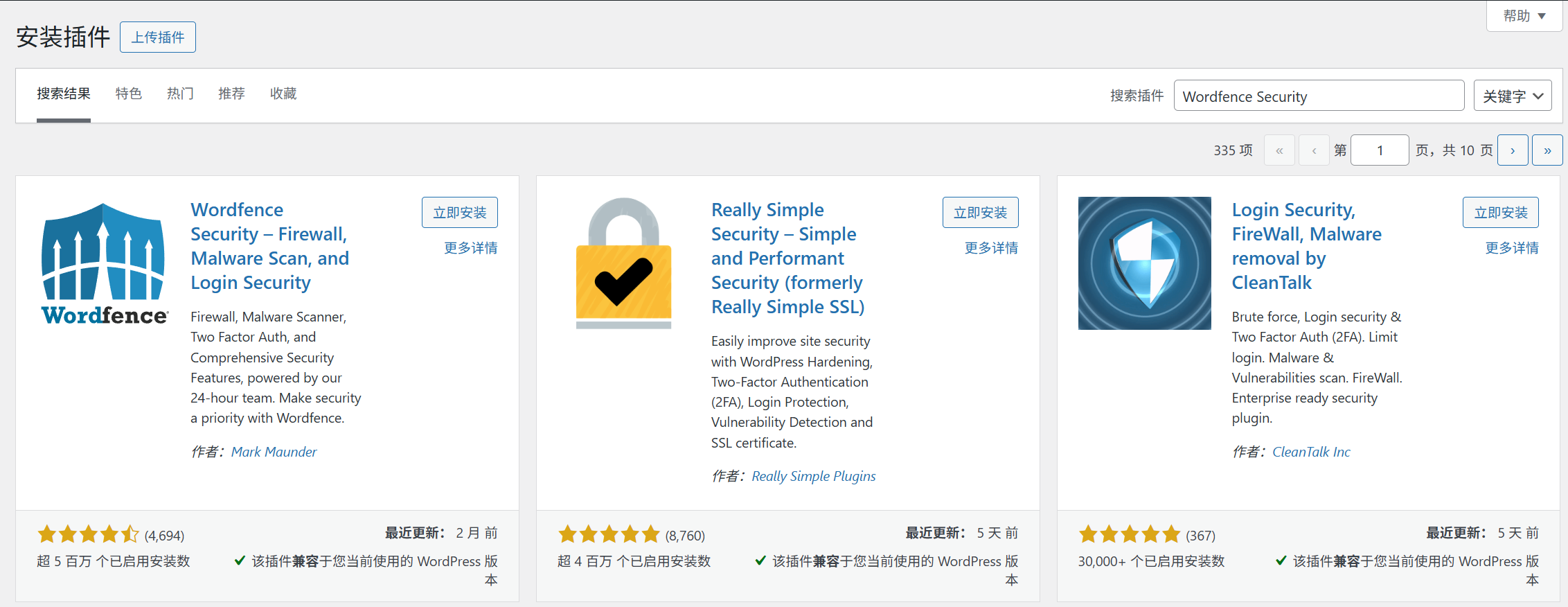
- Зайдіть у розділ [Плагіни] → [Встановити плагіни] і знайдіть “Wordfence Security”.
- Натисніть "Встановити зараз", а після завершення — "Активізувати".
- Після першого запуску з'явиться вітальна сторінка. Натисніть на кнопку “Почати тур” (керівництво для новачків, яке дозволить швидко ознайомитися з основними функціями).
Крок 2: 3 основні налаштування, які необхідно виконати (це займе 5 хвилин).
1. Налаштування брандмауера (основна функція, яка запобігає небезпечному доступу).
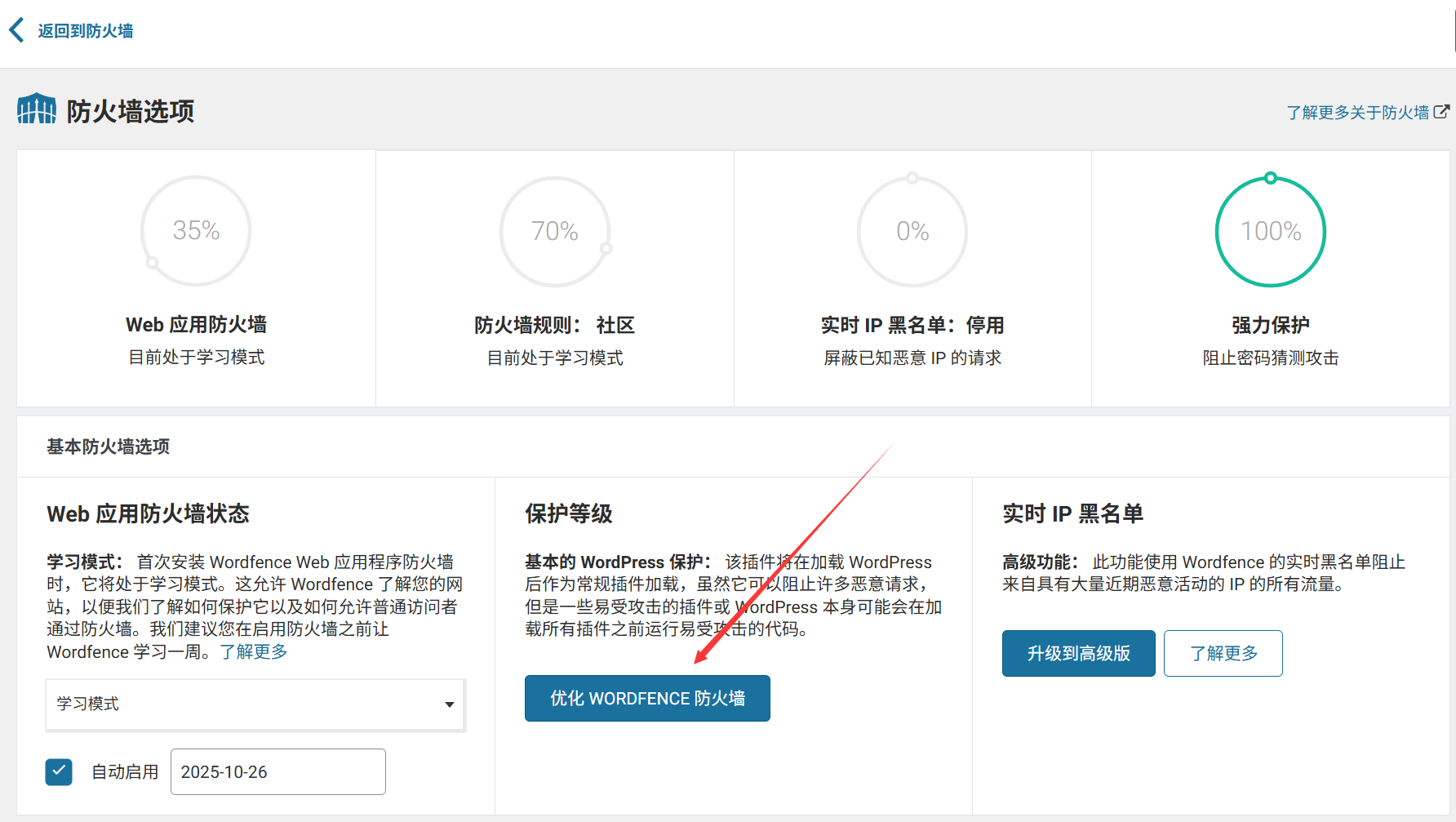
- Після активації Wordfence запропонує “оптимізувати брандмауер”. Натисніть “оптимізувати брандмауер Wordfence”.
- Згідно з підказкою, виберіть “Базовий захист брандмауера Wordfence” (безкоштовна версія, вибрана за замовчуванням) і натисніть “Продовжити”;
- Зачекайте, поки завершиться автоматична настройка (приблизно 10 секунд), і після цього ви побачите повідомлення “Файрвол оптимізовано”.
ФункціяЦей крок дозволить брандмауеру працювати максимально ефективно, блокуючи більшість запитів на атаку.
2. Налаштуйте безпеку входу (щоб запобігти зламу паролю).
- У лівому меню знайдіть "Wordfence" → "Безпека входу";
- Увімкніть “Примусові сильні паролі”: увімкніть “Вимагати від усіх нових користувачів використання сильних паролів” (щоб уникнути використання слабких паролів, таких як “123456”, вами або іншими користувачами);
- Увімкніть “Обмеження спроб входу”: за замовчуванням це “блокування на 15 хвилин після 10 невдалих спроб”, новачкам не потрібно цього змінювати (для запобігання хакерам відгадувати пароль методом перебору);
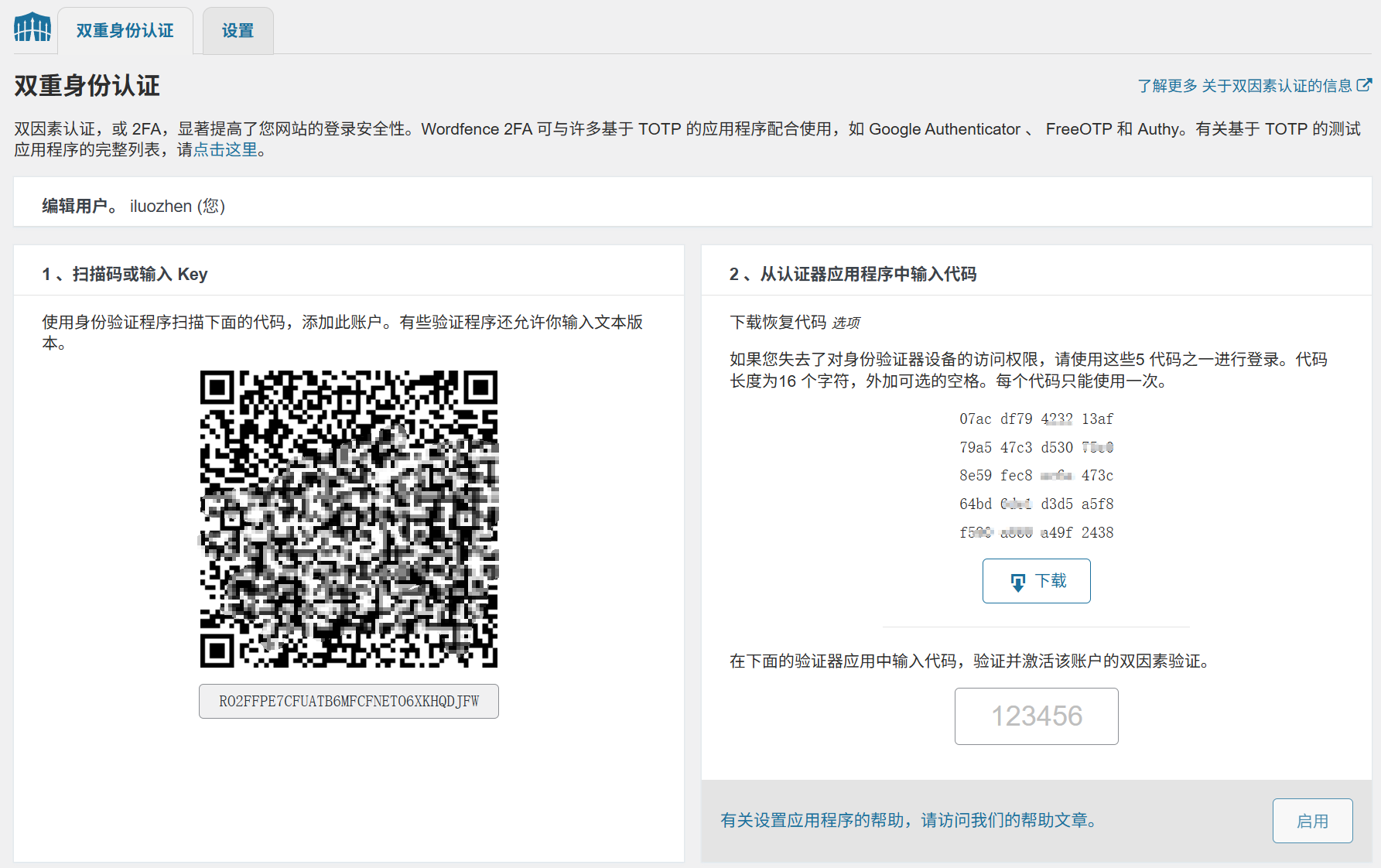
- Рекомендується увімкнути “двофакторну аутентифікацію” (необов'язково, але наполегливо рекомендується): натисніть “Налаштувати двофакторну аутентифікацію”, дотримуйтесь інструкцій для прив'язки телефону або додатку для аутентифікації (наприклад, Google Authenticator), і під час входу вам потрібно буде ввести не лише пароль, а й динамічний код підтвердження, що подвоює рівень безпеки.
3. Запустіть перше сканування на віруси (перевірте, чи не заражено веб-сайт).
- Меню зліва [Wordfence] → [Сканування], натисніть “Почати нове сканування”;
- Перше сканування може зайняти 5-10 хвилин (залежно від кількості файлів на веб-сайті), і ви можете продовжувати використовувати інші функції під час сканування;
- Після завершення сканування, якщо відображається повідомлення “Не виявлено проблем”, це означає, що веб-сайт наразі безпечний; якщо виявлено “загрози”, натисніть “Відновити” відповідно до інструкцій (безкоштовна версія підтримує відновлення більшості поширених проблем).
РекомендаціяНалаштуйте автоматичне сканування (за замовчуванням, сканування відбувається раз на день), не вимагає ручного втручання, а якщо виявлені проблеми, ви отримаєте автоматичне повідомлення електронною поштою.
III. Безкоштовна версія проти платної версії: що вибрати новачкові?
У Wordfence є безкоштовна та платна версії (Wordfence Premium). Для новачків:
- Безкоштовна версіяЦього достатньо для задоволення потреб у безпеці 90% (включаючи брандмауери, сканування на віруси, захист при вході в систему та базове логування) і повністю відповідає вимогам безпеки для персональних блогів і невеликих корпоративних веб-сайтів.
- Платна версіяЦіна становить приблизно 99 доларів на рік, і вона включає розширені функції, такі як “інформація про загрози в режимі реального часу” (виявлення нових вірусів набагато раніше, ніж у безкоштовній версії) та “блокування IP-адрес за країною” (наприклад, заборона доступу до IP-адрес із певних регіонів), що робить її ідеальною для інтернет-магазинів і комерційних веб-сайтів із великим трафіком.
Висновок для новачків.Спочатку встановіть безкоштовну версію та забезпечте базовий захист; якщо на веб-сайті згодом з'являться функції для транзакцій або великий трафік, тоді можна розглянути можливість оновлення до платної версії.
4. Часті запитання новачків
- Після сканування з'явилося повідомлення “Виявлені проблеми, які можна виправити”. Я боюся натискати "Виправити", що мені робити?Не хвилюйтеся! Wordfence автоматично створює резервну копію файлів перед виправленням. Якщо після виправлення з веб-сайтом виникнуть проблеми, ви зможете відновити оригінальні файли в розділі "Wordfence" → "Інструменти" → "Резервна копія".
- Чи варто хвилюватися, якщо ви отримали електронний лист із повідомленням про те, що “хтось намагався зареєструватися на вашому вебсайті”?Не панікуйте! Це нормальне попередження від Wordfence (що свідчить про те, що брандмауер працює). Якщо в електронному листі написано “Спроба була заблокована”, це означає, що атака була відбита; якщо ви часто отримуєте попередження від одного і того ж IP-адреси, ви можете вручну заблокувати цей IP-адреса в розділі [Wordfence] → [Брандмауер] → [Блокування IP-адреси].
- Після установки вебсайт став працювати повільніше?Може бути, під час сканування серверні ресурси були зайняті, і після завершення сканування все повернеться до норми. Якщо це все ще повільно, можна знизити “чутливість сканування” (зменшити частоту та глибину сканування) в розділі "Wordfence" → "Інструменти" → "Оптимізація продуктивності".
- Якщо я забуду пароль для доступу до адміністративної панелі, чи завадить Wordfence його відновити?Ні. Коли ви скидаєте пароль за допомогою функції “Забутий пароль”, Wordfence розпізнає це як звичайну дію і не блокує її (але записує в журнал входу).
Підсумок: суть безпечного плагіна — це “попередження проблеми”.”
Багато новачків думають: “На мій сайт ніхто не заходить, тому його не атакуватимуть”, але насправді хакери в основному використовують автоматичне сканування за допомогою ботів, і будь-який сайт на WordPress може стати їхньою ціллю.
Цінність Wordfence полягає не в тому, щоб “вирішувати проблеми після їх виникнення”, а в тому, щоб “запобігати їм заздалегідь”. Витративши 10 хвилин на установку та налаштування базових параметрів, ви зможете уникнути майбутніх проблем із хакерськими атаками на ваш сайт (відновлення зламаного сайту може зайняти кілька днів або навіть тижнів). Пам'ятайте: безпека сайту — це як замки на дверях у реальному житті. Ви можете не користуватися ними щодня, але без них ви точно не будете почуватися захищеними.
 Українська