


















У WordPress є два основних редактори статей: "Редактор Гутенберг" (за замовчуванням) і "Класичний редактор". Кожен з них має свої особливості і підходить для різних сценаріїв використання. У цьому розділі ми детально порівняємо їх відмінності, функціональність інтерфейсу та умови застосування, щоб ви могли швидко освоїти редактор, який вам підходить.
1. Ознайомтеся з двома редакторами: основні відмінності.
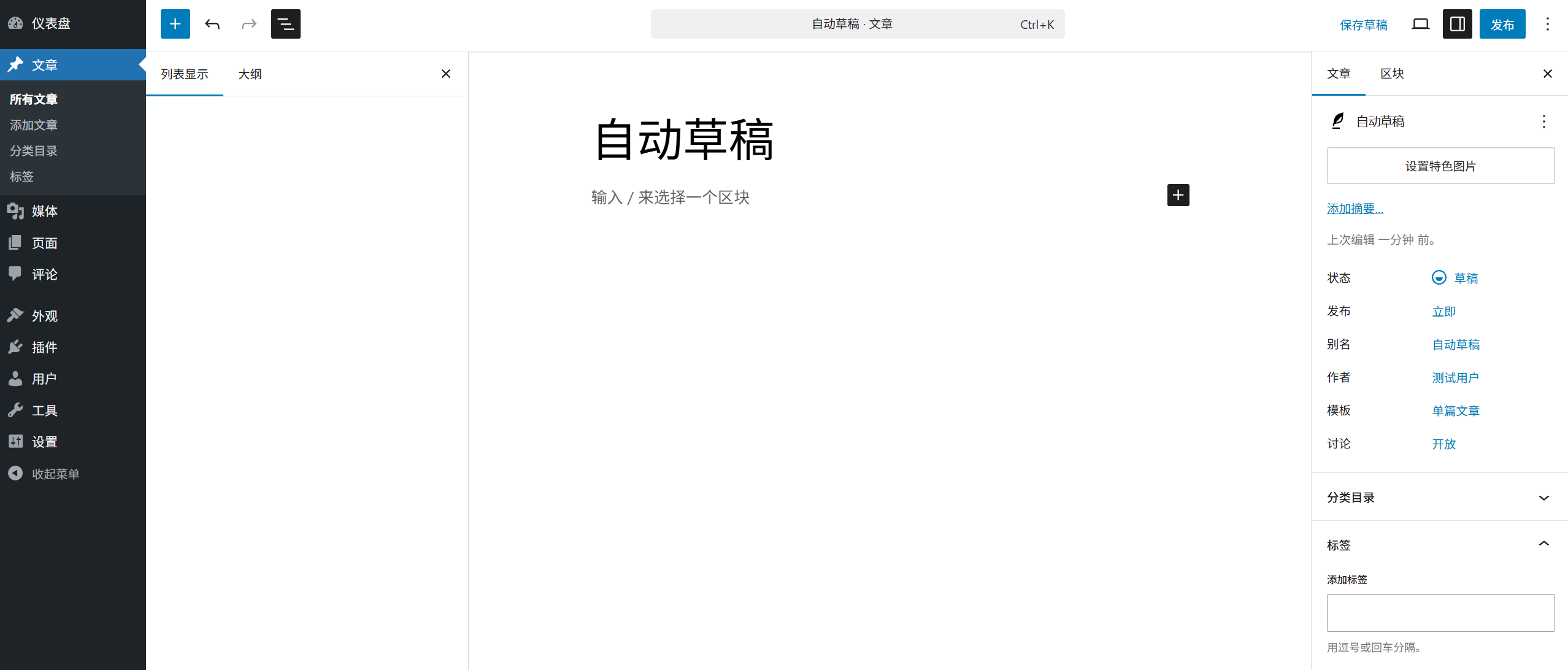
- Редактор Гутенберг (Gutenberg)2018 року було запущено нове покоління редактора WordPress 5.0, що використовує режим редагування "блоками". Кожен елемент контенту (текст, зображення, відео тощо) є окремим "блоком", який можна вільно компонувати та налаштовувати. Його особливості: високий рівень візуалізації, гнучкий макет, підтримка складної верстки, що робить його ідеальним для контенту, який вимагає особливої уваги до дизайну.
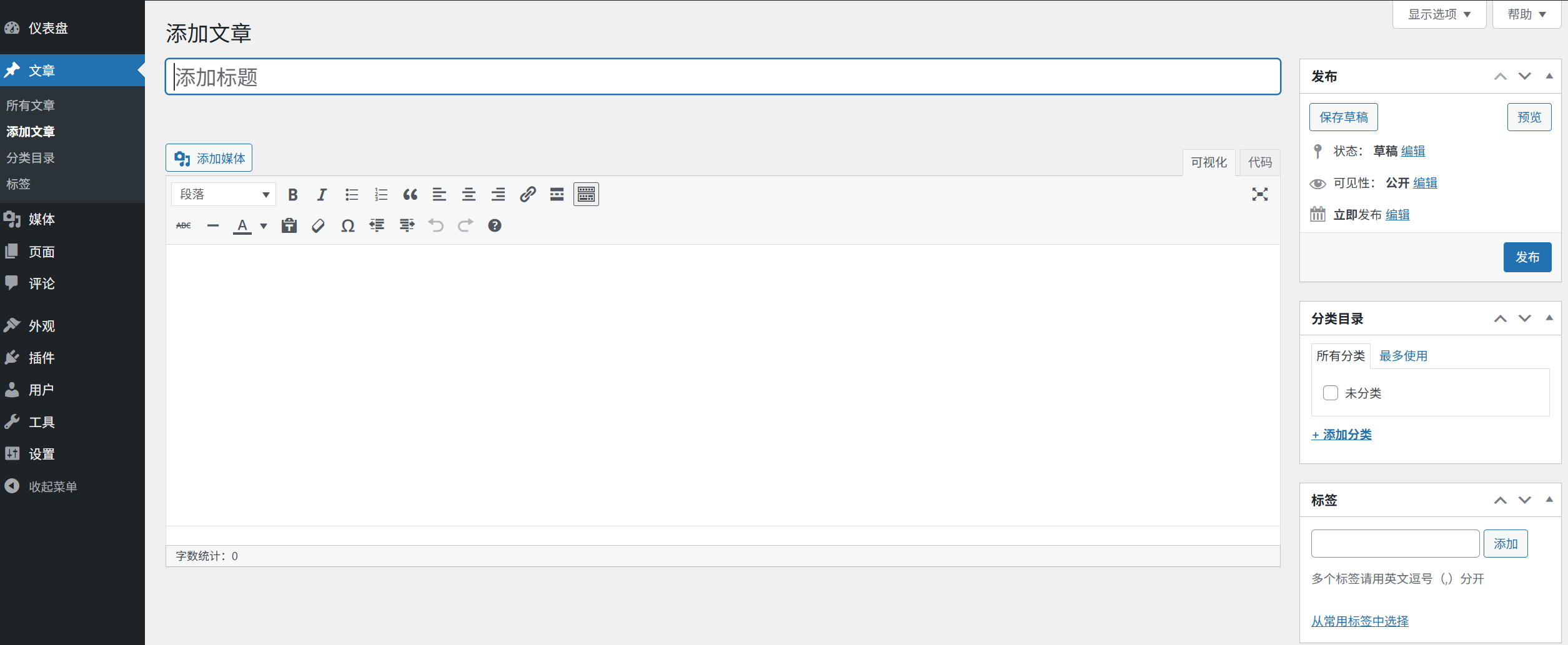
- Класичний редактор (Classic Editor)Традиційні редактори форматованого тексту, подібні до режиму редагування документів у Word, дозволяють змінювати формат за допомогою кнопок на панелі інструментів, а весь контент створюється в одному полі для редагування. Характеристики: просте використання, низькі витрати на навчання, підходить для текстового контенту або користувачів, які звикли до традиційних методів редагування.
II. Редактор Гутенберг: докладний опис режиму блоків (рекомендується для новачків)
Гутенберг — офіційний редактор WordPress із розширеними можливостями. Нижче наведено основний інтерфейс та способи його використання:
1. Склад інтерфейсу (від верху до низу)
- Смужка заголовкаПоказати вікно вводу "Додати заголовок" (заголовок статті є обов'язковим, він впливає на SEO та посилання).
- Зона редагування блоків.Область основного вмісту, за замовчуванням відображає підказку "Почніть писати або натисніть /, щоб додати блок".
- Панель налаштувань праворучВони розділені на дві вкладки: "Документи" та "Блоки":
- "Документ": встановлення статусу статті (чернетка/опублікована), категорії, тегів, зображень для акцентування тощо.
- "Блок": коли ви вибираєте певний блок, відображаються детальні налаштування цього блоку (наприклад, розмір тексту, колір, вирівнювання).
- Верхня панель інструментів.Він містить кнопки "Зберегти", "Попередній перегляд" і "Опублікувати", а також функції відміни/повтору, налаштувань тощо.
2. Основна функція: використання блоків (Block)
Основним елементом Гутенберга є "блоки", і весь вміст додається та редагується за допомогою блоків:
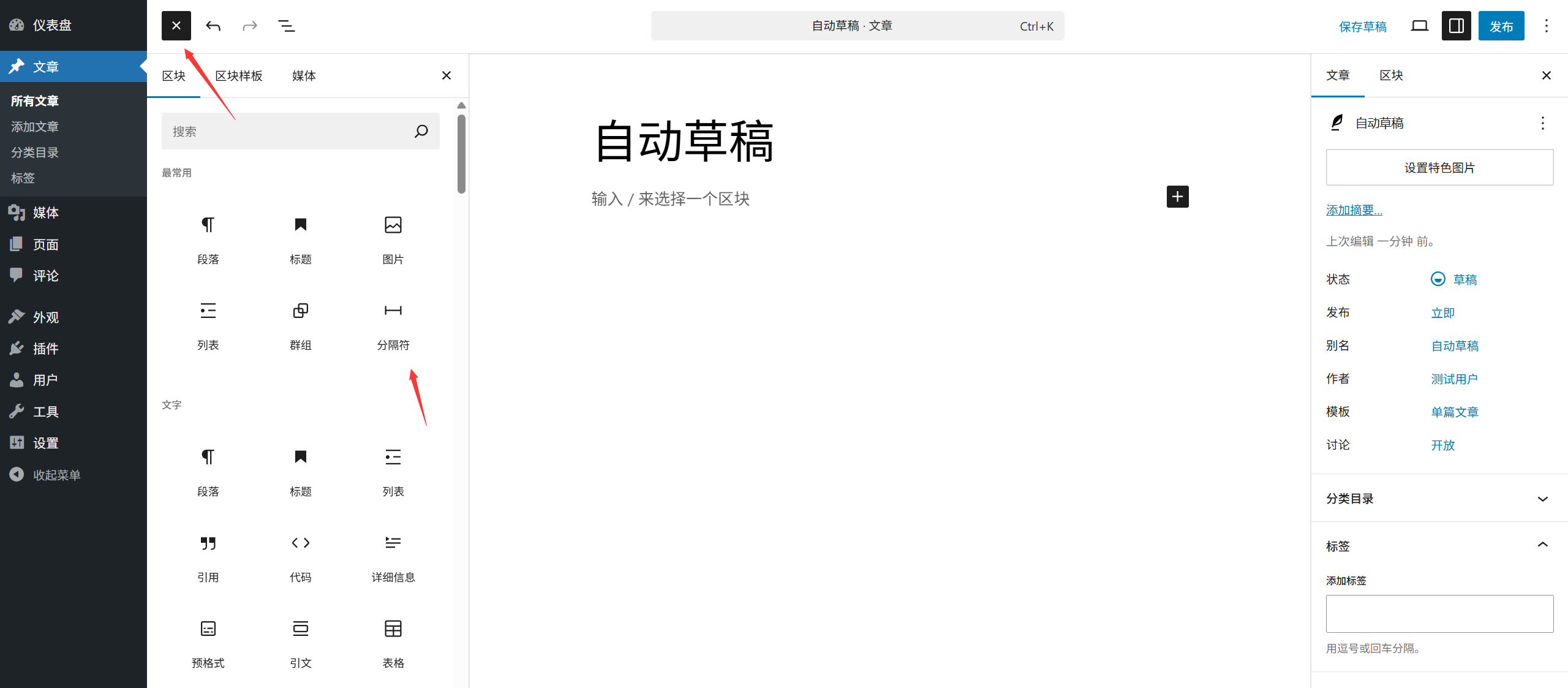
(1) Три способи додавання блоків
- Метод 1Натисніть знак «+» (інструмент вставки блоків) у зоні редагування, а потім виберіть потрібний блок зі списку (наприклад, «Параграф», «Зображення», «Заголовок»).
- Метод 2Введіть його безпосередньо в зоні редагування.
/З'явиться пошукове вікно для блоків, у якому можна буде швидко знайти відповідний блок, ввівши ключові слова (наприклад, "зображення", "кнопка"). - Метод 3Просто вставте вміст (наприклад, скопійовані зображення чи таблиці), і Гутенберг автоматично розпізнає його та створить відповідні блоки.
(2) Часто використовувані блоки та їх застосування
- АбзацНайпростіший текстовий блок, який використовується для основного змісту (ви можете просто вводити текст безпосередньо після цього за замовчуванням).
- ЗаголовокВикористовується для налаштування підзаголовків (H2-H6) та розділення структури статті (виберіть блок, а потім змініть рівень заголовка у правому стовпці).
- Зображення: Вставте зображення (можна завантажити місцеві зображення або вибрати з медіатеки, а також налаштувати порядок і розмір).
- СписокВони розділені на "список із маркерами" (неструктурований) і "нумерований список" (структурований), що підходить для описання кроків або перерахування основних моментів.
- ЦитатаВиділіть цитату або вислів відомої особистості (стиль цитати буде доданий автоматично, відмінний від основного тексту).
- КнопкаДодайте кнопку, на яку можна натиснути (з можливістю налаштувати посилання, колір і розмір), щоб користувачі могли легко переходити на інші сторінки.
(3) Основні операції з блоками.
- Виберіть блок.Натисніть на блок, щоб вибрати його (на краях з'явиться синій контур і панель інструментів).
- Перемістити блок.Натисніть на значок "Вгору/Вниз" у панелі інструментів для перетягування блоків або скористайтеся клавіатурними скороченнями (клавіші зі стрілками вгору/вниз), щоб змінити їх положення.
- Копіювати / Видаляти блокиПісля вибору блоку натисніть на значок "Копіювати" або "Видалити" на панелі інструментів або клацніть на блок правою кнопкою миші, щоб вибрати необхідну дію.
- Об'єднати / розділити блоки.Після вибору текстового блоку його можна об'єднати за допомогою значка "Об'єднати" на панелі інструментів або натиснувши клавішу .
EnterРозділення клавіш.
3. Переваги та ситуації, для яких він підходить.
- ПеревагиВізуальне форматування, підтримка складних макетів (наприклад, декілька стовпців, картки, комбінації медіа та тексту), повторне використання блоків, сумісність з більшістю сучасних тем.
- \nПідходить для певної ситуації.Необхідно для статей, які вимагають ретельної верстки (наприклад, навчальні посібники, огляди), контенту з фотографіями/відео, а також для користувачів, які прагнуть до красивої сторінки.
III. Класичний редактор: докладний опис традиційного режиму редагування.
Класичний редактор був стандартним редактором WordPress на початкових етапах, і він був простішим і зрозумілішим у використанні:
1. Склад інтерфейсу
- Редагувальна зонаОдне поле для введення тексту, в якому редагуються всі матеріали (подібно до документа в Word).
- Інструментальна панельІснують два режими: "візуальний" і "текстовий":
- "Візуалізація": відображення іконок кнопок (наприклад, жирний шрифт, нахилений шрифт, вирівнювання, вставлення зображень) з можливістю перегляду результату в режимі реального часу.
- "Текст": відображає HTML-код (підходить для користувачів, які розбираються в коді і можуть вручну налаштувати форматування).
- Правна панельЯк і у Гутенберзі, тут є налаштування статусу статей, категорій, тегів тощо (деякі теми можуть відображатися спрощено).
2. Основна функція: робота з панеллю інструментів.
Класичний редактор виконує більшість операцій за допомогою кнопок на панелі інструментів. Серед поширених функцій:
- Формат тексту: жирний шрифт (
B), курсив (I), підкреслення (U), підкреслення ( ), курсив ( ) та інші формати тексту.ABC(Зі знаком підкреслення). - Формат абзацівВирівнювання (ліве, центральне, праве), списки (з номерами/без номера), цитати (
""(Іконка). - Функція вставкиЗображення (значок фотоапарата), медіатека (набір зображень), посилання (значок ланок), таблиці, спеціальні символи.
- Налаштування стилюВиберіть "Абзац", "Заголовок H2-H6" тощо в меню "Формат", щоб розділити контент на рівні.
3. Переваги та ситуації, для яких він підходить.
- ПеревагиВін простий у використанні, має низьку вартість навчання, простий інтерфейс і підходить для швидкого редагування тексту.
- \nПідходить для певної ситуації.Блоги, що містять лише текст, короткі статті, користувачі, які звикли до традиційного редагування документів, а також контент, що не вимагає високої якості форматування.
4. Як перемикати редактори? (Виберіть той, який вам потрібен)
1. Тимчасово використовуйте класичний редактор.
Якщо за замовчуванням використовується Гутенберг, а ви хочете написати статтю за допомогою класичного редактора:
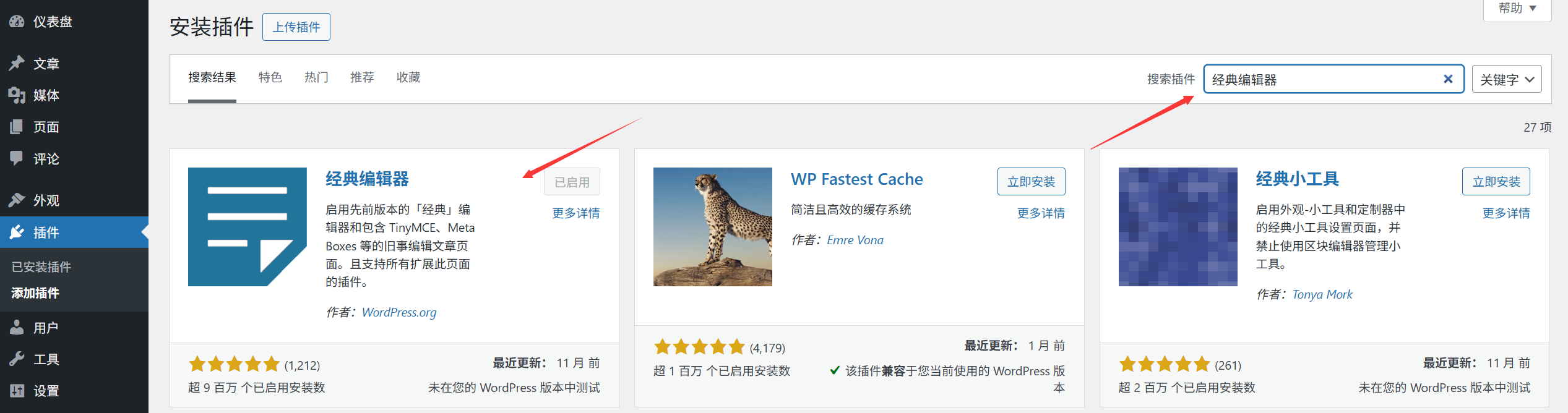
- Встановіть і активуйте плагін "Класичний редактор" (офіційний плагін WordPress, його можна знайти і встановити, зазискавши в пошук "Класичний редактор").
- При створенні нової статті знайдіть опцію "Редактор" у панелі "Документи" праворуч і виберіть "Класичний редактор".
2. Постійно перемикатися на класичний редактор.
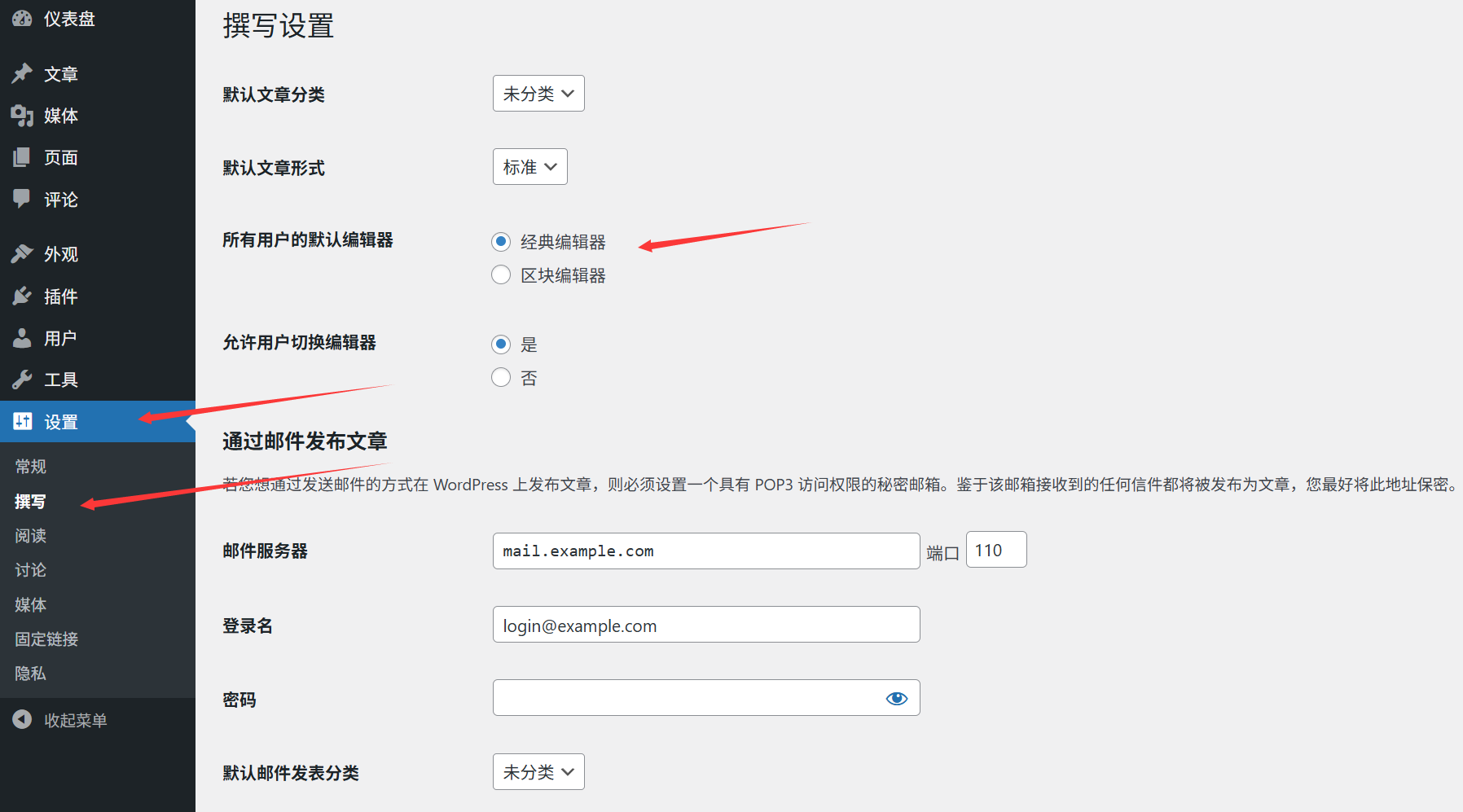
- Після установки плагіна "Класичний редактор" перейдіть до розділу "Налаштування" → "Написання" в адміністративній панелі WordPress.
- Виберіть "Класичний редактор" у "Редакторі за замовчуванням" і натисніть "Зберегти зміни".
- Після цього всі нові статті будуть створюватися з використанням класичного редактора за замовчуванням.
5. Поради для новачків щодо вибору
- Найперше вивчіть Гутенберга.Як офіційний редактор, який активно просувається, він буде постійно оновлюватися, ставати більш функціональним і придатним для довгострокового використання (на початковому етапі він може здатися складним, але після того, як ви звикнете до логіки "блоків", він стане дуже ефективним).
- Користуйтеся класичним редактором для короткострокового використання.Якщо вам терміново потрібно швидко опублікувати статтю, і її вміст переважно текстовий, ви можете спочатку використати класичний редактор (але рекомендується поступово звикнути до Гутенберга).
- Маленькі хитрощіУ Гутенберзі можна вставити текстове поле, подібне до того, що є в класичному редакторі, за допомогою пункту "Додати блок" → "Класичний" → "Класичний абзац", що дозволяє користуватися перевагами обох режимів.
Підсумок: таблиця порівняння основних відмінностей.
| Функціональність | Редактор Гутенберг. | Класичний редактор |
|---|---|---|
| Редагувальний режим | Режим блоків (кожен елемент окремо) | Загальне вікно редагування (подібне до Word) |
| Гнучкість верстки. | Високий (підтримує складні макети, такі як декілька стовпців, картки тощо) | Низький (в основному текст, простий стиль) |
| Вартість навчання | Трохи вище (необхідно зрозуміти концепцію "блоку") | Низький (інтуїтивний і простий у використанні) |
| Тип контенту, який підходить для цього. | Змішані текстові та графічні матеріали, навчальні посібники, статті зі складною версткою. | Тексти, короткі статті, прості блоги. |
| Майбутня сумісність. | Офіційно рекомендовано, постійно оновлюється. | Завдяки підтримці плагінів, функціональність більше не розширюється. |
Незалежно від того, який редактор ви виберете, основна мета — це ефективне створення контенту. Рекомендується витратити 10 хвилин на практичну роботу з двома статтями, відчути різницю між ними, а потім вирішити, який з них відповідає вашим звичкам використання. Після того, як ви освоїте його, обидва інструменти допоможуть вам швидко публікувати якісний контент.
 Українська