


















Перед запуском веб-сайту функціональне тестування є останнім "бастіоном" – навіть якщо контент чудовий, але посилання не працюють або форми не відправляються, користувачі можуть вважати це непрофесійним і навіть залишити сайт. Цей розділ фокусується на двох основних функціональних тестах:Валідність посилань на весь сайт(Переконайтеся, що всі посилання працюють належним чином) іФункція подання форми(Гарантує, що користувачі зможуть успішно зв'язатися з вами) за допомогою простих інструментів і кроків, які допоможуть вам виявити проблеми, і навіть новачки зможуть легко це зробити.
1. Чому ці функції необхідно протестувати перед запуском?
- Посилання не працює.Якщо користувач натискає на посилання і бачить повідомлення "404 — сторінка не знайдена", це негативно впливає на довіру, а пошукові системи також знижують рейтинг сайту через велику кількість непрацюючих посилань.
- Помилка з формоюНеможливість відправити контактну форму або форму підписки може призвести до втрати потенційних клієнтів або читачів (наприклад, коли користувач хоче співпрацювати, але не може відправити повідомлення).
- Дані показують, щоЗгідно зі статистикою, після невдалого з'єднання 401% користувачів TP4T більше не відвідують цей сайт; 601% потенційних клієнтів TP4T переходять до конкурентів через неможливість відправити форму.
Усі ці проблеми можна виявити та вирішити за допомогою простого тестування, а повна перевірка сайту займе лише 30 хвилин.
II. Тест 1: перевірка працездатності посилань на веб-сайті (для того, щоб переконатися, що немає неактивних посилань).
Посилання на веб-сайті включають: навігаційне меню, гіперпосилання в статтях, посилання на зображення, посилання на кнопки тощо. Ручне перевірлення кожного посилання є неефективним, тому рекомендується використовувати інструменти для масової перевірки та швидкого виявлення непрацюючих посилань.
Метод 1: масове тестування за допомогою онлайн-інструментів (підходить для новачків, не вимагає установки)
Рекомендовані інструменти:Перевірка недійсних посилань(Безкоштовно, підтримує китайські веб-сайти)
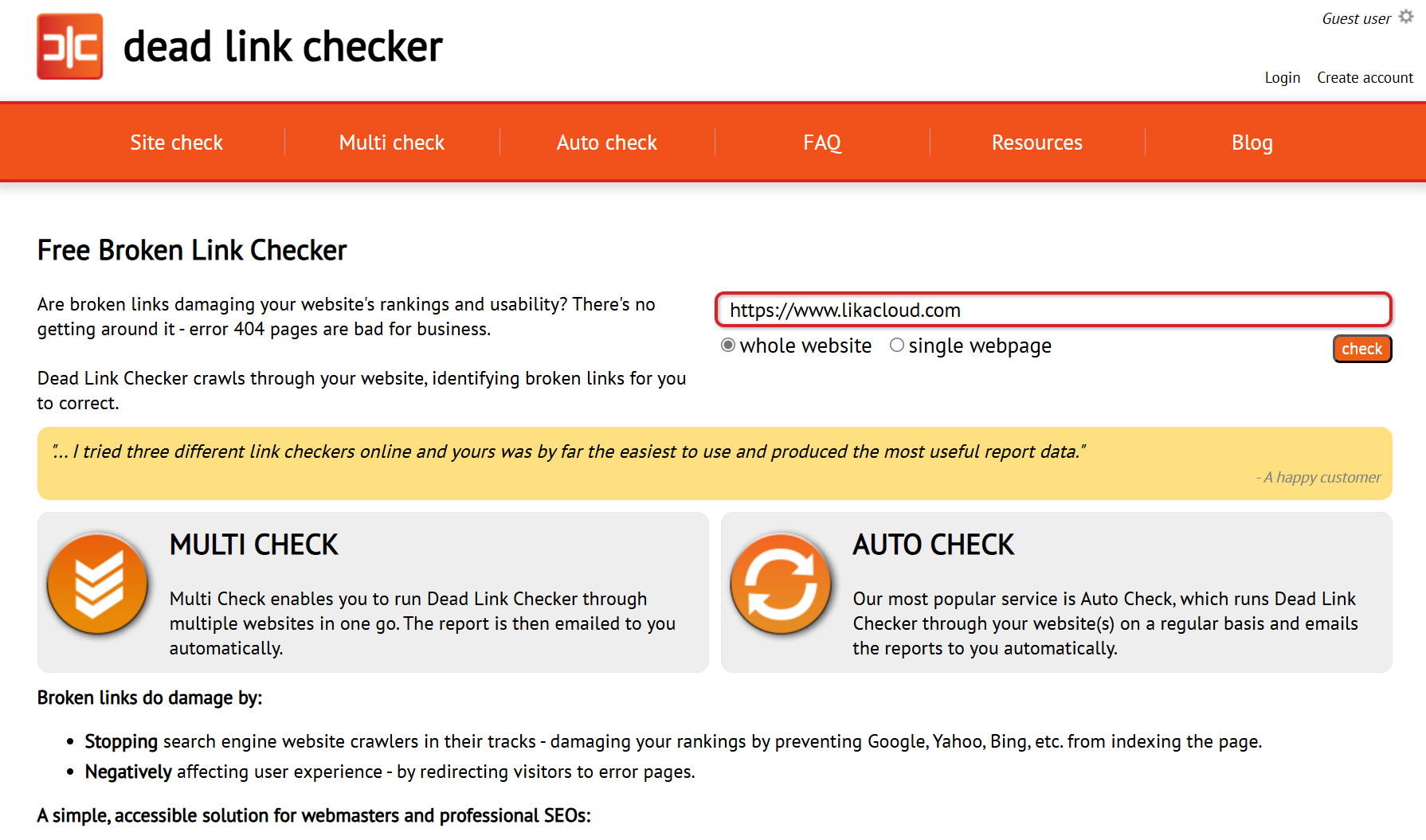
Офіційний сайт:https://www.deadlinkchecker.com
Крок 1: Виберіть режим перевірки.
Після того, як ви відкриєте офіційний сайт, виберіть режим "Перевірка сайту" (Site Check) і введіть адресу головної сторінки вашого сайту (наприклад, https://www.likacloud.com/Після цього натисніть "Перевірити".
Крок 2: Налаштуйте діапазон виявлення (для новачків рекомендується залишити значення за замовчуванням).
- "Глибина сканування": залишіть значення "10" (для сканування сторінок до 10-го рівня, що достатньо для середніх і малих веб-сайтів).
- "Переходити за зовнішніми посиланнями": виберіть "Ні" (не перевіряти зовнішні посилання, зосереджуватися лише на посиланнях на власний вебсайт).
- Натисніть "Перевірити", щоб розпочати перевірку (процес може зайняти кілька хвилин залежно від кількості сторінок веб-сайту).
Крок 3: Інтерпретуйте результати тестування та виправте їх.
Після завершення перевірки інструмент відобразить статус усіх посилань:
- Зелене "ОК"Посилання працює нормально, немає необхідності його обробляти.
- Червоний "Broken"Непрацюючий посилання (після натискання на нього відображається конкретна помилка, наприклад, "404 Не знайдено").
3 способи виправлення непрацюючих посилань:
- Помилка в написанні посилання.Найпоширеніше! Наприклад, перетворити
https://example.com/aboutНаписатиhttps://example.com/abouПросто внесіть необхідні зміни. - Сторінка була видалена.Якщо початкова сторінка була видалена, посилання будуть перенаправлені на нову відповідну сторінку (наприклад, посилання на стару статтю будуть замінені на посилання на сторінку категорії).
- Зовнішні посилання не працюють.Якщо посилання на сторінки інших веб-сайтів не працюють, видаліть їх або замініть їх дійсними альтернативними посиланнями.
Метод 2: ручне виявлення важливих елементів (для додаткової перевірки)
Навіть якщо інструмент показує нормальний результат, рекомендується вручну перевірити наступні ключові посилання ( місця, на які користувачі найчастіше натискають):
- Навігаційне менюНатисніть на всі пункти меню (включаючи випадаючі меню) та переконайтеся, що всі вони переадресовують вас на відповідні сторінки.
- Кнопка "Головна сторінка"Наприклад, кнопки "Дізнатися більше" та "Зв'язатися з нами" мають забезпечувати коректні посилання.
- Посилання на якорі в тексті статті.Открийте випадково 3-5 статей і натисніть на гіперпосилання в тексті (особливо на ті, які містять такі слова, як "Натисніть тут", "Детальніше").
- Посилання на зображенняНатисніть на слайдер на головній сторінці або на зображення в статті (якщо встановлено переадресацію при кліці) і переконайтеся, що ціль переадресації правильна.
III. Тест 2: Функція відправлення форми (переконайтеся, що користувач може зв'язатися з вами)
Контактні форми, форми підписки, дошки оголошень та інші інтерактивні функції є основними каналами комунікації між веб-сайтом і користувачами, тому необхідно гарантувати, що вони працюють належним чином і дозволяють відправляти та отримувати повідомлення.
Крок 1: Складіть список усіх форм, які потребують тестування.
Спочатку перевірте, які форми (найпоширеніші типи) є на вебсайті:
- "Контактна форма" на сторінці контактів (наприклад, форма, створена за допомогою Contact Form 7).
- "Форма для коментарів" у нижній частині статті.
- "Форма підписки на розсилку новин".
- "Додати до кошика" та "Форма замовлення" (якщо є) на електронній комерційній веб-сторінці.
Крок 2: імітуємо, як користувач подає форму (ключовий тест).
Наприклад, для найчастіше використовуваної "контактної форми" тестування проводиться у наступні кроки:
- Заповніть форму та надішліть її.Введіть реальні тестові дані (наприклад, ім'я "Тест-користувач", електронну адресу вашу власну, а у полі для тексту напишіть "Перевірте, чи форма правильно відправляється"), а потім натисніть кнопку "Надіслати".
- Перевірте, чи було надано зворотній зв'язок.:
- Звичайна ситуація: відображається повідомлення про успіх (наприклад, "Повідомлення надіслано"), і на сторінці немає помилок.
- Аномалії: відсутність реакції після подання, поява червоного рамки з помилкою (крім випадків, коли не заповнено обов'язкові поля), перехід на білий екран — все це свідчить про те, що з формою є проблеми.
- Перевірте, чи отримали ви повідомлення.:
- Перевірте, чи отримано тестове електронне повідомлення на адресу електронної пошти, вказану в налаштуваннях форми (наприклад, у розділі "Електронна пошта" в плагіні Contact Form 7). Якщо форма зберігає дані в базі даних (наприклад, деякі плагіни зберігають записи поданих форм), увійдіть до адмінпанелі та перевірте записи форми, щоб підтвердити, що тестові дані були збережені.
Крок 3: Перевірте крайні випадки (щоб користувачі не стикалися з невдалими спробами подання даних).
Крім звичайної відправки, необхідно протестувати наступні сценарії (ситуації, з якими можуть зіткнутися користувачі):
- Обязательное поле пустое.Якщо ви навмисно не заповните обов'язкові поля, позначені зірочкою (*), (наприклад, ім'я, електронна адреса), і натиснете "Представити", система відобразить чітке попередження (наприклад, "Будь ласка, введіть свою електронну адресу"), а не одразу повідомить про помилку.
- Введіть у неправильному форматі.Наприклад, якщо ви введете "12345" у поле електронної пошти (а не у формат електронної пошти), система повідомить вам: "Будь ласка, введіть дійсну адресу електронної пошти".
- Завантаження файлів-додатків (якщо є)Якщо форма дозволяє завантажувати файли (наприклад, резюме, зображення), перевірте, чи можна завантажити файли різних форматів (наприклад, PDF, JPG), і переконайтеся, що вони успішно відправляються і додаються до листа.
Часті проблеми з формами та способи їх вирішення.
| Проблема | Можливі причини | Рішення |
|---|---|---|
| Ніякої реакції після подання. | Помилки в коді форми, конфлікти плагінів. | Спробуйте ще раз після відключення інших плагінів (для виявлення конфліктів); повторно створіть код форми. |
| Відображається повідомлення "Відправлення не вдалося". | Функція надсилання електронних листів на сервер не активна. | Зв'яжіться з хостинг-провайдером, щоб увімкнути функцію електронної пошти у PHP; або перейдіть на відправлення через SMTP (встановіть плагін "WP Mail SMTP"). |
| Можна відправити, але не можна отримати електронний лист. | Електронна пошта була класифікована як спам. | Перевірте папку зі спамом у своїй електронній пошті; у плагіні форми встановіть "Ім'я відправника" як назву вебсайту (щоб знизити ймовірність блокування). |
IV. Перелік функціональних тестів перед запуском (новички можуть просто скористатися ним)
Щоб нічого не забути, перевірте кожен пункт із наступного списку та поставте галочку:
Тестування посилання.
- Всі посилання в навігаційному меню (включаючи випадаючі меню)
- Всі кнопки та зображення на головній сторінці є посиланнями.
- Гіперпосилання у 5 випадкових статтях.
- Посилання на інформацію про авторське право в нижній частині сторінки, політику конфіденційності тощо.
- Посилання на категорії та сторінки з тегами.
Тестування форми
- Контактна форма: нормальна відправка + отримання електронного листа.
- Форма коментарів: чи відображатиметься (або чи потребуватиме перевірки) коментар після його подання?
- Форма підписки: чи отримуєте ви підтверджувальний електронний лист після відправлення?
- Інші форми (наприклад, поле пошуку, форма входу): працюють нормально.
підсумок
Посилання та форми є "кровоносними судинами" та "каналами зв'язку" веб-сайту. Тестування перед публікацією допомагає уникнути незначних проблем. Використовуйте Dead Link Checker для масової перевірки неробочих посилань, а також перевіряйте ключові місця вручну. Тестування форм має включати не лише їх правильне подання, а й підтвердження отримання повідомлення, а також обробку можливих сценаріїв помилок.
Після завершення цих тестувань ваш вебсайт буде готовий до прийому користувачів у режимі "без помилок", що закладе хороший фундамент для подальшого просування.
 Українська