


















При використанні сторінки редагування Elementor, знання навичок збереження, перегляду та управління шаблонами допоможе вам уникнути втрати важко створеного контенту, а також підвищити ефективність повторного використання. Цей розділ детально пояснює ці основні операції, щоб зробити ваш процес проектування більш спокійним і ефективним.
1. Зберігайте чернетки в будь-який час: запобігайте втраті контенту (обов'язково для новачків!).
Хоча Elementor автоматично зберігає деякі дії, алеРучне збереження — найнадійніша звичка.Особливо це стосується редагування великих обсягів контенту. Нижче наведено конкретні методи та рекомендації:
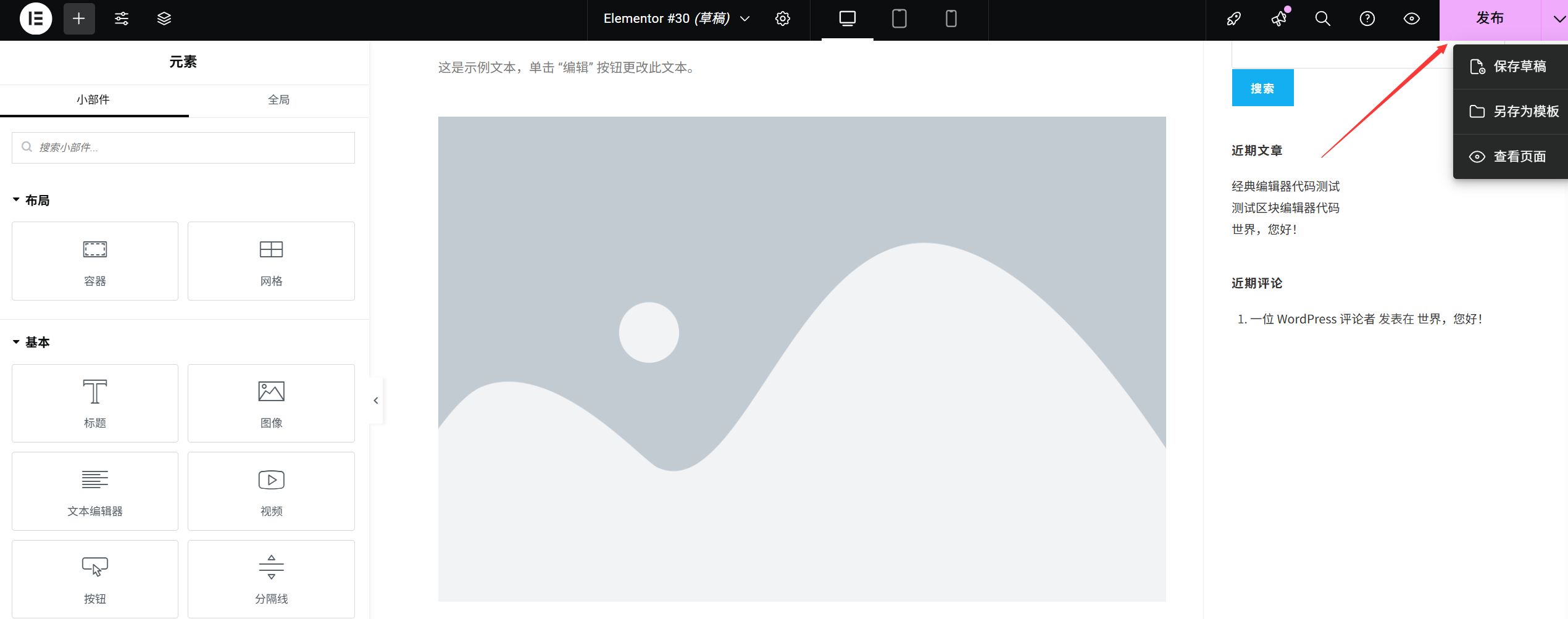
1. Три способи ручного збереження.
- Зберегти за допомогою гарячих клавішПід час редагування натисніть .
Ctrl+S(Windows) абоCommand+S(Для Mac) Це найшвидший спосіб (рекомендується для частого використання). - Кнопка "Зберегти"Натисніть кнопку "Оновити" (синя, з піктограмою оновлення) у нижньому лівому куті редакторського інтерфейсу, і всі поточні зміни будуть негайно збережені.
- Нагадування про автоматичне збереженняКоли ви призупиняєте редагування приблизно на 10 секунд, Elementor автоматично зберігає зміни та відображає підказку "Збережено", алеНе покладайтеся на автоматичне збереження.(Перебої в роботі мережі або збій браузера можуть призвести до невдачі).
2. Правила зберігання
- Зберігайте файл після завершення кожного модулю.Наприклад, після того, як ви додасте заголовок і завантажите зображення, негайно натисніть
Ctrl+SУникайте втрати контенту через непередбачені ситуації (наприклад, збій комп'ютера або крах браузера). - Складні дизайни зберігаються поетапно.Якщо ви працюєте над складними елементами, такими як слайдер на головній сторінці або багатостовпцевий макет, зберігайте результати кожної деталі, щоб уникнути непотрібної роботи.
- Розв'язання проблеми з невдалим збереженням.Якщо після натискання на кнопку "Зберегти" з'явиться повідомлення "Збереження не вдалося", спочатку перевірте підключення до Інтернету, закрийте інші програми, які займають пам'ять, а потім спробуйте ще раз (часто це відбувається через тимчасову повільну роботу сервера).
II. Сторінка попереднього перегляду: перевірте результат перед публікацією.
Перегляд є ключовим етапом перед публікацією, який допомагає виявити проблеми, непомітні в режимі редагування (наприклад, анімаційні ефекти, переходи по посиланнях, адаптивність тощо).
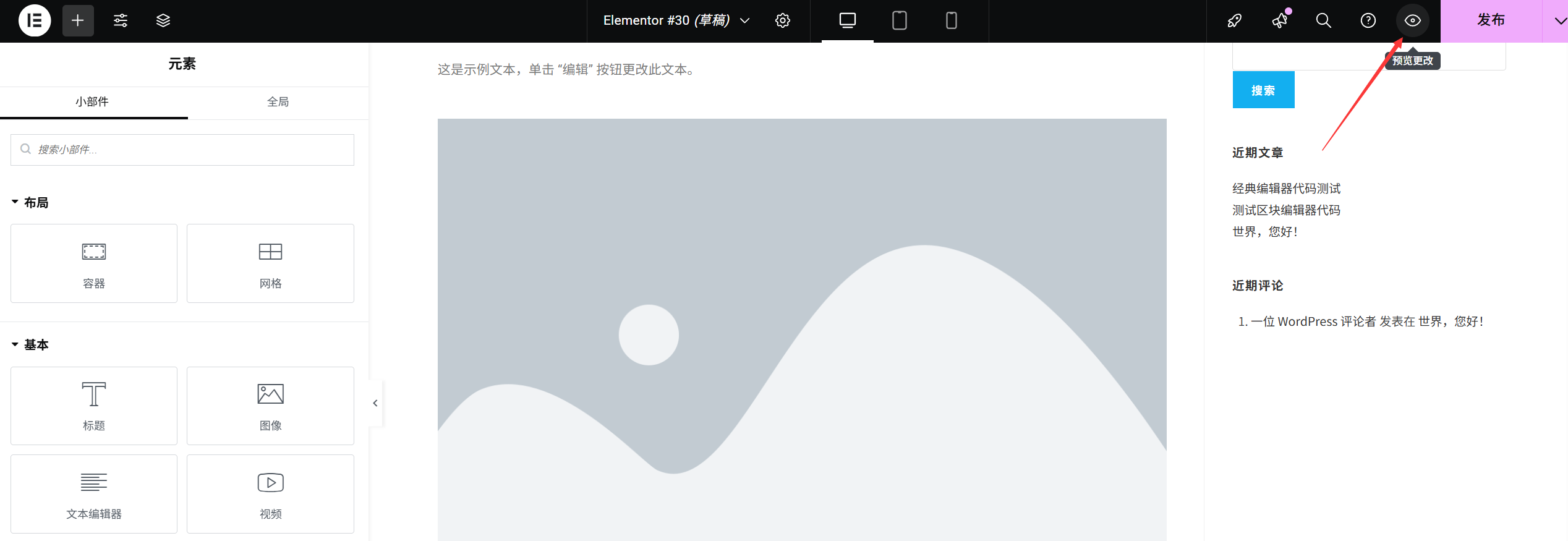
1. Різні способи перегляду.
- Переглянути в режимі попереднього перегляду в ElementorНатисніть кнопку "Переглянути" (значок ока) у верхньому лівому куті інтерфейсу редагування та виберіть "Перегляд на робочому столі". Це відкриє режим перегляду у поточному вікні (з можливістю прокрутки сторінки для перегляду загального макету).
- Переглянути в новому вікніНатисніть стрілку зі спадним меню праворуч від кнопки "Попередній перегляд", виберіть "Попередній перегляд у новому вікні", щоб порівняти інтерфейс редагування та фактичний результат (нове вікно не перериватиме процес редагування).
- Перегляд пристроюВикористовуючи методи, описані у розділі "Адаптивний дизайн", натисніть на значок "Телефон/Планшет" у верхній панелі інструментів, а потім натисніть "Попередній перегляд", щоб перевірити, як відображається контент на різних пристроях (особливу увагу приділіть тому, чи не перекривається текст і чи доступні кнопки для натискання).
2. 5 деталей, які необхідно перевірити під час перегляду
- Чи всі посилання працюють належним чином (особливо кнопки та навігаційні меню)?
- Чи повністю завантажилися зображення (без розмиття, без значків із пошкодженими зображеннями)?
- Чи працюють динамічні ефекти нормально (наприклад, зміна кольору кнопки при наведенні на неї мишею, автоматичне відтворення слайд-шоу)?
- Чи є горизонтальна смужка прокрутки в мобільній версії (якщо вона з'явиться, це означатиме, що вміст виходить за межі екрану, і необхідно змінити його ширину)?
- Чи можна відправити форму (наприклад, якщо є контактна форма, перевірте, чи відображається успішне повідомлення після її відправлення)?
III. Сторінка публікації: дайте відвідувачам можливість побачити ваш дизайн.
Після того, як ви переконаєтеся, що все відображається правильно в режимі перегляду, ви можете опублікувати сторінку. Після публікації сторінка стане доступною для відвідувачів (якщо раніше вона була у стані чернетки).
1. Дії з публікації/оновлення.
- Перше виданняЯкщо це нова сторінка (ще не опублікована), у лівому нижньому кутку редакторського інтерфейсу відображатиметься кнопка "Опублікувати". Після натискання на неї сторінка негайно публікуватиметься.
- Оновлення вже опубліковано на сторінці.Якщо сторінка вже була опублікована, кнопка відображатиметься як "Оновити". Після натискання на неї зміни будуть застосовані до старої версії, і вони набудуть чинності негайно.
2. Корисні поради після публікації.
- Копіюйте посилання на сторінку.Після публікації натисніть кнопку "Переглянути сторінку" (зелена, зі стрілкою) у верхній частині інтерфейсу редагування, щоб перейти на сторінку, яку бачать відвідувачі. Тоді ви зможете скопіювати посилання з адресного рядка браузера, щоб поділитися ним або додати його до навігаційного меню.
- Встановити як головну сторінку.Якщо ви редагуєте головну сторінку, необхідно в розділі "Налаштування → Читання" адміністративної панелі WordPress встановити параметр "Показати головну сторінку" як "Статичну сторінку" і вибрати сторінку, яку ви щойно опублікували, в якості головної сторінки (інакше відвідувачі не зможуть її побачити).
4. Збережіть як шаблон: повторне використання дизайну заощаджує час.
Якщо ви створили сторінку, якою ви задоволені (наприклад, красиву головну сторінку або стандартну сторінку з описом послуг), ви можете зберегти її як шаблон, і наступного разу, коли ви будете створювати нову сторінку, ви зможете просто використати цей шаблон, не витрачаючи час на повторне проектування.
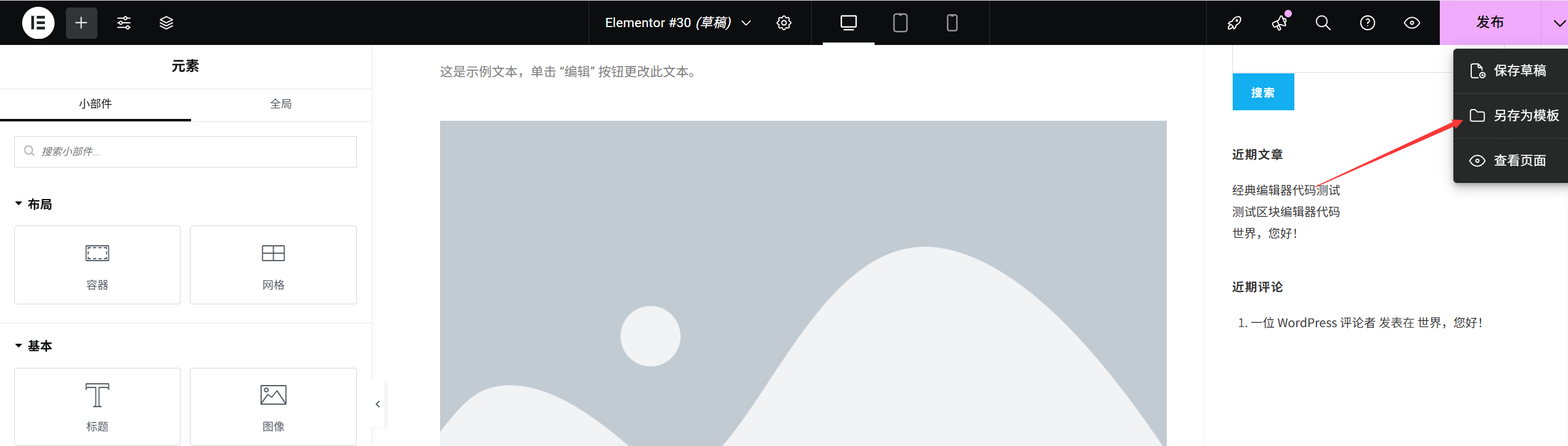
1. Зберегти поточну сторінку як шаблон.
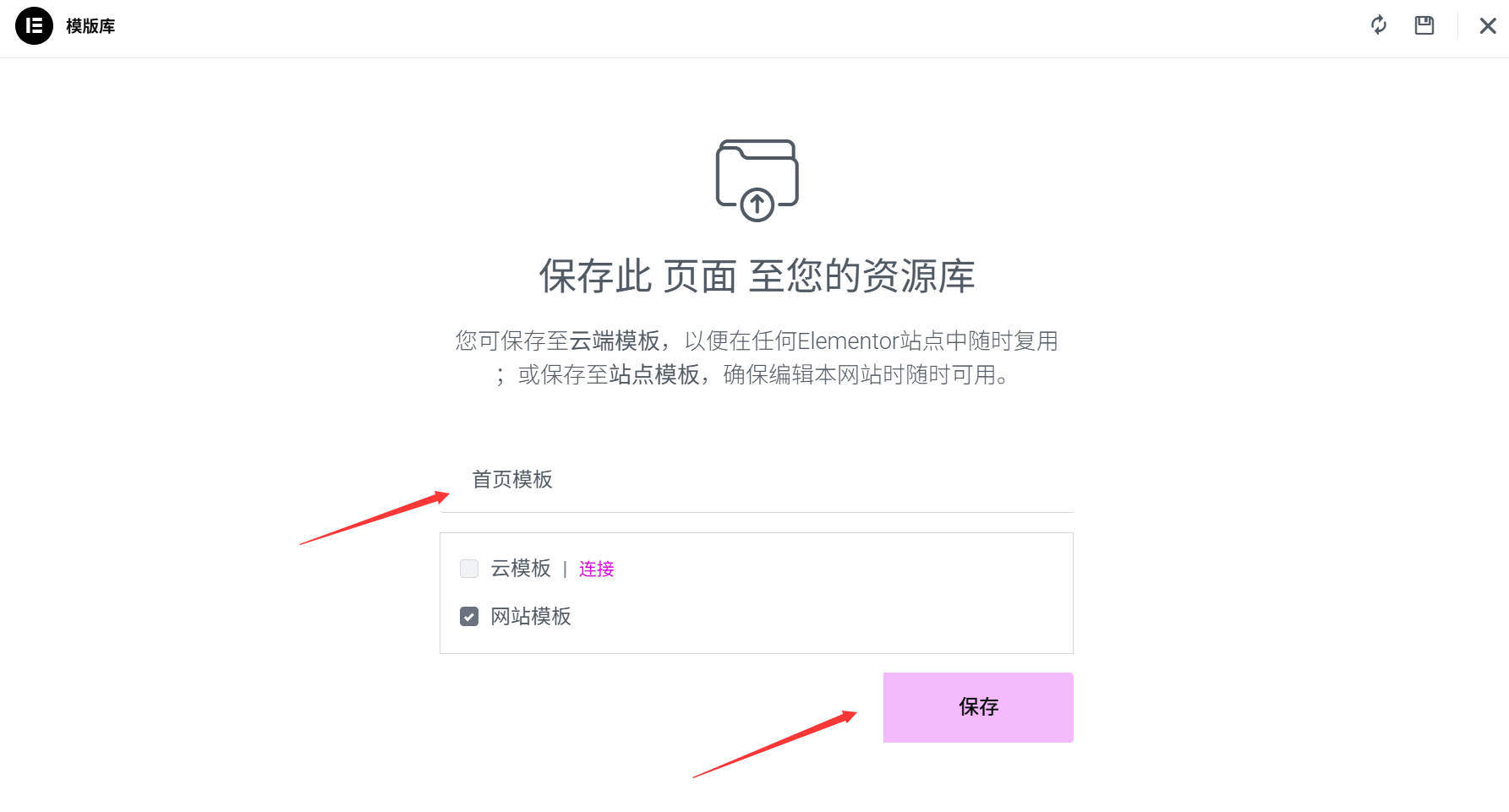
- Натисніть значок "Шаблони" (у формі папки) у нижньому лівому куті інтерфейсу редагування Elementor.
- У вікні, що відкрилося, натисніть "Зберегти шаблон".
- Введіть назву шаблону (наприклад, "шаблон головної сторінки компанії", "шаблон сторінки з описом продукту") та (необов'язково) опис, щоб полегшити його розпізнавання в подальшому.
- Натисніть "Зберегти", і шаблон буде доданий до бібліотеки шаблонів Elementor.
2. Використовуйте збережений шаблон.
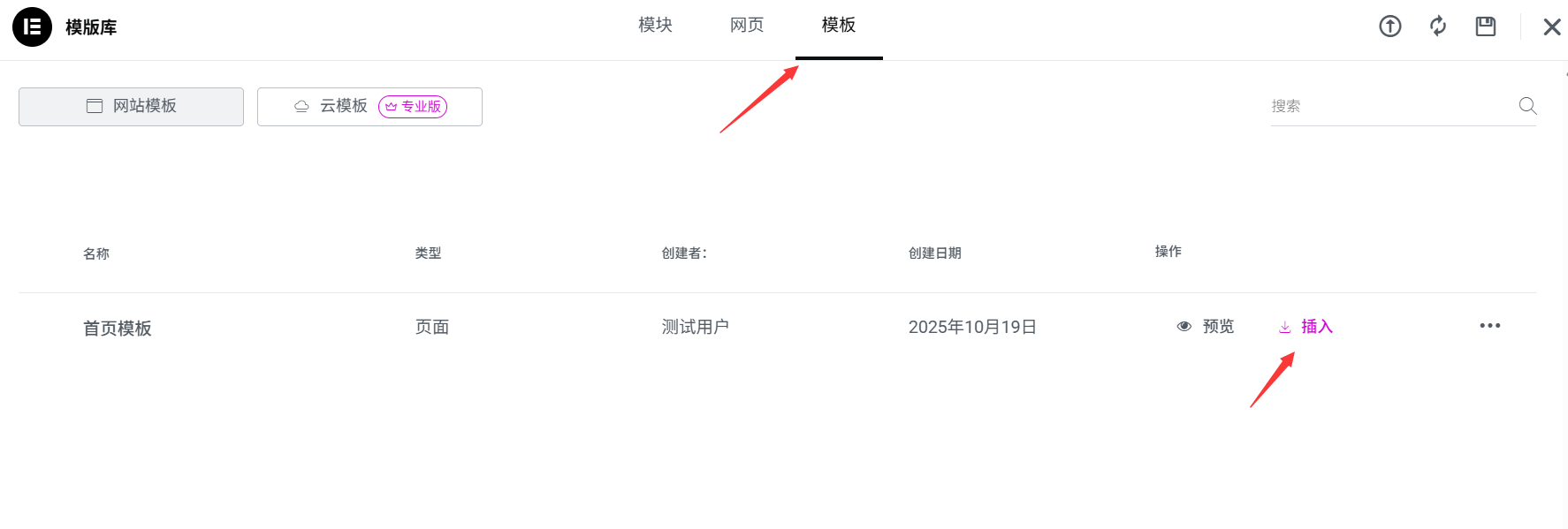
- Створіть нову сторінку та перейдіть у режим редагування Elementor, натиснувши значок "Шаблон" у лівому нижньому куті.
- Перейдіть на вкладку "Мої шаблони", знайдіть шаблон, який ви зберегли, і натисніть "Вставити".
- Зміст шаблону повністю замінить поточний вміст сторінки (якщо вміст вже є, з'явиться повідомлення про необхідність його заміни; після підтвердження його можна буде використати).
3. Навички управління шаблонами.
- Класифікаційні назвиНазвіть шаблони відповідно до типу сторінки (наприклад, "Сторінка деталей блогу", "Сторінка реєстрації на подію"), щоб уникнути плутанини.
- Регулярне прибирання.Видаліть шаблони, які більше не використовуються (натисніть на значок "Кошик" під шаблоном у розділі "Мої шаблони"), щоб підтримувати порядок у бібліотеці шаблонів.
- Експортувати резервну копіюВажливі шаблони можна завантажити, натиснувши кнопку "Експорт".
.jsonРезервна копія файлів (можна імпортувати та використовувати під час переходу на інший вебсайт).
5. Контроль версій: відновлення історичних змін (може стати в нагоді у критичних ситуаціях)
Якщо ви випадково видалили вміст або не задоволені останніми змінами, ви можете відновити попередні версії за допомогою функції "Історія версій".
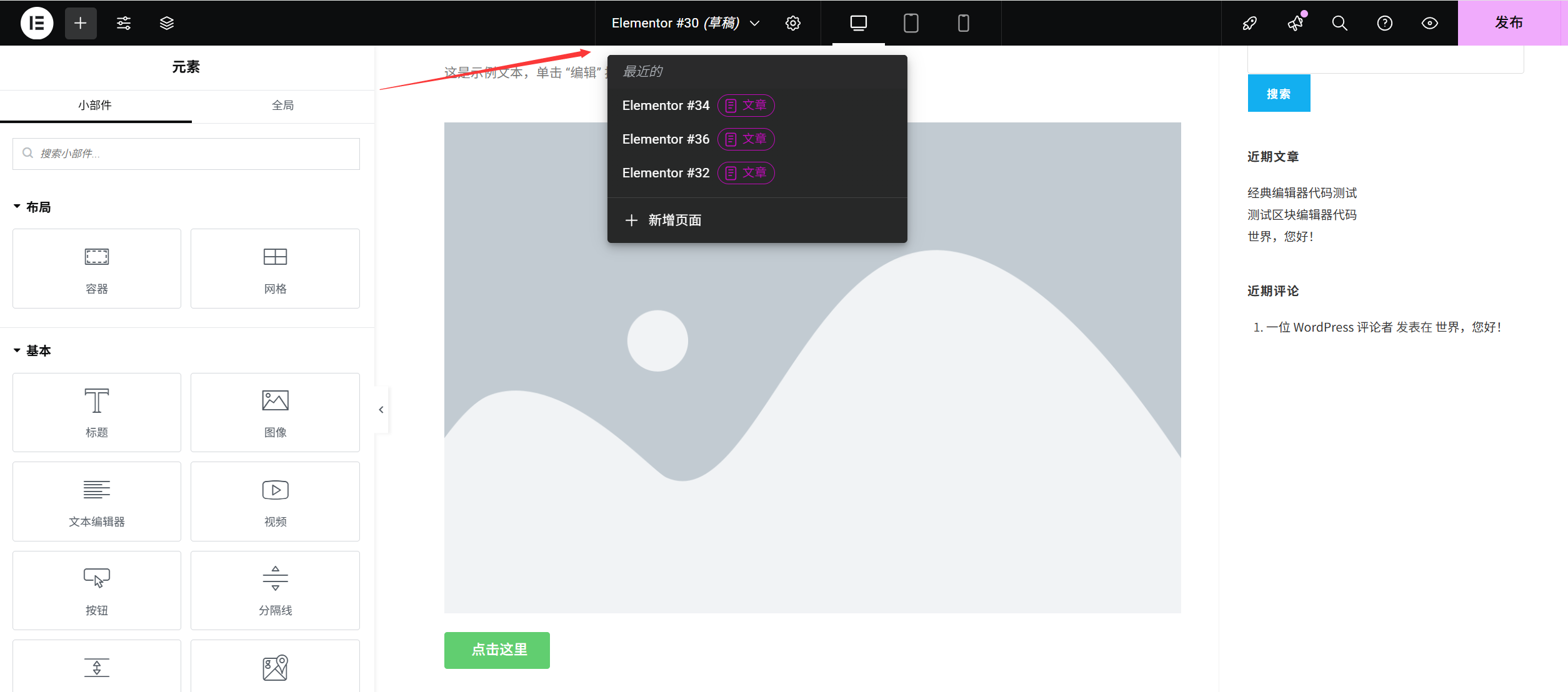
- Натисніть на заголовок верхньої панелі інструментів Elementor, щоб переглянути історію.
- У вікні, що відкриється, будуть відображені всі збережені версії (відсортовані за часом, з останньою версією вгорі).
- Знайдіть версію, яку потрібно відновити, натисніть "Переглянути" праворуч, щоб переглянути результат, і після підтвердження натисніть "Відновити". Сторінка повернеться до стану цієї версії.
привертати увагу до чого-л.Історія версій зберігає 25 останніх змін. Рекомендується після важливих змін вручну зберігати файл і запам'ятовувати час (для зручності пошуку в майбутньому).
Підсумок: ефективний робочий процес.
Нижче наведено рекомендації щодо повного процесу редагування:
- Додати модуль → Натисніть
Ctrl+SЗберегти (після завершення кожної невеликої частини); - Переключіть на перегляд для телефону/планшета, щоб перевірити адаптивність, а потім збережіть зміни.
- Натисніть "Переглянути", щоб перевірити загальний ефект у новому вікні → Збережіть після виправлення проблем;
- Після перевірки натисніть "Опублікувати / Оновити";
- Якщо дизайн сторінки можна повторно використати, натисніть "Шаблон → Зберегти шаблон".
Оволодівши цими навичками, ви зможете не тільки уникнути втрати важко розробленого контенту, а й значно підвищити ефективність створення сторінок. Пам'ятайте:Часте збереження є джерелом безпеки, а перевірка перед публікацією є гарантією професіоналізму.。
 Українська