


















Po úspěšném přihlášení do administrace WordPressu uvidíte řadu funkčních rozhraní. Tyto nabídky a funkce jsou klíčovými nástroji pro správu webových stránek, které se zdají být složité, ale jsou logické. V této části vám budeme postupně představovat funkce a scénáře použití hlavních nabídek v administraci, abyste se s rozhraním mohli rychle seznámit.
1. Naučte se pochopit celkové uspořádání zadní části webové stránky.
Zadní kancelář WordPressu je rozdělena na čtyři hlavní oblasti, jejichž rozložení je přehledné a fixní:
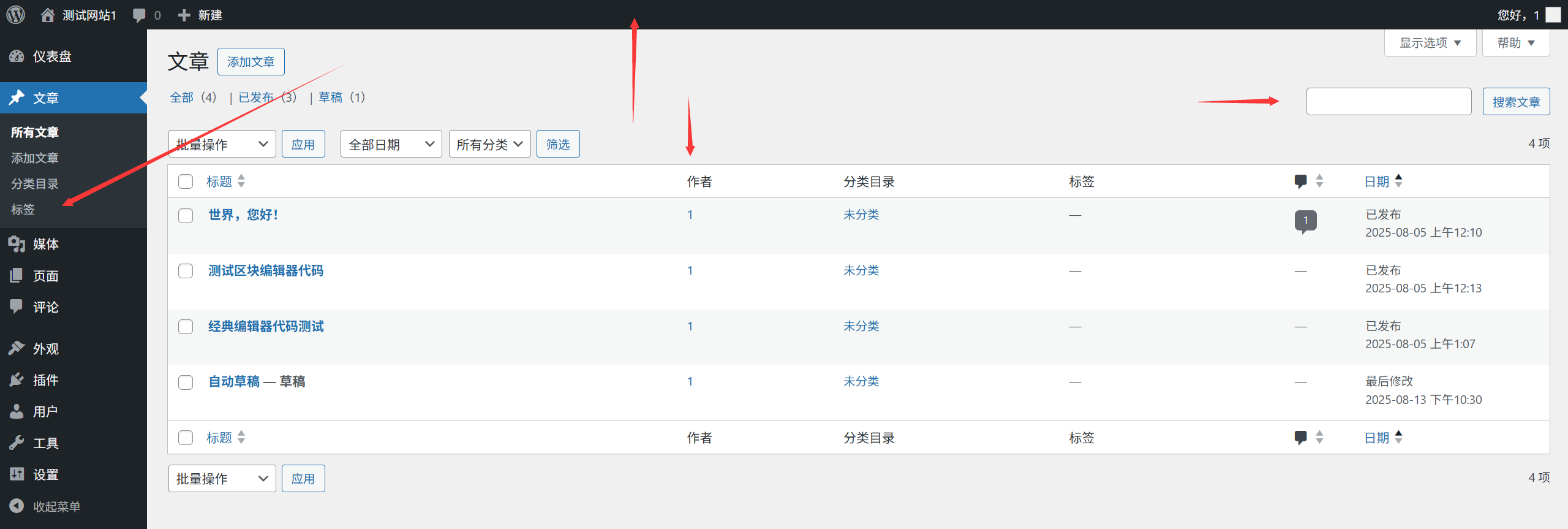
- Nástrojová lišta nahořeZobrazuje název webové stránky, vyhledávací pole, oznámení, uživatelské informace atd. (globálně viditelné).
- Nabídka v levém sloupciZahrnuje všechny vstupy do hlavních funkcí (lze je složit, což usnadňuje ovládání na malých obrazovkách).
- Hlavní obsahová oblastZobrazí konkrétní funkce a nastavení aktuálního menu (obsah se mění podle toho, na jaké menu se právě nacházíte).
- Pravý postranní panelNěkteré stránky zobrazí informace o pomoci, rychlé akce nebo doporučený obsah.
II. Podrobné vysvětlení funkcí hlavního menu.
1. Přehledová stránka (Dashboard): Centrum pro přehled webové stránky.
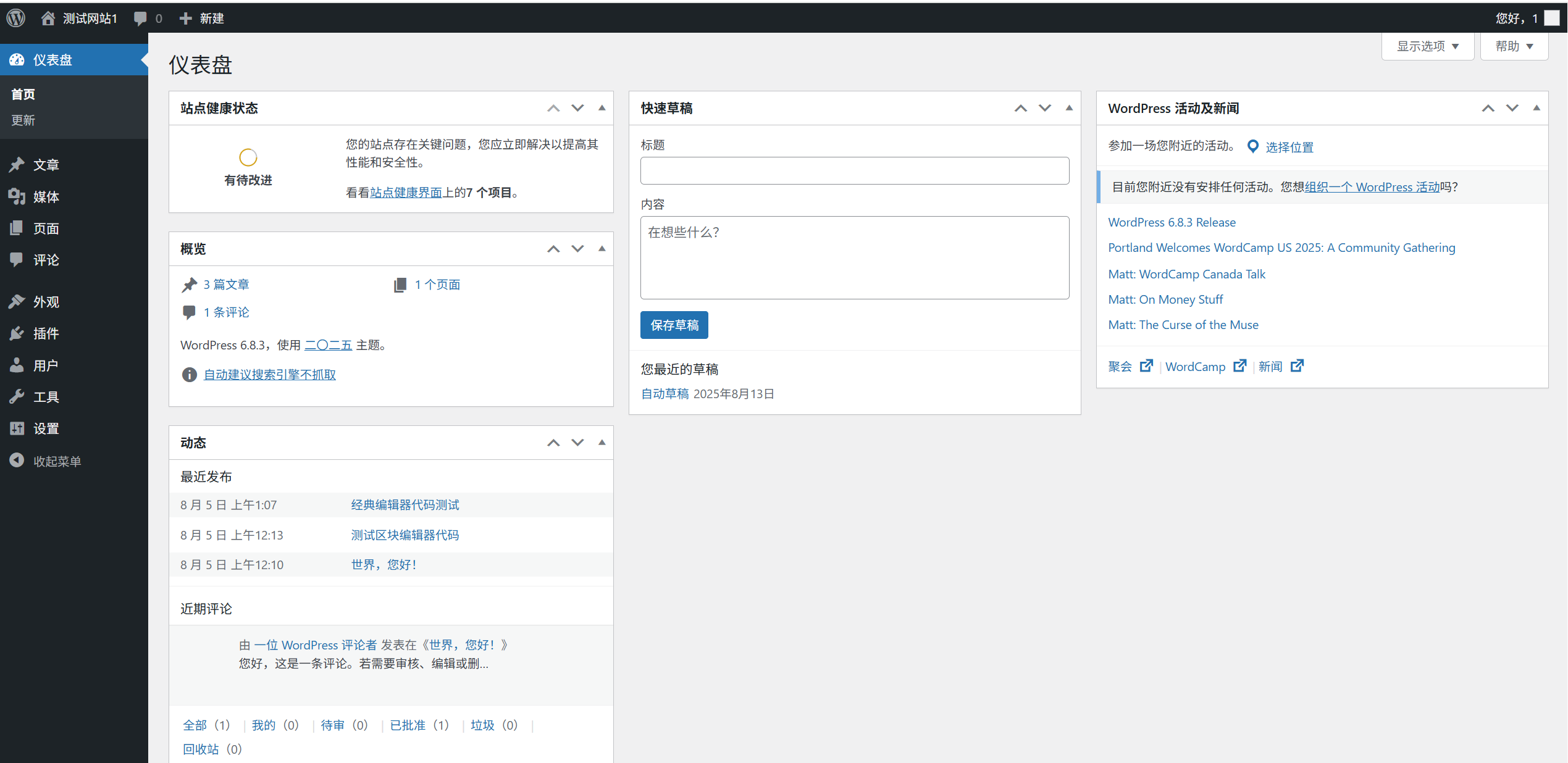
Ovládací panel je výchozí stránka po přihlášení do administrativního rozhraní a funguje jako „ovládací panel“ webové stránky, na kterém se zobrazují klíčové informace a rychlé odkazy:
- Souhrn stavu webové stránky.Zobrazí počet článků, stránek, komentářů a informace o verzi WordPressu.
- Akční deníkNejnovější aktivity na webu (například jaké články byly zveřejněny a kdo se přihlásil).
- Rychlý náčrt.Můžete si dočasně zaznamenat své nápady a poté je přímo převést na návrhy článků.
- ** Novinky WordPressu **: Oficiální upozornění na aktualizace, bezpečnostní tipy atd. (lze je vypnout).
- Tlačítko pro rychlé akceRychlý přístup k běžným funkcím, jako je „Psaní článku“ nebo „Přidání stránky“.
Použijte tipy a triky.Klíkněte na „Možnosti obrazovky“ v pravém horním rohu a můžete si přizpůsobit, které moduly se mají zobrazovat (pro začátečníky se doporučuje ponechat výchozí nastavení).
2. Články (Příspěvky): Správa obsahu blogu.
Nabídka „Články“ slouží k správě všech blogových příspěvků (vhodná pro aktuální obsah, jako jsou novinky, návody, deníky) a obsahuje následující podnabídky:
- Všechny článkyZobrazit, upravit, smazat nebo hromadně spravovat publikované články a návrhy.
- Přidat nový článekZadejte do editoru a vytvořte nový článek (základní funkce, podrobnosti v kapitole 15).
- Katalog: Třídění článků (například „Technologie“, „Život“) pro usnadnění vyhledávání uživatelům.
- ŠtítkyPřidejte do článku klíčová slova (například do článku o jídle můžete přidat „recepty“ a „domácí jídla“).
Hlavní rozdílČlánky jsou seřazeny podle data zveřejnění a obvykle se zobrazují na stránce „Blog“ webové stránky, která také umožňuje komentování.
3. Média: správa obrázků a souborů.
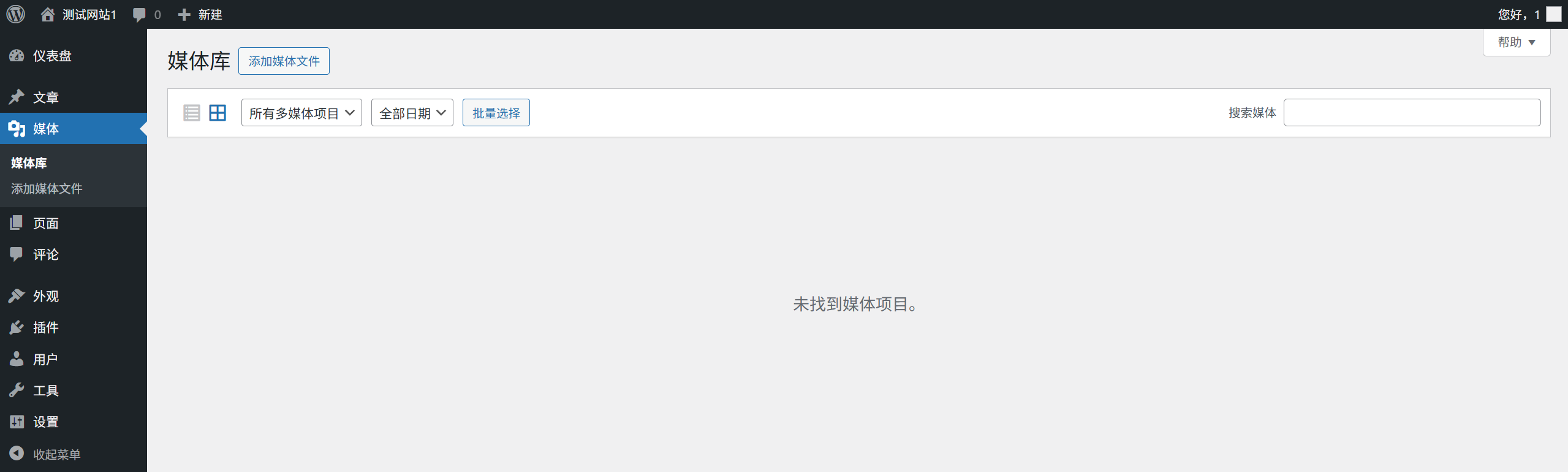
Mediální knihovna je „správce souborů“ webové stránky, který slouží k ukládání a správě všech nahraných obrázků, videí, dokumentů atd.
- 库Zobrazit všechny nahrané soubory (s podporou seznamu / zobrazení v mřížce, s možností filtrování podle data a typu).
- Přidat nový souborNahrát obrázky, videa atd. (velikost jednotlivých souborů je obvykle omezena na 2–10 MB, ale lze ji upravit v nastavení serveru).
Použijte tipy a triky.Při nahrávání obrázků se doporučuje nejprve je komprimovat (například pomocí nástroje TinyPNG), aby se zabránilo zpomalení webové stránky. Každý obrázek by měl mít „alternativní text“ (alt tag), což je výhodné jak pro SEO, tak i pro uživatele se zrakovým postižením, kteří tak lépe porozumí obsahu.
4. Stránky: Vytvořte samostatné stránky.
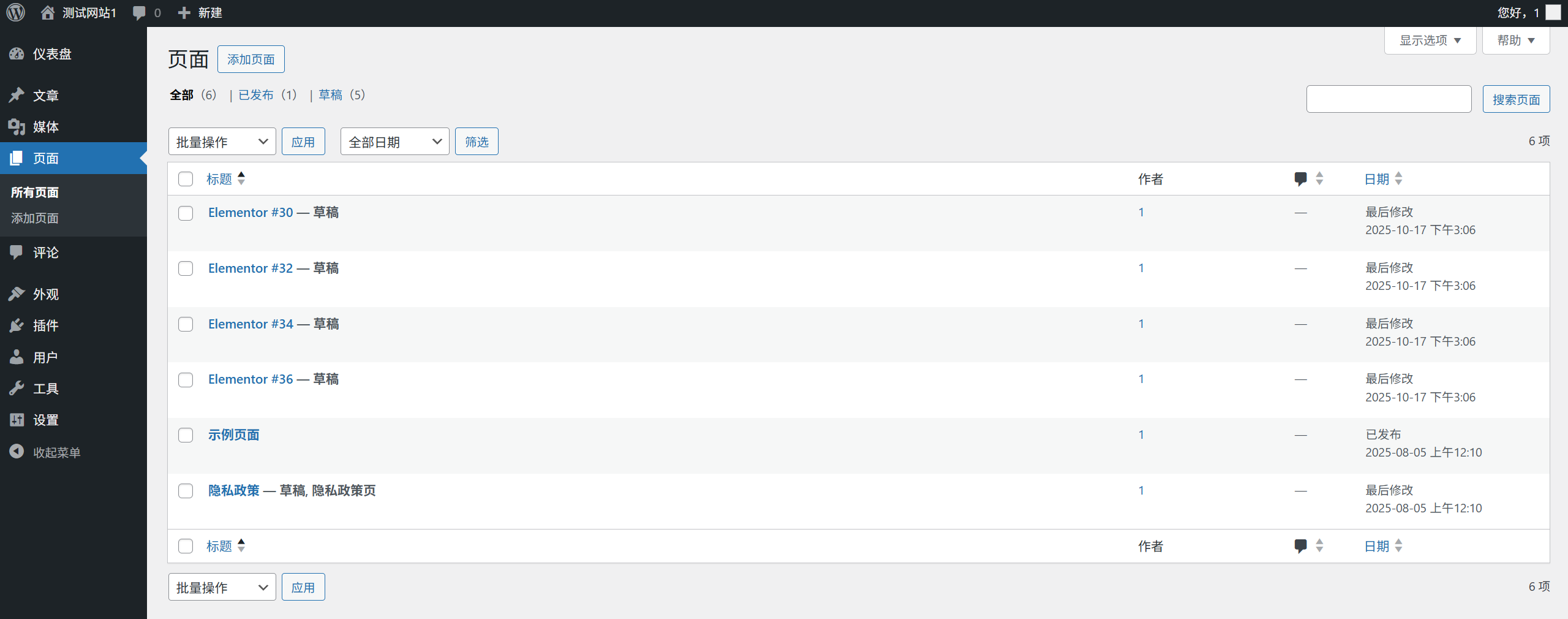
„Stránka“ se používá k vytvoření nestránkovaného fixního obsahu (například „O nás“, „Kontaktujte nás“) a podnabídka zahrnuje:
- Všechny stránkyŘízení vytvořených stránek (lze upravit pořadí, nastavit nadřazenou stránku).
- Přidat novou stránkuVytvořte novou stránku (editor je podobný článku, ale s jednoduššími funkcemi).
Rozdíl oproti hlavnímu tématu článku.:
- Stránka nemá datum zveřejnění, a proto se nezobrazí na seznamu blogů.
- Stránky mohou být uspořádány do hierarchie (například „Služby“ jako nadřazená stránka a „Webový vývoj“ jako podřízená stránka).
- Komentáře na stránce jsou ve výchozím nastavení vypnuté (lze je zapnout ručně).
5. Vzhled (vnější vzhled): návrh stylu webových stránek.

Nabídka „Vzhled“ slouží k ovládání vizuálního vzhledu webové stránky a je hlavním nástrojem pro její přizpůsobení:
- TémaZobrazte, nainstalujte a přepněte na jiné téma (podrobnosti v kapitole 12). Kliknutím na „Přizpůsobit“ otevřete panel pro přizpůsobení v reálném čase.
- Vlastní nastaveníZměňte základní nastavení tématu (například logo, barvy, umístění menu) v reálném čase a výsledek uvidíte okamžitě.
- Malé nástrojePřidejte komponenty (jako vyhledávací pole, seznam kategorií, reklamní prostory) do postranního panelu, zápatí a dalších oblastí.
- NabídkaVytvářet a spravovat navigační menu webových stránek (podrobnosti v kapitole 14).
- Nastavení domovské stránkyZvolte, zda na domovské stránce webu budou zobrazeny „nejnovější články“ nebo „statická stránka“ (pro začátečníky se doporučuje zvolit statickou stránku).
Tipy pro začátečníkyPokud je nainstalován vizuální editor, jako je Elementor, zobrazí se odpovídající vstup do editoru v nabídce „Vzhled“.
6. Zásuvné moduly (Plugins): rozšiřují funkčnost webových stránek.
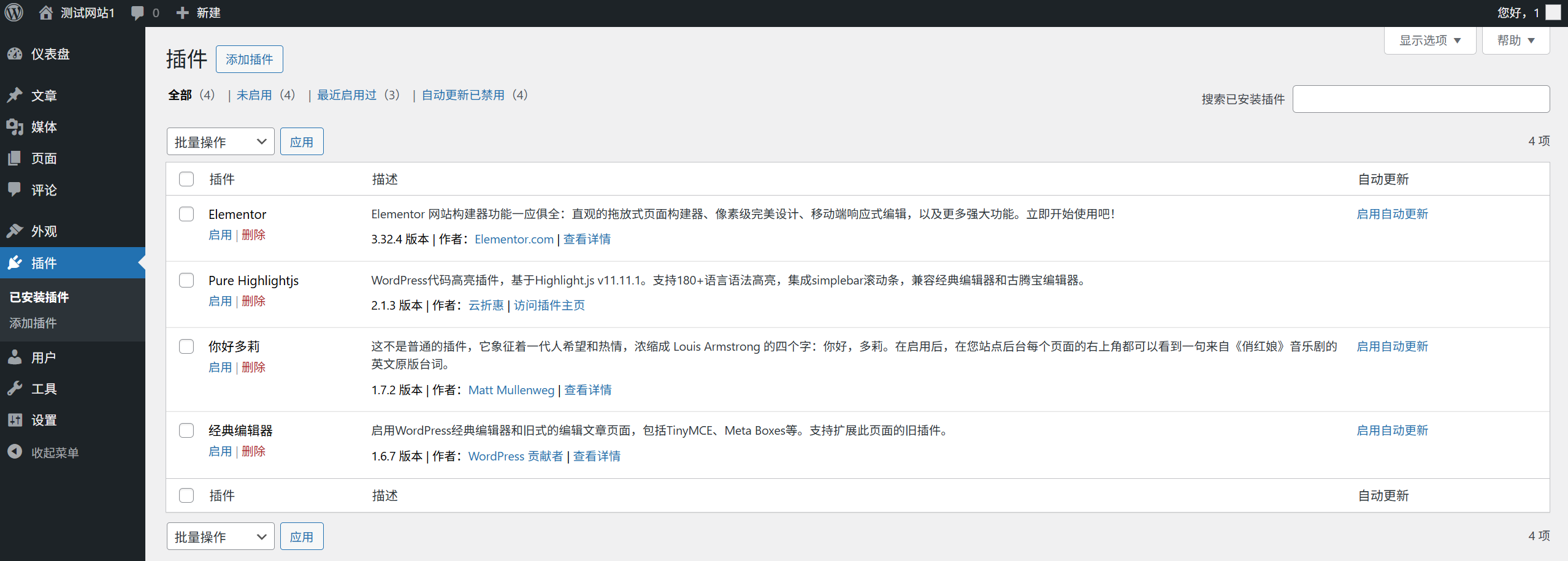
Pluginy jsou „nástroje pro rozšíření funkcí“ WordPressu. Instalací pluginů lze přidat různé funkce (například formuláře, optimalizaci SEO, ochranu proti krádeži obsahu atd.):
- Zásuvný modul je nainstalován.Zobrazte všechny pluginy, které můžete aktivovat, deaktivovat nebo odinstalovat (doporučuje se ponechat pouze nezbytné pluginy).
- Přidat nový plugin.Hledejte a nainstalujte pluginy z oficiální knihovny pluginů (podrobnosti viz kapitola 18).
- Editační nástroj pro pluginy.Změna kódu pluginu (nezkušení uživatelé nesmí používat! Chybné změny mohou vést k selhání webové stránky).
Bezpečnostní pokynyNainstalujte pouze pluginy s vysokým hodnocením a častými aktualizacemi; pravidelně odstraňujte nepotřebné pluginy, abyste snížili bezpečnostní riziko.
7 Uživatelé: správa webových účtů.
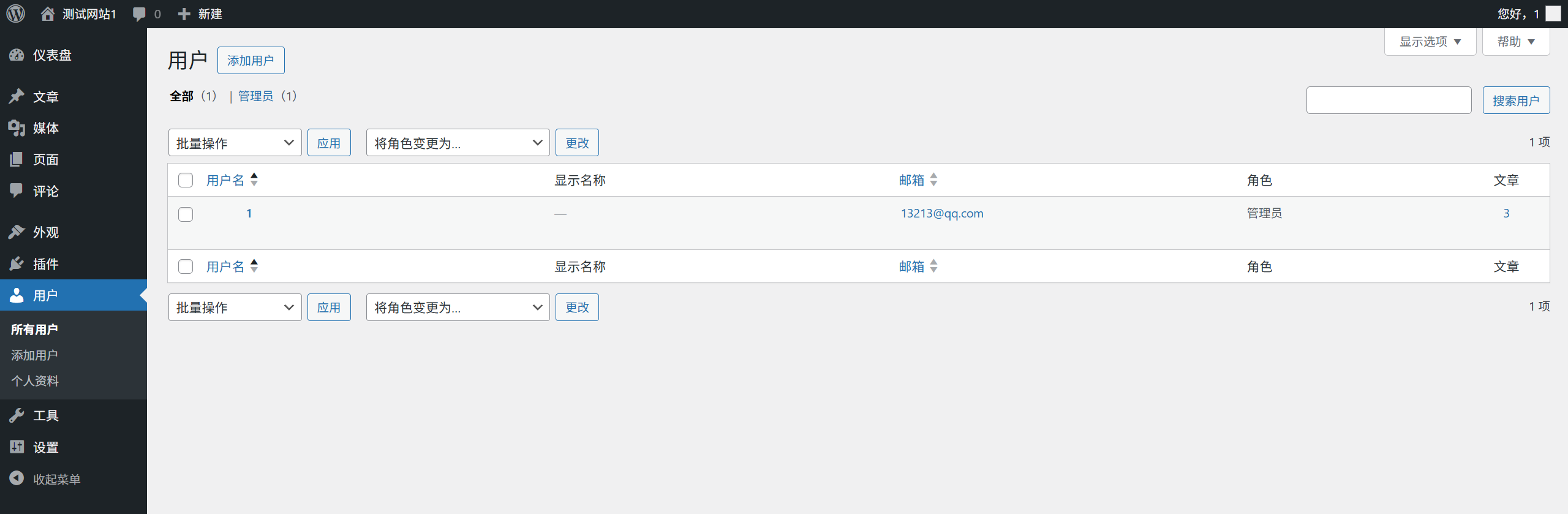
Nabídka „Uživatelé“ slouží k správě všech účtů, které mají přístup k webové stránce, a obsahuje následující podnabídky:
- Všichni uživatelé: Zobrazit a spravovat všechny uživatele (lze upravit oprávnění, smazat účty).
- Přidat nového uživateleVytvořte nový účet (například přidejte členům týmu oprávnění k editaci).
- Osobní údajeZměna informací aktuálně přihlášeného uživatele (například přezdívky, hesla nebo e-mailové adresy).
Vysvětlení oprávněníWordPress má 5 uživatelských rolí, jejichž oprávnění se řadí od nejvyšších po nejnižší:
- Superadministrátor (určený pro vícewebové sítě)
- Administrátor (má všechna oprávnění a může upravovat nastavení)
- Editovat (může publikovat a spravovat všechny články)
- Autor (může pouze publikovat a spravovat své články)
- Odběratelé (mohou spravovat pouze svůj profil)
8. Nástroje: soubor praktických funkcí.
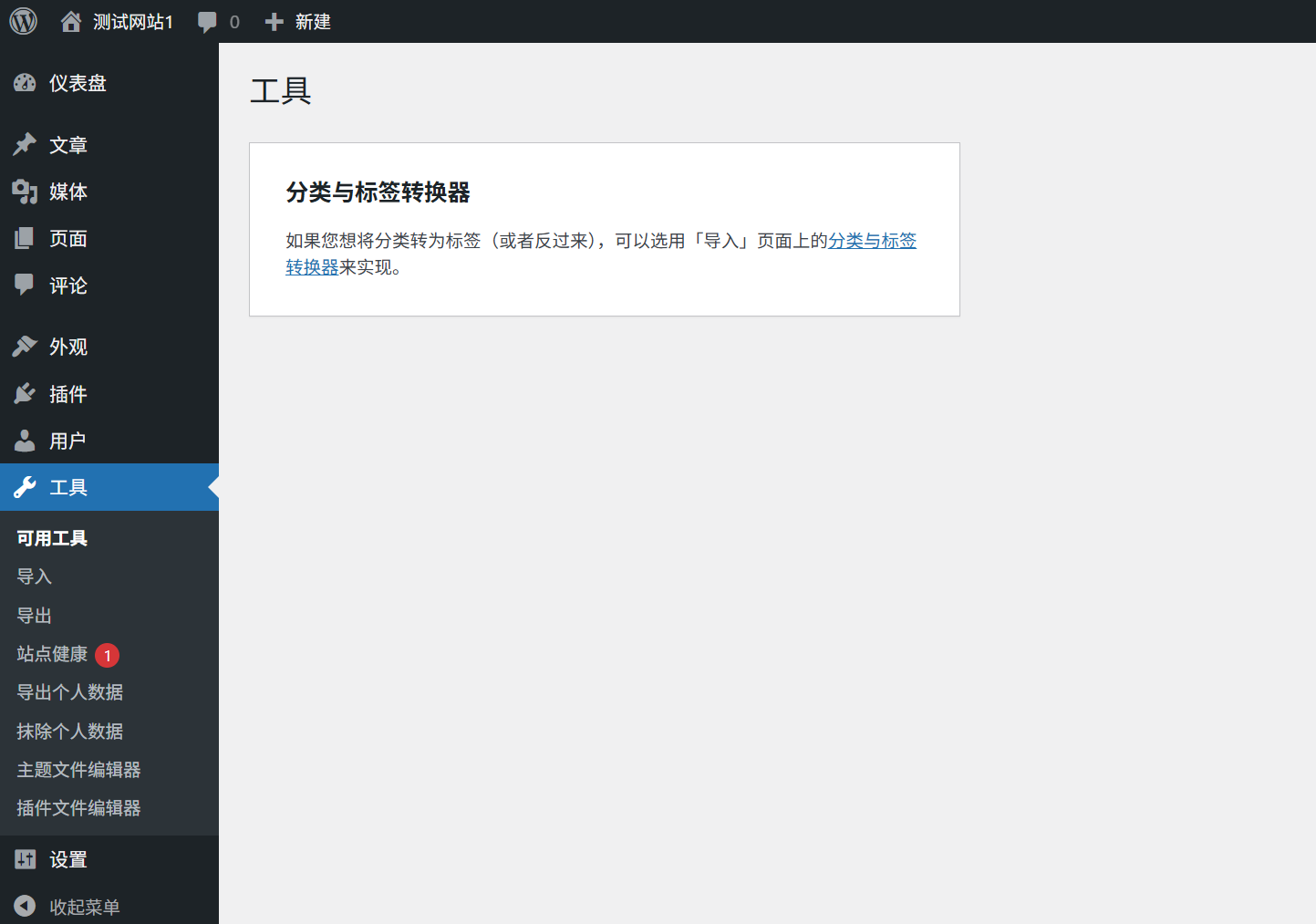
Nabídka „Nástroje“ obsahuje několik pomocných funkcí, z nichž ty nejčastěji používané začátečníky jsou:
- Zdraví webové stránkyZkontrolujte stav webové stránky (například zda existují aktualizace, bezpečnostní problémy nebo výkonnostní problémy).
- ImportovatImportovat články z jiných platforem (jako například Blogger, Sina Blogs).
- ExportovatExportovat články, stránky a další obsah (pro zálohování nebo přesun na jiný web).
- Dostupné nástrojeZahrnuje některé nepříliš běžně používané nástroje (jako například testování screenshotů v prohlížeči).
9 Nastavení: základní konfigurace webové stránky.
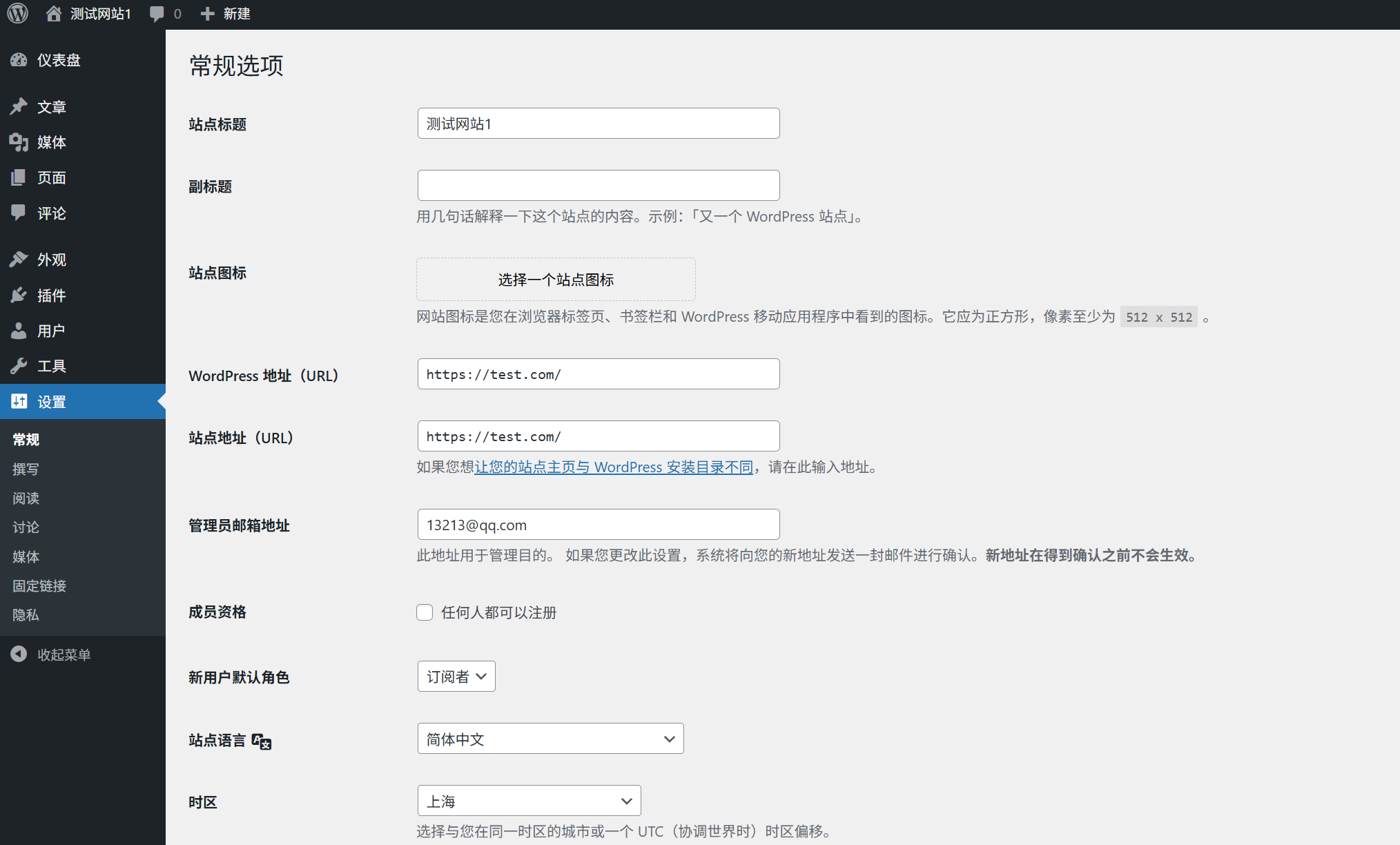
Nabídka „Nastavení“ je „hlavním ovládacím panelem“ webové stránky a obsahuje klíčová nastavení pro fungování webové stránky (měli byste je měnit opatrně):
- BěžnéNastavte název webu, podnázev, časové pásmo, jazyk, e-mail správce a další.
- NapsatNastavte výchozí kategorii a formát článku (začátečníci mohou ponechat vše ve výchozím nastavení).
- ČteníNastavte obsah zobrazený na domovské stránce, počet článků zobrazených na každé stránce, viditelnost ve vyhledávačích a podobně.
- Diskuze: Kontrola funkce komentářů (například zda jsou komentáře povoleny, pravidla pro moderování komentářů).
- MediálníNastavte výchozí velikost pro nahrávané obrázky (nedoporučuje se ji snižovat, aby se zabránilo rozmazání obrázků).
- Permanentní odkazNastavte formát webové adresy (doporučujeme formát „název článku“, viz kapitola 10.3).
Důležitá upozorněníPo změně nastavení nezapomeňte kliknout na tlačítko „Uložit změny“ v dolní části stránky. V opačném případě nebudou změny platné.
III. Malé tipy pro práci na pozadí
- Rychlá funkce vyhledávání.Vyhledávací pole v horní liště nástrojů umožňuje rychle najít články, stránky, uživatele nebo nastavení.
- Složitelná nabídkaKlíkněte na šipku v horní části levého menu a složte menu, abyste ušetřili místo (vhodné pro zařízení s malou obrazovkou).
- Nastavení obrazovkyTéměř na každé stránce v pravém horním rohu jsou „Možnosti obrazovky“, které umožňují přizpůsobit zobrazení tak, aby se zobrazovaly pouze požadované informace (například skrytí nepotřebných modulů).
- Tlačítko „Pomoc“Tlačítko „Nápověda“ v pravém horním rohu každé stránky zobrazí návod k používání aktuální funkce, který mohou začátečníci často procházet.
- Odhlásit seKlíkněte na uživatelské jméno v pravém horním rohu nástrojové lišty a vyberte „Odhlásit se“, abyste zajistili bezpečnost svého účtu (to je nutné zejména u veřejných počítačů).
Závěr
Nabídka na administrátorské stránce WordPressu se může zdát být zmatená, ale je logicky uspořádaná: „Příspěvky“ a „Stránky“ slouží ke správě obsahu, „Média“ ke správě souborů, „Vzhled“ k návrhu stylů, „Pluginy“ k rozšíření funkcí a „Nastavení“ k základní konfiguraci.
upozornit na něco
Jako začátečník nemusíte hned na začátku ovládat všechny funkce. Nejprve se seznamte s hlavními nabídkami „Články“, „Stránky“, „Vzhled“ a „Nastavení“. Jakmile si na ně zvyknete, můžete postupně objevovat další funkce.
 Čeština