


















Po instalaci tématu je dalším krokem přizpůsobení nastavení tématu podle vaší značky a preferencí. WordPress nabízí intuitivní nástroje pro vizuální přizpůsobení, které vám umožní změnit vzhled a rozložení webu bez znalostí kódování. Tato část podrobně popisuje, jak změnit logo, upravit barevné schéma, nastavit písmo a typografii a upravit rozložení webu, abyste mohli vytvořit jedinečný vzhled svého webu.
1. Přejděte na rozhraní pro přizpůsobení tématu.
Funkce přizpůsobení tématu WordPressu je soustředěna v nástroji "Customizer", což je intuitivní vizuální nástroj, který vám umožní zobrazit změny v reálném čase.
Krok 1: Navštivte nástroj pro přizpůsobení.
- Přihlaste se do administrace WordPressu.(Adresa:
域名/wp-admin)。 - Existují dva způsoby, jak se dostat do nástroje pro přizpůsobení:
- Metoda číslo jednaKlíčové funkce: Klikněte na nabídku v levé části obrazovky.Vzhled」→「Vlastní nastavení」。Metoda číslo dvaNa libovolné stránce webové stránky klikněte na „Správa“ v horní liště nabídek.Vlastní nastaveníTlačítko „».
- Po přechodu do nástroje pro přizpůsobení se zobrazí rozhraní rozdělené na dva sloupce:
- NalevoPanel přizpůsobení obsahuje různá nastavení, která lze upravit.Na pravé straněOkno s náhledem v reálném čase, které zobrazuje efekt změn.
Krok 2: Seznamte se se základními funkcemi nástroje Customizer.
V nástroji pro přizpůsobení můžete: \n
- Klikněte na možnost v levém panelu a proveďte nastavení.
- V okně náhledu na pravé straně můžete v reálném čase vidět efekt změn.
- Použijte tlačítko pro přepínání zařízení nahoře (počítač, tablet, telefon) k zobrazení náhledu toho, jak bude vypadat na různých zařízeních.
- Klikněte na „Uložit a publikovatKlávesa „Save Changes“ (Uložit změny) slouží k uložení provedených změn.
- Klikněte na „ZrušitTlačítko „Zpět“ zruší změny a ukončí proces.
- Klikněte na „Uložit návrhTlačítko „Uložit“ uloží aktuální nastavení, ale neaplikuje je okamžitě.
II. Změna identifikátorů webových stránek: logo a ikona webové stránky.
Identita webových stránek zahrnuje logo a ikonu stránky (Favicon), které jsou důležitými prvky značkové identity.
1. Nahrát a nastavit logo.
Logo je vizuální identifikační znak webové stránky, který je obvykle zobrazen v horní části webové stránky.
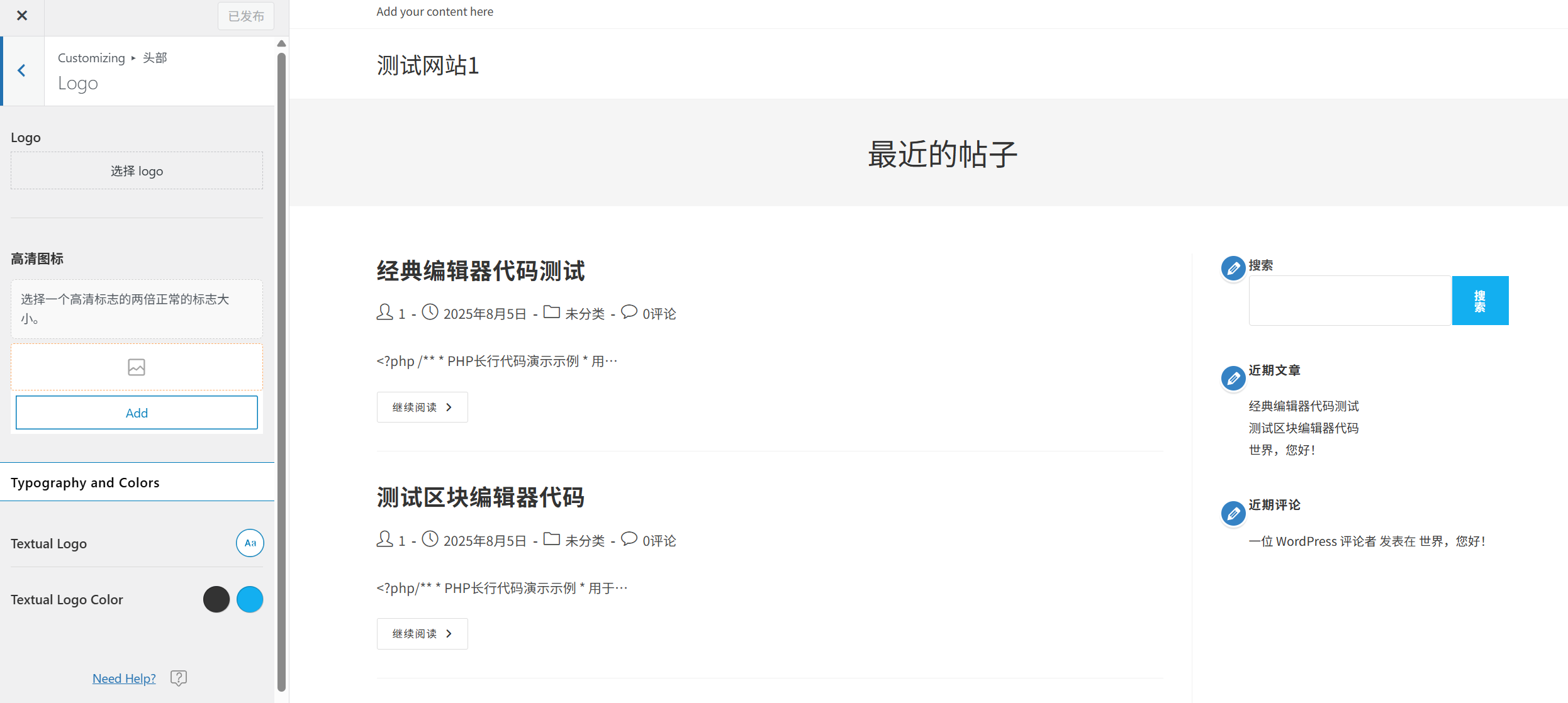
Nastavení krok za krokem:
- V levém panelu přizpůsobovacího nástroje najděte a klikněte na „Identifikátor webové stránky.nebo „LogoMožnost (názvy různých témat se mohou lišit).
- Klikněte na „Vyberte soubor.nebo „Nahrát logoTlačítko „».
- V okně mediální knihovny, které se objeví, můžete:
- Nahrát nový obrázek loga (doporučuje se formát PNG s průhledným pozadím).
- Vyberte již existující obrázek jako logo.
- Po nahrání můžete velikost a umístění loga upravit (tuto funkci podporují některá témata).
- Klikněte na „Uložit a publikovatKlávesa „Save“ (Uložit) slouží k uložení nastavení.
Návrhy loga:
- Použijte formát PNG s průhledným pozadím a zajistěte, aby se obrázek dobře zobrazoval na různých barvách pozadí.
- Doporučené rozměry loga: šířka mezi 200 a 400 pixelů, výška nejvýše 100 pixelů.
- Zkuste být struční a ujistěte se, že je to i na malých zařízeních dobře čitelné.
2. Nastavte ikonu webové stránky (Favicon)
Ikona webové stránky je malá ikona, která se zobrazuje na záložce prohlížeče, liště záložek a na domovské obrazovce mobilního zařízení, a pomáhá při rozpoznávání značky.
Nastavení krok za krokem:
- V „Identifikátor webové stránky.Na stránce nastavení najděte „Ikona webové stránkynebo „FaviconVyberte možnost „Nastavení“.
- Klikněte na „Vyberte soubor.nebo „Nahrát ikonu webové stránky.Tlačítko „».
- Nahrát čtverečný obrázek o rozměrech nejméně 512 x 512 pixelů (doporučuje se formát PNG).
- WordPress automaticky generuje ikony různých velikostí, které jsou vhodné pro různé situace.
- Klikněte na „Uložit a publikovatKlávesa „Save“ (Uložit) slouží k uložení nastavení.
Návrh ikon pro webové stránky:
- Použijte jednoduché, snadno rozpoznatelné obrázky nebo texty.
- Ujistěte se, že je stále jasně rozpoznatelný i v malých rozměrech, například 16 x 16 pixelů.
- V souladu s logem zachovejte konzistentnost značky.
III. Vlastní barevné schéma
Barvy jsou důležitou součástí designu webových stránek. Správná barevná schéma může zlepšit uživatelskou zkušenost a posílit image značky.
1. Vyberte předdefinované barevné schéma.
Mnoho šablon nabízí přednastavené barevné schémata, která vám umožní rychle použít profesionální barevné kombinace:
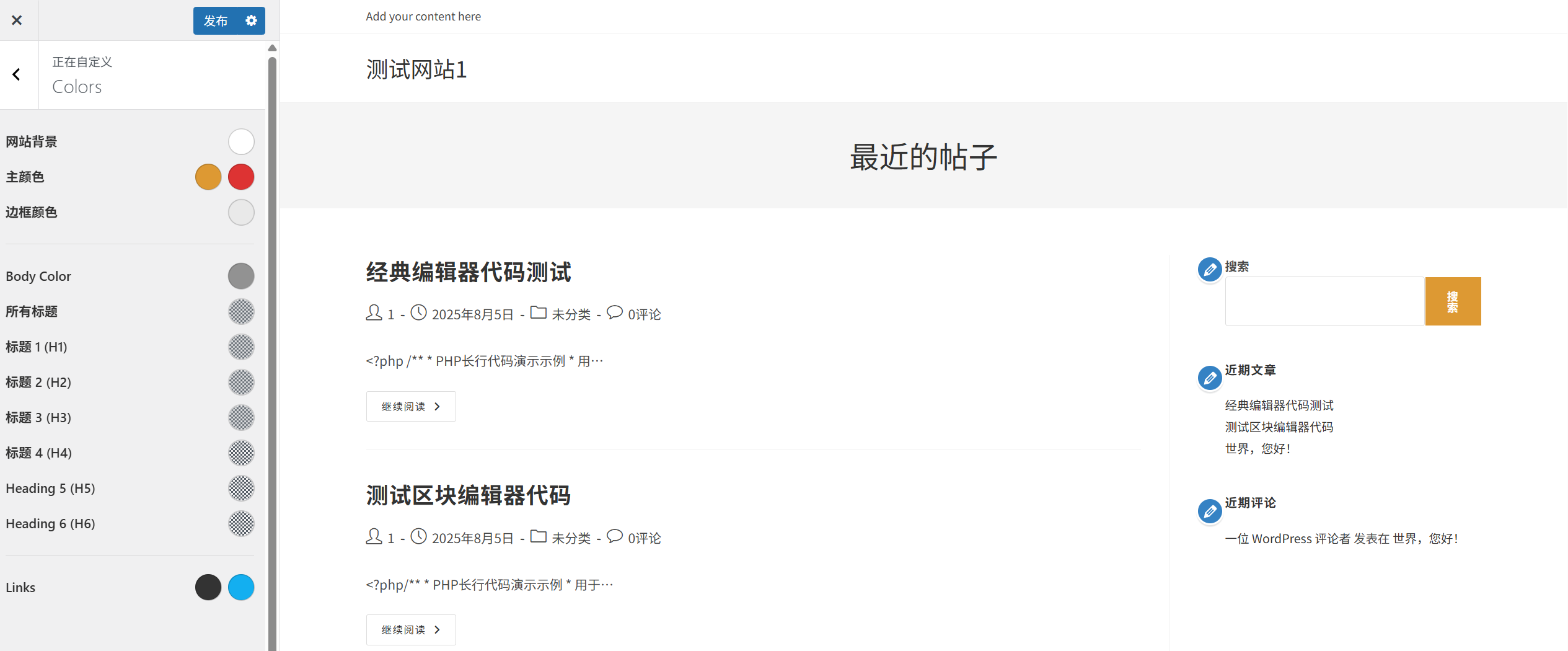
- V levém panelu přizpůsobovacího nástroje najděte a klikněte na „Barvanebo „Kolorovací schémaVyberte možnost „Nastavení“.
- Projděte dostupné přednastavené barevné schémata a klikněte na to, které se vám líbí.
- V okně pro náhled na pravé straně se zobrazí výsledek v reálném čase.
- Pokud jste spokojeni, klikněte na „Uložit a publikovatTlačítko „».
2. Přizpůsobené barvy
Pokud vám přednastavené schéma nevyhovuje, můžete si přizpůsobit barvy různých prvků:
- V „BarvaNa stránce nastavení najděte „Vlastní barvy„Ano“ nebo podobné možnosti.
- Klíkněte na výběr barvy vedle prvku, který chcete změnit (například pozadí, text, odkazy, tlačítka atd.).
- V rozbalovacím nabídce výběru barev můžete:
- Klíkněte přímo na panel s barvami a vyberte barvu.
- Zadejte hexadecimální kód barvy (například #FF5733).
- Nastavte jas, sytost a průhlednost barvy.
- Zopakujte kroky 2–3 a nastavte barvy ostatních prvků.
- Klikněte na „Uložit a publikovatKlávesa „Save“ (Uložit) slouží k uložení nastavení.
Doporučení pro kombinaci barev:
- Hlavní barvaHlavní barvy značky, které se používají na důležitých prvcích, jako jsou loga, tlačítka atd.
- Pomocné barvy: Používá se k zdůraznění a zvýraznění a k vytvoření kontrastu s hlavní barvou.
- Neutrální barvyVčetně barvy pozadí, barvy textu a barvy rámce, což zajistí větší čitelnost.
- Psychologie barevRůzné barvy vyjadřují různé emoce (například modrá symbolizuje důvěru, zatímco červená představuje vášeň).
- KontrastZajistěte dostatečný kontrast mezi textem a pozadím a zlepšete tak čitelnost.
4. Nastavení písma a typografie
Písmo a typografie mají přímý dopad na čitelnost a profesionalitu webových stránek. Správné nastavení písma může zlepšit uživatelskou zkušenost.
1. Vyberte přednastavený schéma písma.
Mnoho šablon nabízí přednastavené schémata písem, která vám umožní rychle aplikovat profesionální typografii:
- V levém panelu přizpůsobovacího nástroje najděte a klikněte na „Nastavení písmanebo „PísmoVyberte možnost „Nastavení“.
- Projděte dostupné přednastavené schémata písma a klikněte na to, které se vám líbí.
- V okně pro náhled na pravé straně se zobrazí výsledek v reálném čase.
- Pokud jste spokojeni, klikněte na „Uložit a publikovatTlačítko „».
2. Přizpůsobené písmo
Pokud standardní nastavení neodpovídá vašim požadavkům, můžete přizpůsobit písmo různých textových prvků:
- V „Nastavení písmaNa stránce nastavení najděte „Vlastní písmo„Ano“ nebo podobné možnosti.
- Vyberte textový prvek, který chcete změnit (například nadpis, tělo textu, text tlačítka atd.).
- Pro každý prvek lze nastavit:
- Rodina písemVyberte styl písma (například Arial, Helvetica, Times New Roman atd.).
- Velikost písmaNastavte velikost textu (obvykle v pixelech px).
- Tloušťka písmaNastavte tloušťku textu (například normální, tučné, jemné apod.).
- Výška řádkuNastavení mezery mezi řádky ovlivňuje čitelnost.
- Interpunkce mezi slovyNastavte vzdálenost mezi znaky.
- Zopakujte kroky 2–3 a nastavte písmo pro ostatní textové prvky.
- Klikněte na „Uložit a publikovatKlávesa „Save“ (Uložit) slouží k uložení nastavení.
Doporučení pro výběr písma:
- Párování písemObvykle se vybírají 2–3 písma (například jedno pro titulky a jedno pro text) a vyhýbá se používání příliš mnoha písem, což může vést k nepořádku.
- ČitelnostPreferujte písma, která se snadno čtou, zejména u textových pasáží.
- Reaktivní písmoZajistěte, aby se písmo dobře zobrazilo na různých zařízeních.
- Rychlost načítáníPříliš mnoho vlastních písem může prodloužit dobu načítání webové stránky a negativně ovlivnit její výkonnost.
- Konzistence značkyZvolte styl písma, který odpovídá image značky.
5. Upravte rozvržení webové stránky.
Dispozice webové stránky určuje způsob uspořádání obsahu. Správná dispozice může zlepšit uživatelskou zkušenost a čitelnost obsahu.
1. Vyberte přednastavené rozložení.
Mnoho šablon nabízí předdefinované možnosti rozložení, které vám umožní rychle použít různé struktury stránek:
- V levém panelu přizpůsobovacího nástroje najděte a klikněte na „Layoutnebo „Layout stránkyVyberte možnost „Nastavení“.
- Projděte dostupná přednastavená rozvržení (jako například levý postranní panel, pravý postranní panel, žádný postranní panel atd.).
- Klikněte na vybrané rozložení a v pravém náhledovém okně se vám výsledek zobrazí v reálném čase.
- Pokud jste spokojeni, klikněte na „Uložit a publikovatTlačítko „».
2. Přizpůsobené rozložení
Pokud vám přednastavené rozložení nevyhovuje, můžete si rozložení webové stránky přizpůsobit podle svých potřeb:
- V „LayoutNa stránce nastavení najděte „Vlastní rozložení„Ano“ nebo podobné možnosti.
- Pro různé typy stránek (jako je domovská stránka, stránka článku, informační stránka atd.) lze nastavit samostatné rozložení.
- Běžná nastavení rozložení zahrnují:
- Šířka kontejneruNastavte šíři obsahové oblasti webové stránky.
- Pozice postranního panelu.Zvolte, zda bude postranní panel na levé straně, na pravé straně nebo skrytý.
- Šířka postranního panelu.Nastavte šíři postranního panelu v poměru.
- Vnitřní a vnější ohraničeníNastavte mezery mezi jednotlivými prvky.
- Layout článkuNastavte způsob uspořádání článku (například seznam, mřížka atd.).
- Při úpravě nastavení se efekt zobrazí v okně pro náhled na pravé straně v reálném čase.
- Pokud jste spokojeni, klikněte na „Uložit a publikovatTlačítko „».
Návrh rozložení:
- Priorita pro mobilní zařízení.Zajistěte, aby se rozvržení dobře zobrazilo na mobilních zařízeních.
- Místa mezi slovy jsou dostatečně velká.Náležitě rozmístěné bílé plochy mohou zlepšit čitelnost obsahu.
- Zdůrazněte klíčové body.: Umístěte důležité informace na viditelné místo a přitáhněte pozornost uživatelů.
- KonzistenceUdržovat konzistentní rozložení všech stránek webu a zlepšovat uživatelskou zkušenost.
- Otestujte různá zařízení.Otestujte efekt rozložení na zařízeních různých velikostí.
VI. Další běžná nastavení tématu
Kromě výše uvedených základních nastavení nabízejí většina témat také další možnosti přizpůsobení:
1. Nastavení pozadí
- Barva pozadíNastavte barvu pozadí webové stránky.
- Pozadkový obrázekNahrát na webovou stránku a přidat pozadní obrázek.
- Duplicitní pozadíNastavte způsob opakování pozadní fotografie.
- PozadíNastavte pozici pozadkového obrázku.
2. Nastavení navigačního menu
- Umístění jídelnyNastavte pozici, na které se má navigační menu zobrazovat (například nahoře, v postranním panelu, dole atd.).
- Styl menuNastavte vzhled a chování menu (jako jsou rozbalovací nabídky, animační efekty atd.).
- Barva menuNastavte barvu textu a pozadí menu.
3. Nastavení zápatí
- Obsah zápatí.Nastavte obsah, který se má zobrazit v zápatí (například informace o autorských právech, kontaktní údaje atd.).
- Layout zápatíNastavte počet sloupců a strukturu zápatí.
- Barva zápatíNastavte barvu pozadí a barvu textu pro zápatí.
4. Nastavení blogu
- Layout článkuNastavte způsob zobrazení blogových příspěvků (například seznam, mřížka atd.).
- Metadata článkuNastavte, zda se mají zobrazovat informace o datu zveřejnění článku, autorovi, kategorii a podobně.
- Délka výňatkuNastavte délku abstraktu článku.
VII.Řešení běžných problémů
1. Nezobrazily se okamžitě výsledky po změně nastavení?
- Vymazat mezipaměť.Prohlížečová cache může způsobit, že vidíte starou verzi webové stránky. Zkuste vymazat prohlížečovou cache (stisknutím Ctrl+F5 provést nucené obnovení).
- Zkontrolujte, zda je to uložené.Zkontrolujte, zda jste klikli na „“.Uložit a publikovatKlíčem pro uložení změn je tlačítko „Uložit“.
- Konflikt pluginů.Některé pluginy pro ukládání do mezipaměti mohou mít vliv na náhled v reálném čase. Zkuste dočasně deaktivovat pluginy pro ukládání do mezipaměti.
2.Nemůžete najít některé možnosti nastavení?
- Rozdíly v tématu.Nastavení mohou být u různých témat odlišná. Pokud konkrétní nastavení nenajdete, pravděpodobně vaše téma tuto funkci nepodporuje.
- Zobrazit dokument.Prostudujte si oficiální dokumentaci tématu a seznamte se s konkrétními možnostmi nastavení, které téma nabízí.
- Použijte plugin.Pokud téma nepodporuje funkci, kterou potřebujete, můžete zvážit použití příslušného pluginu k jejímu implementování.
3. Jak obnovit výchozí nastavení?
- Nástroj pro přizpůsobení tématu.V nástroji pro přizpůsobení některá témata nabízejí možnost „Obnovit výchozí nastavení.nebo „ObnovitTlačítko „».
- Přeinstalujte téma.Pokud se nepodaří obnovit pomocí nástroje pro přizpůsobení, můžete zkusit odinstalovat a znovu nainstalovat motiv.
- Zálohování a obnoveníPokud jste před provedením změn vytvořili zálohu, můžete pomocí této zálohy obnovit předchozí nastavení.
4. Je konfigurační nástroj pomalý nebo se zasekává?
- Problémy s prohlížečemZkuste použít jiný prohlížeč nebo aktualizujte svůj současný prohlížeč na nejnovější verzi.
- Konflikt pluginů.Některé pluginy mohou ovlivnit výkonnost nástroje pro přizpůsobení. Zkuste dočasně deaktivovat všechny pluginy a poté je znovu aktivovat jeden po druhém, abyste zjistili, který z nich je příčinou problému.
- Serverové zdrojeNedostatek serverových zdrojů může také způsobit pomalé fungování konfiguračního nástroje. Kontaktujte poskytovatele hostingu a zjistěte, zda je možné zvýšit omezení zdrojů.
5. Jak zálohovat nastavení tématu?
- Použijte funkce, které jsou součástí tématu.Některá témata nabízejí funkci exportu/importu nastavení a příslušné možnosti lze najít v nástroji pro přizpůsobení.
- Použijte plugin.Nainstalujte specializovaný plugin pro zálohování nastavení tématu, například "Customizer Export/Import".
- Ruční zálohováníPro uživatele, kteří znají kód, je možné ručně zálohovat nastavení témat v databázi.
8) Osvědčené postupy pro nastavení tématu
- Zajistěte konzistentnost.Zajistěte, aby barvy, písmo a rozložení webové stránky byly na všech stránkách konzistentní, a vytvořte tak jednotný obraz značky.
- Zaměřte se na čitelnost.Měli byste dát přednost čitelnosti obsahu a zvolit vhodnou velikost písma, výšku řádku a kontrast.
- Otestujte různá zařízení.Otestujte své nastavení na různých zařízeních, jako jsou počítače, tablety a telefony, a ujistěte se, že responzivní design funguje správně.
- Pravidelné zálohování.Před provedením významných změn si zazálohujte nastavení tématu, abyste se vyhnuli případným problémům.
- Nenastavujte si příliš mnoho vlastních nastavení.Nesnažte se přidávat příliš mnoho vlastních nastavení, protože to může zvýšit složitost webové stránky a negativně ovlivnit její výkonnost.
- Referenční vynikající designProhlédněte si designy vynikajících webových stránek v daném odvětví a inspirujte se, ale nepřejímejte je přímo.
- Zůstaňte struční.Jednoduchý design je obvykle profesionálnější a také jej lze snadněji udržovat.
Závěr
Nastavení tématu je důležitým krokem při vytváření jedinečného vzhledu webové stránky. Pomocí nástroje pro přizpůsobení WordPressu můžete snadno změnit logo, upravit barevné schéma, nastavit písmo a rozložení a také upravit layout webové stránky, aniž byste museli znát jakékoliv kódování.
Nezapomeňte, že dobrý design není jen o vzhledu, ale také o zlepšení uživatelského zážitku a čitelnosti obsahu. Při každé změně mějte vždy na paměti své cílové publikum a image značky a vytvořte web, který je jak krásný, tak i funkční.
 Čeština