


















Ať už jde o osobní blog, firemní webové stránky nebo e-commerce platformu, všude potřebujete “kontaktní formulář”, který návštěvníkům umožní snadno vám poslat zprávu (například s dotazem, požadavkem nebo zpětnou vazbou).Kontaktní formulář 7 Je to nejstarší plugin pro formuláře na WordPressu (s více než 5 miliony instalací), který je bezplatný, flexibilní a výkonný. Umožňuje rychle vytvářet různé typy formulářů (kontaktní formuláře, registrační formuláře, formuláře pro zpětnou vazbu atd.) a začátečníci jej mohou používat po jednoduché konfiguraci.
1. Proč potřebujeme kontaktní formulář? Nemůžeme prostě uvést e-mailovou adresu nebo telefonní číslo?
Zdá se, že poskytnutí e-mailové adresy nebo telefonního čísla je jednoduché, ale má to tři zřejmé nevýhody:
- Návštěvníci považují to za obtěžující.Je nutné zkopírovat e-mailovou adresu a otevřít e-mailového klienta, aby bylo možné poslat zprávu, a mnoho lidí to vzdá na půli cesty;
- Jsem často obtěžován spamem.Veřejná e-mailová adresa bude zachycena roboty a obdržíte velké množství spamu;
- Informace nejsou standardizované.Návštěvníci mohou přehlédnout důležité informace (například neuvedou své požadavky při dotazování na produkt) a odpovědi mohou být pomalé.
Kontaktní formuláře mohou tyto problémy vyřešit:
- Návštěvníci vyplní a odešlou formulář přímo na webové stránce a celý proces je dokončen v jednom kroku;
- E-mailová adresa je skrytá na pozadí, aby se zabránilo tomu, že se stane terčem spamu;
- Je možné přizpůsobit pole, která je třeba vyplnit (například jméno, telefonní číslo, typ požadavku), a zajistit tak, aby informace byly úplné.
II. Instalace Contact Form 7 a vytvoření prvního formuláře
Krok 1: Nainstalujte a aktivujte plugin.

- Zadní kancelář [Pluginy] → [Instalovat pluginy], vyhledejte “Contact Form 7”.
- Klikněte na „Nainstalovat nyní“ a po dokončení klikněte na „Aktivovat“.
- Po aktivaci se v levém menu objeví možnost „Kontakt“.
Krok 2: Vytvořte výchozí kontaktní formulář (doporučeno pro začátečníky, je okamžitě k dispozici)
Kontaktní formulář 7 obsahuje předdefinovanou šablonu kontaktního formuláře, která zahrnuje běžná pole (jméno, e-mail, předmět, obsah zprávy) a začátečníci ji mohou použít přímo.
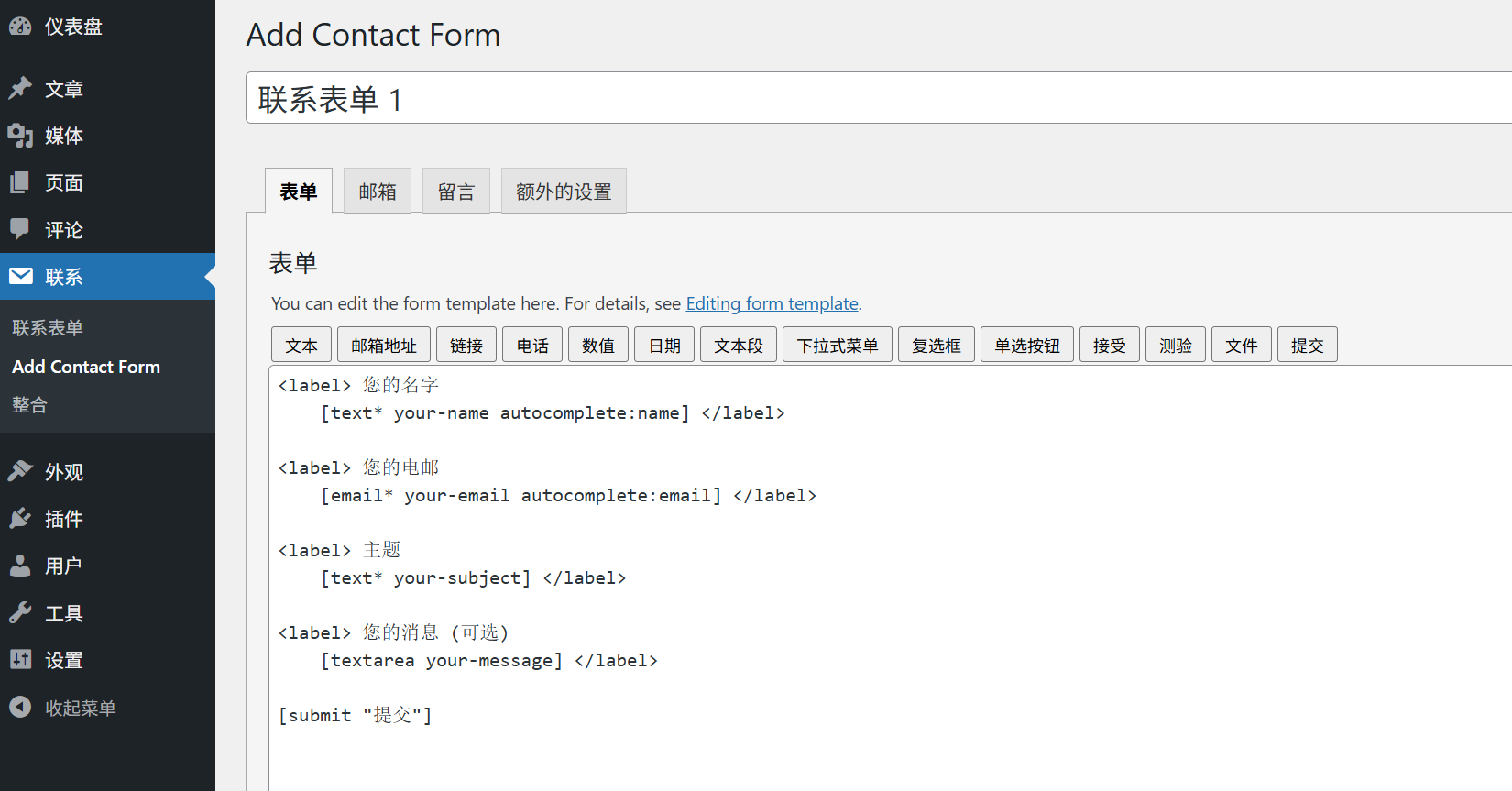
- Klkněte na „Kontakt“ na levé straně → „Přidat nový“ a přejděte na stránku pro editaci formuláře.
- Zásuvný modul automaticky vytvoří název formuláře (například “Kontaktní formulář 1”), který lze změnit na “Kontaktní formulář webu” (pro lepší identifikaci);
- Níže uvedená oblast “Formulář” obsahuje kód formuláře (nemusíte kód rozumět, nechte jej ve výchozím stavu). Ve výchozím nastavení obsahuje 4 pole:
- Jméno (textové pole);
- E-mail (s ověřeným e-mailovým polem, zajistěte, aby byl formát správný);
- Téma (textové pole, které vám umožní rychle porozumět tématu zprávy);
- Zpráva (víceřádkové textové pole, do nějž lze zadat podrobnosti).
Krok 3: Nastavení “zpětné vazby” a “příjmu e-mailů” po odeslání formuláře.”
Je nutné nejen umožnit odesílání formulářů, ale také nastavit, co uvidí návštěvníci po odeslání formuláře a na jakou e-mailovou adresu budou zprávy zasílány.
1. Nastavte adresu pro příjem “e-mailů” (to je důležité! Ujistěte se, že zprávy dostanete).

- Na stránce pro úpravy formuláře přejděte dolů do oblasti “E-mail”;
- Na najděte pole “Příjemce” a zadejte svou běžně používanou e-mailovou adresu (například
contact@你的域名.com); - Ostatní možnosti ponechte jako výchozí (“Odesílatel”, “Předmět” atd. budou automaticky vyplněny do formuláře).
2. Nastavte upozornění “Zpráva” (které návštěvníkům sdělí, aby odeslali výsledky).
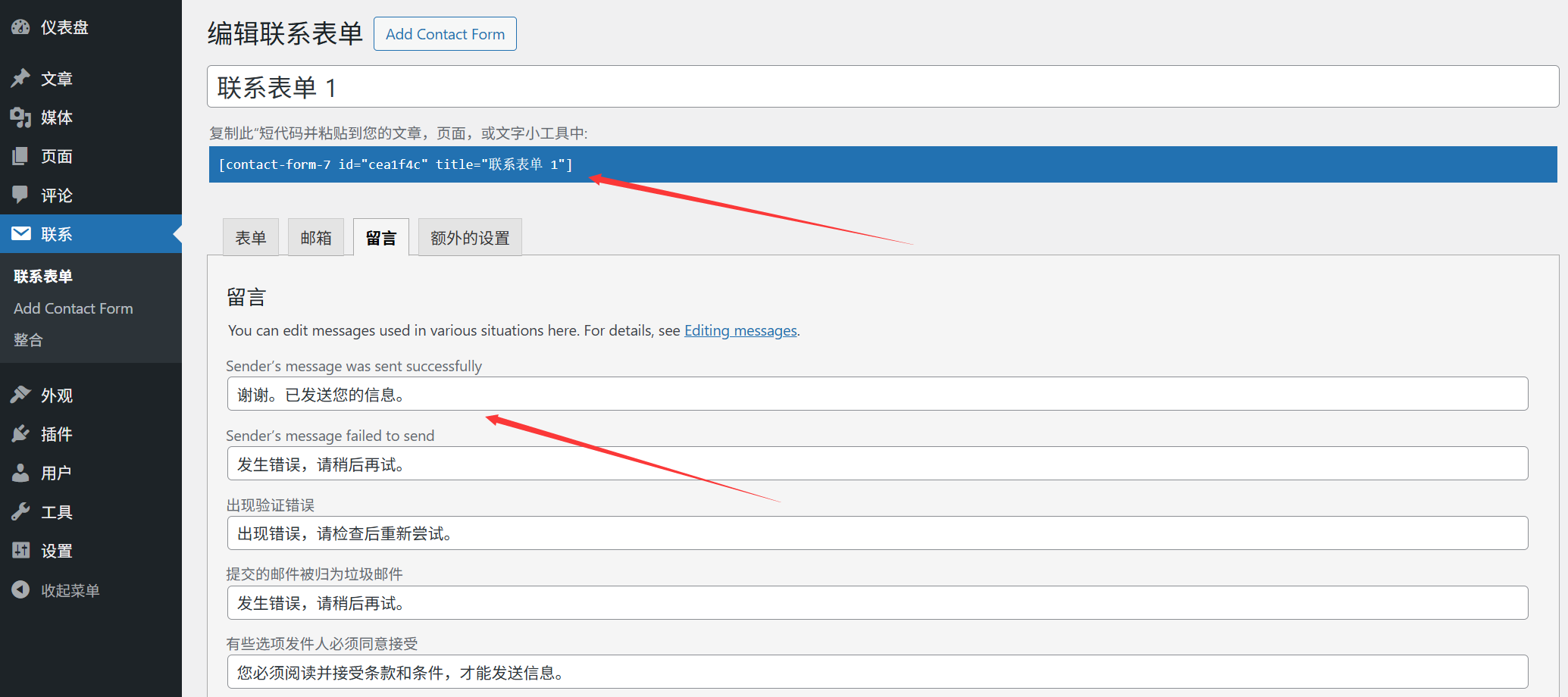
- Přejděte do oblasti “Zprávy” a můžete si přizpůsobit text upozornění:
- “Zpráva o úspěšném odeslání”: například “Děkujeme za vaši zprávu, odpovíme vám co nejdříve!”;
- “Ověřovací chybová zpráva”: například “Zkontrolujte, zda jsou zadané údaje správné (například formát e-mailové adresy)”.
Krok 4: Uložte formulář a získejte “krátký kód”.”
- Klíkněte na „Uložit“ v pravém horním rohu stránky a formulář bude vytvořen;
- Po uložení se na vrcholu stránky zobrazí “krátký kód” (například
[code]).[contact-form-7 id="123" title="网站联系表单"](Nezapomeňte na to!), zkopírujte tento kód (bude vám později potřebný).
III. Přidejte formulář na stránku “Kontaktujte nás”.
Po vytvoření formuláře jej musíte umístit na stránku “Kontaktujte nás” na webu (nebo na jinou požadovanou stránku), aby jej návštěvníci mohli vidět:
- Přejděte na [stránku] → [Přidat novou] (nebo upravte existující stránku “Kontaktujte nás”);
- V editoru přesuňte kurzor na místo, kde chcete formulář zobrazit.
- Vložte krátký kód, který jste právě zkopírovali (například
[contact-form-7 id="123" title="网站联系表单"]); - Klikněte na „Publikovat“ nebo „Aktualizovat“ a formulář se zobrazí na navštívené stránce.
IV. Přizpůsobené formuláře: přidání/odstranění polí (úpravy podle potřeby)
Pokud výchozí formulář nesplňuje požadavky (například je potřeba přidat pole “Telefon” nebo “Název společnosti”), lze jej přizpůsobit a upravit:
Příklad: přidání pole “Telefon” do formuláře.
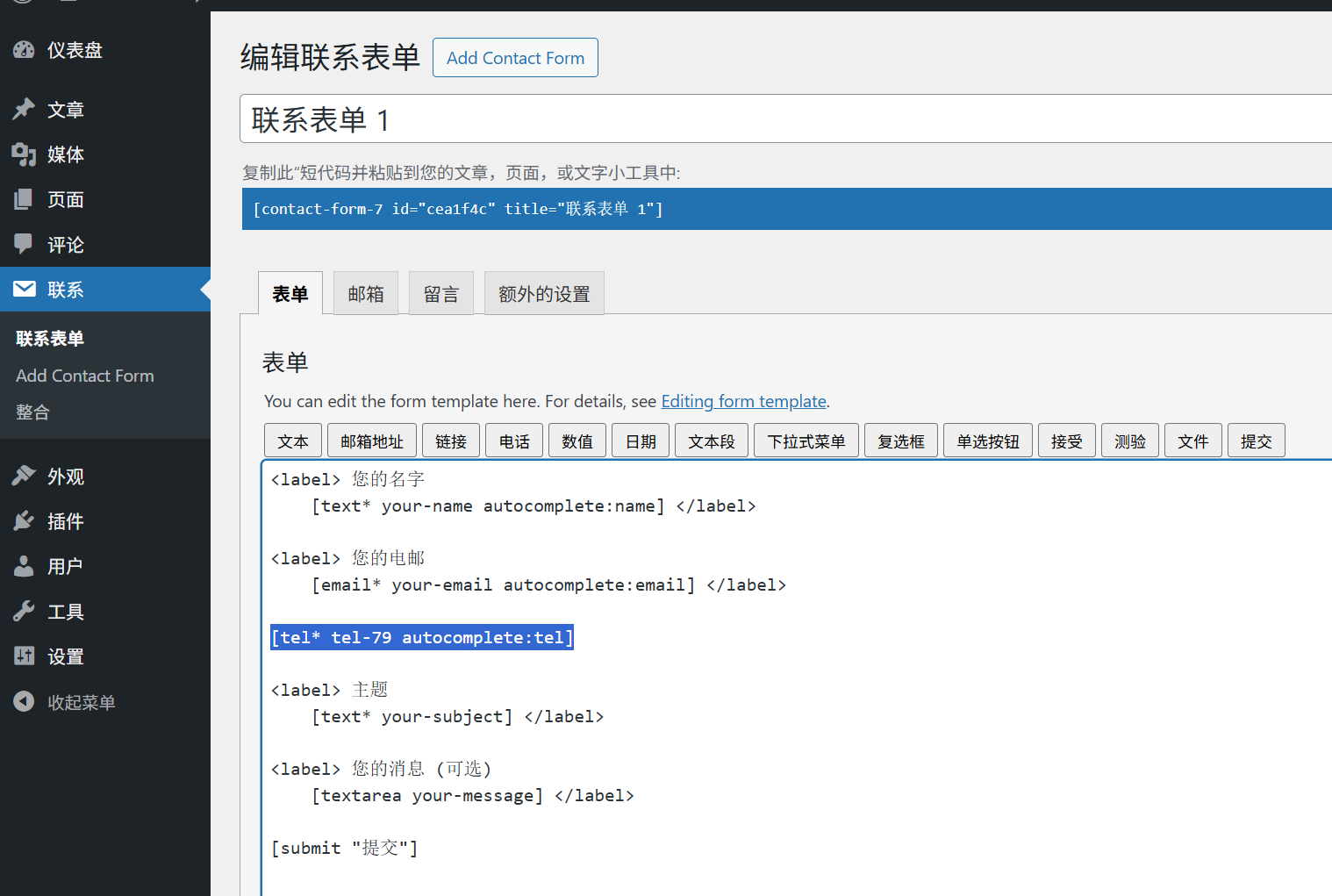
- Jděte do sekce „Kontakt“, najděte formulář, který jste vytvořili, a klikněte na „Upravit“;
- V editační oblasti “Formulář” najděte pole “E-mail” a klikněte na „Vložit štítek“ → „Text“ v nástrojové liště;
- V přehledovém okně:
- “Do pole ”Název“ zadejte ”tel“ (interní identifikátor, malými písmeny v angličtině);
- “Do pole ”Nápis“ zadejte ”Telefon“ (text, který bude zobrazen návštěvníkům);
- Zatrhněte “Povinná pole” (ujištěte se, že návštěvníci musí tato pole vyplnit);
- Kliknutím na „Vložit značku“ se automaticky vygeneruje řádek kódu (například
[text* tel placeholder "请输入您的电话"]);
- Klepněte na “Uložit” a po aktualizaci stránky se do formuláře přidá pole „Telefon“.
Běžné typy polí (vyberte podle potřeby)
- Textové poleVhodné pro vyplňování krátkých informací, jako jsou jména, telefonní čísla nebo názvy společností;
- E-mailová schránka: Určeno k vyplňování e-mailové adresy, která bude automaticky ověřena na správnost formátu;
- Textová oblastVhodné pro vyplňování dlouhého obsahu (například zprávy, popis požadavků);
- Rozbalovací nabídkaJe vhodné umožnit návštěvníkům vybrat si možnost (například “Typ dotazu: dotaz na produkt / problém s pozáručním servisem / jednání o spolupráci”);
- Zaškrtávací políčkoVhodné pro zaškrtnutí více možností (například “Služby, o které mám zájem: tvorba webových stránek / SEO optimalizace / design značky”).
5. Časté problémy začátečníků
- Neobdržel jste e-mail po odeslání formuláře?To je nejčastější problém, jeho řešení:
- Zkontrolujte, zda je e-mailová adresa příjemce v nastavení “Pošta” správná (nezadejte ji nesprávně!);
- Zkontrolujte složku “Spam” ve své e-mailové schránce (e-maily z formulářů mohou být omylem označeny jako spam).
- Pokud to stále nedostáváte, nainstalujte plugin “WP Mail SMTP” (napraví funkci odesílání e-mailů v WordPressu a začátečníci si jej mohou nastavit podle průvodce pluginem).
- Jak změnit styl formuláře (například písmo, barvu, šíři)?Kontaktní formulář 7 sám o sobě nepodporuje vizuální úpravu stylu, vyžaduje jednoduchý kód CSS:
- Metoda 1: V nastavení tématu najděte “Přizpůsobený CSS” (obvykle v „Vzhled“ → „Přizpůsobit“ → „Dodatečný CSS“); Metoda 2: Příklad: Nastavte šíři vstupního pole na 80% a přidejte kód:
.wpcf7 input, .wpcf7 textarea { width: 80%; padding: 10px; margin-bottom: 15px; } - Pokud neumíte psát CSS, můžete vyhledat “stylový kód pro Contact Form 7” a použít hotovou verzi, kterou si pak můžete upravit.
- Po odeslání formuláře, může být automaticky uložen na pozadí?Bezplatná verze toto nepodporuje a odeslané zprávy jsou zasílány pouze emailem. Pokud potřebujete uložit data do pozadí (aby nedošlo ke ztrátě e-mailů), můžete nainstalovat plugin “Flamingo” (doplňkový plugin od autora Contact Form 7, který je určen k ukládání dat formulářů).
- Jak zabránit robotům v odesílání spamu?Zapněte funkci “Antispam”:
- Editujte formulář a přidejte řádek kódu do oblasti “Formulář”.
[recaptcha](Google captcha); - Přejděte do nabídky „Kontakt“ → „Integrace“ a podle pokynů se připojte ke službě Google reCAPTCHA (vyžaduje registraci bezplatného API klíče; postupujte podle průvodce).
- Editujte formulář a přidejte řádek kódu do oblasti “Formulář”.
Závěr: kontaktní formulář je “poslední fází konverze”.”
Pro návštěvníky je kontaktní formulář “nejrychlejším způsobem, jak vyjádřit své požadavky”, a pro provozovatele webových stránek je to “důležitý kanál pro získávání potenciálních zákazníků”.
Kontaktní formulář 7 sice vyžaduje ruční psaní krátkých kódů a úpravy polí, ale je bezplatný, flexibilní a stabilní. Po naučení se základním používání dokáže uspokojit všechny požadavky na formuláře, od jednoduchých až po komplexní. Nezapomeňte: formuláře by neměly být příliš komplikované (čím více polí, tím větší je pravděpodobnost, že návštěvníci formulář opustí), a měly by obsahovat pouze nejdůležitější informace (jméno, kontaktní údaje, požadavek), aby komunikace byla co nejjednodušší.
 Čeština