


















Bezpečnost webových stránek je “základním požadavkem” všech provozovatelů – i když jsou webové stránky navrženy skvěle, jakmile jsou napadeny hackery (například vložením virů, úpravou obsahu nebo krádeží dat), může to nejen vést ke ztrátě důvěry návštěvníků, ale také může vést k právním rizikům. Pro začátečníky to platí zejména.\nWordfence Jde o jeden z nejspolehlivějších bezpečnostních pluginů, který dokáže stejně jako “Website Security” chránit váš web 24 hodin denně a bezplatná verze je dostatečná pro většinu bezpečnostních hrozeb.
1. Proč jste si vybrali Wordfence? Jaké bezpečnostní problémy dokáže řešit?
Wordfence je špičkový bezpečnostní plugin pro WordPress, který je nainstalován na více než 4 milionech webových stránek. Je označován jako “bezpečnostní švýcarský armádní nůž”, protože dokáže vyřešit většinu bezpečnostních problémů, s nimiž se začátečníci potýkají, na jednom místě.
- Anti-brute-force útokyZabránit hackerům v opakovaných pokusech o přihlášení do administrativního rozhraní (například když někdo používá software k uhádnutí vašeho hesla);
- Scan virů / škodlivého kóduPravidelně kontrolujte webové soubory, zjišťujte pozměněný kód nebo viry a doporučujte jejich odstranění.
- Firewall v reálném časeBlokování škodlivých přístupů (jako jsou útoky SQL injection, cross-site scripting, které jsou častými metodami používanými hackery);
- Monitorování přihlašovacích protokolůZaznamenává, kdo se přihlásil na vaše webové stránky a odkud se přihlásil, a v případě neobvyklého přihlášení vás včas upozorní;
- Funkce černé listinyZablokujte škodlivé IP adresy a zabráněte jim v přístupu na webové stránky.
Zjednodušeně řečeno, instalace Wordfence vám pomůže zabránit nejčastějším útokům na weby WordPress, jejichž počet přesahuje 80%.
II. Instalace a základní nastavení Wordfence (bezplatná verze je dostatečná)
Krok 1: Nainstalujte a aktivujte plugin.
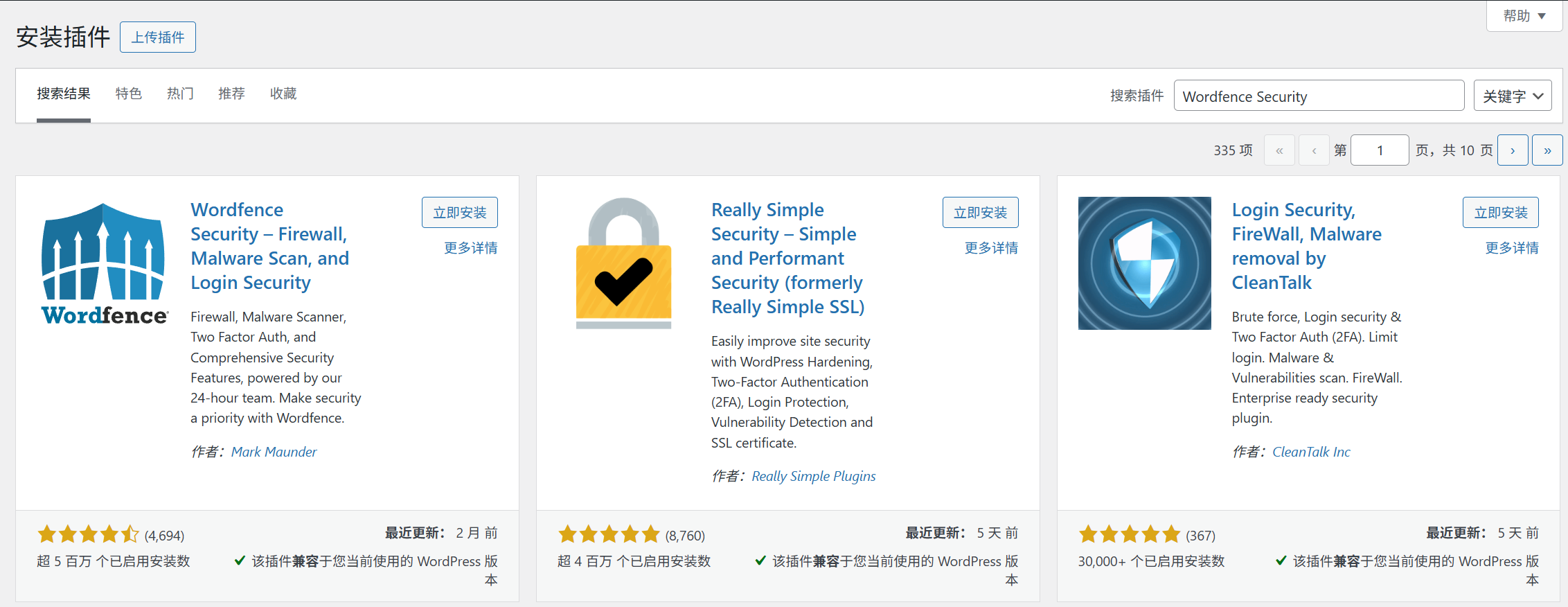
- Zadní kancelář [插件] → [Instalovat plug-in], vyhledejte “Wordfence Security”;
- Klikněte na „Nainstalovat nyní“ a po dokončení klikněte na „Aktivovat“.
- Při první aktivaci se zobrazí uvítací stránka. Klikněte na “Začněte prohlídku” (průvodce pro začátečníky, který vám pomůže rychle pochopit hlavní funkce).
Krok 2: 3 základní nastavení, která je nutné provést (zabere 5 minut)
1. Nastavení firewallu (základní funkce, která blokuje škodlivé přístupy)
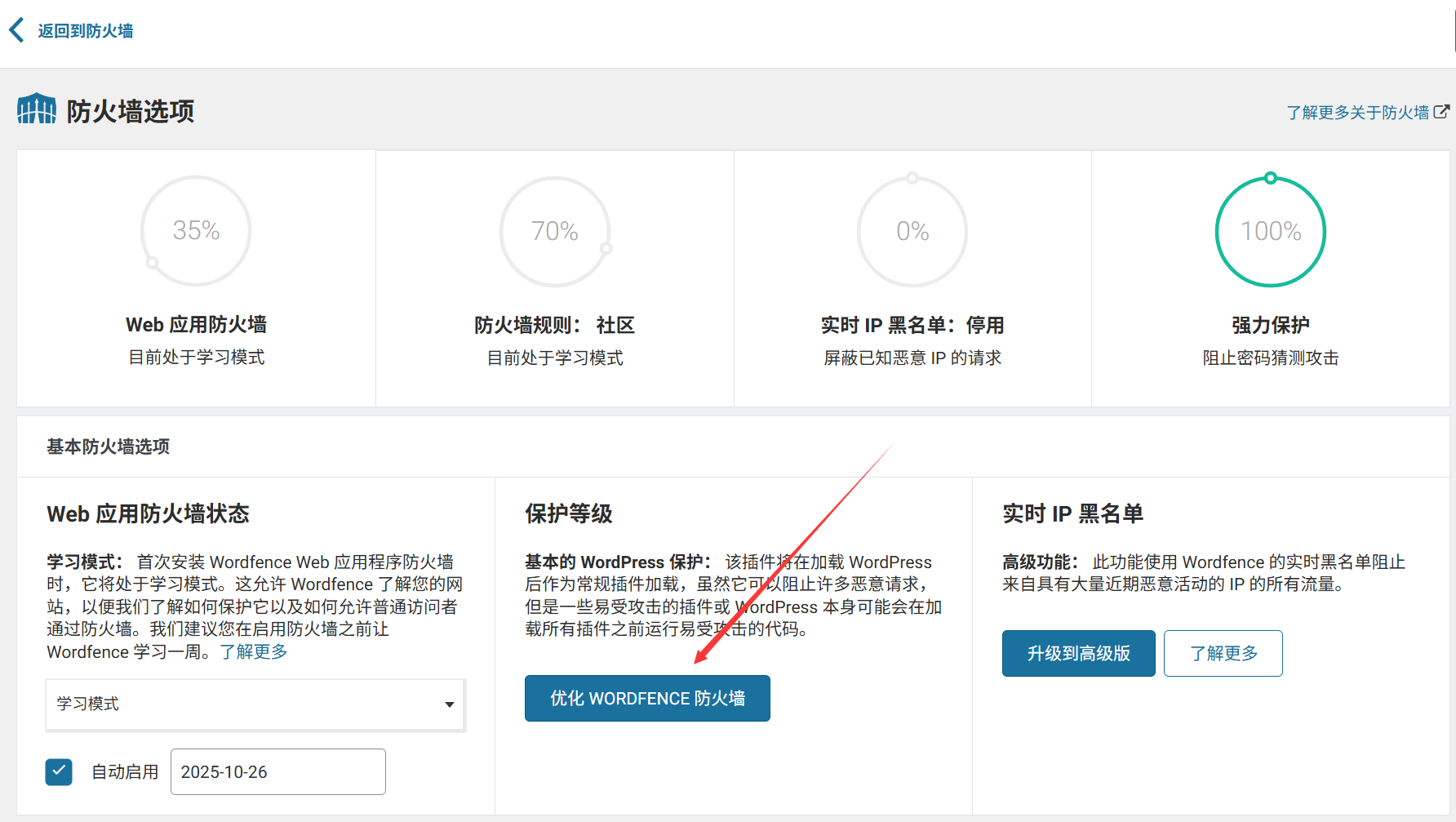
- Po aktivaci vám Wordfence nabídne možnost “Optimalizovat firewall”. Klikněte na “Optimalizovat firewall Wordfence”.
- Podle pokynů vyberte “Základní ochranu brány firewall Wordfence” (výchozí možnost pro bezplatnou verzi) a klikněte na “Pokračovat”;
- Počkejte, až se dokončí automatická konfigurace (asi 10 sekund), a poté se zobrazí zpráva “Brána firewall byla optimalizována”.
FunkceTento krok umožní firewallu fungovat co nejefektivněji a zablokovat většinu požadavků na útok.
2. Nastavte zabezpečení přihlašování (zabránění prolomení hesla).
- V levém menu najděte „Wordfence“ → „Bezpečnost přihlašování“;
- Zapněte “Povinné silné heslo”: zaškrtněte “Vyžadovat, aby všichni noví uživatelé používali silné heslo” (aby se zabránilo tomu, že si vy nebo jiní uživatelé nastavíte slabá hesla jako “123456”);
- Zapněte “Omezení pokusů o přihlášení”: výchozí nastavení je “uzamčení po 10 neúspěšných pokusech na 15 minut”, začátečníci toto nemusí měnit (zabraňuje hackerům v hádání hesel pomocí brute force útoků);
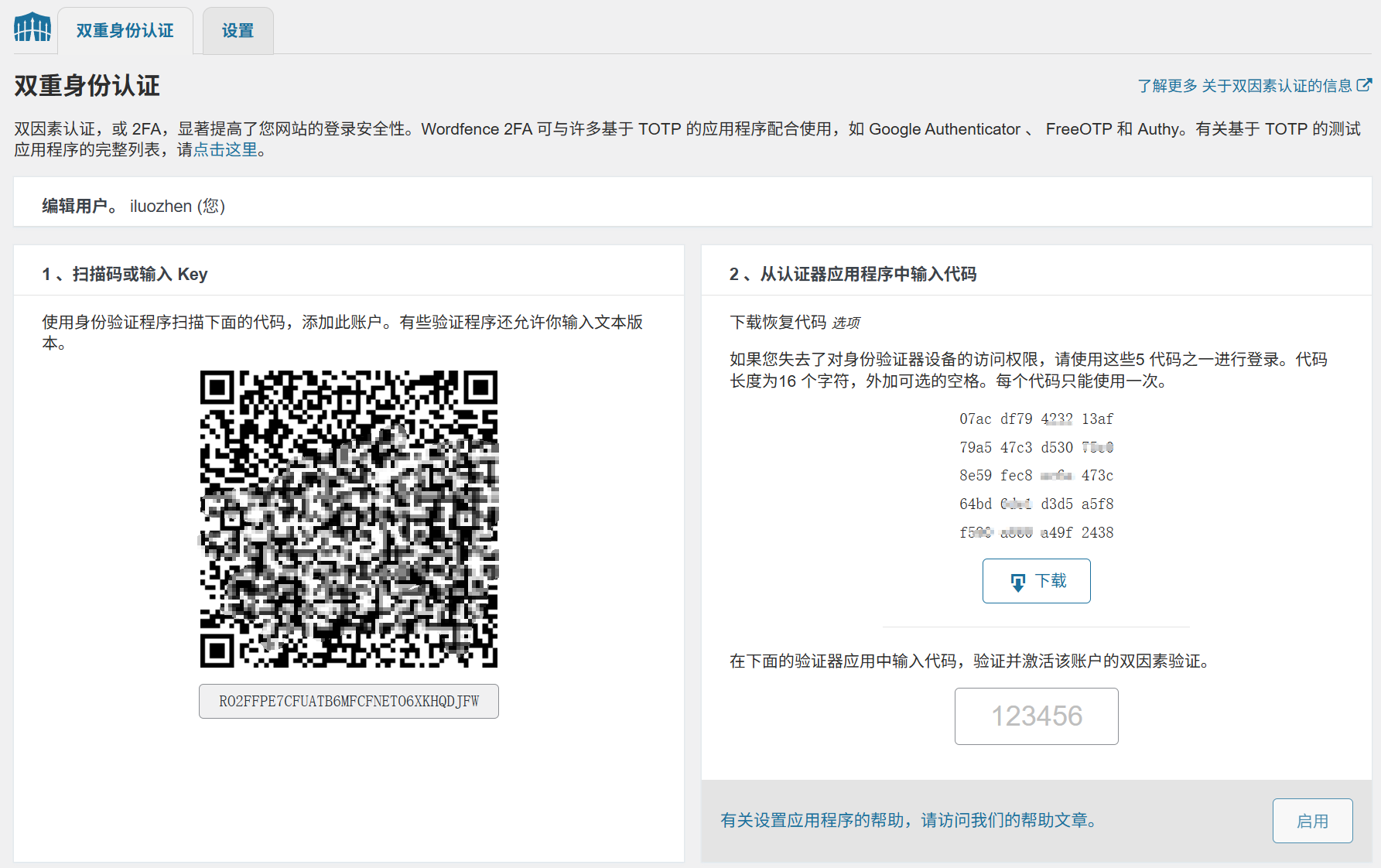
- Doporučujeme aktivovat “dvoufaktorovou autentizaci” (není povinná, ale důrazně doporučujeme): Klikněte na “Nastavit dvoufaktorovou autentizaci” a podle pokynů si spárujte telefon nebo autentizační aplikaci (například Google Authenticator). Při přihlašování budete muset kromě hesla zadat také dynamický ověřovací kód, což výrazně zvýší bezpečnost vašeho účtu.
3. Spusťte první skenování virů (zkontrolujte, zda není web infikován).
- V levém menu [Wordfence] → [Skenování] klikněte na “Zahájit nové skenování”;
- První skenování může trvat 5–10 minut (v závislosti na počtu souborů na webu) a během něj můžete pokračovat v používání ostatních funkcí.
- Po dokončení skenování, pokud se zobrazí “Nebyly nalezeny žádné problémy”, znamená to, že web je v současné době bezpečný. Pokud se zobrazí “Hrozba”, klikněte na “Opravit” podle pokynů (bezplatná verze podporuje opravu většiny běžných problémů).
DoporučeníNastavte automatické skenování (výchozí je jedno skenování denně), nevyžaduje to žádné ruční zásahy a v případě zjištění problémů vám bude automaticky zaslána e-mailová upozornění.
III. Bezplatná verze vs. placená verze: Kterou zvolit pro začátečníky?
Wordfence je k dispozici ve dvou verzích: bezplatné a placené (Wordfence Premium). Pro začátečníky:
- Bezplatná verzeJe dostatečný pro zajištění bezpečnosti 90% (včetně firewallu, skenování virů, ochrany přihlašování a základního protokolování) a plně uspokojí bezpečnostní požadavky osobních blogů a malých podnikových webových stránek.
- Placená verzeZa cenu přibližně 99 amerických dolarů ročně získáte pokročilé funkce, jako je “inteligentní informace o hrozbách” (která umožňuje dřívější zjištění nových virů oproti bezplatné verzi) a “blokování IP adres na národní úrovni” (které například zabraňuje přístupu IP adres z určitých oblastí). Tyto funkce jsou vhodné pro e-commerce weby a komerční weby s velkým objemem provozu.
Závěr pro začátečníkyNejprve nainstalujte bezplatnou verzi a zajistěte základní ochranu. Pokud webová stránka v budoucnu zavede funkci pro transakce nebo bude mít velký objem provozu, můžete zvážit upgrade na placenou verzi.
4. Časté dotazy pro začátečníky
- Po skenování se zobrazí zpráva “Byly nalezeny problémy, které lze opravit”. Nemám odvahu na opravu kliknout. Co mám dělat?Nemějte obavy! Wordfence automaticky zálohuje soubory před provedením opravy. Pokud po opravě dojde k problémům s webovou stránkou, můžete obnovit původní soubory v nabídce „Wordfence“ → „Nástroje“ → „Zálohování“.
- Pokud obdržíte e-mail s upozorněním, že “někdo se pokusil přihlásit na vaše webové stránky”, měli byste být znepokojeni?Nemějte obavy! Jedná se o běžné upozornění od Wordfence (ukazující, že firewall funguje). Pokud e-mail zobrazuje “Pokus byl zablokován”, znamená to, že útok byl zastaven. Pokud opakovaně dostáváte upozornění od stejné IP adresy, můžete tuto IP adresu ručně zařadit na černou listinu v části „Wordfence“ → „Firewall“ → „Blokovat IP“.
- Je web po instalaci pomalý?Je možné, že při skenování byly využívány zdroje serveru a po skončení skenování se vše vrátí do normálního stavu. Pokud je rychlost i nadále pomalá, můžete v nabídce [Wordfence] → [Nástroje] → [Optimalizace výkonu] snížit “citlivost skenování” (snížit frekvenci a hloubku skenování).
- Pokud zapomenete heslo pro přístup na zadní stránku, zabrání vám Wordfence v jeho obnovení?Ne. Když pomocí funkce “Zapomenuté heslo” resetujete heslo, Wordfence to považuje za běžnou akci a nezablokuje ji (bude to však zaznamenáno v protokolu přihlášení).
Závěr: jádrem bezpečnostních pluginů je “prevence předem”.”
Mnoho začátečníků si myslí, že “nikdo nenavštěvuje můj web, takže mě nikdo nebude napadat”, ale ve skutečnosti se hackerské útoky provádějí hlavně pomocí automatického skenování roboty a jakýkoliv web WordPress může být jejich cílem.
Hodnota Wordfence nespočívá v “řešení problémů poté, co k nim dojde”, ale v “jejich předcházení”. Pokud si nainstalujete a nastavíte základní nastavení za 10 minut, ušetříte si potíže s obnovováním webu po útoku (obnovení napadeného webu může trvat několik dní nebo dokonce týdnů). Nezapomeňte: bezpečnost webu je stejně jako zámek na dveřích – nemusíte jej používat každý den, ale pokud jej nemáte, nebudete se cítit bezpečně.
 Čeština