


















Po zakoupení serveru obdržíte pouze “prázdný” virtuální počítač. Musíme na něj nainstalovat operační systém, nastavit provozní prostředí (například PHP, MySQL) a najít jednoduchý způsob, jak jej spravovat. Pro začátečníky je to…Panel Bao TaJe to nejlepší nástroj pro provedení toho všeho, protože dokáže přeměnit komplexní příkazy v příkazové řádce na intuitivní grafické akce pomocí kliknutí.
Tato kapitola vás provede celým procesem od nákupu serveru až po přípravu na instalaci WordPressu pomocí ovládacího panelu Plesk.
1. Zakoupte server a získejte přihlašovací údaje.
1. Výběr a nákup
Podle dříve doporučenéhoLehký aplikační server Tencent CloudNapříklad (protože je velmi výhodné mít předinstalovaný dashboard Baota):
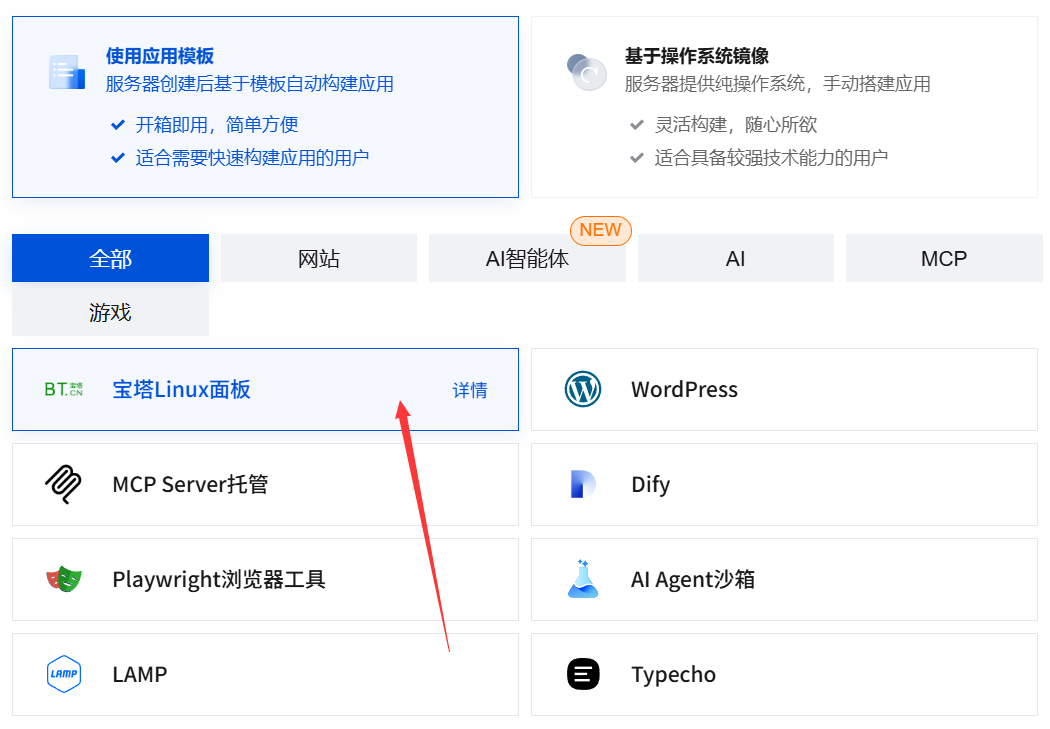
- NávštěvaOfficiální web Tencent CloudPřejděte na stránku nákupu “Lightweight Application Server”.
- Vyberte konfiguraci vhodnou pro začátečníky:
- Region:Vyberte oblast, která je nejblíže vašim cílovým uživatelům (například pro uživatele v Číně vyberte “Šanghaj” nebo “Guangzhou”).
- Zrcadlení: \n To je klíčové!Vyberte v “Aplikačním zrcadle”“Panel Pagoda Linux”Tímto způsobem Tencent Cloud automaticky nainstaluje pro vás čistý systém a novou verzi ovládacího panelu PureOS.
- Balíček: Zvolte nejnižší konfiguraci (například “2jádrový procesor, 2GB paměti, 4Mbps šířka pásma”) a dokonale podpoříte začátečníky.
- Proveďte platbu za nákup.
2. Získání klíčových informací o serveru.
Po úspěšném nákupu najděte na stránce “Light Application Server” v konzoli Tencent Cloud svůj serverový instanci a klikněte na tlačítko pro přístup k administrativní stránce. Zde najdete tři nejdůležitější informace:
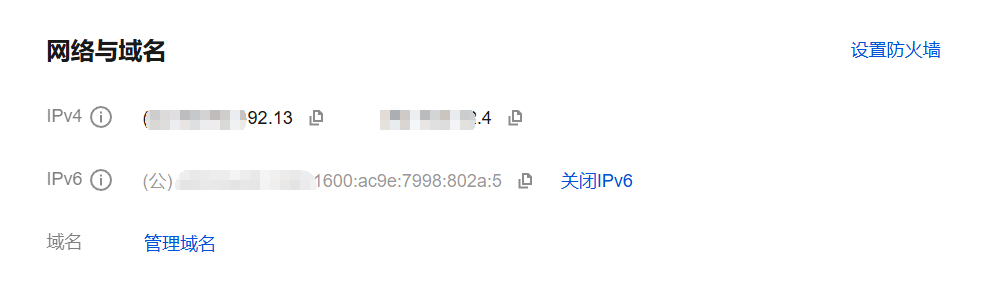
- Veřejná IP adresa:Internetová adresa vašeho serveru (například
123.123.123.123)。 - Uživatelské jméno:Obvykle je to...
root(Účet superuživatele v systému Linux). - Heslo: To je heslo pro přihlášení k serveru a k panelu Pagoda. Pokud ho neznáte, můžete si nastavit nové heslo pomocí funkce “Obnovit heslo” v administrativním rozhraní.Nezapomeňte si to uchovat!
II. Inicializace panelu Baota
Nyní je váš server již předinstalován s ovládacím panelem BaoTa, a proto je nutné provést počáteční nastavení.
- Přihlaste se k ovládacímu panelu Plesk:
- Otevřete prohlížeč a do adresního řádku zadejte:
http://你的公网IP:8888 - (Příklad:
http://123.123.123.123:8888) - Při první návštěvě se zobrazí instalační průvodce panelu Pagoda.
- Otevřete prohlížeč a do adresního řádku zadejte:
- Souhlas s uživatelskou smlouvou:Zkontrolujte, zda s tím souhlasíte, a přejděte k dalšímu kroku.
- Installace prostředí LNMP:
- Bao Ta vám doporučí nainstalovat sadu serverového softwaru (LNMP znamená Linux, Nginx, MySQL, PHP).
- PHP:Vyberte nejnovější stabilní verzi (napříkladPHP 8.2(…), WordPress perfektně podporuje.
- MySQL:VýběrMySQL 5.7nebo8.0。
- Další možnosti (Nginx, Pure-FTPd atd.):Můžete nechat vše na výchozích hodnotách.
- Klíkněte na “Instalovat jedním kliknutím” a systém automaticky provede nasazení všech prostředí. Tento proces vyžaduje15–30 minutProsím, buďte trpěliví.
- Přihlaste se a vstupte do panelu:
- Po dokončení instalace se na stránce zobrazí vašeAdresa pro přihlášení k ovládacímu panelu Baota, uživatelské jméno a heslo.。
- Důležité:Tyto informaceNezapomeňte si to uložit jako screenshot.! Toto je vstup do vaší budoucí správy serveru.
- Přihlaste se k panelu PaoTa pomocí poskytnutého uživatelského jména a hesla.
III. Získání FTP informací (provedení v panelu BaoTa)
FTP se používá k přenosu souborů mezi lokálním počítačem a serverem. Ačkoliv je správce souborů v ovládacím panelu PaoTa velmi užitečný, někdy je nutné použít FTP.
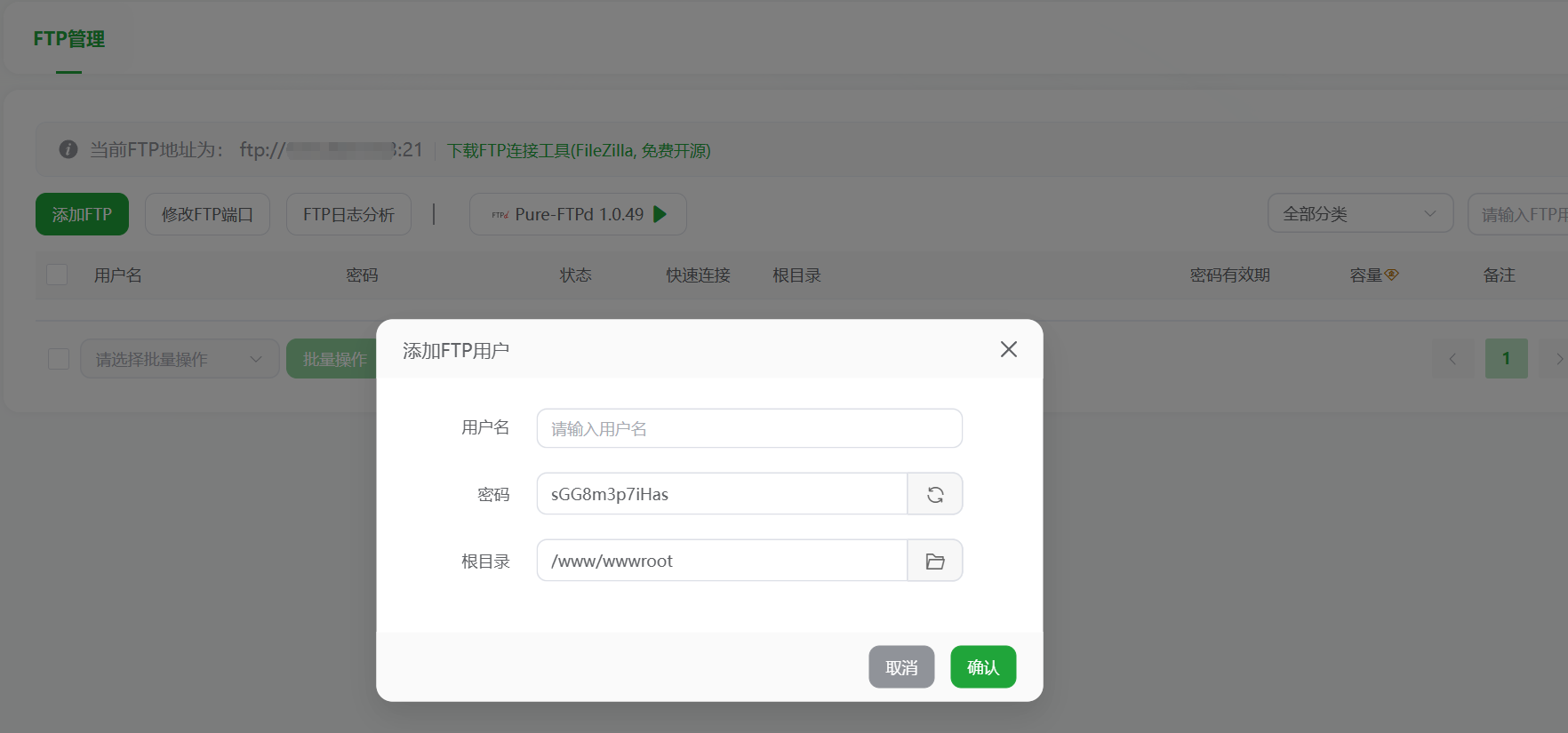
- Vytvoření FTP účtu:
- Po přihlášení do ovládacího panelu Plesk najděte v levém menu položku „“FTP”\n-> “FTP účet”。
- Klkněte na “Přidat FTP účet”.
- Účet: Zadejte požadované uživatelské jméno pro FTP (například
mywebsite)。 - Heslo: Nastavte si silné heslo.
- Kořenová složka: \n Velmi důležité!Klkněte na ikonu složky na pravé straně a vyberte.
/www/wwwrootTento adresář. Jedná se o kořenový adresář, ve kterém panel Baota ve výchozím nastavení ukládá soubory webových stránek. - Klikněte na “Odeslat” a FTP účet bude vytvořen.
- Získání informací o připojení k FTP:
- Po úspěšném vytvoření uvidíte všechny informace na seznamu FTP účtů:
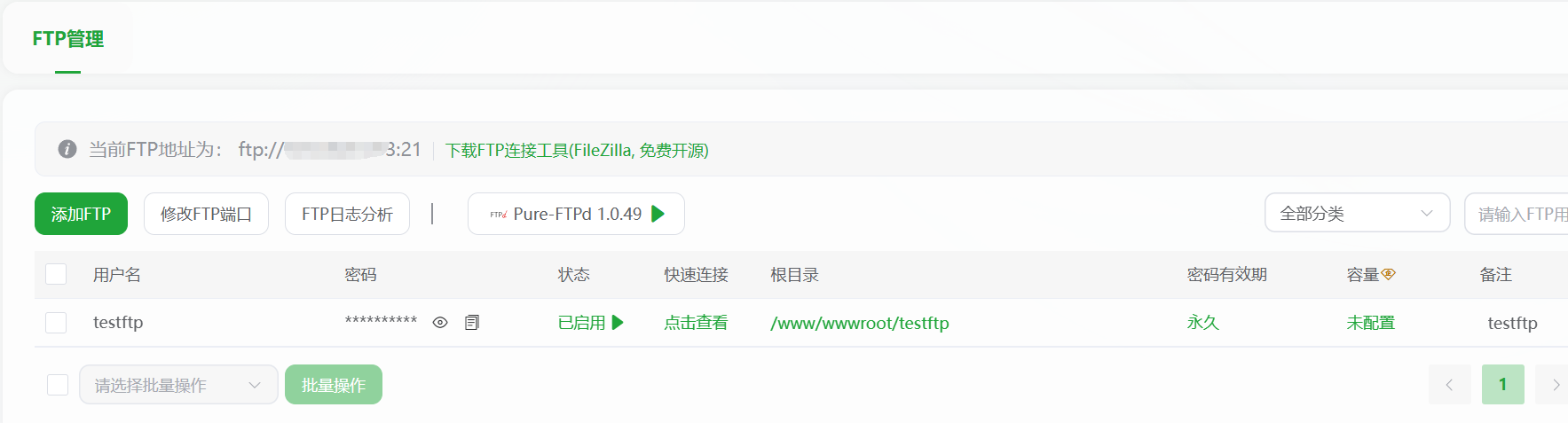
- FTP adresa: To jsi ty.Veřejná IP adresa。
- FTP uživatelské jméno:To jsi právě nastavil.
- Heslo pro FTP: To jsi právě nastavil.
- FTP port: Obvykle je to...
21。
- Použijte FTP klienta k připojení (jako příklad použijte FileZilla):
- Stáhněte a nainstalujte klienta FileZilla.
- Po otevření zadejte do horního panelu hostitele:
你的公网IPZadejte FTP informace vytvořené v Pao Ta pro uživatelské jméno a heslo a port zadejte také.21A poté klikněte na “Rychlé připojení”. - Po úspěšném připojení se v okně vzdálené stanice na pravé straně zobrazí soubory na serveru a na levé straně soubory z vašeho lokálního počítače. Soubory můžete nahrát a stáhnout pomocí přetažení.
IV. Nastavení pro posílení bezpečnosti (nezbytné kroky)
Bezpečnost serveru je nesmírně důležitá a panel Baota to všechno usnadňuje.
- Změna výchozího portu panelu Baota:
- Na levé straně panelu najděte“Nastavení panelu”。
- Přesuňte “Panely portů” z výchozího nastavení.
8888Změňte to na jiný náhodný port (například28377Tím se zabrání tomu, aby byly útoky skenováním automatizovaných skriptů.
- Změna bezpečnostního vstupu:
- V “Nastavení panelu” existuje “Bezpečnostní vstup” (náhodný řetězec, například <XPZ4D]).
/bt-abc123Prosím, uchovejte tento přihlašovací údaj. Vaše přihlašovací adresa se v budoucnu změní na:http://你的公网IP:28377/bt-abc123Tím se bezpečnost výrazně zvýší.
- V “Nastavení panelu” existuje “Bezpečnostní vstup” (náhodný řetězec, například <XPZ4D]).
- Nainstalujte firewall:
- V “Softwarovém obchodě” na panelu Baota vyhledejte “Brána firewall” a nainstalujte pluginy, jako je “Baota System Firewall” nebo “Nginx Firewall”, které dokáží účinně blokovat běžné kybernetické útoky.
Závěr:
Nyní již váš server není jen “prázdným” počítačem. Pomocí ovládacího panelu Plesk jste provedli následující kroky:
- ✅ Zakoupil jsem server a obdržel přihlašovací údaje.
- ✅ Inicializoval jsem a přihlásil se k ovládacímu panelu PaoTa.
- ✅ Bylo nainstalováno PHP, MySQL a další prostředí nezbytné pro fungování WordPressu.
- ✅ Byl vytvořen FTP účet, pomocí kterého lze přenášet soubory.
- ✅ Byla provedena základní bezpečnostní nastavení.
Co bude dál?Následně můžete v panelu Pagoda snadnoPřidat webovou stránku、Vytvořte databázi.A pak můžete začít instalovat WordPress! Modul “Webové stránky” na panelu BaoTa vám to celé usnadní.
 Čeština