


















Cíl dokumentuPřed začátkem instalace WordPressu si pomocí výkonného nástroje Plesk nainstalujte na server všechen potřebný software a rozšíření, abyste zajistili hladkou instalaci a používání WordPressu v budoucnu.
Vhodné pro:Noví uživatelé, kteří se právě seznamují s tvorbou webových stránek, linuxovými servery a WordPressem.
Hlavní myšlenkaPoužijeme intuitivní rozhraní panelu PaoTa, které komplexní příkazy k instalaci přemění na přehledné grafické prvky, na které můžete kliknout. Nemusíte si pamatovat příkazy, ale stačí pochopit fungování jednotlivých komponent a postupovat podle pokynů.
První krok: přípravné práce.
- Mít cloudový server.Například Alibaba Cloud, Tencent Cloud, Huawei Cloud atd. Ujistěte se, že systém je čistý (doporučeno).CentOS 7.x / 8.xneboUbuntu 20.04、Debian12),Prohlédněte si doporučené poskytovatele hostingu.
- Byla nainstalována nejnovější verze ovládacího panelu Pao Ta.Nezapomeňte úspěšně nainstalovat panel PaoTa na serveru. Instalační příkazy jsou obvykle jednoduché skripty. Navštivte oficiální web PaoTa (
bt.cnZískejte nejnovější instalační příkazy.Zobrazit nákup serveru a počáteční nastavení. - Je možné se přihlásit k ovládacímu panelu Plesk.: Přístup prostřednictvím prohlížeče.
http://您的服务器IP:8888Přihlašovací panel.
Druhý krok: Instalace základního softwaru (prostředí LNMP) pomocí ovládacího panelu BaoTa.
LNMP (Linux, Nginx, MySQL, PHP) je jedna z nejlepších kombinací prostředí pro provozování WordPressu. Nainstalujeme je všechny najednou.
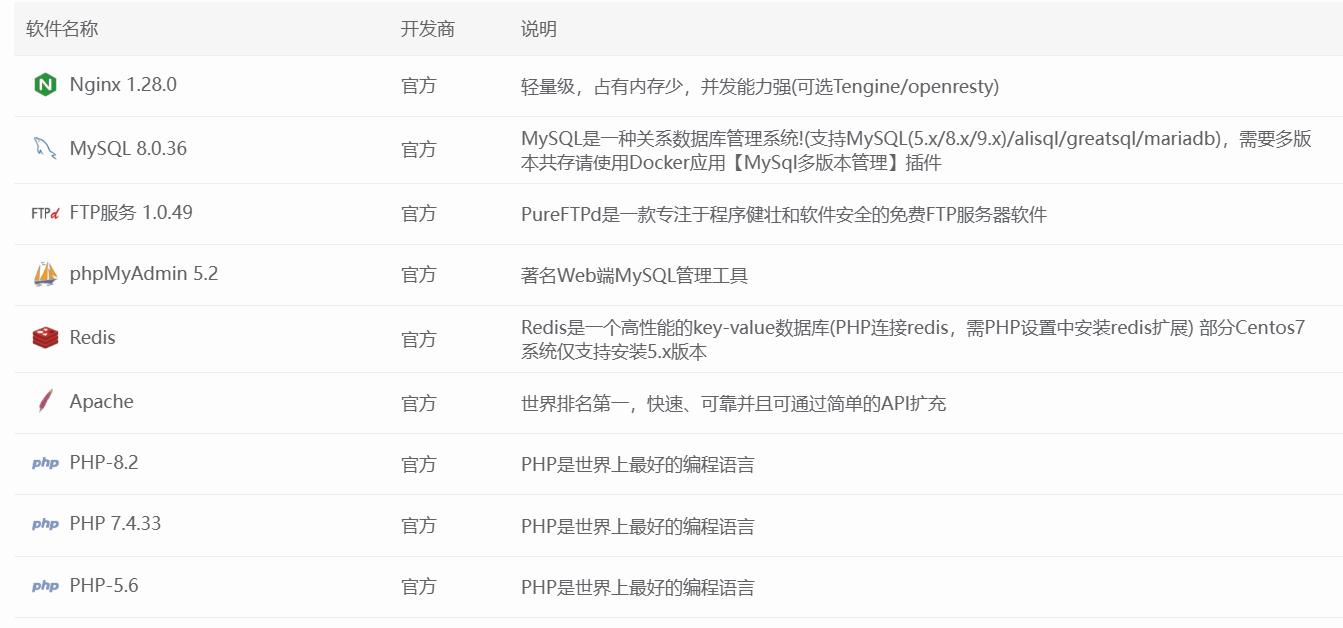
- Po přihlášení do panelu Plesk se obvykle zobrazí okno “Doporučené instalační sady”. Pokud se toto okno nezobrazí, klikněte na odkaz v navigačním panelu na levé straně.“Softwarový obchod”。
- V “Softwarovém obchodě” vyberte“Deployování jedním kliknutím”Třídění. Uvidíte několik sad, my si vybereme tu nejklasičtější.LNMPSada.
- Klíčové konfigurační volbyVýběr zde přímo ovlivní výkonnost a kompatibilitu WordPressu. Ujistěte se, že nastavení provádíte podle následujících doporučení:
- Webový server: Nginx
- Verze: Doporučujeme vybrat tuto verzi.Nginx 1.20nebo novější stabilní verze. Má dobrý výkon a nízkou spotřebu zdrojů.
- Databáze: MySQL
- Verze: doporučenáMySQL 5.7Je velmi stabilní a má nejlepší kompatibilitu se všemi pluginy WordPressu. Pokud má váš server více než 2 GB paměti, můžete to zvážit.MySQL 8.0Abychom dosáhli lepšího výkonu.
- Nezapomeňte na heslo k účtu MySQL root, které jste si nastavili!Toto je “univerzální klíč” databáze, který je velmi důležitý.
- Programovací jazyk: PHP
- Verze: To je nejdůležitější volba! Vřele doporučuji vybrat PHP 7.4Je to v současnosti nejlepší verze, pokud jde o kompatibilitu s WordPressem a jeho pluginy a výkonnostní vyváženost. Pokud váš motiv/插件 má specifické požadavky, můžete si také vybrat jinou verzi.PHP 8.0nebo8.1。
- OperaceV sloupci „Verze PHP“ můžete v případě, že požadovaná verze není v rozbalovací nabídce, kliknout na malou ikonu za ní a nainstalovat ji samostatně.
- Čistá paměťová cache: Redis
- Verze: Vyberte nejnovější stabilní verzi, napříkladRedis 6.2。
- FunkceRedis může výrazně zvýšit rychlost přístupu k webovým stránkám WordPress, zejména rychlost načítání stránek s články a domovské stránky.Naléhavě doporučujeme instalaci.。
- Webový server: Nginx
- Ověřte instalaci.Zatrhněte souhlas s dohodou a klikněte na“Instalace jedním kliknutím”Poté automaticky stáhne, zkompiluje a nainstaluje veškerý software na pozadí. Tento proces vyžaduje20–60 minutProsím, buďte trpěliví a nezavírejte během toho kartu prohlížeče.
Třetí krok: Instalace a konfigurace rozšíření PHP.
WordPress a mnoho jeho pluginů vyžadují konkrétní rozšíření PHP, aby mohly správně fungovat. Po instalaci PHP musíme tyto “komponenty” nainstalovat.
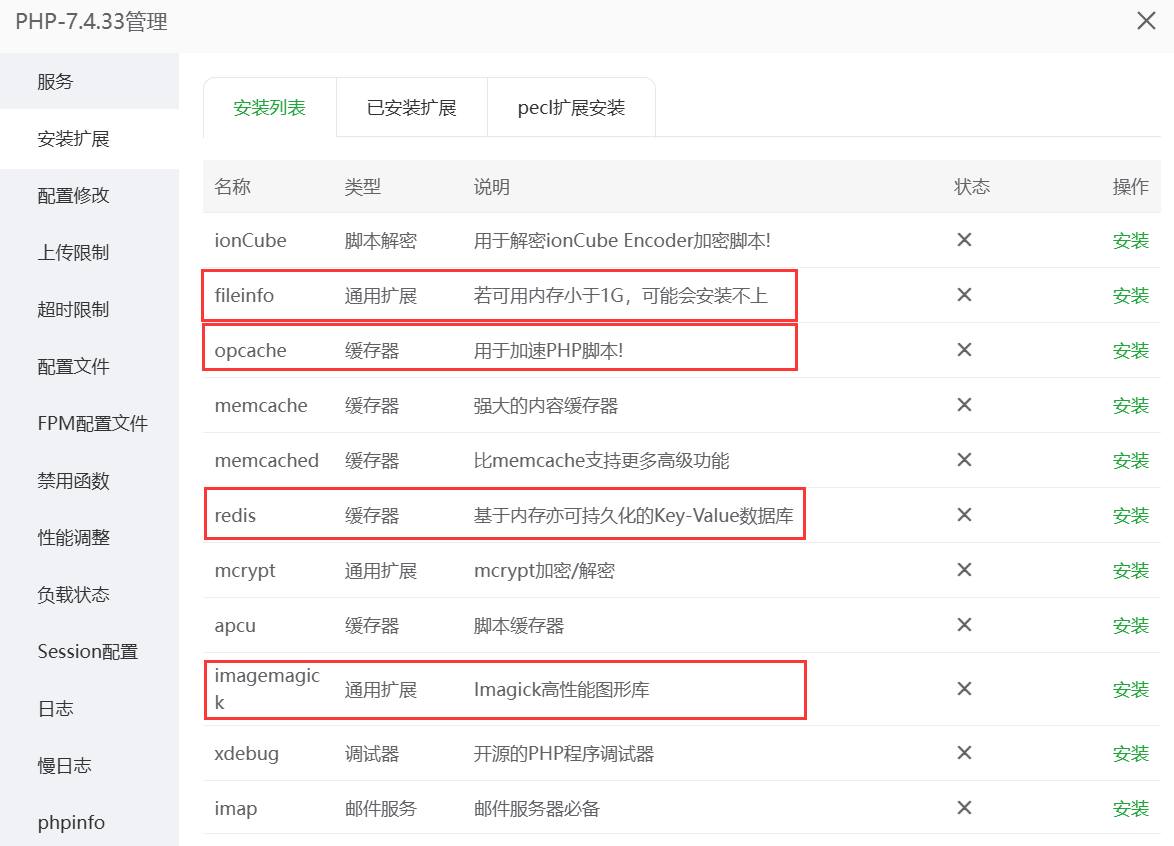
- Po dokončení instalace se vraťte na hlavní stránku panelu Baota a v seznamu nainstalovaného softwaru najděte verzi PHP, kterou jste právě nainstalovali (například PHP-7.4), a klikněte na tlačítko vpravo vedle ní.“Nastavení”Tlačítko.
- Na nové stránce klikněte na tlačítko v horní navigační liště.“Nainstalovat rozšíření” Odkaz na stránku.
- Nainstalujte následující pro WordPress:Povinné rozšíření::
- opcachePHP má vestavěný akcelerátor výkonu, který může významně zvýšit efektivitu provádění PHP.Nezbytná instalace.。
- redisOvladač, který umožňuje PHP připojit se k Redisu a pracovat s ním.(Pokud jste nainstalovali Redis, je toto nainstalování nezbytné.)
- \nImageMagickneboGDRozšíření pro zpracování obrázků. WordPress jej používá k oříznutí a zmenšení nahraných obrázků. Obvykle je GD nainstalováno ve výchozím nastavení serveru Plesk, aleImageMagick zpracovává obrázky lépe, jeho instalace se doporučuje.。
- \nexifPoužívá se k načítání informací EXIF v obrázcích (například model fotoaparátu, clona atd.). Pokud na vašem webu najdete fotografické obsahy, doporučujeme tuto funkci nainstalovat.
- Volitelné, ale doporučené rozšíření.::
- \nmemcachedDalší populární nástroj pro cachování, který využívají některé pokročilé pluginy pro cachování.
- \nInformace o souboruNěkteré pluginy (jako například přehrávač videí) jej potřebují k rozpoznání typu souboru.
- Metoda instalaceNalezněte příponu a klikněte na odpovídající tlačítko “Instalovat”. Přístupová brána automaticky dokončí instalaci.
Čtvrtý krok: kontrola a potvrzení.
Po instalaci všech softwarů a rozšíření je nejlepší provést kompletní kontrolu.
- Návrat na hlavní stránku panelu Pagoda.Měli byste vidět následující software na seznamu nainstalovaných aplikací v “Prostředí pro spuštění” nebo “Obchodě s aplikacemi”, přičemž všechny mají stav “Spouštěno”:
- Nginx
- MySQL
- Vámi vybraná verze PHP (například PHP-7.4)
- Redis
- Zkontrolujte rozšíření PHP.Znovu přejděte na stránku “Instalace rozšíření” v nastavení PHP a ověřte to.
opcache和redisStav rozšíření je “nainstalováno”.
Závěr: Jaký software jste již nainstalovali?
Nyní jste vytvořili plně funkční a výkonné serverové prostředí pro instalaci WordPressu. Nainstalovali jste:
| Software/komponenty | Doporučená verze | Hlavní funkce |
|---|---|---|
| Nginx | 1.20+ | Webový server zpracovává požadavky na přístup uživatelů. |
| MySQL | 5.7 | Databáze, která ukládá všechny články, stránky, nastavení a další data webové stránky. |
| PHP | 7.4 | Programovací jazyk, ve kterém je WordPress napsán, je PHP, a tento jazyk představuje „mozek“ webové stránky. |
| Redis | 6.2+ | Čistá paměťová cache výrazně zvyšuje rychlost přístupu k webovým stránkám. |
| Rozšíření PHP: opcache | - | PHP akcelerátor, který zvyšuje efektivitu PHP. |
| Rozšíření PHP: Redis | - | Umožnit PHP používat Redis. |
| Rozšíření PHP: ImageMagick | - | Zpracování obrázků s lepšími výsledky. |
Co mám udělat dál?
Nyní je “základ” vašeho serveru již velmi pevný! Následně můžete začít s oficiální instalací WordPressu.
 Čeština