


















Rychlost načítání webové stránky je “kritickým faktorem” pro zážitek návštěvníků – studie ukazují, že pokud se stránka načte déle než za 3 sekundy, návštěvníci webové stránky 53% ji okamžitě zavřou. WP Super Cache Je to cachovací plugin, který umožňuje webovým stránkám “létat”. Po jednoduchém nastavení může doba načítání stránky být o více než 501 % rychlejší a je to zcela zdarma, takže je ideální pro začátečníky.
1. Proč potřebujeme plugin pro cachování? Vysvětlete to pomocí přirovnání.
Zjednodušeně řečeno,Cache je “dočasná kopie” webové stránky.”。
Připravme si příklad: Pokud webové stránky přirovnáme k restauraci, návštěva stránky je jako “objednávka jídla”. Bez cache musí kuchař (server) pokaždé začít od začátku s přípravou jídla (dynamické generování stránek, načítání databáze, načítání kódu pluginů atd.), což je pomalé. S cachem však kuchař připraví větší množství “předem připravených jídel” (cache souborů) a když si návštěvník objedná, jídlo mu bude podáno mnohem rychleji.
Úlohou WP Super Cache je:Tyto “připravené pokrmy” (statické cache soubory) se generují a ukládají, takže server nemusí provádět stejné operace znovu a návštěvníci mohou stránky načítat rychleji.。
2. Proč je WP Super Cache vhodný pro začátečníky?
Jako oficiálně doporučený cache plugin pro WordPress (s více než 2 miliony instalací) jsou jeho hlavní výhody “jednoduchost, efektivnost a stabilita”.
- Nastavte to na co nejjednodušší.Nastavení funguje i v případě výchozí konfigurace, aniž by bylo nutné rozumět specializovaným pojmům, jako jsou “typ cache” nebo “doba vypršení platnosti”.
- Je vysoce kompatibilní.Může koexistovat téměř se všemi tématy a pluginy a ke konfliktům dochází jen zřídka;
- Výsledek je zřejmý.Po aktivaci se doba načítání webové stránky obvykle zkrátí na polovinu (zejména u uživatelů virtuálního hostingu, u kterých je tento efekt ještě výraznější);
- Zcela zdarma.Všechny základní funkce (statická cache, komprese, podpora CDN) jsou zdarma a nemají žádná funkční omezení.
III. Instalace a základní nastavení WP Super Cache (zvládnete to za 5 minut)
Krok 1: Nainstalujte a aktivujte plugin.
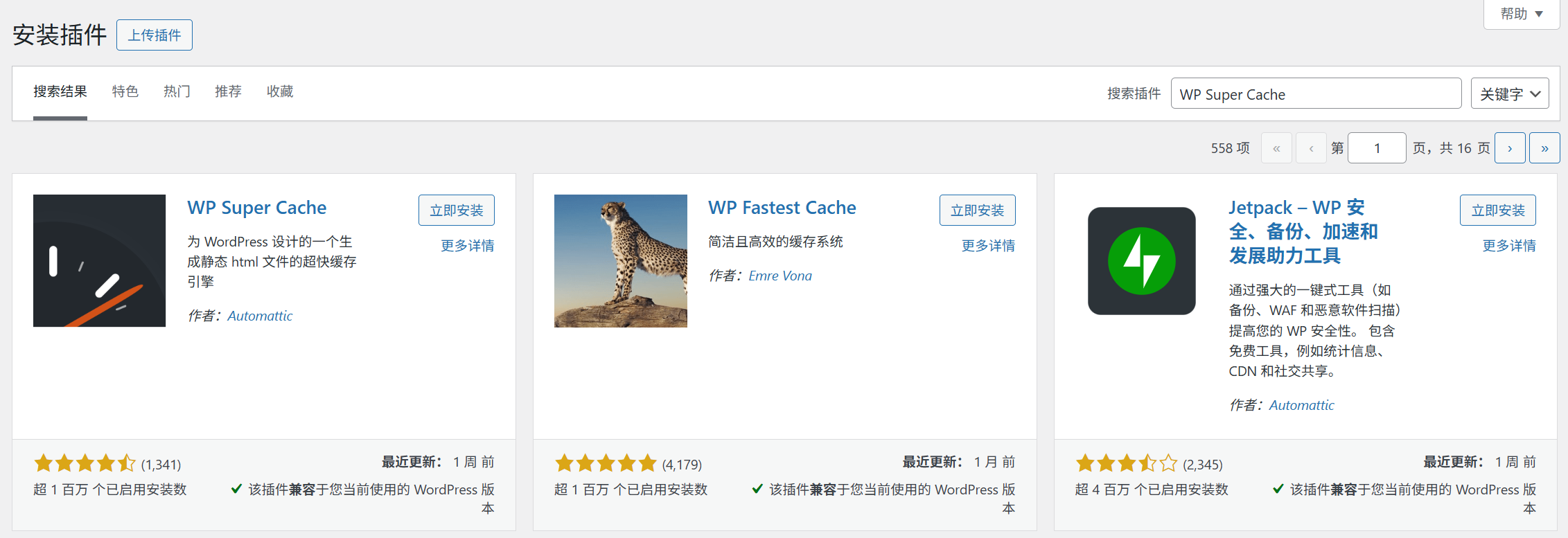
- Zadní kancelář [插件] → [Instalovat plug-in], vyhledejte “WP Super Cache”;
- Klikněte na „Nainstalovat nyní“ a po dokončení klikněte na „Aktivovat“.
Krok 2: Aktivujte funkci cache (klíčový krok, lze ji aktivovat jedním kliknutím)
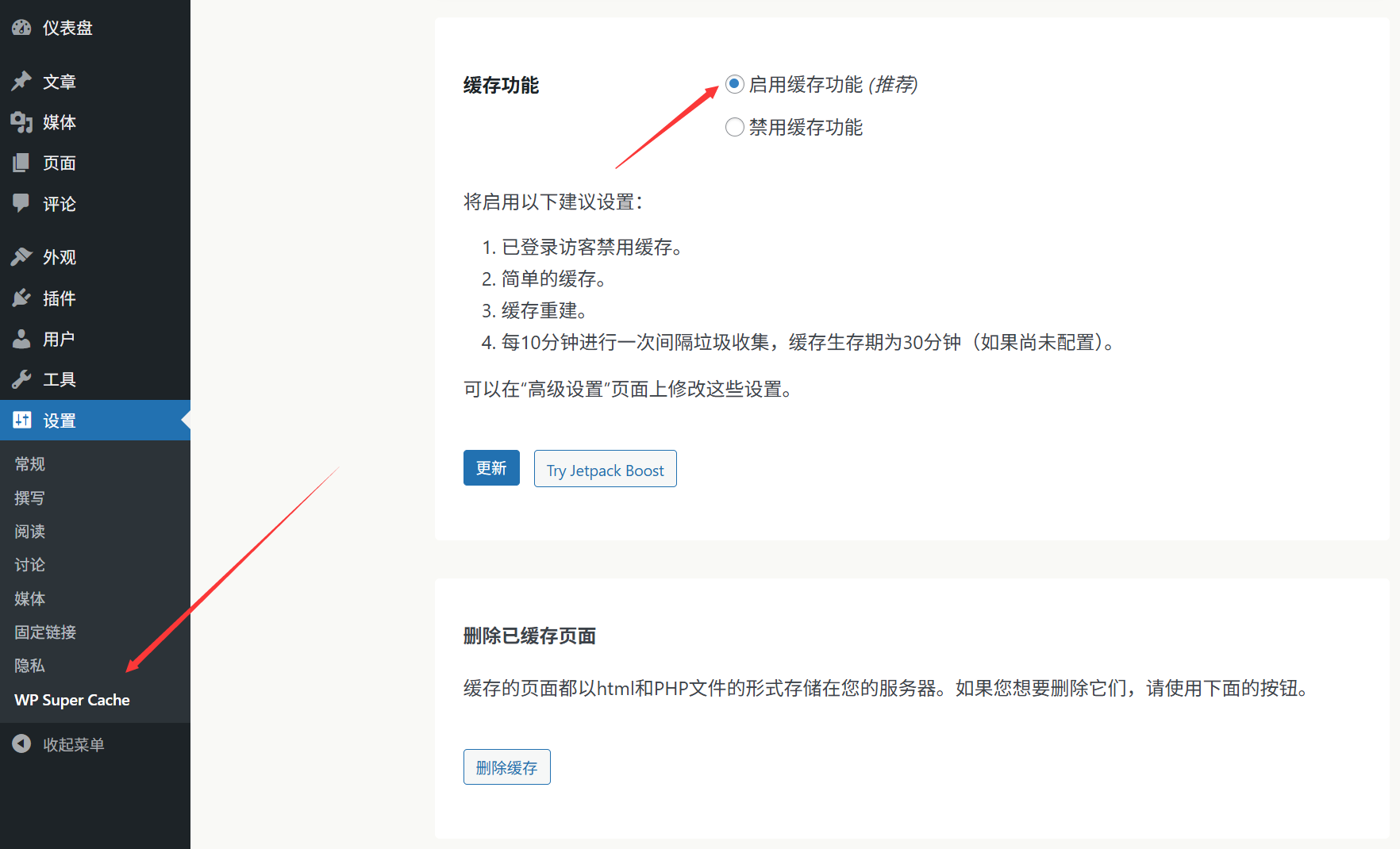
- Po aktivaci klikněte na „Nastavení“ v levém menu → „WP Super Cache“;
- Přejděte na kartu “Easy” (Snadné) a v části “Caching Status” (Stav mezipaměti) vyberte “Enable Caching” (Povolit mezipaměť);
- Klkněte na „Aktualizovat stav“ v dolní části stránky a plugin automaticky nakonfiguruje základní pravidla pro cachování (trvá to přibližně 10 sekund).
V tomto okamžiku již funkce cache začala fungovat! Návštěvníci webových stránek budou automaticky načítat soubory cache, což významně zvýší rychlost.
Krok 3: Dva nezbytné nastavení pro optimalizaci (pro další zrychlení)
1. Zapněte funkci “komprese” (aby byly soubory menší).
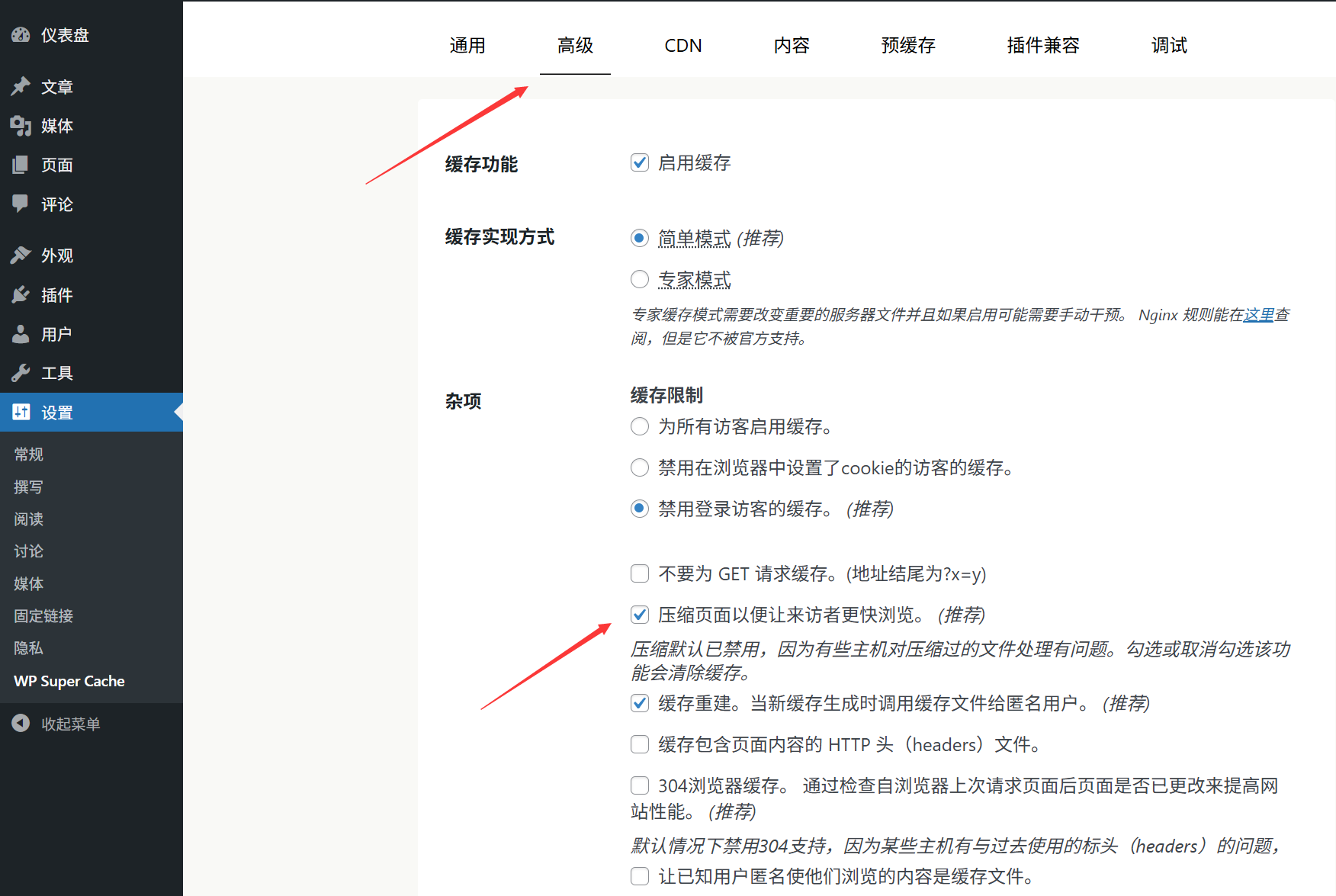
- Přejděte na kartu “Pokročilé” a najděte možnost “Komprese”;
- Zvolte “komprimovat stránky, aby byly menší a rychlejší” (aktivace komprese Gzip, která sníží velikost souborů HTML/CSS o více než 501 kB).
- Klikněte na „Aktualizovat nastavení“ a uložte změny.
2. Nastavte dobu vypršení platnosti cache (pro udržení aktuálnosti obsahu)
Soubory v mezipaměti jsou “statické kopie”. Pokud se obsah webových stránek změní (například při zveřejnění nového článku nebo úpravě stránky), je nutné mezipaměť aktualizovat, aby se návštěvníkům nezobrazoval starý obsah.
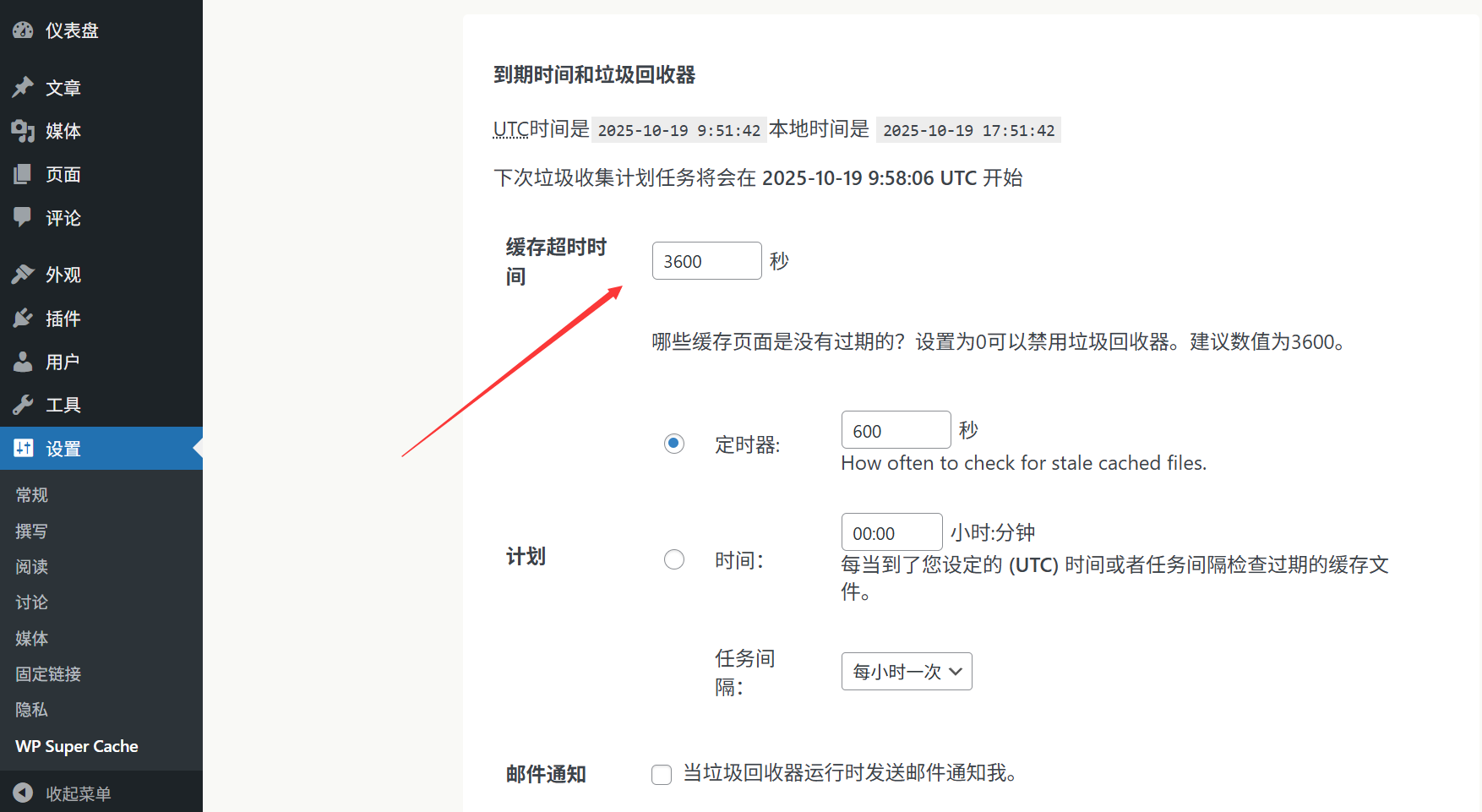
- Na kartě “Pokročilé” najděte “Doba vypršení platnosti cache”;
- Doporučuje se nastavit hodnotu na “3600 sekund” (1 hodina): mezipaměť se bude automaticky aktualizovat každou hodinu, což zajistí, že obsah bude aktuální, a zároveň nedojde k častému opětovnému vytváření mezipaměti, což by zatěžovalo server.
- Pokud jsou aktualizace webových stránek velmi časté (například více článků denně), můžete nastavit hodnotu na “1800 sekund” (30 minut).
4. Co musí začátečníci vědět: 3 praktické operace související s cachováním
1. Ručně obnovte mezipaměť (nezbytné po aktualizaci obsahu).
Pokud změníte téma, zveřejníte důležitý článek nebo zjistíte, že web zobrazuje starý obsah, je nutné ručně obnovit mezipaměť:
- Přejděte do nabídky “Nastavení” → „WP Super Cache“ → „Odstranit uložené stránky“;
- Klikněte na “Odstranit vše z mezipaměti” a počkejte 1–2 minuty. Nový obsah bude poté aktivován.
2. Vyloučte stránky, které nevyžadují ukládání do mezipaměti (speciální případy)
Některé stránky vyžadují zobrazení obsahu v reálném čase (například nákupní košík, uživatelské centrum) a nelze je ukládat do mezipaměti. Lze je však ručně vyloučit:
- Přejděte na kartu “Pokročilé” → “Stránky, které nejsou ukládány do mezipaměti”.
- Do vstupního pole zadejte relativní cestu k dané stránce (například stránka nákupního košíku je obvykle ).
/cart/(,) Každý řádek jeden; - Kliknutím na „Uložit“ se na těchto stránkách nevytvoří žádné soubory v mezipaměti.
3. Zkontrolujte, zda je cache aktivní (ověřte nastavení).
Pokud chcete ověřit, zda cache funguje správně, postupujte podle následujících kroků:
- Otevřete libovolnou stránku webu, klikněte pravým tlačítkem myši na prázdné místo na stránce → [Zobrazit zdrojový kód stránky];
- Přejděte na konec kódu a pokud uvidíte poznámku podobnou “Generováno WP Super Cache dne …”, znamená to, že cache je aktivní.
5. Časté dotazy: “Malé potíže” způsobené cachováním a řešení těchto problémů
- Aktualizoval jsem článek/stránku, ale na hlavní stránce jsou stále staré informace?Důvod: Soubory v mezipaměti nebyly aktualizovány. Řešení: Ručně obnovte mezipaměť (kliknutím na “Odstranit vše z mezipaměti”) nebo počkejte, až mezipaměť automaticky vyprší (podle nastaveného času, například za 1 hodinu).
- Pokud po aktivaci pluginu dojde k narušení stylu webové stránky (například selhání CSS), co mám dělat?Důvod: Došlo k uložení starého souboru CSS, který je v konfliktu s novým stylem. Řešení:
- Nejprve obnovte mezipaměť (odstraňte vše z mezipaměti);
- Pokud to stále nefunguje, přejděte na kartu “Pokročilé”, zrušte zaškrtnutí políčka “Komprimovat soubory CSS a JS v mezipaměti”, uložte změny a zkuste to znovu.
- Je pomalé přihlašování na webové stránky spojeno s cachováním?To nesouvisí. WP Super Cache ve výchozím nastavení cacheuje pouze stránky pro veřejnost (to, co vidí návštěvníci) a necacheuje stránky pro administrátory (rozhraní pro správu). Pomalé fungování stránek pro administrátory je obvykle způsobeno nadměrným zatížením serveru nebo velkým počtem pluginů.
- Je nutné jej používat společně s dalšími akceleračními pluginy?Nedoporučujeme to! Pluginy pro cachování mají podobné funkce, a pokud jich nainstalujete více (například WP Super Cache a W3 Total Cache), může dojít ke konfliktům, které následně zpomalí váš web. Stačí si vybrat jeden a používat ho správně.
Závěr: cache je “nejefektivnější způsob, jak zvýšit rychlost”.”
Pro začátečníky může být optimalizace rychlosti webových stránek poměrně složitá, ale WP Super Cache vám pomůže:Konfigurace trvá pouze 5 minut a výsledkem je okamžité zvýšení rychlosti.。
Zapamatujte si dvě klíčové věci:
- Pokud používáte cache, nezapomeňte po každé změně důležitých informací (například změna domovské stránky nebo přidání nových produktů) cache ručně aktualizovat.
- Nemusíte se zabývat pokročilými nastaveními. Výchozí konfigurace a kompresní funkce jsou pro webové stránky 90% dostačující.
Rychlost webových stránek se zvýší, návštěvníci budou ochotnější zůstat déle a vyhledávače vám přidělí vyšší hodnocení (rychlost je důležitým faktorem SEO), a to vše může začít instalací pluginu pro ukládání do mezipaměti.
 Čeština