


















WordPress má dva hlavní editory článků: „Editor Gutenberg“ (výchozí) a „Klasický editor“. Oba mají své vlastnosti, které jsou vhodné pro různé scénáře použití. V této kapitole podrobně porovnáme rozdíly mezi nimi, funkce rozhraní a případy použití, abychom vám pomohli rychle se naučit používat editor, který vám nejlépe vyhovuje.
1. Seznamte se s dvěma editory: hlavní rozdíly
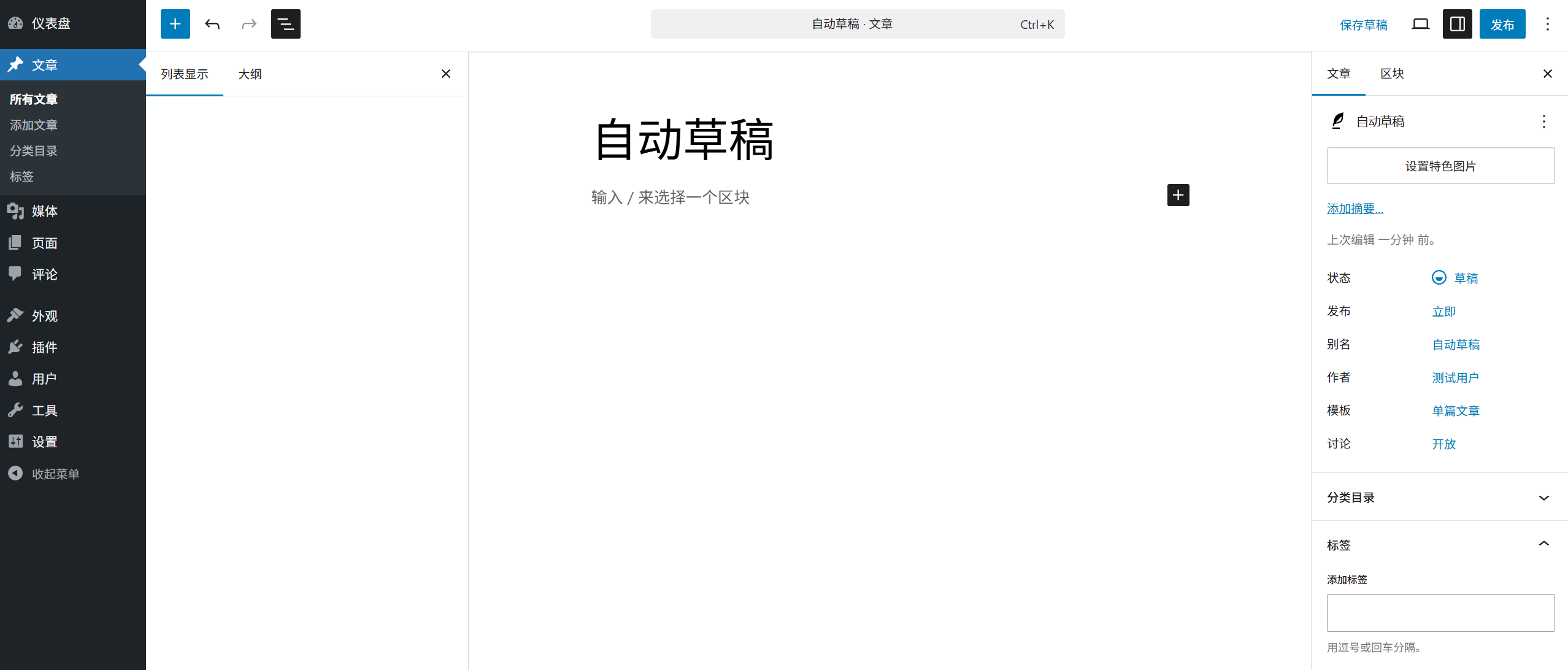
- Editér GutenbergV roce 2018 spustil WordPress novou generaci editoru, který využívá režim „blokové“ editace. Každý prvek obsahu (text, obrázky, videa atd.) je samostatným „blokem“, který lze volně kombinovat a upravovat. Výhody zahrnují vysokou míru vizualizace, flexibilní rozložení a podporu komplexních formátů, což je ideální pro obsah vyžadující designovou úroveň.
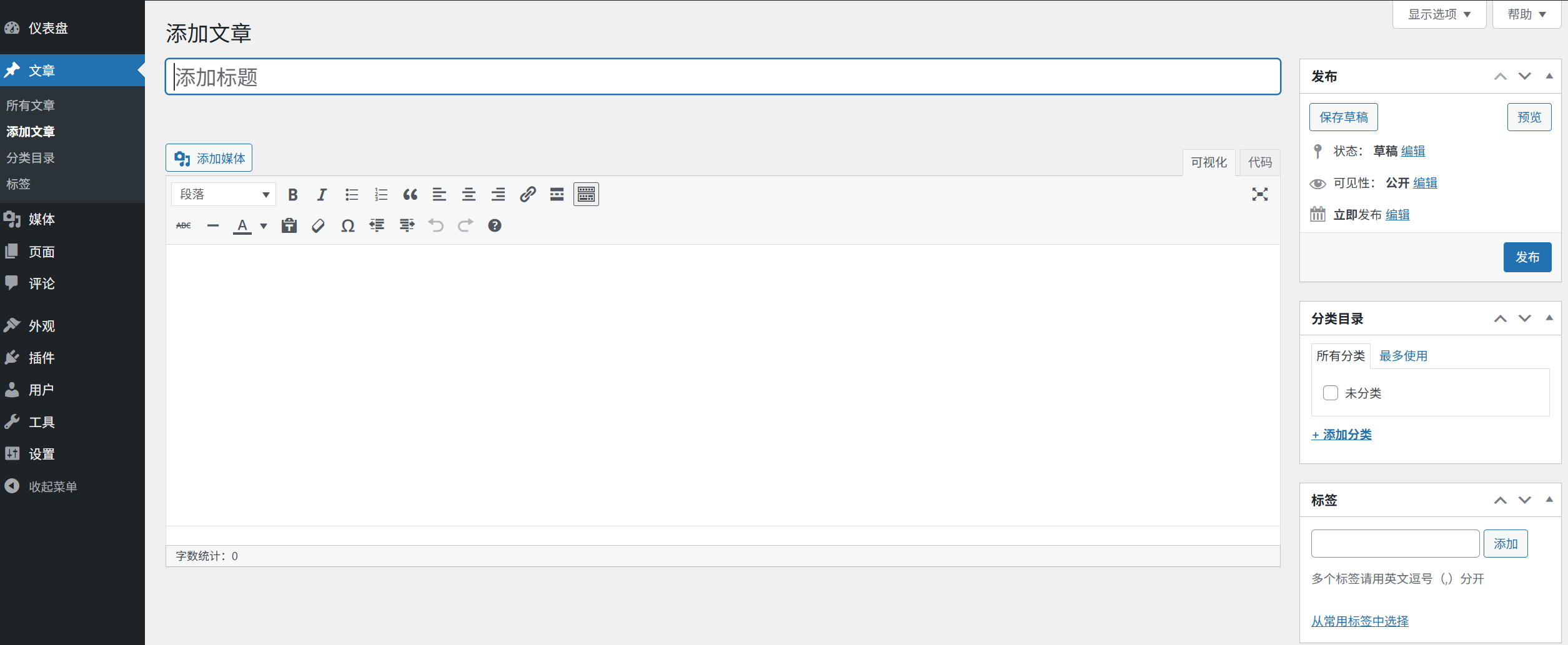
- Klasický editorTradiční editory bohatého textu, podobné režimu úprav dokumentů v aplikaci Word, umožňují formátování pomocí tlačítek na panelu nástrojů a veškerý obsah je zadáván do jednoho editačního pole. Výhody: jednoduché ovládání, nízké náklady na naučení, vhodné pro čistě textový obsah nebo uživatele, kteří preferují tradiční způsob editace.
II. Editor Gutenberg: podrobné vysvětlení režimu bloků (doporučeno pro začátečníky)
Gutenberg je oficiální editor WordPressu, který nabízí více funkcí. Zde je popis hlavního rozhraní a jeho fungování:
1. Složení rozhraní (od horní části po spodní)
- Název stránkyZobrazit vstupní pole „Přidat titulek“ (titulek článku je povinný a ovlivňuje SEO a odkazy).
- Editovací oblast blokuOblast hlavního obsahu, ve které se standardně zobrazuje nápověda „Začněte psát nebo stiskněte / pro přidání bloku“.
- Nastavení na pravé straněJe rozdělen na dvě záložky: „Dokumenty“ a „Bloky“:
- „Dokument“: Nastavení stavu článku (návrh / publikace), kategorie, štítky, výběrové obrázky atd.
- „Blok“: Po výběru určitého bloku se zobrazí podrobné nastavení tohoto bloku (například velikost písma, barva, zarovnání).
- Nástrojová lišta nahořeZahrnuje tlačítka „Uložit“, „Náhled“ a „Zveřejnit“, stejně jako funkce pro zrušení/opakování, nastavení atd.
2. Hlavní funkce: používání bloků (Block)
Jádrem Gutenbergu jsou „bloky“, všechen obsah je přidáván a upravován pomocí bloků:
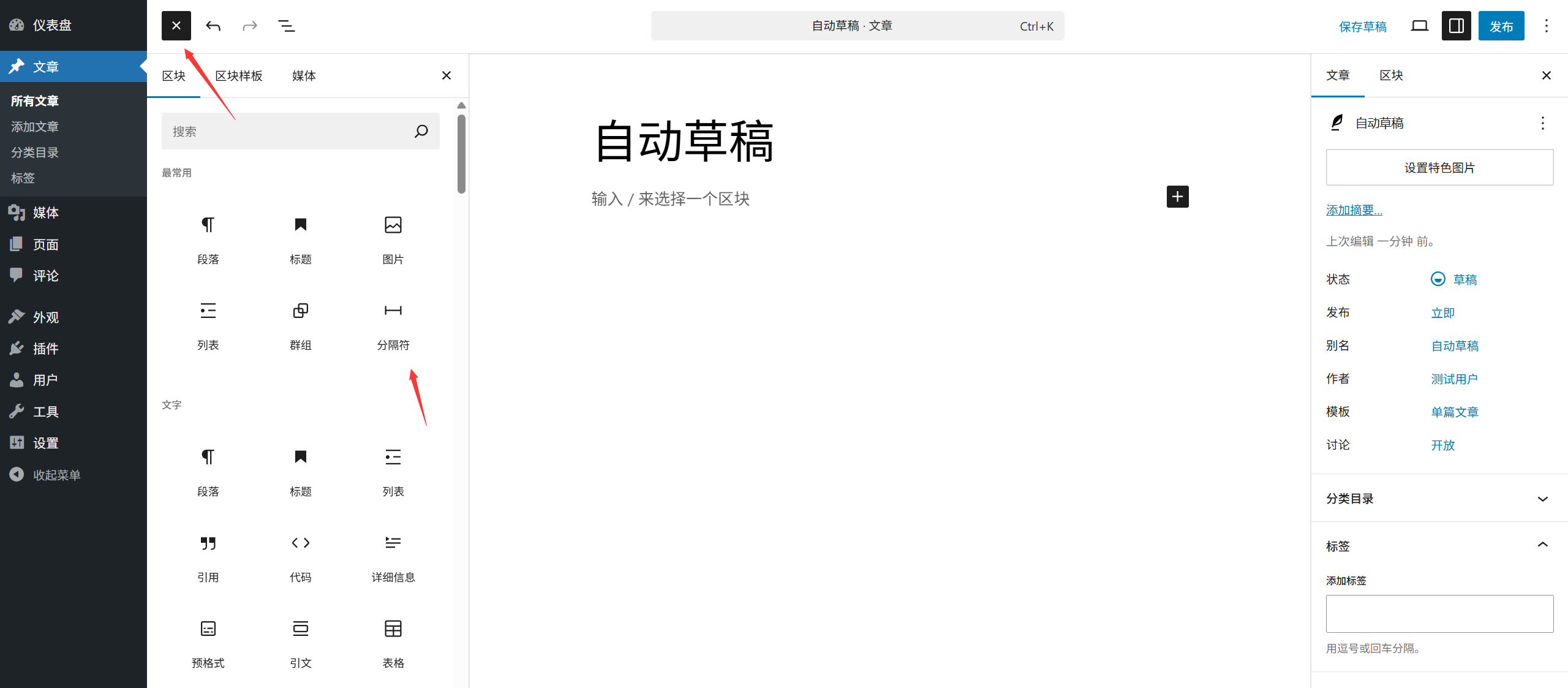
(1) Tři způsoby, jak přidat bloky.
- Metoda 1V editační oblasti klikněte na ikonu „+“ (vložení bloku) a zvolte požadovaný blok ze seznamu (například „odstavec“, „obrázek“, „nadpis“).
- Metoda 2Zadejte to přímo do editační oblasti
/Zobrazí se vyhledávací pole pro bloky, do něhož můžete zadat klíčová slova (například „obrázek“, „tlačítko“) a rychle najít odpovídající blok. - Metoda 3: Přímo vložte obsah (například zkopírované obrázky, tabulky) a Gutenberg ho automaticky rozpozná a vytvoří odpovídající bloky.
(2) Běžně používané bloky a jejich použití
- OdstavecNejzákladnější textový blok, používaný pro obsah hlavního textu (po výchozím nastavení stačí do něj přímo zadat text).
- NázevPoužívá se k nastavení podtitulků (H2–H6) a k rozdělení struktury článku (po výběru bloku lze na pravé straně přepínat úrovně nadpisů).
- FotografieVložte obrázek (podporuje nahrávání místních obrázků nebo výběr obrázků z mediální knihovny, přičemž je možné nastavit zarovnání a velikost).
- SeznamRozlišujeme „seznam s odrážkami“ (neuspořádaný) a „seznam číslovaný“ (uspořádaný), které jsou vhodné pro popis kroků nebo uvádění důležitých bodů.
- CitaceZvýrazněte citáty nebo výroky slavných osobností (automaticky se přidá styl citace, který se odliší od zbytku textu).
- TlačítkoPřidejte kliknutelná tlačítka (s možností nastavení odkazu, barvy a velikosti) pro usnadnění přesměrování.
(3) Základní operace s bloky
- Vyberte blok.Klíkněte na blok, abyste jej označili (na jeho okraji se objeví modrý rámeček a nástrojová lišta).
- Přesunout blok.Nástrojová lišta pro přetažení obsahuje ikonu „šipky nahoru a dolů“, nebo můžete použít klávesové zkratky (šipky ↑↓) k úpravě pozice.
- Kopírovat / mazat blokyPo výběru bloku klikněte na ikonu „Kopírovat“ nebo „Odstranit“ v nástrojové liště nebo klikněte na blok pravým tlačítkem myši a vyberte příslušnou akci.
- Meržení / rozdělení blokůPo výběru textového bloku můžete text sloučit pomocí ikony „Sloučit“ na panelu nástrojů nebo stisknutím klávesy .
EnterRozdělení kláves.
3. Výhody a vhodné scénáře
- VýhodyVizuální formátování, podpora komplexních rozložení (například více sloupců, karet, kombinace médií a textu), opětovné použití bloků a kompatibilita s většinou moderních témat.
- Vhodné pro danou situaci.Nezbytné pro články vyžadující bohaté formátování (například návody, recenze), obsah obsahující obrázky/videa a uživatele, kteří kladou důraz na estetiku stránky.
III. Klasický editor: Podrobné vysvětlení tradičního režimu editace.
Klasický editor je výchozí editor WordPressu z počátků a jeho ovládání je jednodušší a přímější:
1. Složení rozhraní
- Editovací oblastJedno textové pole, ve kterém se upravuje veškerý obsah (podobně jako v dokumentu aplikace Word).
- Nástrojová lištaExistují dva režimy: „vizuální“ a „textový“:
- „Vizualizace“: zobrazí ikonu tlačítka (například tučné písmo, šikmé písmo, zarovnání, vložení obrázku) a umožní uživateli vidět výsledek okamžitě po provedení změn.
- „Text“: Zobrazí HTML kód (vhodný pro uživatele, kteří rozumí kódu a chtějí ručně upravit formátování).
- Pravý panelStejně jako u Gutenbergu jsou zde nastavení týkající se stavu článku, kategorií, štítků atd. (některá témata mohou mít zjednodušené zobrazení).
2. Hlavní funkce: práce s nástrojovou lištou.
Klasický editor provádí většinu operací pomocí tlačítek na panelu nástrojů. Mezi běžné funkce patří:
- Formát textu: Tlusté písmo (
B), kurzíva (I), podtržítko (U)、 přeškrtnutí (ABC(Se zaškrtnutím). - Formátování odstavců: Zarovnání (vlevo, uprostřed, vpravo), seznamy (seřazené/neneseřazené), citace (
""(Ikona). - Funkce vkládáníFotografie (ikona fotoaparátu), mediální knihovna (album s fotografiemi), odkazy (ikona řetězu), tabulky a speciální znaky.
- Nastavení styluZvolte „Odstavec“ nebo „Nadpis H2–H6“ v rozbalovací nabídce „Formát“ a rozdělte obsah na různé úrovně.
3. Výhody a vhodné scénáře
- VýhodyJe to jednoduché na používání, s nízkými náklady na učení a jednoduchým rozhraním, které je vhodné pro rychlé editování čistého textu.
- Vhodné pro danou situaci.: Blogy čistě s textem, krátké články, uživatelé, kteří jsou zvyklí na tradiční editaci dokumentů, a obsah s nízkými požadavky na formátování.
IV. Jak přepnout na jiný editor? (Vyberte podle potřeby)
1. Dočasně použijte klasický editor.
Pokud je výchozí nastavení Gutenberg, a vy chcete dočasně použít klasický editor k napsání článku:
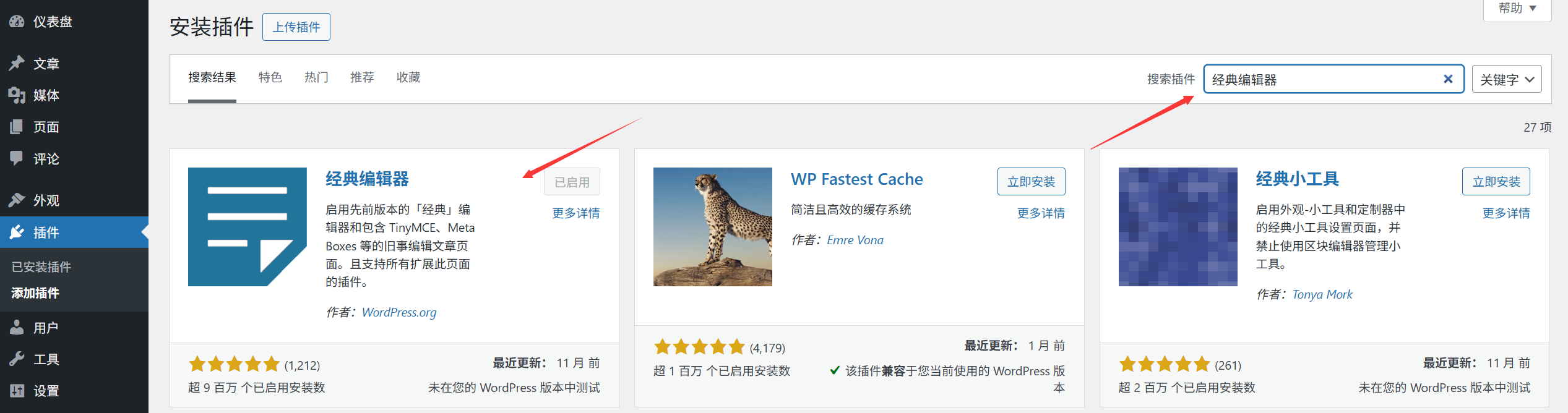
- Nainstalujte a aktivujte plugin „Classic Editor“ (oficiální plugin WordPressu; pro instalaci stačí vyhledat „Classic Editor“).
- Při vytváření nového článku najděte v pravém panelu „Dokumenty“ možnost „Editor“ a vyberte „Klasický editor“.
2. Trvalé přepnutí na klasický editor.
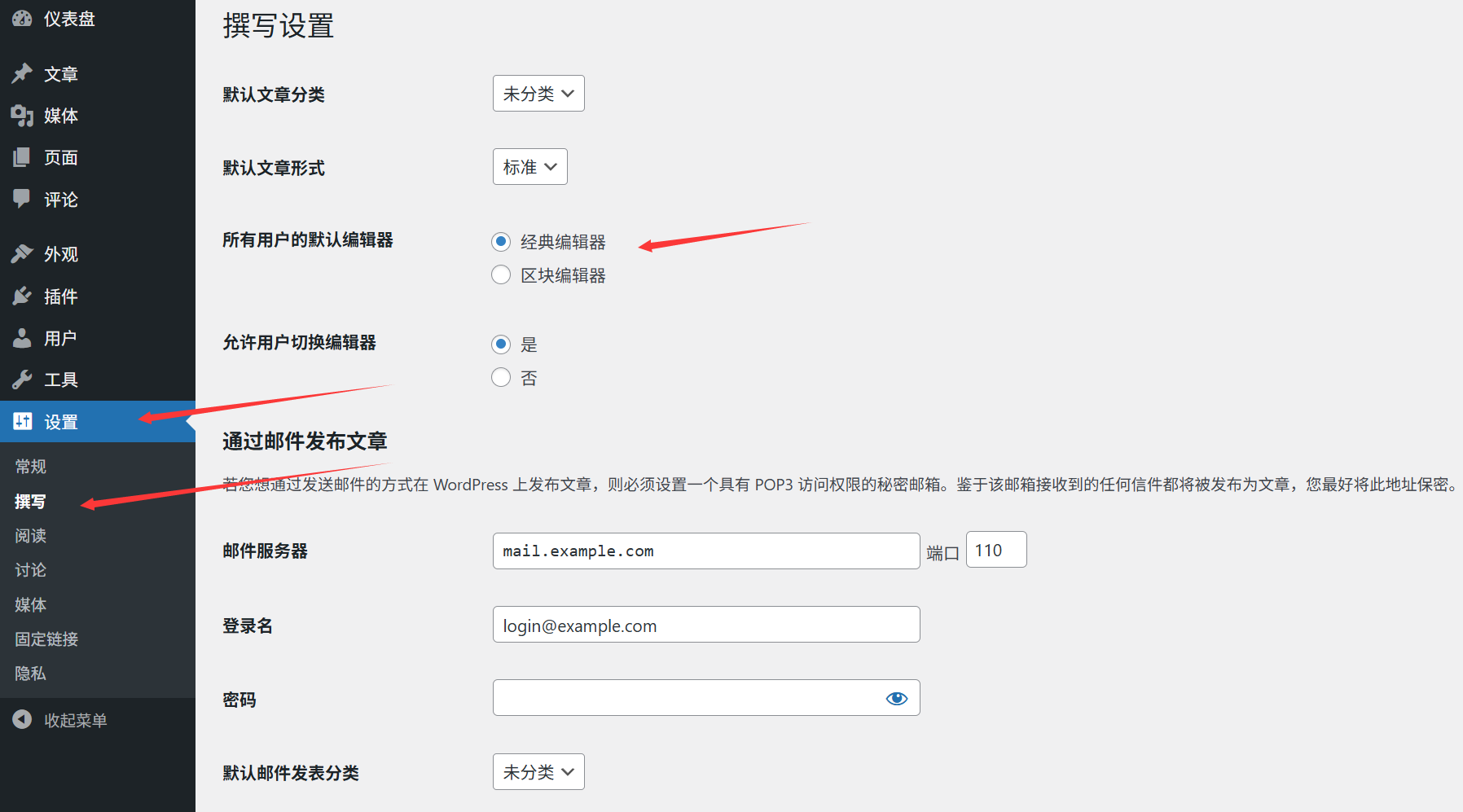
- Po instalaci pluginu „Classic Editor“ přejděte do nabídky „Nastavení“ → „Psaní“ v administrátorské oblasti WordPressu.
- V „Výchozím editoru“ vyberte „Klasický editor“ a klikněte na „Uložit změny“.
- Od této chvíle budou nové články ve výchozím nastavení používat klasický editor.
5. Doporučení pro začátečníky
- Napřed se učte Gutenberg.Jako oficiálně doporučovaný editor bude v budoucnu pravidelně aktualizován a získá více funkcí, což jej činí vhodným pro dlouhodobé používání (na začátku se vám může zdát komplikovaný, ale jakmile si osvojíte logiku „bloků“, bude jeho používání mnohem efektivnější).
- Krátkodobě používejte klasický editor.Pokud potřebujete rychle publikovat článek, jehož obsah je převážně textový, můžete nejprve použít klasický editor (doporučuje se však postupně se přizpůsobit Gutenbergu).
- Malé trikyV Gutenbergu můžete vložit textové pole podobné klasickému editoru pomocí nabídky „Přidat blok“ → „Klasické“ → „Klasický odstavec“, což umožňuje využít výhody obou režimů.
Souhrn: srovnávací tabulka hlavních rozdílů.
| Funkce | Editér Gutenberg | Klasický editor |
|---|---|---|
| Režim editace | Blokový režim (každý prvek je nezávislý) | Celkový editační rámec (podobný Wordu) |
| Flexibilita formátování | Vysoká (podporuje komplexní rozvržení, jako jsou více sloupců a karty) | Nízký (zejména text, jednoduchý styl) |
| Náklady na vzdělání | O něco vyšší (je potřeba pochopit koncept „bloku“). | Nízká (intuitivní a snadno se učí) |
| Vhodný typ obsahu. | Kombinace textu a obrázků, návody, články o komplexní typografii. | Čistý text, krátké články, jednoduché blogy. |
| Kompatibilita v budoucnu | Officiálně doporučováno, pravidelně aktualizováno. | Vzhledem k tomu, že funkce závisí na podpoře pluginů, již se dále nerozšiřují. |
Bez ohledu na to, který editor si vyberete, hlavním cílem je efektivně vytvářet obsah. Doporučujeme strávit 10 minut praktickým používáním obou článků, abyste si uvědomili jejich rozdíly, a poté se rozhodli na základě svých zvyklostí – po zvládnutí obou nástrojů vám pomohou rychle publikovat kvalitní obsah.
 Čeština