


















Při používání stránky pro editaci Elementoru vám zvládnutí technik pro ukládání, náhled a správu šablon pomůže vyhnout se ztrátě tvrdě odvedené práce a zvýšit efektivitu opětovného použití. Tato kapitola podrobně vysvětluje tyto klíčové operace, aby byl váš proces návrhu bezpečnější a efektivnější.
1. Ukládejte si návrhy průběžně: zabráníte tak ztrátě obsahu (toto by měli vědět všichni začátečníci!).
Ačkoliv Elementor automaticky ukládá některé akce,Ruční ukládání je nejspolehlivnějším zvykem.Zvláště při editování rozsáhlého obsahu. Níže jsou uvedeny konkrétní metody a poznámky:
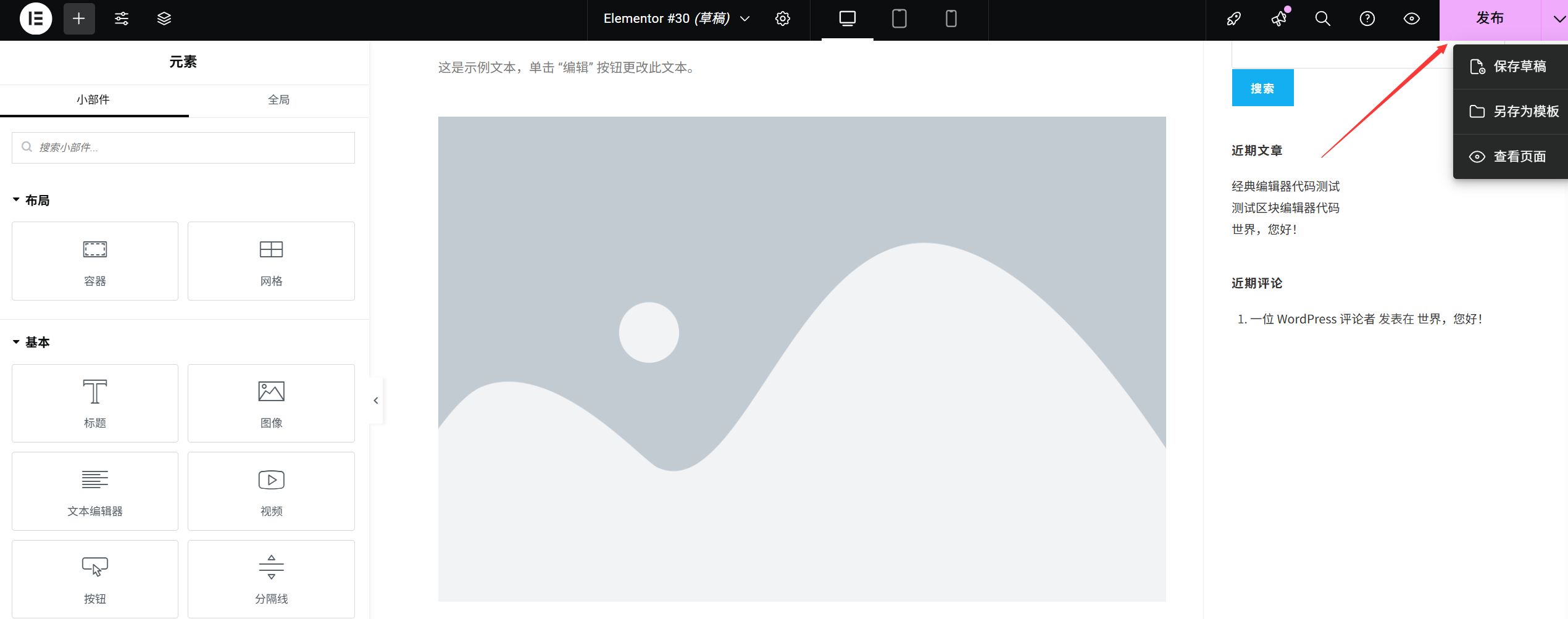
1. Tři způsoby ručního ukládání
- Klávesová zkratka pro uložení.Při editaci stiskněte <
Ctrl+S(Windows) neboCommand+S(Mac), je to nejrychlejší způsob (doporučuje se pro časté používání). - Tlačítko uložitKlíkem „Aktualizovat“ v levém dolním rohu editačního rozhraní (modrý, s ikonou obnovení) uložíte všechny aktuální změny okamžitě.
- Nápověda k automatickému ukládáníKdyž pozastavíte editaci na přibližně 10 sekund, Elementor automaticky uloží a zobrazí upozornění „uloženo“, aleNespoléhejte na automatické ukládání.(K selhání může dojít v důsledku výpadku internetu nebo zhroucení prohlížeče.)
2. Poznámky při ukládání
- Uložte po dokončení každého modulu.Například po přidání titulku a nahrání obrázků okamžitě stiskněte
Ctrl+SZabraňte tomu, aby došlo ke ztrátě obsahu v důsledku neočekávaných událostí (jako je například selhání počítače nebo havarování prohlížeče). - Komplexní návrhy jsou ukládány postupně ve fázích.Pokud navrhujete komplexní prvky, jako jsou třeba prohlížecí obrázky na úvodní stránce nebo vícesloupcové rozložení, uložte změny po každém upraveném detailu, abyste se vyhnuli opakované práci.
- Řešení pro případ neúspěšného uloženíPokud po kliknutí na tlačítko „Uložit“ obdržíte zprávu „Uložení selhalo“, nejprve zkontrolujte připojení k internetu, zavřete ostatní aplikace, které zabírají paměť, a poté to zkuste znovu (obvykle je to způsobeno dočasně pomalou odezvou serveru).
II. Náhled stránky: Zkontrolujte efekt před publikováním.
Náhled je klíčovým krokem před publikováním, který vám pomůže najít problémy, které nejsou viditelné v režimu úprav (jako jsou dynamické efekty, přesměrování odkazů, responzivní přizpůsobení atd.).
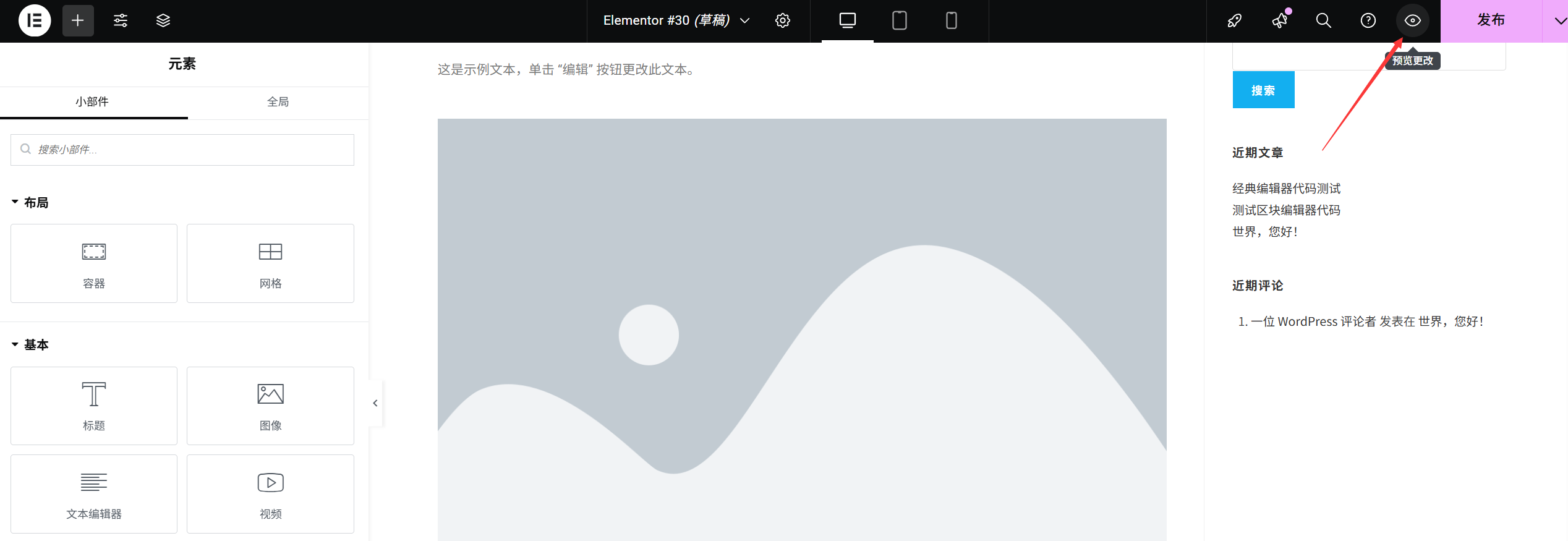
1. Různé způsoby náhledu
- Náhled v Elementoru.Klikněte na tlačítko „Náhled“ (ikona oka) v levém horním rohu editovacího rozhraní a vyberte „Náhled na ploše“. V aktuálním okně se otevře režim náhledu (procházejte stránkami a prohlédněte si celkové rozložení).
- Náhled nového oknaKlikněte na šipku pro rozbalení napravo od tlačítka „Náhled“ a vyberte „Náhled v novém okně“. Tato možnost je vhodná pro porovnání rozhraní pro úpravy a skutečného výsledku (nově otevřené okno neukončí stav úprav).
- Náhled zařízeníNa základě metod popsaných v kapitole „Responsivní design“ klikněte na ikonu „Mobilní zařízení/tablet“ v horní nástrojové liště a poté na „Náhled“, abyste zkontrolovali zobrazení na různých zařízeních (zejména to, zda se text nepřekrývá a zda jsou tlačítka kliknutelná).
2. Pět detailů, které je nutné zkontrolovat při náhledu
- Fungují všechny odkazy správně (zejména tlačítka a navigační menu)?
- Byl obrázek načten úplně (bez rozmazání, bez ikon označujících poškozený obrázek)?
- Fungují dynamické efekty správně (například změna barvy tlačítka při přejetí myší nebo automatické přehrávání karuzely)?
- Je ve verzi pro mobilní telefony přítomen vodorovný posuvník? (Pokud se posuvník zobrazí, znamená to, že obsah přesahuje obrazovku a je třeba upravit šíři.)
- Může být formulář odeslán (například kontaktní formulář) a testuje se, zda se po odeslání zobrazí úspěšná zpráva?
III. Publikační stránka: Umožněte návštěvníkům vidět váš design.
Jakmile se ujistíte, že náhled je správný, můžete stránku publikovat. Po publikování bude stránka oficiálně přístupná návštěvníkům (pokud byla dříve ve stavu konceptu).
1. Operace publikování / aktualizace
- První vydáníPokud se jedná o novou stránku (která nebyla dosud publikována), zobrazí se v levém dolním rohu editačního rozhraní tlačítko „Publikovat“. Po kliknutí na něj bude stránka okamžitě zveřejněna.
- Aktualizace byla zveřejněna na stránce.Pokud byla stránka již dříve publikována, tlačítko se zobrazí jako „Aktualizovat“. Po kliknutí na něj budou změny provedené v obsahu přepsat starší verzi a nabydou účinnosti okamžitě.
2. Malé tipy po vydání
- Zkopírujte odkaz na stránku.Po publikování klikněte na tlačítko „Zobrazit stránku“ (zelené, se šipkou) v horní části editačního rozhraní, což vás přesměruje na stránku frontendu. Zde můžete zkopírovat odkaz z adresního řádku prohlížeče, který můžete sdílet nebo přidat do navigačního menu.
- Nastavit jako domovskou stránku.Pokud upravujete domovskou stránku, musíte v nastavení WordPressu v části „Nastavení → Čtení“ nastavit „Zobrazení domovské stránky“ na „Statickou stránku“ a vybrat stránku, kterou jste právě publikovali, jako domovskou stránku (jinak návštěvníci tuto stránku neuvidí).
4. Uložit jako šablonu: opětovné použití návrhu, úspora času.
Pokud navrhnete stránku, se kterou jste spokojeni (například pěknou domovskou stránku nebo standardní stránku s popisem služeb), můžete ji uložit jako šablonu a použít ji při vytváření nových stránek, aniž byste ji museli znovu navrhovat.
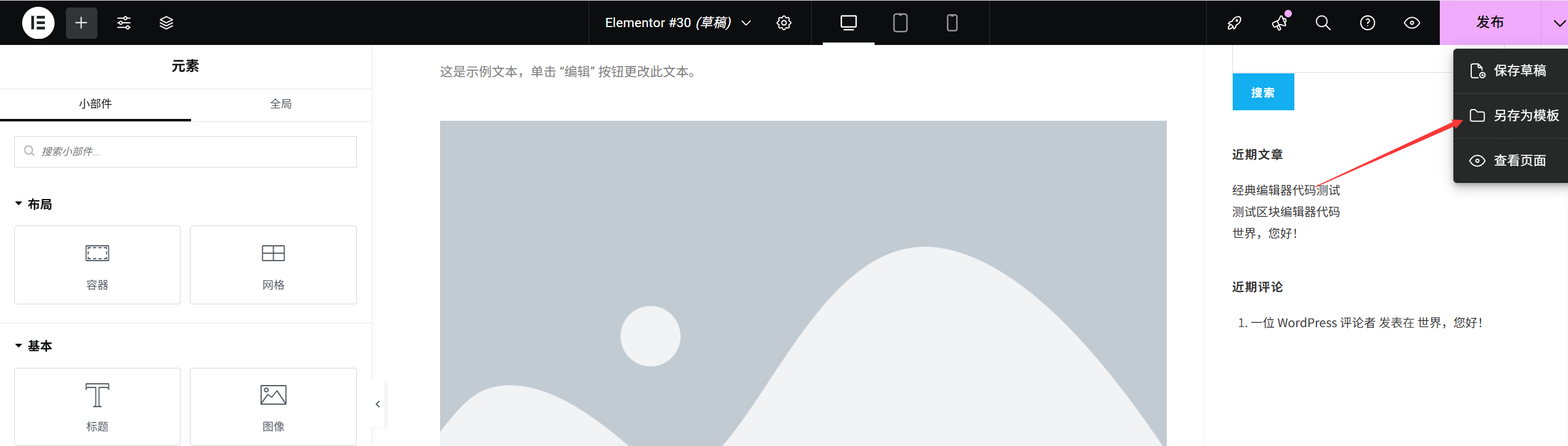
1. Uložte aktuální stránku jako šablonu.
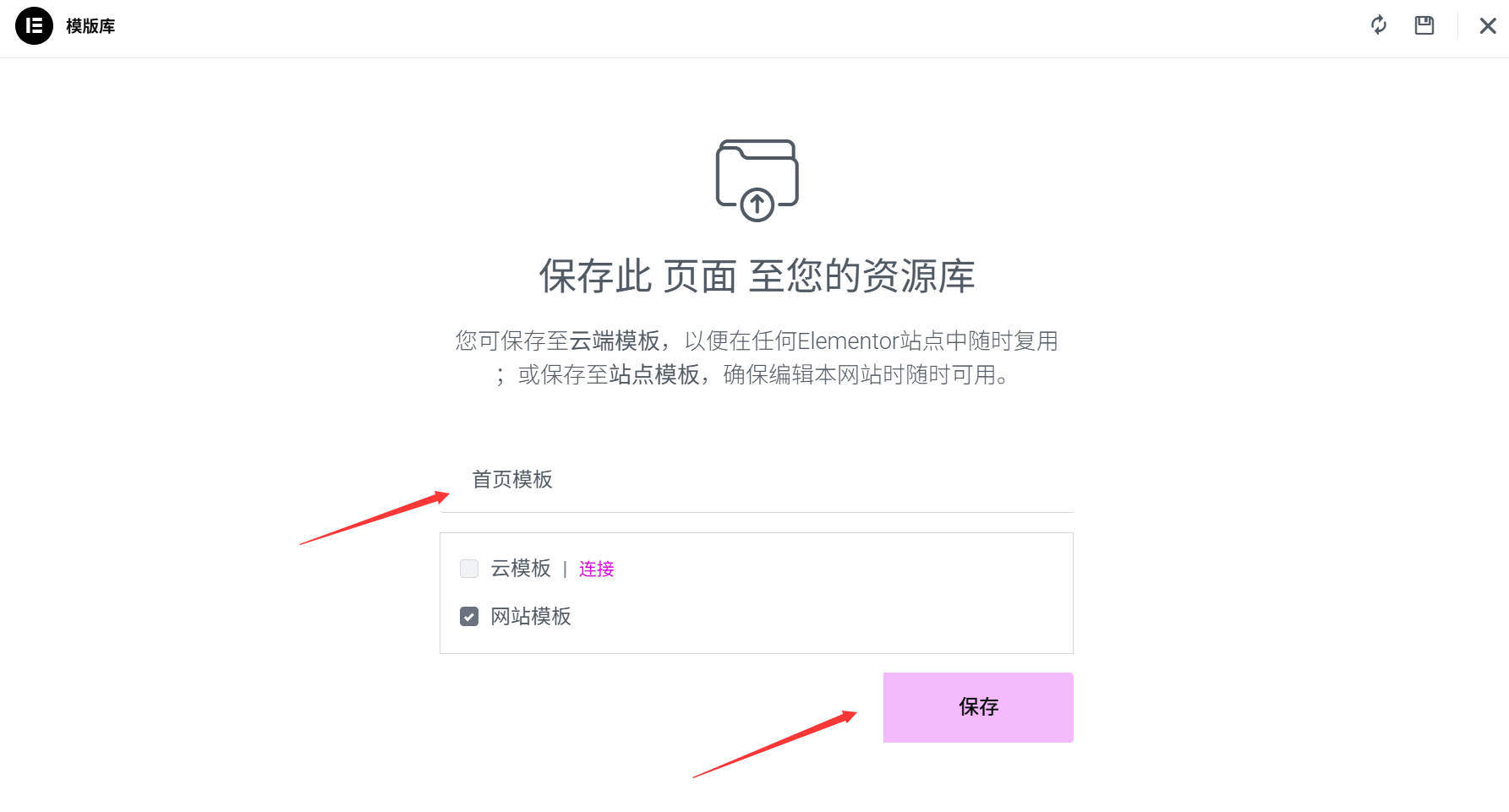
- Klikněte na ikonu „Šablona“ (ve tvaru složky) v levém dolním rohu editačního rozhraní Elementoru.
- V přehledném okně klikněte na „Uložit šablonu“.
- Zadejte název šablony (například „Šablona domovské stránky společnosti“ nebo „Šablona stránky s informacemi o produktu“) a volitelně přidejte popis (pro snazší identifikaci v pozdější fázi).
- Klikněte na „Uložit“ a šablona bude uložena do knihovny šablon Elementor.
2. Použijte uloženou šablonu.
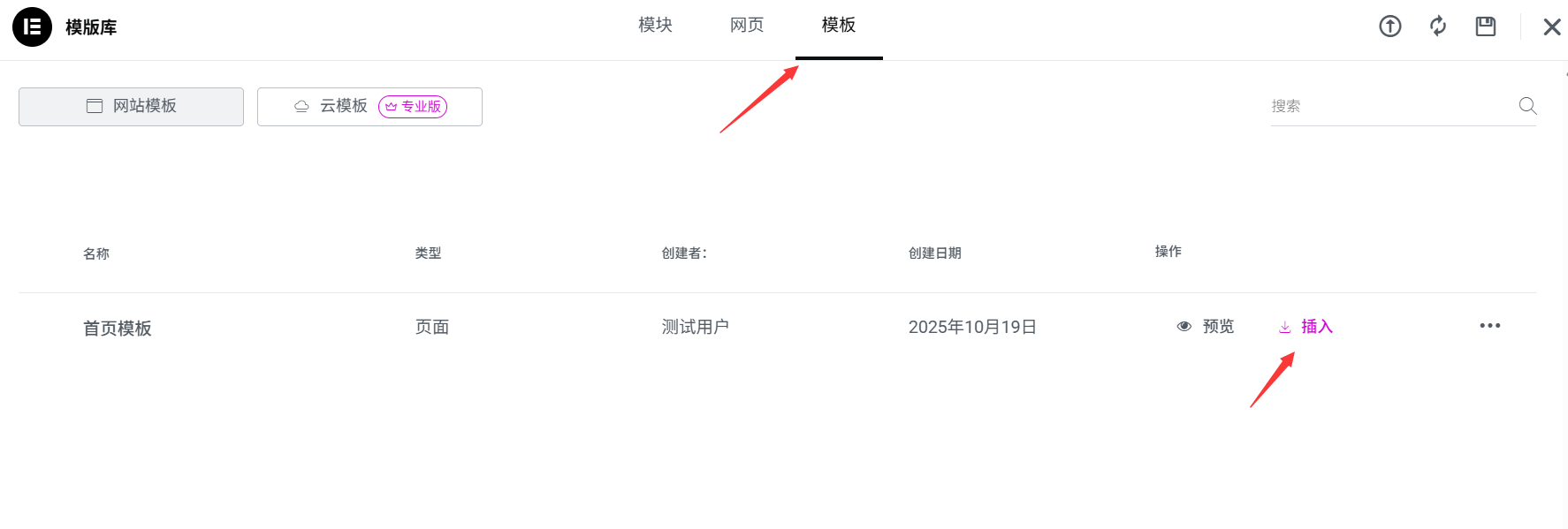
- Vytvořte novou stránku a přejděte do režimu úprav v Elementoru. Klikněte na ikonu „Šablona“ v levém dolním rohu.
- Přejděte na kartu „Moje šablony“, najděte šablonu, kterou jste uložili, a klikněte na „Vložit“.
- Obsah šablony zcela překryje aktuální stránku (pokud již obsahuje obsah, zobrazí se výzva k „nahrazení obsahu“, po jejímž potvrzení můžete pokračovat).
3. Tipy pro správu šablon
- Klasifikace a pojmenování.Pojmenujte šablony podle typu stránky (například „Stránka podrobností o blogu“ nebo „Stránka přihlášení k akci“), aby nedocházelo k nejasnostem.
- Pravidelné čištění.Odstraňte šablony, které již nepoužíváte (v sekci „Moje šablony“ klikněte na ikonu „Krátká pozornost“ pod šablonou) a udržujte knihovnu šablon v čistotě.
- Exportovat zálohuDůležité šablony lze stáhnout pomocí tlačítka „Exportovat“.
.jsonZáloha souborů (kterou lze importovat při změně webové stránky).
5. Kontrola verzí: obnovení historických změn (může zachránit život v kritických situacích)
Pokud omylem vymažete obsah nebo nejste spokojeni s posledními změnami, můžete pomocí „historie verzí“ obnovit předchozí verzi.
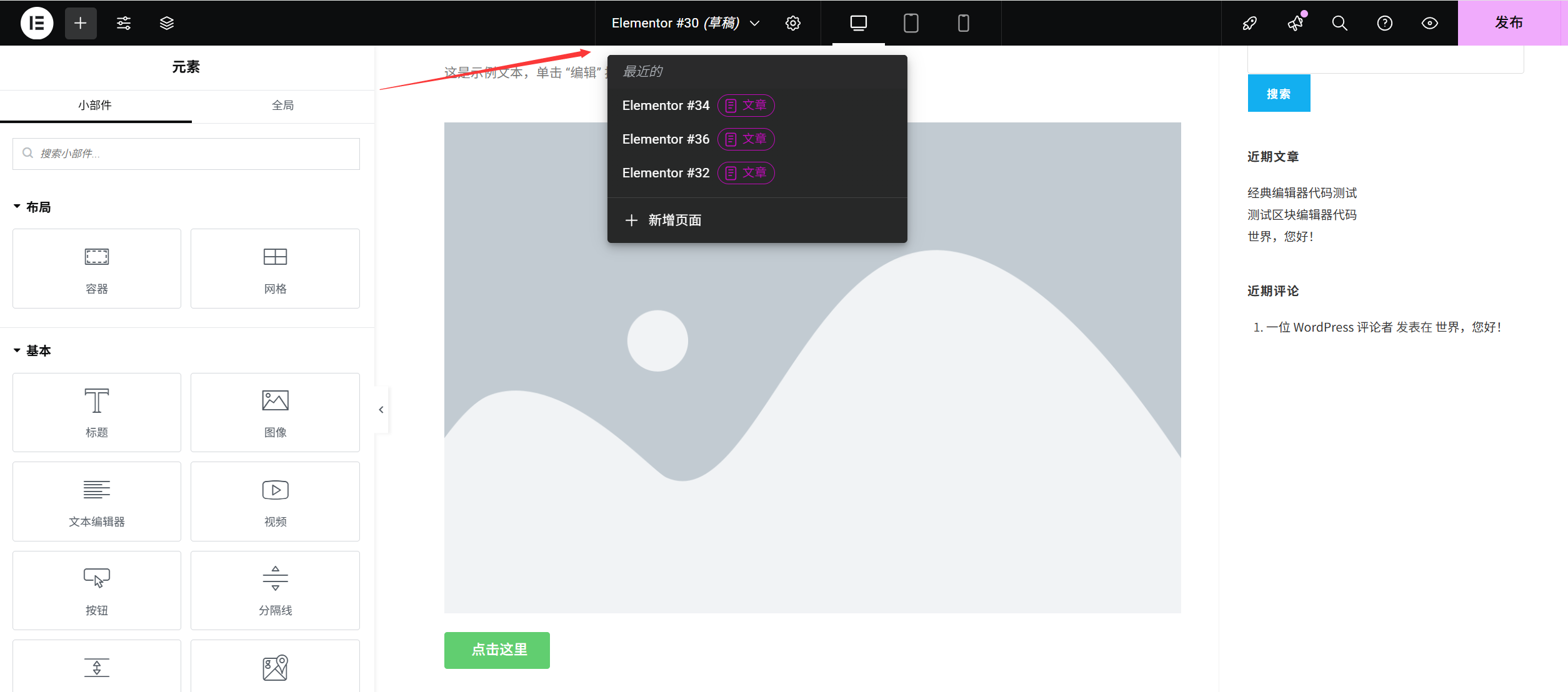
- Pokud kliknete na záhlaví nástrojové lišty v aplikaci Elementor, zobrazí se historie.
- V přehledovém okně se zobrazí všechny uložené verze (seřazené podle data, přičemž nejnovější verze je nahoře).
- Vyhledejte verzi, kterou chcete obnovit, a klikněte na „Náhled“ na pravé straně, abyste viděli výsledek. Po potvrzení klikněte na „Obnovit“ a stránka se vrátí do stavu této verze.
upozornit na něcoHistorie verzí uchovává posledních 25 změn. Doporučujeme po důležitých úpravách ručně uložit změny a zaznamenat si datum (pro snazší vyhledání v budoucnu).
Závěr: efektivní provozní postupy.
Níže je uvedeno doporučení pro kompletní editační proces:
- Přidat modul → stiskněte
Ctrl+SUložte (po dokončení každé malé části); - Přepněte na zobrazení pro mobilní telefon / tablet, abyste zkontrolovali responzivnost, a poté znovu uložte.
- Klikněte na „Náhled“, abyste zkontrolovali celkový efekt v novém okně → Po opravení problémů uložte změny.
- Po ověření klikněte na „Zveřejnit / Aktualizovat“.
- Pokud je design stránky opakovatelný, klikněte na „Šablona → Uložit šablonu“.
Pokud ovládnete tyto techniky, nejenže se vyhnete ztrátě času při náročném designu, ale také výrazně zvýšíte efektivitu tvorby stránek. Nezapomeňte:Časté ukládání je zdrojem pocitu bezpečí a kontrola náhledu je zárukou profesionality.。
 Čeština