


















Pokud web funguje již nějakou dobu, mediální knihovna bude obsahovat velké množství obrázků, videí, dokumentů a dalších souborů. Pokud je neuspořádáte a nezorganizujete je, hledání souborů bude podobné jako hledání v neuspořádané zásuvce – zabere to čas a sníží efektivitu. V této sekci se naučíte, jak třídit soubory v mediální knihovně a jak rychle najít potřebné soubory, a to i v případě, že jich jsou tisíce, a přitom je snadno spravovat.
1. Výchozí funkce filtrování mediální knihovny: rychlé vyhledávání i bez použití pluginů.
WordPress má vestavěné základní filtrační funkce, které jsou vhodné pro situace, kdy počet souborů není příliš velký (například méně než 100 souborů), a lze je použít bez nutnosti instalovat další pluginy:
1. Třídění podle typu souboru (obrázky / videa / zvuky / dokumenty)
V horní části mediální knihovny jsou ve výchozím nastavení karty “Vše”, “Obrázky”, “Videa”, “Zvuky” a “Dokumenty”. Po kliknutí na příslušný typ se zobrazí pouze soubory tohoto typu.
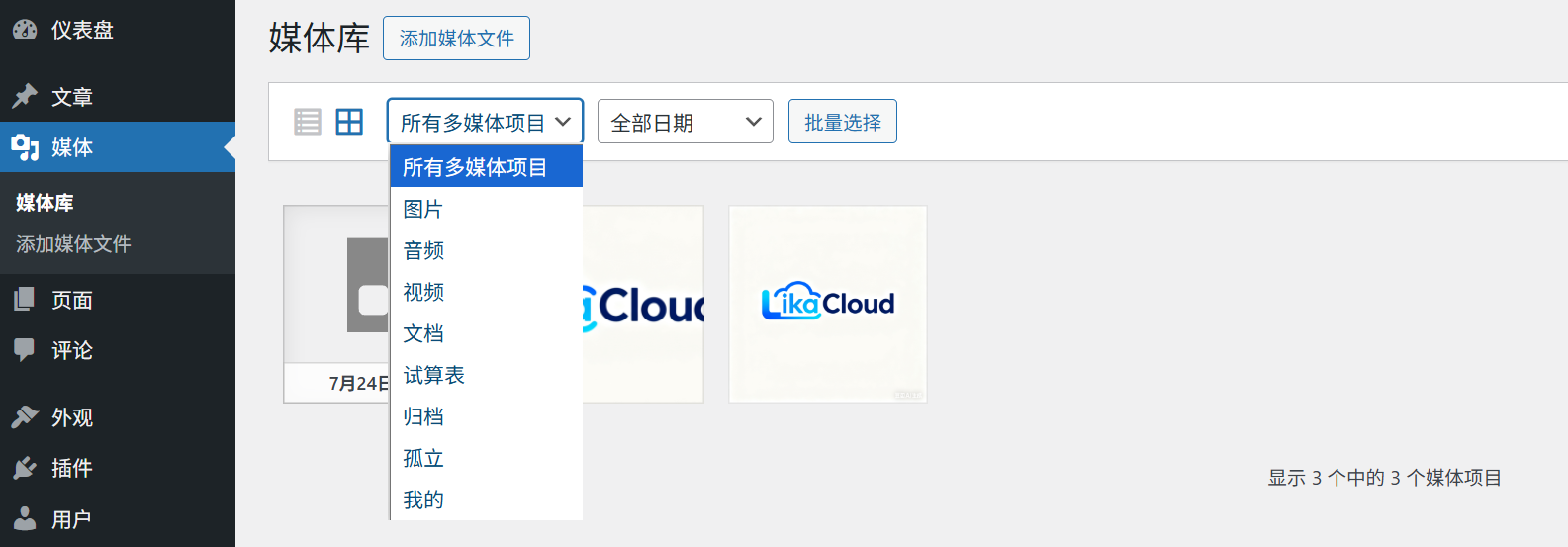
- Příklad: Pokud chcete najít dříve nahranou PDF příručku, klikněte na “Dokumenty” a všechny dokumenty ve formátu PDF, DOC atd. budou zobrazeny samostatně.
2. Třídění podle data
V pravém postranním panelu je filtr “Datum”, pomocí kterého lze soubory třídit podle “roku” a “měsíce” (WordPress automaticky seskupuje soubory podle data nahrání).
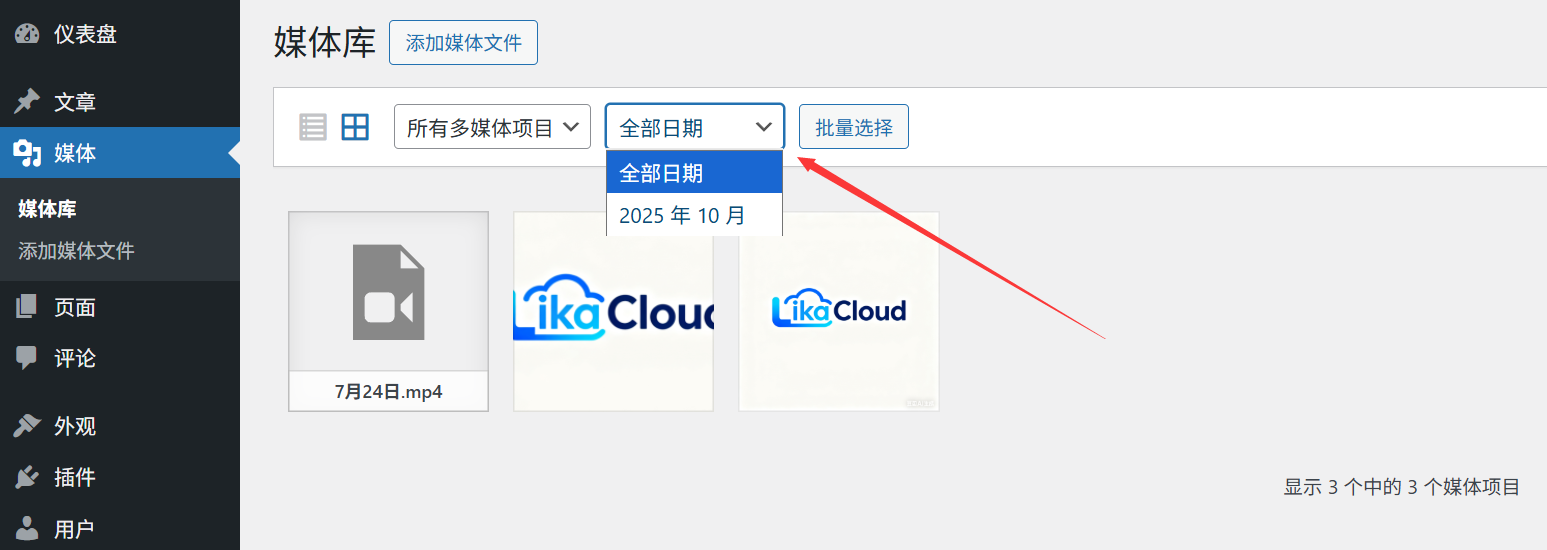
- Příklad: Pokud chcete najít obrázky produktů nahrané v říjnu 2025, vyberte v datovém filtru “2025” → “říjen” a zobrazí se soubory z tohoto časového období.
3. Vyhledávání podle klíčových slov.
Horní vyhledávací pole umožňuje vyhledávat soubory podle “názvu souboru” nebo “obsahu alt tagu”:
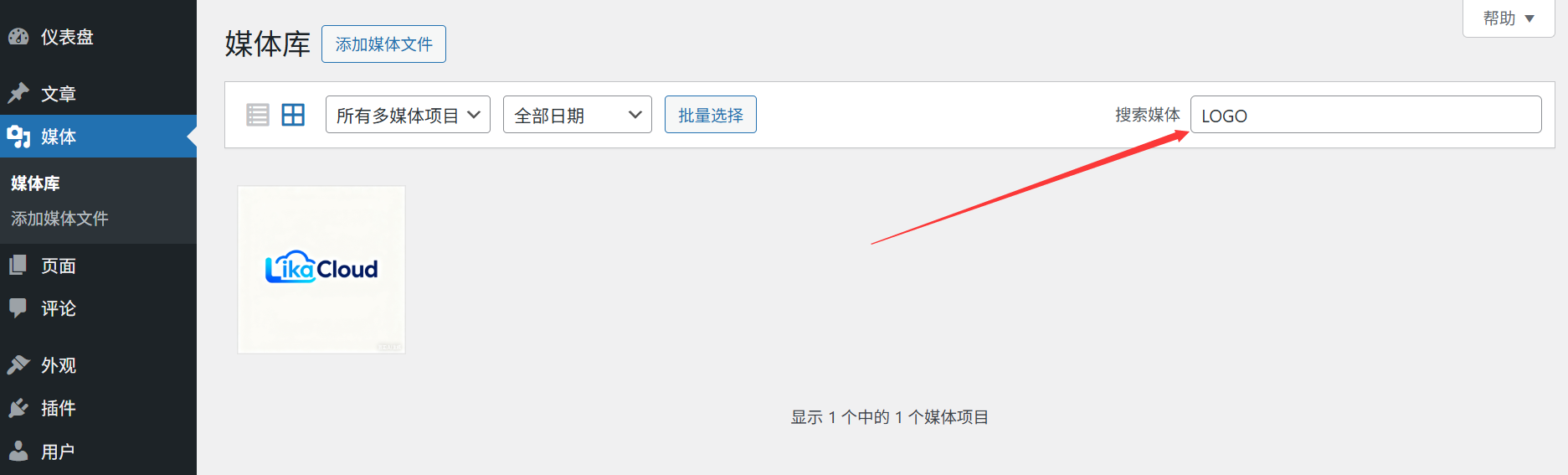
- Vyhledání názvu souboru: Pokud jste dříve obrázek pojmenovali “service-cover.jpg”, můžete ho najít zadáním “service”;
- Vyhledávání v alt tagu: Pokud je v alt tagu obrázku uvedeno “Fotografie recepce společnosti”, můžete také vyhledávat pomocí slova “recepce” (za předpokladu, že byl alt tag přidán).
II. Kategorizace mediální knihovny: Přesnější správa pomocí “kategorií příloh” a “štítků”.
Pokud je počet souborů větší než 100, standardní filtrování již není dostatečné (například pokud chcete odděleně spravovat “produktové obrázky”, “obrázky týmu” a “obrázky akcí”). V takovém případě je potřeba souborům přidat “kategorizaci” a “tagy”, podobně jako při přidávání kategorií a tagů k článkům.
1. Jak aktivovat funkci třídění mediální knihovny? (Vyžaduje plugin, je to velmi jednoduché)
WordPress ve výchozím nastavení nenabízí funkci třídění mediálních souborů. Je nutné použít plugin k jejímu odemknutí:
Doporučené pluginy “Kategorie mediální knihovny”(Zdarma), postup je následující:
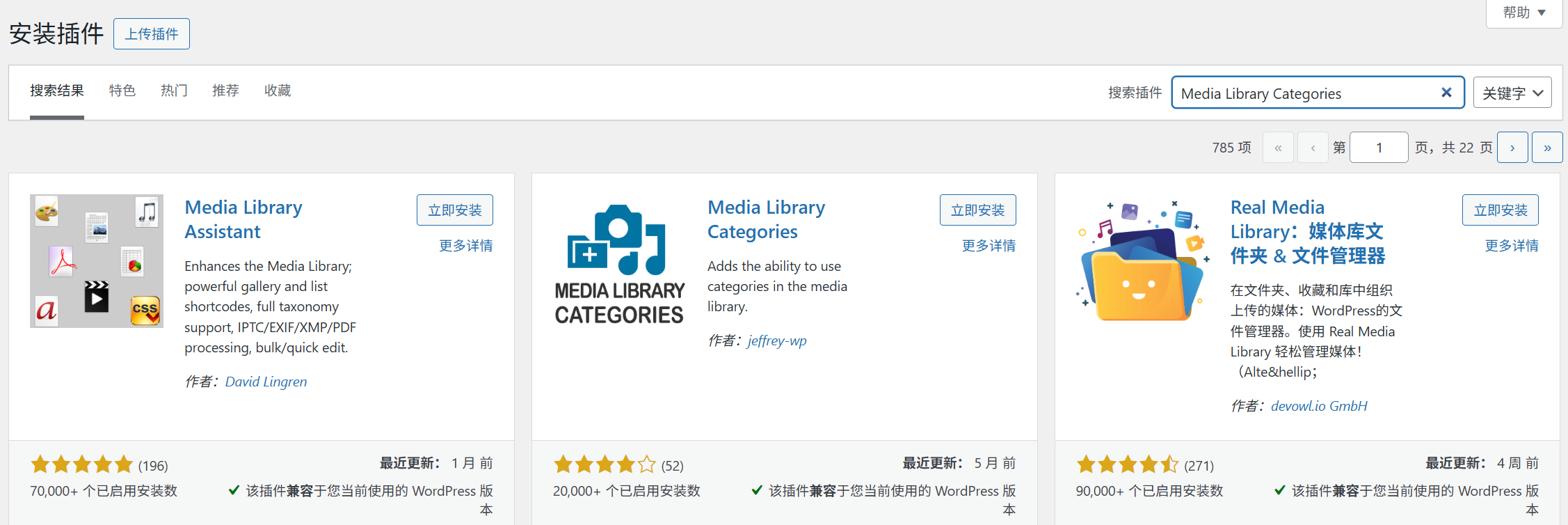
- Zadní kancelář [záložka Pluginy] → [Instalovat pluginy] → Vyhledat “Kategorie mediální knihovny” → Nainstalovat a aktivovat;
- Po aktivaci přejděte do nabídky “Média” → “Knihovna” a v pravém sloupci se objeví možnosti „Kategorie příloh“ a „Štítky příloh“ (zcela shodné s používáním kategorií a štítků u článků).
2. Jak přidat kategorii a štítky k souboru?
Metoda 1: Přímé zařazení do kategorií při nahrávání (doporučeno)
Po nahrání souboru můžete v kontextovém okně nastavení na pravé straně zaškrtnout stávající kategorii (nebo vytvořit novou) v části “Kategorie příloh” a zadat klíčová slova (například “Produktové obrázky”, “Novinky 2025”) v části “Štítky příloh”. Po dokončení můžete soubor vložit.
Metoda 2: Hromadné třídění stávajících souborů
- Přejděte do nabídky “Média” → „Knihovna“ a přepněte na „Seznamový pohled“ (ikona v pravém horním rohu).
- Zvolte více souborů, které potřebují být zařazeny do kategorií, klikněte na “Hromadné akce” v horní části → vyberte “Upravit” → klikněte na “Použít”;
- V okně hromadné editace zaškrtněte “Kategorie příloh” nebo vyplňte “Štítky příloh” a klikněte na “Aktualizovat”, abyste mohli najednou zařadit více souborů do příslušné kategorie.
3. Tipy pro třídění: Jak naplánovat třídění tak, aby bylo co nejrozumnější?
Není dobré mít příliš mnoho kategorií. Doporučuje se třídit podle “scénářů použití” nebo “témat obsahu”. Příklad:
- Běžné typy kategorizace na firemních webových stránkách.:
- Fotografie produktu (s následujícím členěním: přední strana produktu, detaily produktu, scény použití).
- Týmový obrázek (s podkategorií zaměstnanců: profily zaměstnanců, týmové aktivity)
- Propagační obrázky (s následujícím rozdělením na kategorie: bannery, plakáty, loga).
- Dokumenty (s následujícím členěním: šablony smluv, produktové manuály, ceníky)
- Běžné kategorie osobních blogů.:
- Ilustrace k článku (tříděné podle tématu článku: cestování, jídlo, technologie)
- Náhled (obrázek, který je určený speciálně pro horní část článku)
- Emotikony / dekorativní obrázky (obrázky, které mají zpříjemnit čtení článku)
3. Pokročilé vyhledávací techniky: rychlé vyhledání “dobře skrytých” souborů.
Pokud je počet souborů velmi vysoký (například tisíce), můžete výrazně zvýšit efektivitu vyhledávání souborů pomocí následujících technik:
1. Kombinované filtrování: typ + kategorie + datum.
Například: Chcete-li najít “obrázky nahrané v září 2025, které patří do kategorie ‘Produktové fotografie”, postupujte takto:
- Klikněte na “Obrázky” (typ filtru) v horní části;
- Na pravé straně zaškrtněte “Product Image” (filtr kategorie) v sekci “Attachment Category”;
- Na pravé straně vyberte “Datum” a poté “Září 2025” (pro filtrování data). Po třetím filtrování budou výsledky velmi přesné.
2. Vyhledejte podle pravidel pojmenování souborů.
Při nahrávání souborů si osvojte správné pojmenovací návyky (viz bod 17.1), což vám usnadní vyhledávání:
- Příklad: Všechny obrázky produktů jsou pojmenovány jako “product-001.jpg” a “product-002.jpg”. Při vyhledávání slova “product” se zobrazí seznam všech obrázků produktů.
- Příklad: Všechny obrázky událostí obsahují datum, například “event-202510.jpg”. Pokud vyhledáte “202510”, najdete obrázky událostí z října.
3. Rozšiřte rozsah vyhledávání pomocí pluginů.
Pokud chcete vyhledávat podle “velikosti souboru” nebo “rozměrů” (například bannery o šíři větší než 1920 pixelů), můžete si nainstalovat příslušný plugin. “Asistent mediální knihovny”Podporuje filtrování podle podrobnějších kritérií, jako je velikost souboru, formát atd.
4. Časté problémy začátečníků
- Je nutné použít plugin k třídění? Existují nějaké alternativní metody?Ano, pro třídění mediální knihovny je zapotřebí plugin (není podporován jádrem WordPressu). Pro začátečníky doporučujeme plugin “Media Library Categories”, který je snadno použitelný a jeho fungování je konzistentní s tříděním článků, takže se s ním snadno začne pracovat.
- Jaký je rozdíl mezi kategoriemi a štítky? Jak je používat efektivněji?
- Kategorizace: Má hierarchickou strukturu (například “Produktové fotografie” zahrnují “Podrobnosti o produktu”) a je vhodná pro rozdělení do “velkých kategorií”.
- Štítky: Bez hierarchie, to jsou klíčová slova na stejné úrovni (například “červená”, “sleva”), která se hodí k popisu detailů. Příklad: “Sleva na červené šaty”, kategorizujte jako “Produktové fotografie → Oblečení”, a štítky vyplňte jako “červená” a “sleva”.
- Ovlivní odstranění kategorie soubory?Ne. Po odstranění kategorie nebudou samotné soubory smazány, ale již nebudou součástí této kategorie (podobně jako při odstranění kategorie článku, kdy články samy nezmizí).
- Médiální knihovna je příliš neuspořádaná. Co mám dělat, abych ji znovu uspořádal?Doporučuje se nejprve filtrovat podle “typů” (obrázky / videa / dokumenty) a poté hromadně přidávat kategorie (pomocí hromadných akcí v seznamovém pohledu). Každý den uspořádejte část obsahu a postupně jej standardizujte.
Správná kategorizace a vyhledávání v mediální knihovně nejen ušetří čas při hledání souborů, ale také usnadní týmovou spolupráci (například pokud kolegové hledají určitý typ obrázků, mohou je najít podle kategorie). Nezapomeňte: investovat 10 minut do správné kategorizace na začátku vám ušetří spoustu času při hledání v budoucnu, což za to rozhodně stojí!
 Čeština