


















Po optimalizaci obrázků dojde k významnému zlepšení rychlosti webové stránky, ale k dosažení efektu „okamžitého načtení“ jsou zapotřebí dvě klíčové akce:Aktivovat mezipaměť.和Zavřete nepotřebné pluginy.Cache umožňuje webovým stránkám „zapamatovat si“ již načtený obsah a vyhnout se opakovaným výpočtům; zbytečné pluginy však fungují jako pozadí, které neustále spotřebovává energii a zpomaluje reakční dobu serveru. V této části provedeme obě optimalizace pomocí nejjednodušších metod, takže začátečníci mohou celý proces provádět vizuálně a nemusí mít znalosti programování.
1. Proč tyto dvě optimalizace mohou zvýšit rychlost? Základní principy.
1. Mezipaměť: umožňuje webovým stránkám „zapamatovat si“ obsah a vyhnout se opakování práce.
- ProblemPokaždé, když uživatel navštíví webovou stránku, WordPress načte články z databáze, spustí kód tématu a načte funkce pluginů. Tento proces vyžaduje, aby server prováděl výpočty v reálném čase, což může být časově náročné, zejména při vysokém počtu návštěv.
- Funkce cacheVýsledek výpočtu obsahu stránky (například domovské stránky nebo stránky článku) je uložen jako statický soubor. Když uživatel znovu navštíví stránku, server mu přímo vrátí statický soubor, přeskočí komplexní výpočty a doba načítání se zkrátí o 50%-80%.
- Metafory v obrazechStejně jako v restauracích, kde se polotovary připravují předem a zákazníci je pak ohřívají, když si objednají, je to mnohem rychlejší než příprava v reálném čase.
2. Zavřete nepotřebné pluginy: snížíte tím „zátěž“ serveru.
- ProblemKaždý plugin spouští kód na pozadí (například detekci v reálném čase nebo načítání stylů) a i když jej aktivně nepoužíváte, využívá serverové zdroje (paměť, procesor) a zpomaluje tak odezvu.
- Referenční údajeWebová stránka s nainstalovanými 5 nezbytnými pluginy je v průměru o 301 % rychlejší než webová stránka s 20 nainstalovanými pluginy. Navíc čím více pluginů je nainstalováno, tím vyšší je pravděpodobnost konfliktů (což může vést k nefunkčnosti).
II. Krok 1: Aktivujte cache (pomocí pluginu WP Rocket, který je ideální pro začátečníky)
Existuje mnoho pluginů pro caching.WP Rocket Je to nejjednodušší na používání a poskytuje nejlepší výsledky (i když je to placený plugin, začátečníci mohou nejprve vyzkoušet bezplatné funkce nebo použít podobné bezplatné pluginy, jako například WP Super Cache). Níže je uveden příklad WP Rocket, který vysvětluje základní nastavení:
Krok 1: Nainstalujte a aktivujte plugin pro cachování.
- Přihlaste se do administrace WordPressu a přejděte na „Pluginy → Instalovat pluginy“.
- Pokud používáte WP Rocket: Po zakoupení na oficiálních stránkách jej nainstalujte pomocí funkce „Nahrát plugin“ (nutné nejprve stáhnout komprimovaný soubor pluginu).
- Pokud používáte bezplatné alternativní pluginy (jako například WP Super Cache): jednoduše vyhledejte název plug-inu a klikněte na „Instalovat → Aktivovat“.
Krok 2: Zapněte funkci základního cachování (důležité nastavení)
Na příkladu WP Super Cache vidíme, že aktivace cache vyžaduje pouze 3 kroky:
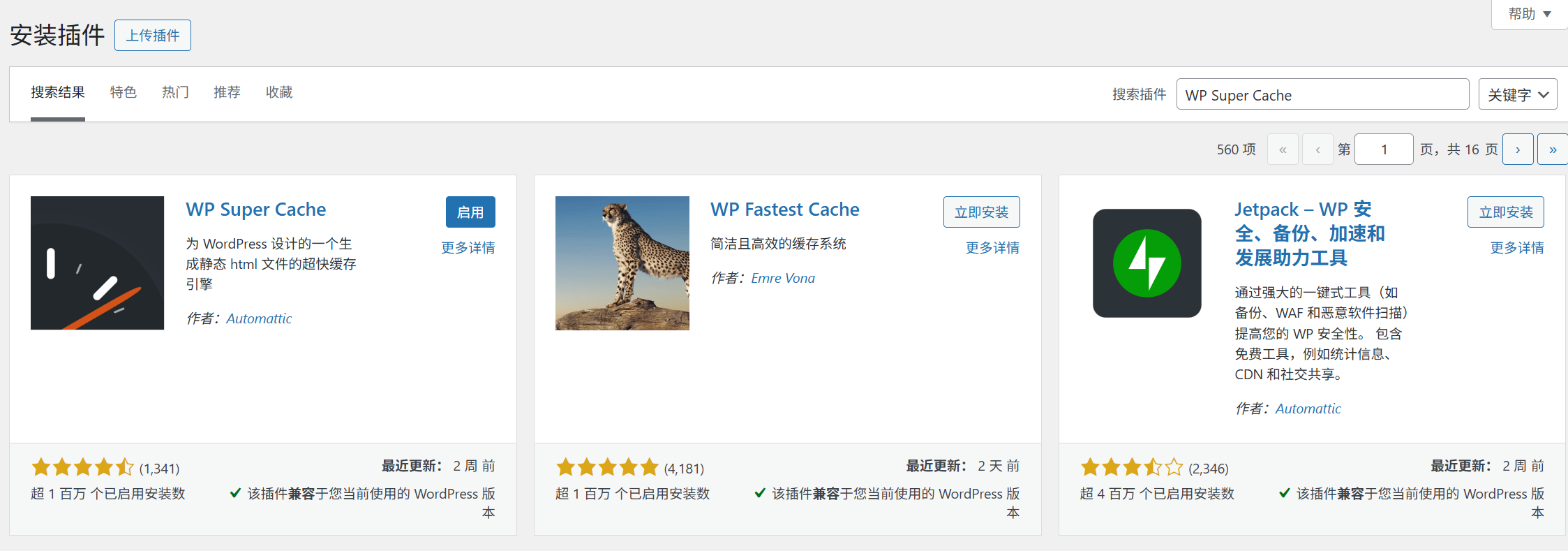
- Po aktivaci přejděte na stránku „Nastavení → WP Super Cache“.
- V možnosti „Zapnutí cache“ vyberte „Povolit cache“ a klikněte na „Aktualizovat stav“.
- Přejděte na kartu „Pokročilé“ a zaškrtněte následující hlavní možnosti (ostatní ponechte jako výchozí):
- „Režim mezipaměti“: Vyberte „Jednoduchý“ (vhodný pro začátečníky, nevyžaduje komplexní konfiguraci). „Doba vypršení platnosti“: Nastavte na „3600 sekund (1 hodina)“ (aktualizace mezipaměti jednou za hodinu za účelem dosažení rovnováhy mezi aktuálností a rychlostí). „Kompresi stránek“: Zaškrtněte (kompresi HTML kódu, což sníží velikost přenášených dat).
- Klkněte na „Aktualizovat konfiguraci“ a cache se okamžitě aktivuje.
Krok 3: Ověřte, zda je cache aktivní.
- Otevřete domovskou stránku webu a klikněte na
Ctrl+F5Nařídit opětovné načtení stránky (vymazat místní mezipaměť). - Klíkněte pravým tlačítkem myši na prázdné místo na stránce a vyberte „Zobrazit zdrojový kód stránky“. Pokud na konci kódu uvidíte poznámku podobnou „Uloženo do mezipaměti pomocí WP Super Cache“, znamená to, že mezipaměť funguje správně.
Pokročilé tipy: automatické čištění zastaralého mezipaměti
Cache ukládá snímky stránek, ale po zveřejnění nového článku nebo změně obsahu je nutné cache aktualizovat, aby se zobrazil nejnovější obsah. Plugin to provede automaticky:
- Při zveřejnění nového článku se automaticky vymaže cache na domovské stránce a na stránce příslušné kategorie.
- Pokud jste ručně upravili stránku (například aktualizovali stránku „O nás“), můžete v nastaveních pluginu kliknout na tlačítko „Vymazat mezipaměť“ a vynutit si aktualizaci všech mezipamětí.
III. Krok 2: Zavřete a odstraňte nepotřebné pluginy (3 kroky pro zjednodušení)
Mnoho začátečníků instaluje pluginy naslepo (například pokud vidí „doporučené pluginy“, ihned je nainstalují), ale funkce 80% ve skutečnosti nejsou potřebné. Pomocí následujících kroků můžete zjednodušit instalaci pluginů, což vám umožní zvýšit rychlost a snížit počet konfliktů:
Krok 1: Seznam všech nainstalovaných pluginů.
Přejděte na stránku „Pluginy → Nainstalované pluginy“, zobrazte všechny pluginy a seřaďte je podle stavu „Aktivní“ (nejprve se zabývejte aktivními pluginy).
Krok 2: Zjistěte, zda je plugin „nezbytný“ (kritéria, která mohou být užitečná pro začátečníky)
Zeptejte se sami sebe na 3 otázky a pokud alespoň na jednu z nich odpovíte „ne“, můžete zvážit ukončení používání:
- Používáte to každý den/týden?(Například „Yoast SEO“ je nezbytný, protože jej používáme při každém psaní článků; „Plug-in pro dekorace na svátky“ je používán pouze během konkrétních svátků, a proto není nezbytný.)
- Existují nějaké alternativní funkce?(Pokud se například funkce „Plug-in pro kompresi obrázků“ a „Smush“ překrývají, ponechte jen jednu z nich.)
- Ovlivní to po deaktivaci hlavní funkce webové stránky?(Například „Contact Form 7“ se používá k vytváření kontaktních formulářů. Po deaktivaci formulář přestane fungovat, což je nezbytné. „Plug-in pro statistiku návštěvníků“ po deaktivaci neukáže pouze data, ale neovlivní základní funkčnost, takže není nezbytný.)
Běžné typy pluginů, které lze odinstalovat.:
- Duplicitní funkční pluginy (například více SEO pluginů, více cache pluginů).
- Dočasně používané pluginy (jako například „Plug-in pro čištění databáze“) lze po provedení čištění odinstalovat a nemusí být ponechány v provozu po delší dobu.
- Pluginy s jedinou funkcí, kterou lze nahradit kódem (například „plugin zakazující kopírování pravým tlačítkem myši“ lze implementovat pomocí jednoho řádku kódu).
Krok 3: Bezpečně deaktivujte a odstraňte plugin.
- Nejprve jej deaktivujte a počkejte 1–2 dny.Nalezněte nepotřebné pluginy a klikněte na „Deaktivovat“ (nezapomeňte je nejprve deaktivovat, než je smažete). Během tohoto procesu navštivte webové stránky a ujistěte se, že nedošlo k žádným funkčním poruchám (například nepořádek na stránce nebo nefunkční formuláře).
- Po ověření jej odstraňte.Pokud po deaktivaci bude web fungovat normálně, klikněte na „Odstranit“ (odstranění zcela odstraní soubory pluginu a uvolní místo na serveru).
- Zachovat „záložní plugin“.Pokud jde o pluginy, které se používají jen příležitostně (například „zálohování databáze“), je lepší je deaktivovat, ale nikoliv odinstalovat, a v případě potřeby je znovu aktivovat (což je rychlejší než opětovná instalace).
4. Časté problémy začátečníků a doporučení pro jejich řešení
1. Po aktivaci cache se na webu zobrazuje starý obsah (neaktualizovaný)?
- Důvod: Cache se automaticky neaktualizuje (například po změně stránky není spuštěn mechanismus vyčištění).
- Řešení: Klikněte na tlačítko „Vymazat mezipaměť“ v pluginu pro mezipaměť (WP Super Cache v „Nastavení → WP Super Cache → Vymazat mezipaměť“) a ručně aktualizujte mezipaměť.
2. Nejste si jistí, zda je plugin nezbytný, a proto se ho bojíte smazat?
- Použijte „metodu seznamu funkcí“: Vytvořte v poznámkovém bloku seznam hlavních funkcí webu (například „psaní článků, uživatelské komentáře, kontaktní formulář“) a ponechte pouze pluginy, které tyto funkce zajistí, a všechny ostatní deaktivujte.
- Odkažte na „kombinaci nejméně pluginů“: Začínajícím webovým stránkám se doporučuje mít 5–8 pluginů (například: bezpečnostní plugin + plugin pro ukládání do mezipaměti + SEO plugin + plugin pro optimalizaci obrázků + plugin pro formuláře), což je dostatečné pro uspokojení základních požadavků.
3. Chcete po optimalizaci ověřit, zda došlo ke zvýšení rychlosti?
- Otestujte to pomocí GTmetrix (odkaz). Nástroje pro kontrolu rychlosti webových stránekPorovnáním skóre „doba načítání“ a „výkonnostní skóre“ před a po optimalizaci lze obvykle dosáhnout zlepšení o 20–40 bodů.
- Zaměřte se na „doba odezvy serveru“ (TTFB): Pokud trvá déle než 1 sekundu před optimalizací, měla by být po aktivaci cache zkrácena na méně než 500 milisekund.
Závěr
Použití cache a minimalizace pluginů je způsob, jak dosáhnout vysoké návratnosti při nízkých nákladech na optimalizaci rychlosti – cache umožňuje serveru vyhnout se opakovaným výpočtům a minimalizace pluginů snižuje zátěž serveru. Společně tyto dvě metody mohou výrazně zlepšit rychlost odezvy webové stránky.
Nezapomeňte na základní pravidlo: pluginy pro caching „začnou fungovat automaticky po instalaci“ a nevyžadují příliš mnoho konfigurace; „méně pluginů je lepší“ a měli byste si ponechat jen ty nejdůležitější funkce. Po provedení těchto dvou kroků bude vaše webová stránka nejen rychleji načítat, ale také se sníží riziko selhání způsobeného konflikty pluginů, což je základ pro dlouhodobě stabilní provoz. Tímto způsobem jsou pokryty všechny klíčové metody optimalizace rychlosti webu a následně stačí provádět pravidelnou údržbu.
 Čeština