


















Obrazy są “wizytówką” witryny, ale jeśli nie są odpowiednio zoptymalizowane, mogą spowolnić działanie witryny i zmniejszyć szanse na poprawę pozycji w wyszukiwarce. Kluczowe elementy optymalizacji obrazów to “zmniejszenie ich rozmiaru bez uszczerbku dla jakości wizualnej” oraz “umożliwienie wyszukiwarkom zrozumienia zawartości obrazów”.Skompresuj rozmiar.和Dodaj tag alt.Są to dwie najbardziej podstawowe i skuteczne metody.
I. Dlaczego należy optymalizować obrazy?
Aby lepiej docenić wartość optymalizacji, musimy najpierw zrozumieć, dlaczego jest ona tak istotna.
- Zwiększenie szybkości ładowania.Nieuoptymalizowane duże obrazy mogą wydłużyć czas ładowania strony, przez co odwiedzający mogą ją opuścić, zanim się załaduje (badania wykazują, że 531 odwiedzających TP4T rezygnuje, gdy czas ładowania strony przekracza 3 sekundy).
- Osoba, która to napisała, chce, bym to przetłumaczył na polski.Skompresowane obrazy zajmują mniej miejsca i zmniejszają obciążenie serwera oraz zużycie przepustowości (jest to szczególnie istotne w przypadku serwerów, na których obowiązują opłaty za ruch danych).
- Pomoc w rankingu SEOWyszukiwarki (takie jak Baidu i Google) nie są w stanie “zrozumieć” obrazów bezpośrednio, mogą jedynie interpretować ich zawartość na podstawie informacji tekstowych (np. atrybutu alt). Optymalizacja obrazów może przyczynić się do większej ich widoczności w wynikach wyszukiwania.
- Dostosowany do urządzeń mobilnych.Użytkownicy telefonów komórkowych mają ograniczoną przepustowość, dlatego małe zdjęcia mogą zmniejszyć zużycie danych i poprawić jakość obsługi na urządzeniach mobilnych.
II. Kompresja obrazów: zmniejszenie rozmiaru bez utraty jakości.
Zasada kompresji obrazów polega na usunięciu zbędnych informacji o pikselach (np. różnice w kolorach, które są ledwo dostrzegalne gołym okiem), aby zmniejszyć rozmiar pliku przy zachowaniu jakości obrazu. Początkujący mogą skorzystać z narzędzia .Wtyczka automatycznie kompresuje pliki.Nie wymaga to żadnych ręcznych czynności.
Metoda 1: automatyczna kompresja za pomocą wtyczki (polecana dla początkujących)
Polecane wtyczki: Smush lub ShortPixel (wersja darmowa wystarczy).
以 Smush Na przykład procedura wygląda następująco:
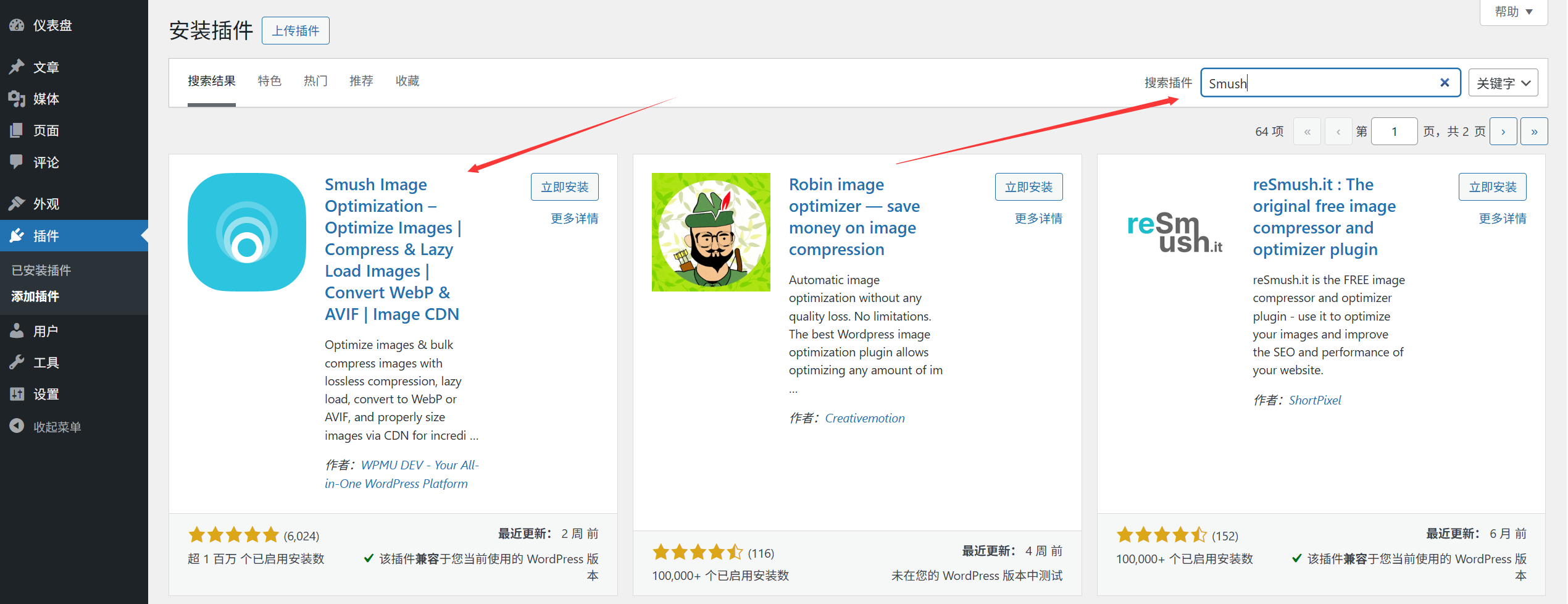
- Aby zainstalować wtyczkę, wykonaj następujące czynności: w obszarze administracyjnym wybierz “Wtyczki” → „Zainstaluj wtyczkę” → wyszukaj „Smush” → kliknij „Zainstaluj” → „Aktywuj”.
- Ustawienia podstawowe:
- Po aktywacji przejdź do strony ustawień wtyczki i zaznacz opcję “Automatyczna kompresja nowo przesłanych zdjęć” (nowo przesłane zdjęcia zostaną automatycznie skompresowane, bez konieczności ręcznej interwencji).
- Kliknij “Kompresja wsadowa”, a następnie wybierz “Kompresja wszystkich zdjęć” (aby skompresować stare zdjęcia przesłane do biblioteki mediów).
- Oczekiwanie na zakończenie kompresji: wtyczka wyświetla postęp kompresji i informację o zaoszczędzonej przestrzeni (np. “Skompresowano 50 obrazów, co pozwoliło zaoszczędzić 20 MB miejsca”).
ZaletyW pełni automatyczne przetwarzanie z obsługą kompresji wsadowej. Darmowa wersja wystarczy dla małych i średnich witryn internetowych (wersja darmowa Smush pozwala na kompresję maksymalnie 5 MB pojedynczego obrazu, a wersja darmowa ShortPixel umożliwia kompresję 100 obrazów miesięcznie).
Metoda 2: ręczna kompresja przed przesłaniem (odpowiednia dla osób dążących do maksymalnej optymalizacji).
Jeśli obrazy są bardzo duże (np. oryginalne zdjęcia z aparatu, często przekraczające 10 MB), zaleca się najpierw ręcznie je skompresować na komputerze, a potem przesłać do witryny internetowej.
- Narzędzia online(Nie trzeba instalować oprogramowania):
- TinyPNG (\ntinypng.com(Nie dotyczy to zdjęć profilowych): Obsługuje formaty PNG i JPG, zapewnia wysoki stopień kompresji przy niewielkiej utracie jakości, a także umożliwia jednorazowe przesłanie maksymalnie 20 zdjęć.
- Narzędzie do kompresji obrazów obsługujące format WebP (o rozmiarze o 30% mniejszym niż JPG).
- Kroki operacyjne:
- Otwórz narzędzie → Prześlij zdjęcie → Poczekaj, aż kompresja się zakończy → Pobierz skompresowane zdjęcie → Prześlij je do biblioteki mediów w WordPressie.
Dodaj tekst: \nPasuje do sceny.Kluczowe obrazy, np. baner na stronie głównej i główny obraz na stronie ze szczegółami produktu, można ręcznie skompresować, aby lepiej kontrolować jakość obrazu.
Wskazówki dotyczące kompresji:
- Zwykłe zdjęcia (np. zdjęcia do artykułów) są kompresowane do rozmiaru Nie więcej niż 200 KB. Wystarczy, aby zdjęcie na stronie głównej nie przekraczało określonych wymiarów. Nie więcej niż 1 MB.。
- Użyj go jako pierwszy. Format WebP.(WordPress 5.8+ ma wbudowaną obsługę) Pliki PNG są około 50% mniejsze niż JPG przy tej samej jakości obrazu.
- Należy unikać nadmiernego kompresowania: stopień kompresji przekraczający 80% może powodować rozmycie obrazu, szczególnie w przypadku zdjęć zawierających dużo tekstu (np. zrzuty ekranu, infografiki).
III. Dodaj tagi alt: pozwól wyszukiwarkom “zrozumieć” obrazy.
“Tag ”alt“ lub ”atrybut alt“ to ”opis tekstowy” obrazu, który jest wyświetlany, gdy obraz nie może zostać załadowany z powodu problemów z siecią. Co ważniejsze, wyszukiwarki wykorzystują go do interpretacji zawartości obrazu, co wpływa na jego pozycję w wynikach wyszukiwania.
Dlaczego konieczne jest dodanie tagu alt?
- Przykład 1: Obraz “czerwonych butów sportowych”. Jeśli nie ma do niego tagu alt, wyszukiwarka może uznać go jedynie za zdjęcie. Gdy dodamy tag alt “czerwone buty sportowe – lekkie i oddychające”, wyszukiwarka powiąże go z wynikami wyszukiwania dotyczącymi “czerwonych butów sportowych”.
- Przykład 2: Gdy obraz nie może zostać załadowany, odwiedzający widzą tekst w tagu alt, który informuje, jaki obraz powinien się tutaj znajdować (zamiast pustej strony lub ikony z napisem “Nie można wyświetlić obrazu”).
Jak dodać tag alt?
Metoda 1: Dodaj zdjęcie bezpośrednio podczas przesyłania (zalecane)

- Prześlij zdjęcie (za pośrednictwem biblioteki mediów lub edytora) i w otwierającym się oknie z ustawieniami obrazu znajdź pole do wprowadzania “tekstu alternatywnego” (tzn. atrybutu alt).
- Wypełnij opis:
- Musi być zwięzły i dokładny (najlepiej 10–15 słów) oraz zawierać najważniejsze informacje o zdjęciu (np. “Recepcja w biurze firmy”, “Wygląd laptopa z 2023 roku”).
- Należy unikać nadmiernego używania słów kluczowych (np. “tworzenie stron internetowych w WordPressie”, „projektowanie stron internetowych”, „firma projektująca strony internetowe”) w opisach, które są nieefektywne.
- Jeśli obrazek ma charakter dekoracyjny (np. linia działająca jako separator, wzór tła), można go pominąć lub nazwać “obrazkiem dekoracyjnym” (aby uniknąć wprowadzania w błąd wyszukiwarek).
- Kliknij “Wstaw do artykułu”, a tag alt zostanie automatycznie aktywowany.
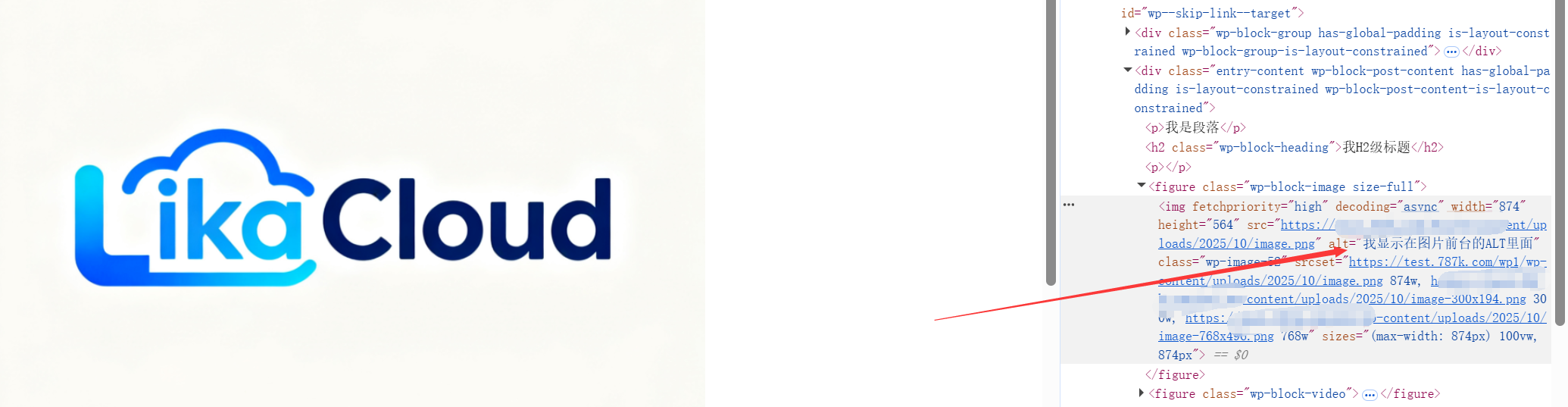
Metoda 2: dodawanie / edytowanie tagów alt dla przesłanych zdjęć.
- Wejdź do „Mediów” → „Biblioteki”, znajdź zdjęcie, które chcesz zmodyfikować, a następnie kliknij je, aby przejść do strony edycji.
- Wpisz lub zmodyfikuj treść w polu “Alternatywny tekst” po prawej stronie, a następnie kliknij „Aktualizuj”.
Tag alt vs tytuł vs opis: nie myl ich ze sobą.
Wielu początkujących myli te trzy pojęcia. Aby je rozróżnić, wystarczy pamiętać o kilku prostych rzeczach:
- Tag alt (tekst alternatywny)To jest konieczne do wypełnienia, aby wpłynąć na pozycjonowanie w wyszukiwarkach i uniknąć niepowodzeń podczas ładowania strony.
- TytułTekst wyświetlany po najechaniu kursorem na obrazek (opcjonalny, może zawierać dodatkowe informacje, np. “Kliknij, aby zobaczyć zdjęcie w wysokiej rozdzielczości”).
- Opis (Caption)Tekst wyświetlany poniżej obrazu (np. opis obrazu, np. “Rysunek 1: Scena z dorocznego spotkania firmy”; można go dostosować według potrzeb).
4. Najczęściej zadawane pytania przez początkujących.
- Czy wszystkie zdjęcia muszą mieć opis alt?Tak, prawie zawsze. Z wyjątkiem zdjęć o charakterze wyłącznie dekoracyjnym (np. jednokolorowe tło, ramy), wszystkie zdjęcia zawierające rzeczywistą treść (zdjęcia produktów, ludzi, scen itp.) muszą zostać dodane – to podstawa SEO.
- Co zrobić, jeśli obraz po kompresji jest rozmyty?Aby uzyskać wyższą jakość obrazu, należy zmniejszyć intensywność kompresji (wtyczka pozwala dostosować stopień kompresji) lub ponownie skompresować obraz za pomocą narzędzia do ręcznej kompresji, np. TinyPNG.
- Czy obrazy w formacie WebP nie są wyświetlane na starych przeglądarkach?Wszystkie nowoczesne przeglądarki (Chrome, Edge, Firefox, Safari w wersji 14 i nowszej) obsługują format WebP. Stare przeglądarki (np. IE) są już rzadko używane, więc nie trzeba się tym martwić. Aby zapewnić kompatybilność, można zainstalować wtyczkę “WebP Express”, która automatycznie dostarczy alternatywną wersję JPG dla starych przeglądarek.
- Czy po optymalizacji zdjęć szybkość działania witryny nie zmieniła się?Możliwe, że problemem jest coś innego (np. powolny serwer lub zbyt wiele wtyczek). Najpierw sprawdź to za pomocą narzędzia GTmetrix, aby sprawdzić, czy “rozmiar obrazu” jest nadal głównym problemem.
Optymalizacja obrazów to działanie, które “generuje duże korzyści przy niewielkim nakładzie”: wystarczy poświęcić 10 minut na skonfigurowanie wtyczki i dodanie atrybutów alt, aby znacząco poprawić szybkość działania witryny i jej pozycję w wyszukiwarce. Jeśli wyrobisz nawyk optymalizacji każdego przesłanego obrazu, Twoja witryna stanie się bardziej popularna wśród odwiedzających i wyszukiwarek.
 Polski