


















Afbeeldingen zijn de “schoonheid van de website”, maar als ze niet goed worden verwerkt, kunnen ze een “last” voor de snelheid van de website worden en kan je de kans missen om de SEO te verbeteren. De kern van afbeeldingsoptimalisatie is “het verkleinen van de bestandsgrootte zonder de visuele kwaliteit in gevaar te brengen” en “ervoor zorgen dat zoekmachines de inhoud van de afbeeldingen kunnen begrijpen”.De bestandsgrootte verkleinen和Voeg een alt-tag toe.Dit zijn de twee meest basale en effectieve methoden.
I. Waarom moeten we afbeeldingen optimaliseren?
Als je eerst het belang van optimalisatie begrijpt, zal je deze stap pas echt serieus nemen:
- De laadtijd verbeterenGrote, niet-geoptimaliseerde afbeeldingen zorgen voor langere laadtijden van de pagina, waardoor bezoekers de pagina kunnen verlaten voordat deze is geladen (uit onderzoek blijkt dat 53%-bezoekers de pagina al na 3 seconden verlaten als deze niet is geladen).
- Het besparen van serverruimte.De gecomprimeerde afbeeldingen nemen minder ruimte in beslag, waardoor de opslagruimte op de server en het dataverbruik worden verminderd (vooral belangrijk voor servers waar je voor data moet betalen).
- Helpt bij de SEO-rankingZoekmachines (zoals Baidu en Google) kunnen afbeeldingen niet direct “begrijpen”. Ze kunnen de inhoud alleen interpreteren aan de hand van tekstuele informatie (zoals alt-tags). Door afbeeldingen te optimaliseren, krijgen ze meer exposure in de zoekresultaten.
- Aangepast voor mobiele apparaten.Mobiele gebruikers hebben een beperkte dataverbinding, waardoor kleinere afbeeldingen het laadproces kunnen versnellen en de gebruikerservaring op mobiele apparaten kunnen verbeteren.
II. Beeldcompressie: verminder de bestandsgrootte zonder de beeldkwaliteit in te boeten.
Het principe van beeldcompressie is dat overbodige pixelinformatie in een afbeelding wordt verwijderd (zoals kleurverschillen die voor het menselijk oog nauwelijks te zien zijn) om de bestandsgrootte te verkleinen zonder dat dit ten koste gaat van de beeldkwaliteit. Voor beginners wordt aanbevolen omDe plug-in comprimeert automatisch.Er is geen handmatige bediening nodig.
Methode 1: Automatisch comprimeren met een plug-in (aan te raden voor beginners)
Aanbevolen plug-ins: Smush of ShortPixel (de gratis versie is voldoende)
以 Smush Neem bijvoorbeeld het volgende voorbeeld. De stappen zijn als volgt:
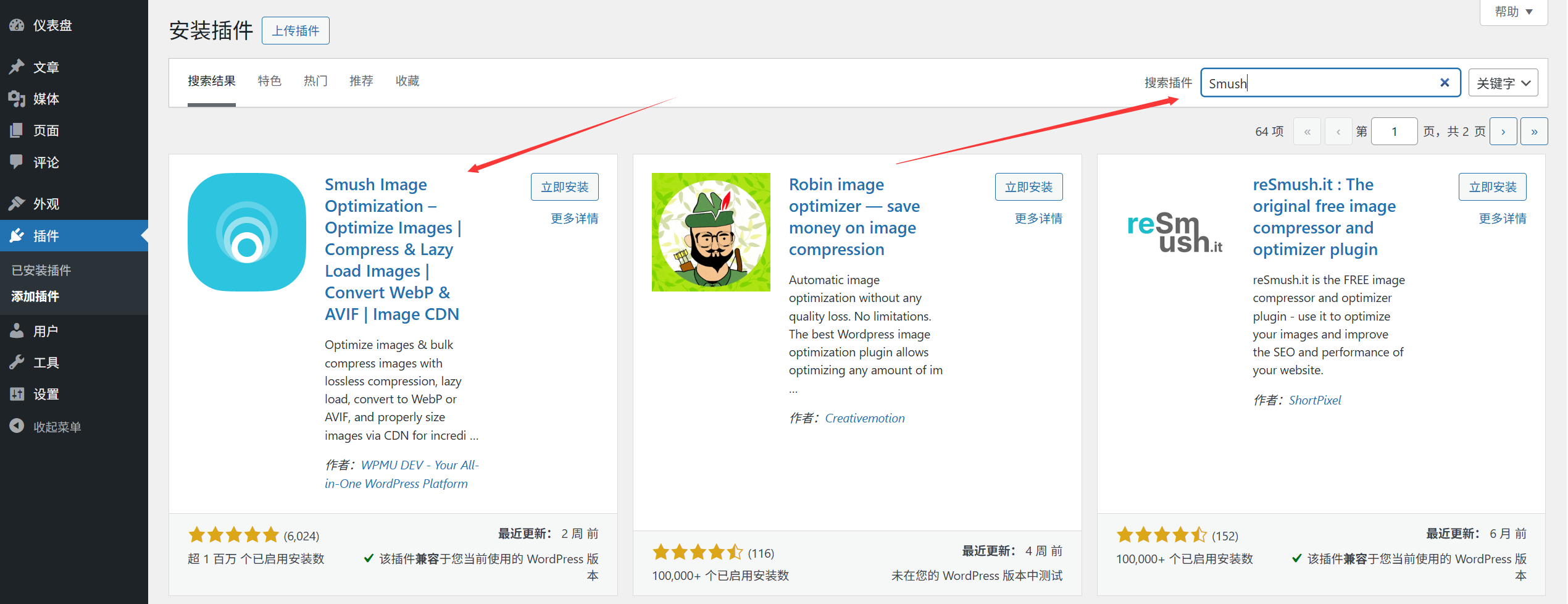
- Plugin installeren: Achtergrond [Plugins] → [Plugins installeren] → Zoek naar “Smush” → Klik op [Installeren] → [Activeren].
- Basisinstellingen:
- Na de activering ga je naar de instellingenpagina van de plug-in en selecteer je “Automatisch comprimeren van nieuw geüploade afbeeldingen” (nieuw geüploade afbeeldingen worden automatisch gecomprimeerd, zonder handmatige tussenkomst).
- Klik op “Batches comprimeren” en selecteer “Alle afbeeldingen comprimeren” (om oude afbeeldingen die al in de mediabibliotheek zijn geüpload te comprimeren).
- Wachten op voltooiing van de compressie: de plug-in toont de voortgang van de compressie en de bespaarde ruimte (bijvoorbeeld “50 afbeeldingen gecomprimeerd, waardoor er 20 MB ruimte is bespaard”).
VoordelenVolledig geautomatiseerde verwerking, ondersteuning voor batchcompressie, en de gratis versie voldoet aan de behoeften van kleine en middelgrote websites (de gratis versie van Smush ondersteunt afbeeldingen tot 5 MB, en met ShortPixel kun je elke maand 100 afbeeldingen comprimeren).
Methode 2: Handmatig comprimeren voordat je het uploadt (geschikt voor maximale optimalisatie)
Als de afbeeldingen erg groot zijn (bijvoorbeeld de originele foto's van een camera, die vaak meer dan 10 MB groot zijn), raden we aan om deze eerst handmatig op de computer te comprimeren voordat je ze naar de website uploadt:
- Online tools(Er hoeft geen software te worden geïnstalleerd):
- TinyPNG (\ntinypng.comHet ondersteunt PNG en JPG, heeft een hoge compressieverhouding, zorgt voor weinig kwaliteitsverlies en biedt de mogelijkheid om in één keer 20 afbeeldingen te uploaden.
- Een tool voor het comprimeren van afbeeldingen die het WebP-formaat ondersteunt (301% kleiner dan JPG-bestanden).
- De stappen van de operatie:
- Open de tool → Upload de afbeelding → Wacht tot de compressie is voltooid → Download de gecomprimeerde afbeelding → Upload deze naar de mediabibliotheek van WordPress.
Het is geschikt voor verschillende situaties.Voor belangrijke afbeeldingen, zoals de banner op de startpagina en de hoofdafbeelding op de productpagina, is het handmatig comprimeren een goede manier om de fotokwaliteit nauwkeuriger te regelen.
Aandachtspunten bij compressie:
- Gewone afbeeldingen (zoals afbeeldingen bij artikelen) worden gecomprimeerd tot Minder dan 200 KB Dat is prima, zolang als de afbeelding op de startpagina maar niet te groot is. Binnen 1 MB.。
- Geef de voorkeur aan gebruik Het WebP-formaat.(WordPress 5.8+ ondersteunt dit standaard) De bestandsgrootte is ongeveer 50% kleiner dan die van JPG's, met dezelfde beeldkwaliteit.
- Overmatige compressie voorkomen: een compressiepercentage van meer dan 80% kan tot onscherpe afbeeldingen leiden, vooral bij afbeeldingen met veel tekst (zoals schermafbeeldingen en infographics).
III. Voeg een alt-tag toe: zodat zoekmachines de afbeeldingen kunnen “begrijpen”
“Een ”alt-tag“ (oftewel ”alt-attribuut“) is een ”tekstuele beschrijving' van een afbeelding. Als de afbeelding door problemen met het internet niet kan worden geladen, wordt deze tekst weergegeven. Belangrijker nog, zoekmachines gebruiken deze tekst om de inhoud van de afbeelding te begrijpen en om de positie van de afbeelding in de zoekresultaten te bepalen.
Waarom moet je een alt-tag toevoegen?
- Voorbeeld 1: Een afbeelding van “rode sportschoenen”. Zonder een alt-tag weet de zoekmachine mogelijk alleen dat het een afbeelding is; als je de alt-tag “rode sportschoenen, lichtgewicht en ademend” toevoegt, koppelt de zoekmachine dit aan de gerelateerde zoektermen voor “rode sportschoenen”.
- Voorbeeld 2: Als de afbeelding niet wordt geladen, zien bezoekers de tekst van het alt-attribuut en weten ze welke afbeelding hier had moeten staan (in plaats van een lege ruimte of een pictogram met de tekst “Afbeelding niet weergegeven”).
Hoe voeg je een alt-tag toe?
Methode 1: Voeg ze direct toe wanneer je een foto uploadt (aan te raden)
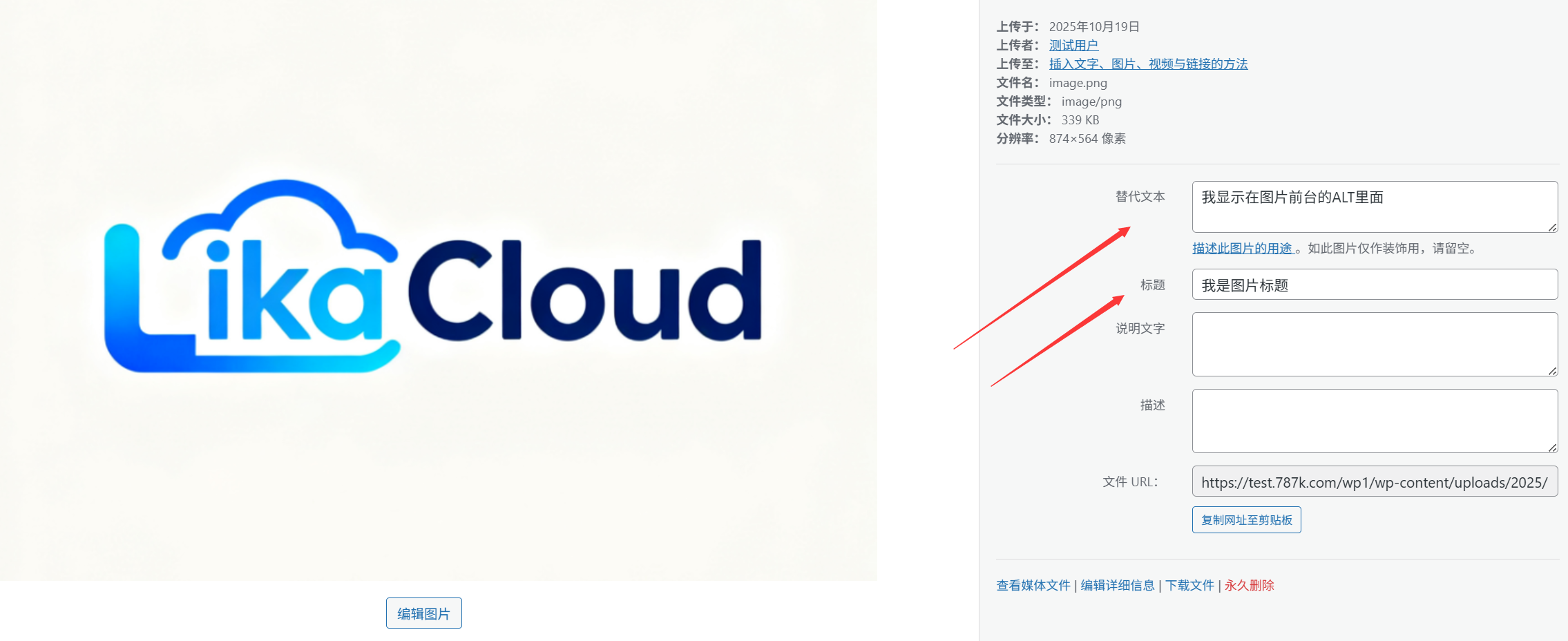
- Upload een afbeelding (via de mediabibliotheek of de editor) en zoek in het pop-upvenster met afbeeldingsinstellingen het invoerveld voor “alternatieve tekst” (oftewel de alt-tag).
- Vul de beschrijving in:
- Het moet kort en duidelijk zijn (10-15 woorden is ideaal) en de kern van de afbeelding moet worden weergegeven (bijvoorbeeld “de receptie van het bedrijf”, “het uiterlijk van de laptop van 2023”).
- Verwijder overbodige trefwoorden (zoals “WordPress-websites, websiteontwerp, bedrijven”) uit de beschrijving, want deze voegen niets toe aan de relevantie van de website.
- Als de afbeelding decoratief is (bijvoorbeeld een scheidingslijn of achtergrondpatroon), kunt u de ruimte leeg laten of “decoratieve afbeelding” invullen (om zoekmachines niet te misleiden).
- Klik op “Invoegen in artikel” en de alt-tags worden automatisch geactiveerd.
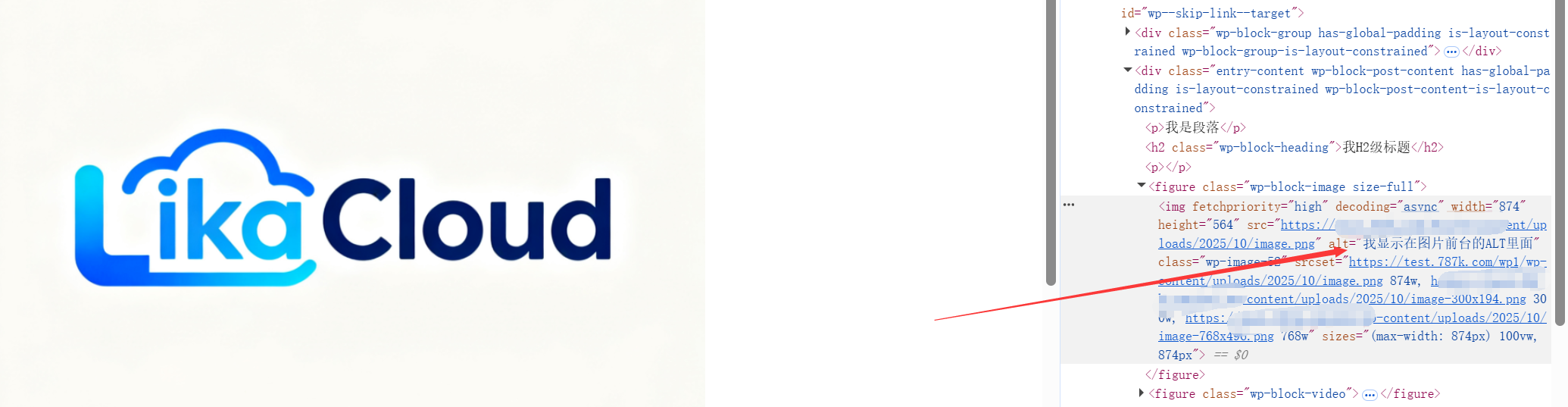
Methode 2: Voeg een / wijzig de alt-tag toe aan de geüploade afbeeldingen.
- Ga naar [Media] → [Bibliotheek], vind de afbeelding die je wilt bewerken en klik op de afbeelding om naar de bewerkingspagina te gaan.
- Vul of wijzig de inhoud in het vak “Alternatieve tekst” aan de rechterkant en klik op 'Bijwerken'.
De -tag versus de titel versus het bijschrift: verwar ze niet met elkaar.
Veel beginners verwarren deze drie concepten. Hier volgt een eenvoudige uitleg van het verschil:
- Het alt-tag (alternatieve tekst)Deze velden worden gebruikt door zoekmachines en als er iets misgaat met de laading, heeft dit invloed op de SEO. Daarom moeten ze worden ingevuld.
- TitelDe tekst die wordt weergegeven wanneer je met de muis over de afbeelding beweegt (optioneel, handig om extra details te geven, zoals “Klik om de afbeelding in hoge resolutie te bekijken”).
- Beschrijving (Caption)De tekst die onder de afbeelding wordt weergegeven (vergelijkbaar met een bijschrift van de afbeelding, zoals “Afbeelding 1: het bedrijfsjubileumevenement”), kan naar wens worden ingevuld.
4. Veelgestelde vragen voor beginners
- Moeten alle afbeeldingen een alt-tag hebben?Bijna wel. Behalve puur decoratieve afbeeldingen (zoals een effen achtergrond of randen) moeten alle afbeeldingen met daadwerkelijke content (productafbeeldingen, portretten, scènes, etc.) worden toegevoegd. Dit is een fundamentele vereiste voor SEO.
- Wat moet ik doen als de afbeelding na het comprimeren wazig is geworden?Verlaag de compressie-intensiteit (de compressie-snelheid kan in de plug-in worden aangepast) of gebruik een handmatige compressietool (zoals TinyPNG) om de afbeelding opnieuw te comprimeren en een hogere kwaliteit te behouden.
- Werken afbeeldingen in het WebP-formaat niet op oudere browsers?Moderne browsers (Chrome, Edge, Firefox, Safari 14+) ondersteunen allemaal WebP. Oude browsers (zoals IE) worden nauwelijks meer gebruikt, dus daar hoeft u zich geen zorgen om te maken. Als u compatibiliteit wilt, kunt u de plug-in “WebP Express” installeren, die automatisch een JPG-alternatief biedt voor oude browsers.
- Na het optimaliseren van de afbeeldingen is de snelheid van de website niet verbeterd?Mogelijk zijn er andere factoren van invloed (zoals een trage server of te veel plug-ins). U kunt eerst met de GTmetrix-tool controleren of de “afbeeldingsgrootte” nog steeds het grootste probleem is.
Afbeeldingen optimaliseren is een “kostenbesparende en winstgevende” actie: het duurt slechts 10 minuten om plug-ins in te stellen en alt-tags toe te voegen, waardoor de snelheid van de website en de SEO-prestaties aanzienlijk worden verbeterd. Door de gewoonte aan te nemen om “altijd te optimaliseren wanneer je een afbeelding uploadt”, wordt je website populairder bij bezoekers en zoekmachines.
 Nederlands