


















Szybkość ładowania strony internetowej ma kluczowe znaczenie dla doświadczenia użytkownika – badania wykazują, że jeśli czas ładowania strony przekracza 3 sekundy, 531 użytkowników TP4T zamyka stronę i wychodzi z witryny. WP Super Cache Jest to wtyczka do pamięci podręcznej, która sprawia, że witryny “działają szybciej”. Dzięki prostym ustawieniom można przyspieszyć ładowanie strony o ponad 501%, a ponadto jest to całkowicie darmowe i szczególnie przydatne dla początkujących.
I. Dlaczego potrzebujemy wtyczki do pamięci podręcznej? Wyjaśnijmy to za pomocą metafory.
Mówiąc najprościej,Pamięć podręczna to “tymczasowa kopia” witryny internetowej.”。
Aby to lepiej zilustrować: jeśli porównamy witrynę internetową do restauracji, to odwiedzający stronę są jak “klienci składający zamówienie”. Gdy nie ma pamięci podręcznej, kucharz (serwer) za każdym razem przygotowuje danie od podstaw (generowanie dynamicznych stron, wywoływanie bazy danych, wczytywanie kodu wtyczki itd.), co jest bardzo czasochłonne. Gdy natomiast pamięć podręczna jest dostępna, kucharz przygotowuje wcześniej partie “gotowych dań” (pliki pamięci podręcznej), dzięki czemu zamówienia są realizowane znacznie szybciej.
Zadaniem WP Super Cache jest:Generuj i zapisuj te “gotowe dania” (statyczne pliki pamięci podręcznej), aby serwer nie musiał wykonywać tej samej pracy wielokrotnie, a odwiedzający mogli szybciej otwierać strony.。
II. Dlaczego WP Super Cache jest odpowiedni dla początkujących?
Jako oficjalnie rekomendowana przez WordPress wtyczka do buforowania (z ponad 2 milionami instalacji), jej główne zalety to “prostota, wydajność i stabilność”.
- Ustawienia minimalistyczneKonfiguracja domyślna jest wystarczająca, nie trzeba znać specjalistycznych terminów, takich jak “typ pamięci podręcznej” czy “czas wygaśnięcia”.
- Ma wysoką kompatybilność.Działa prawie z każdym motywem i wtyczką, rzadko dochodzi do konfliktów;
- Efekt jest wyraźny.Po włączeniu czas ładowania strony zwykle skraca się o połowę (jest to szczególnie widoczne w przypadku użytkowników hostingu wirtualnego).
- Całkowicie za darmo.Wszystkie podstawowe funkcje (pamięć podręczna, kompresja, obsługa CDN) są dostępne bezpłatnie, bez żadnych ograniczeń funkcjonalnych.
III. Instalacja i podstawowe ustawienia WP Super Cache (w ciągu 5 minut)
Krok 1: Zainstaluj i aktywuj wtyczkę.
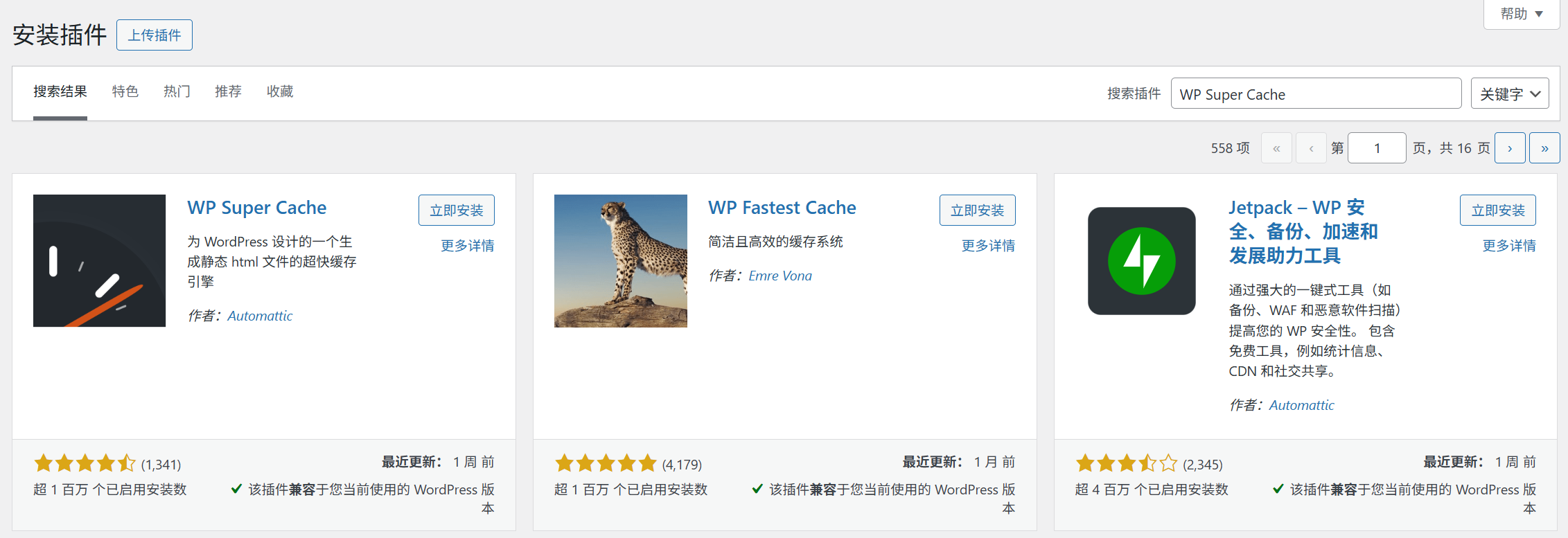
- Ustawienia zaawansowane → Instalowanie wtyczek, wyszukaj “WP Super Cache”.
- Kliknij „Zainstaluj teraz”, a po zakończeniu kliknij „Aktywuj”.
Krok 2: Włącz funkcję buforowania (kluczowy krok, wystarczy jedno kliknięcie, aby ją uruchomić).
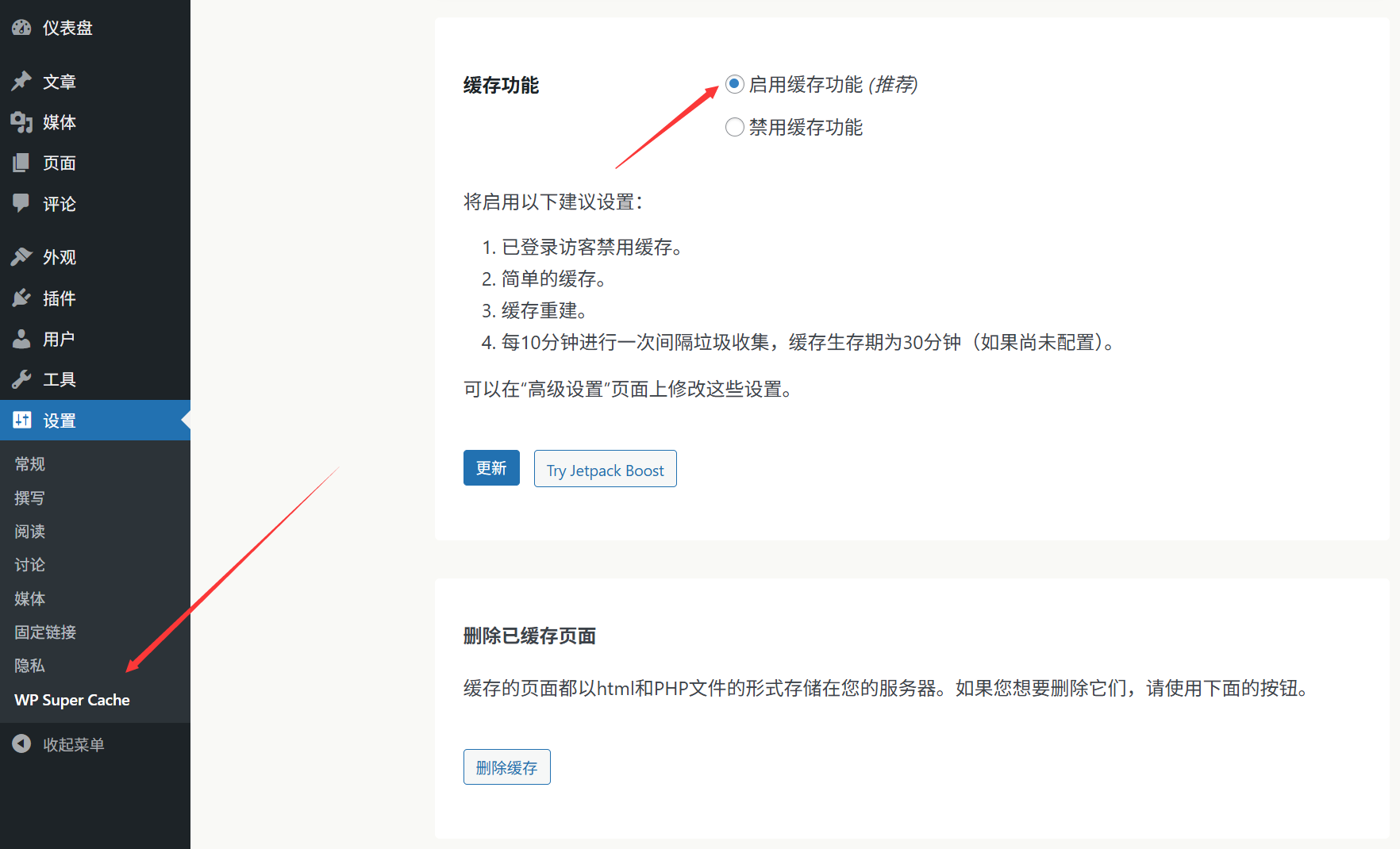
- Po aktywacji kliknij „Ustawienia” w lewym menu, a następnie „WP Super Cache”.
- Wejdź na zakładkę “Easy” i wybierz “Włącz buforowanie” w sekcji “Stan buforowania”.
- Kliknij „Aktualizuj status” na dole strony, a wtyczka automatycznie skonfiguruje podstawowe reguły pamięci podręcznej (proces zajmuje około 10 sekund).
W tym momencie funkcja buforowania już działa! Odwiedzający witrynę automatycznie ładują pliki buforowe, co znacznie przyspiesza działanie.
Krok 3: Dwa niezbędne ustawienia optymalizacyjne (aby jeszcze bardziej przyspieszyć działanie)
Włącz funkcję “Kompresja” (aby zmniejszyć rozmiar pliku).
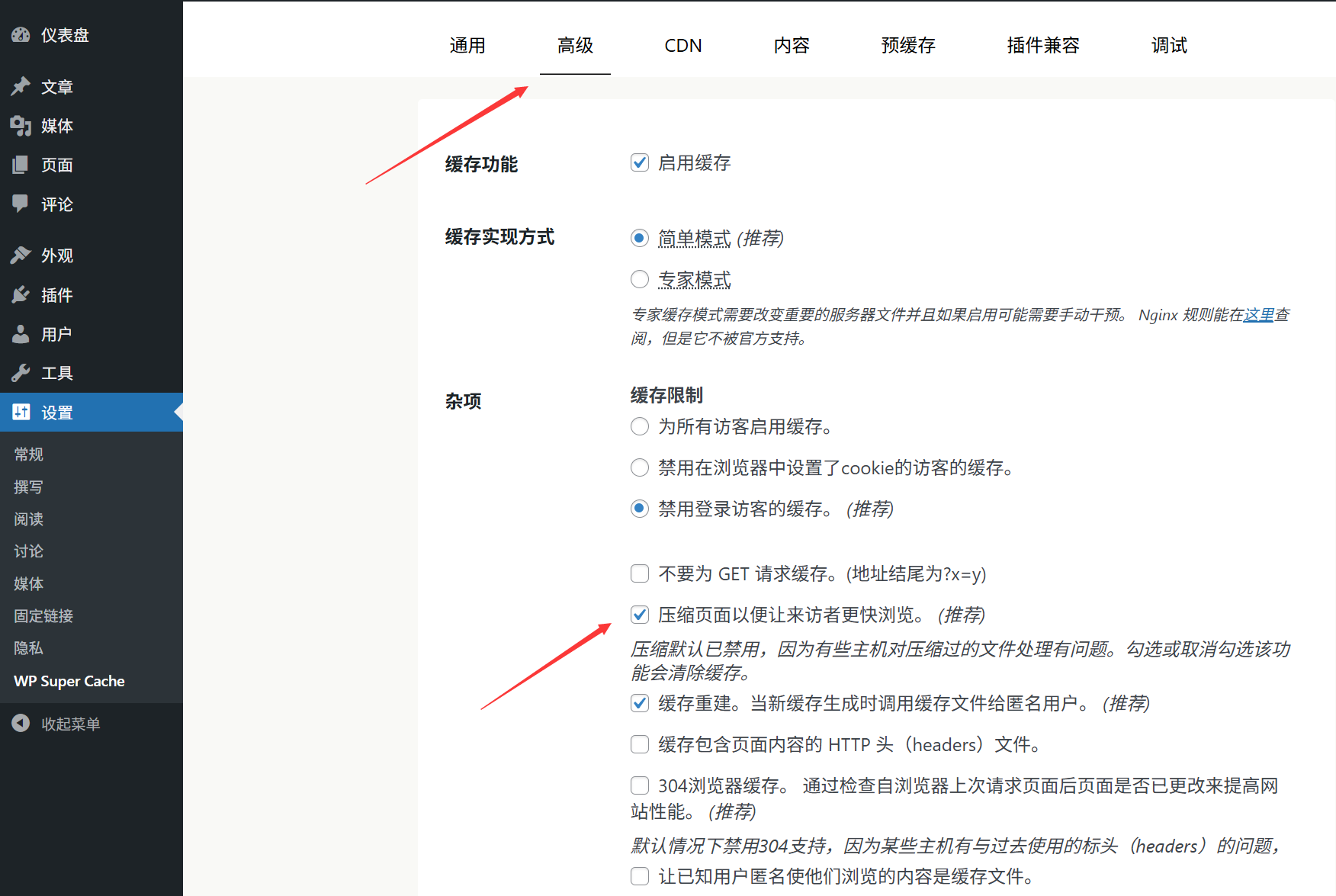
- Wejdź na zakładkę “Zaawansowane” i znajdź opcję “Kompresja”.
- Zaznacz opcję “Skompresuj strony, by były mniejsze i szybsze”(włączenie kompresji Gzip pozwala zmniejszyć rozmiar plików HTML/CSS o ponad 501 KB).
- Kliknij „Aktualizuj ustawienia”, aby zapisać zmiany.
Ustaw czas wygaśnięcia pamięci podręcznej (aby treść była aktualna).
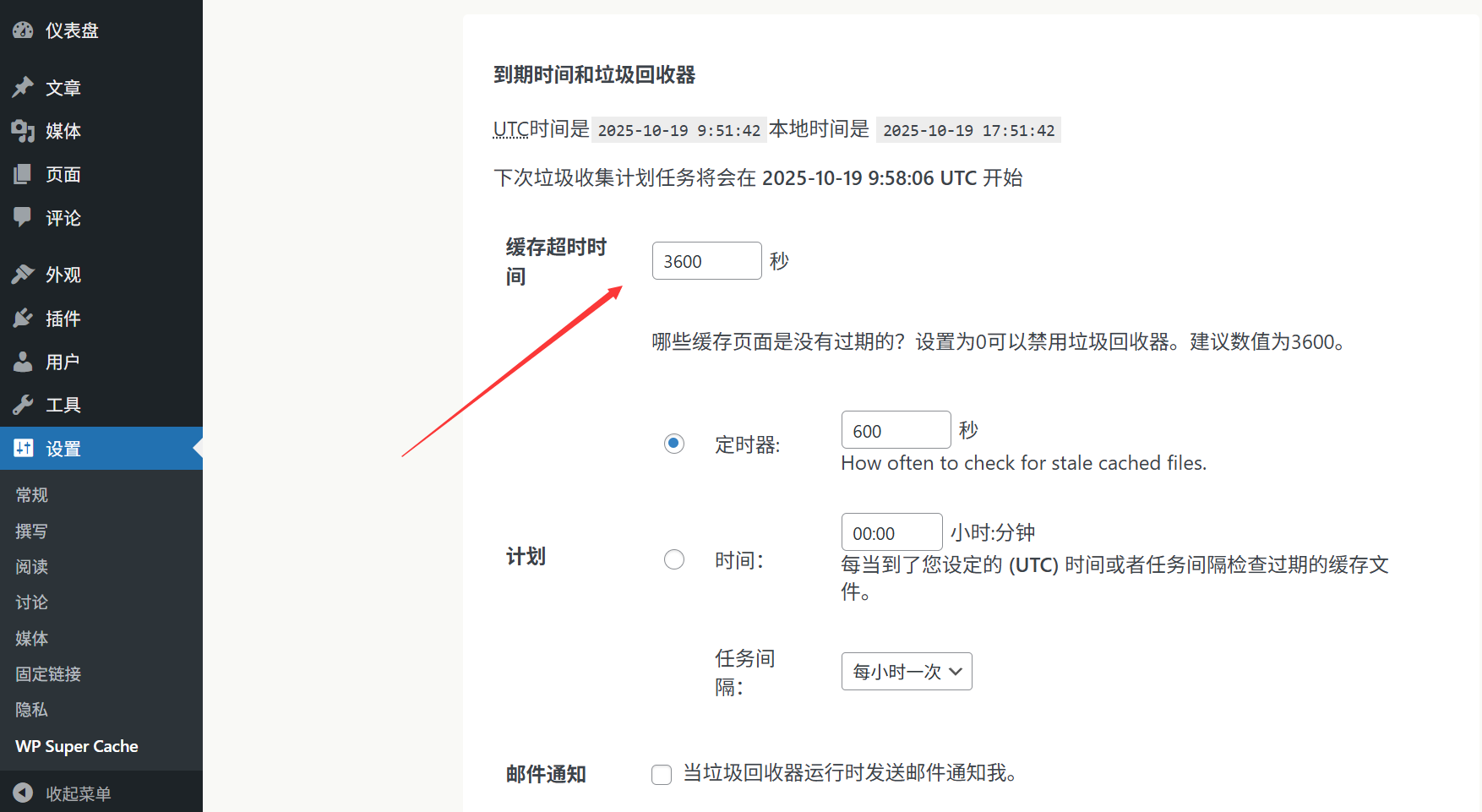
Pliki buforowe to “statyczne kopie”, dlatego jeśli zawartość witryny ulegnie zmianie (np. zostanie opublikowany nowy artykuł lub zmodyfikowana strona), należy aktualizować pamięć podręczną, aby uniknąć wyświetlania odwiedzającym przestarzałych treści.
- Na karcie “Zaawansowane” znajdź “Czas wygaśnięcia pamięci podręcznej”.
- Zaleca się ustawić czas na “3600 sekund” (1 godzina): wówczas pamięć podręczna będzie automatycznie aktualizowana co godzinę, co zapewni dostęp do aktualnych treści, a jednocześnie zmniejszy obciążenie serwera związane z częstym tworzeniem nowej pamięci podręcznej.
- Jeśli aktualizacje witryny są częste (na przykład kilka artykułów dziennie), można ustawić czas na “1800 sekund” (30 minut).
Co muszą wiedzieć początkujący: trzy przydatne operacje związane z pamięcią podręczną.
Ręcznie odśwież pamięć podręczną (koniecznie po aktualizacji zawartości).
Gdy zmodyfikujesz motyw, opublikujesz ważny artykuł lub zauważysz, że na stronie wyświetlane są stare treści, musisz ręcznie odświeżyć pamięć podręczną.
- Wejdź do “Ustawień” → „WP Super Cache” → „Usuń buforowane strony”.
- Kliknij “Usuń całą pamięć podręczną”, poczekaj 1–2 minuty, a nowa zawartość zostanie uruchomiona.
Wyklucz strony, które nie wymagają buforowania (specjalne przypadki)
Niektóre strony wymagają wyświetlania treści w czasie rzeczywistym (np. koszyk, centrum użytkownika) i nie mogą być buforowane. Można je wykluczyć ręcznie:
- Wejdź na zakładkę “Zaawansowane” → “Strony bez buforowania”;
- Wpisz względną ścieżkę do strony w polu wprowadzania (na przykład strona koszyka zwykle wygląda tak:
/cart/(Wpisz tutaj swój tekst. Każdy wiersz musi być oddzielony znakiem nowej linii.) - Kliknij „Zapisz”, a te strony nie będą generować plików buforowych.
Sprawdź, czy pamięć podręczna działa (sprawdź ustawienia).
Aby sprawdzić, czy pamięć podręczna działa prawidłowo, postępuj zgodnie z poniższymi krokami:
- Otwórz dowolną stronę w witrynie i kliknij prawym przyciskiem myszy w pustym miejscu na stronie, a następnie wybierz opcję „Zobacz kod źródłowy strony”.
- Przejdź do dolnej części kodu i sprawdź, czy widoczna jest informacja “wygenerowana przez WP Super Cache w dniu…”, co oznacza, że pamięć podręczna jest już aktywna.
Najczęściej zadawane pytania: “drobne kłopoty” związane z pamięcią podręczną i sposoby ich rozwiązywania.
- Zaktualizowałem artykuł / stronę, ale na ekranie głównym nadal wyświetlane są stare treści?Przyczyna: pliki w pamięci podręcznej nie zostały zaktualizowane. Rozwiązanie: odśwież pamięć podręczną ręcznie (kliknij “Usuń wszystkie dane z pamięci podręcznej”) lub poczekaj, aż pamięć podręczna wygaśnie automatycznie (zgodnie z ustawionym czasem, np. po godzinie).
- Czy po włączeniu wtyczki styl witryny jest niespójny (np. CSS nie działa)?Przyczyna: w pamięci podręcznej znajdują się stare pliki CSS, które kolidują z nowymi stylami. Rozwiązanie:
- Najpierw odśwież pamięć podręczną (usuń wszystkie dane z pamięci podręcznej);
- Jeśli to nie pomogło, przejdź na kartę “Zaawansowane”, odznacz opcję “Kompresja plików CSS i JS w pamięci podręcznej”, a następnie zapisz zmiany i spróbuj ponownie.
- Czy powolne logowanie do panelu administracyjnego witryny internetowej jest spowodowane pamięcią podręczną?To bez znaczenia. WP Super Cache domyślnie buforuje tylko strony frontendowe (te, które widzą użytkownicy), a nie backendowe (interfejs dla administratorów). Powolne działanie backendu jest zwykle spowodowane przeciążeniem serwera lub zbyt wieloma wtyczkami.
- Czy trzeba go używać razem z innymi wtyczkami przyspieszającymi?Nie jest to zalecane! Wtyczki do pamięci podręcznej mają podobną funkcjonalność, a ich jednoczesne użycie (np. WP Super Cache i W3 Total Cache) może skutkować konfliktami i spowolnieniem działania witryny. Wystarczy wybrać jedną z nich i dobrze ją skonfigurować.
Podsumowując: pamięć podręczna to “najbardziej opłacalny sposób na przyspieszenie działania”.”
Dla początkujących optymalizacja szybkości witryny może wydawać się skomplikowana, ale WP Super Cache ułatwia to:Wystarczy 5 minut, by to skonfigurować, a już uzyskasz natychmiastowy wzrost prędkości.。
Pamiętaj o dwóch kluczowych kwestiach:
- Po włączeniu pamięci podręcznej należy pamiętać, aby ręcznie odświeżyć pamięć podręczną po każdej zmianie ważnych treści, np. zmianie strony głównej lub dodaniu nowych produktów.
- Nie musisz zajmować się zaawansowanymi ustawieniami — konfiguracja domyślna i funkcja kompresji wystarczą, aby uruchomić witrynę 90%.
Strona internetowa będzie działać szybciej, odwiedzający będą chętniej na niej pozostawać, a wyszukiwarki przyznają wyższe pozycje w rankingu (szybkość to ważny czynnik w SEO) — a wszystko to zaczyna się od zainstalowania wtyczki do pamięci podręcznej.
 Polski