


















Po zakupie serwera otrzymujesz tylko “pusty” komputer wirtualny. Musisz zainstalować na nim system operacyjny, skonfigurować środowisko pracy (np. PHP, MySQL) i znaleźć prosty sposób na jego zarządzanie. Dla początkujących to może być trudne.Panel Bao TaTo najlepsze narzędzie do wykonania tego wszystkiego, ponieważ umożliwia przekształcenie złożonych poleceń wiersza poleceń w intuicyjne operacje kliknięciowe w formie graficznej.
W tym rozdziale omówimy cały proces, od zakupu serwera po przygotowanie instalacji WordPress za pomocą panelu Bota.
I. Zakup serwera i uzyskanie informacji logowania.
Wybór i zakup.
Zgodnie z wcześniejszą rekomendacjąSerwer aplikacji Tencent Cloud LiteWeźmy na przykład serwer NAS Synology (ponieważ preinstalowany panel BaoTa jest bardzo wygodny):
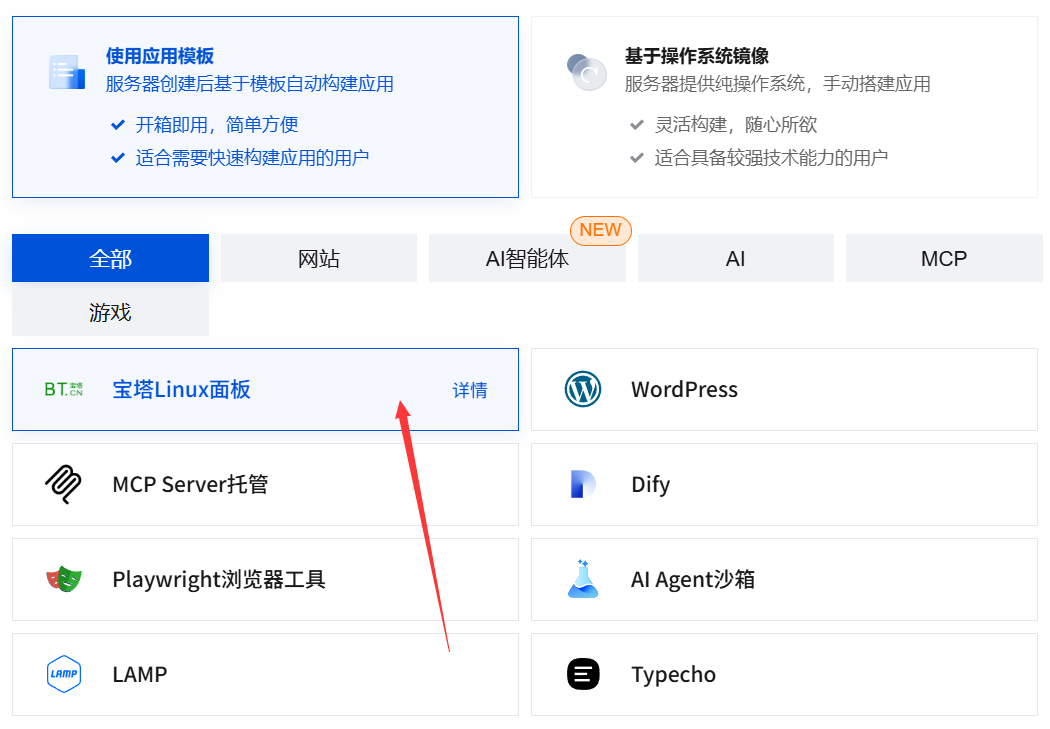
- OdwiedźStrona internetowa Tencent CloudWejdź na stronę zakupu “Serwera aplikacji lekkich”.
- Wybierz konfigurację odpowiednią dla początkujących:
- Region:Wybierz region najbliżej Twoich docelowych użytkowników (na przykład w przypadku użytkowników krajowych wybierz “Szanghaj” lub “Kanton”).
- Odwzorowanie: \n To jest kluczowe!Wybierz “Odzwierciedlenie aplikacji” w menu.“Panel Pagoda Linux”W ten sposób Tencent Cloud automatycznie zainstaluje dla ciebie czysty system i nową wersję panelu Baota.
- Pakiet:Aby zapewnić doskonałą obsługę na początkowym etapie, wystarczy wybrać minimalną konfigurację (np. “dwurdzeniowy procesor, pamięć RAM o pojemności 2 GB i przepustowość 4 Mb/s”).
- Dokonaj płatności za zakup.
Uzyskaj kluczowe informacje o serwerze.
Po dokonaniu zakupu na stronie “Serwery aplikacji lekkich” w konsoli Tencent Cloud znajdź swój serwer i kliknij, aby przejść do strony zarządzania. Tam znajdziesz trzy najważniejsze informacje:
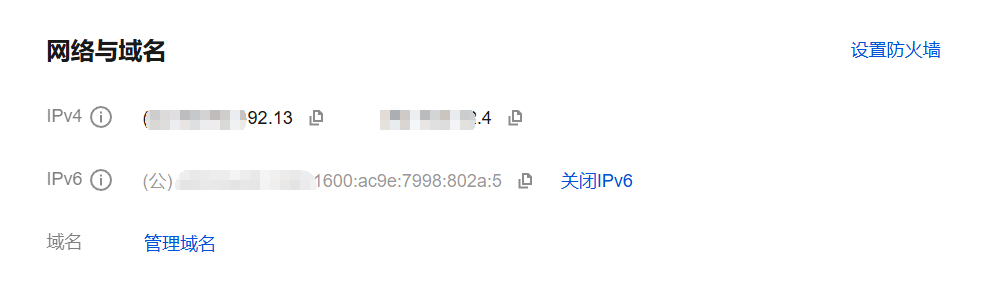
- Adres IP w sieci publicznej:Adres internetowy Twojego serwera (na przykład
123.123.123.123)。 - Nazwa użytkownika:Zwykle jest to
root(Konto superużytkownika w systemie Linux). - Hasło:To hasło do serwera logowania i panelu PaoTa. Jeśli go nie znasz, możesz ustawić nowe hasło w funkcji “Zresetuj hasło” w panelu administracyjnym.Proszę o to koniecznie zadbać!
II. Inicjalizacja panelu Baota.
Teraz, gdy panel BaoTa został już zainstalowany na twoim serwerze, musimy dokonać jego wstępnej konfiguracji.
- Zaloguj się do panelu administracyjnego routera:
- Uruchom przeglądarkę i wpisz w pasku adresu:
http://你的公网IP:8888 - (Na przykład:)
http://123.123.123.123:8888) - Podczas pierwszej wizyty użytkownik zostanie przekierowany do interfejsu instalacyjnego panelu Pagoda.
- Uruchom przeglądarkę i wpisz w pasku adresu:
- Zgadzam się z umową użytkownika:Zaznacz opcję „Zgadzam się” i przejdź do następnego kroku.
- Instalacja środowiska LNMP:
- Bao Ta poleci ci zainstalowanie pakietu oprogramowania serwerowego (LNMP to skrót od Linux, Nginx, MySQL i PHP).
- PHP:Wybierz najnowszą stabilną wersję (np.PHP 8.2WordPress doskonale to obsługuje.
- MySQL:Wybierz.MySQL 5.7lub8.0。
- Pozostałe opcje (Nginx, Pure-FTPd itd.):Możesz pozostawić wszystko tak, jak jest domyślnie.
- Kliknij “Zainstaluj w jednym kliknięciu”, a system automatycznie dokona wdrożenia we wszystkich środowiskach. Ten proces wymaga15–30 minutProszę o cierpliwość.
- Zaloguj się i wejdź do panelu:
- Po zakończeniu instalacji na stronie wyświetli się TwójAdres logowania do panelu administracyjnego, nazwa użytkownika i hasło.。
- Ważne:Te informacjeKoniecznie zrób zrzut ekranu i przechowaj go.! To jest Twój przyszły portal do zarządzania serwerem.
- Zaloguj się do panelu BaoTa przy użyciu podanej nazwy użytkownika i hasła.
III. Uzyskanie informacji o FTP (operacja w panelu administracyjnym PaoTa)
FTP jest używane do przesyłania plików pomiędzy lokalnym komputerem a serwerem. Chociaż menedżer plików w panelu Piękna Wieża jest bardzo skuteczny, czasami konieczne jest użycie FTP.
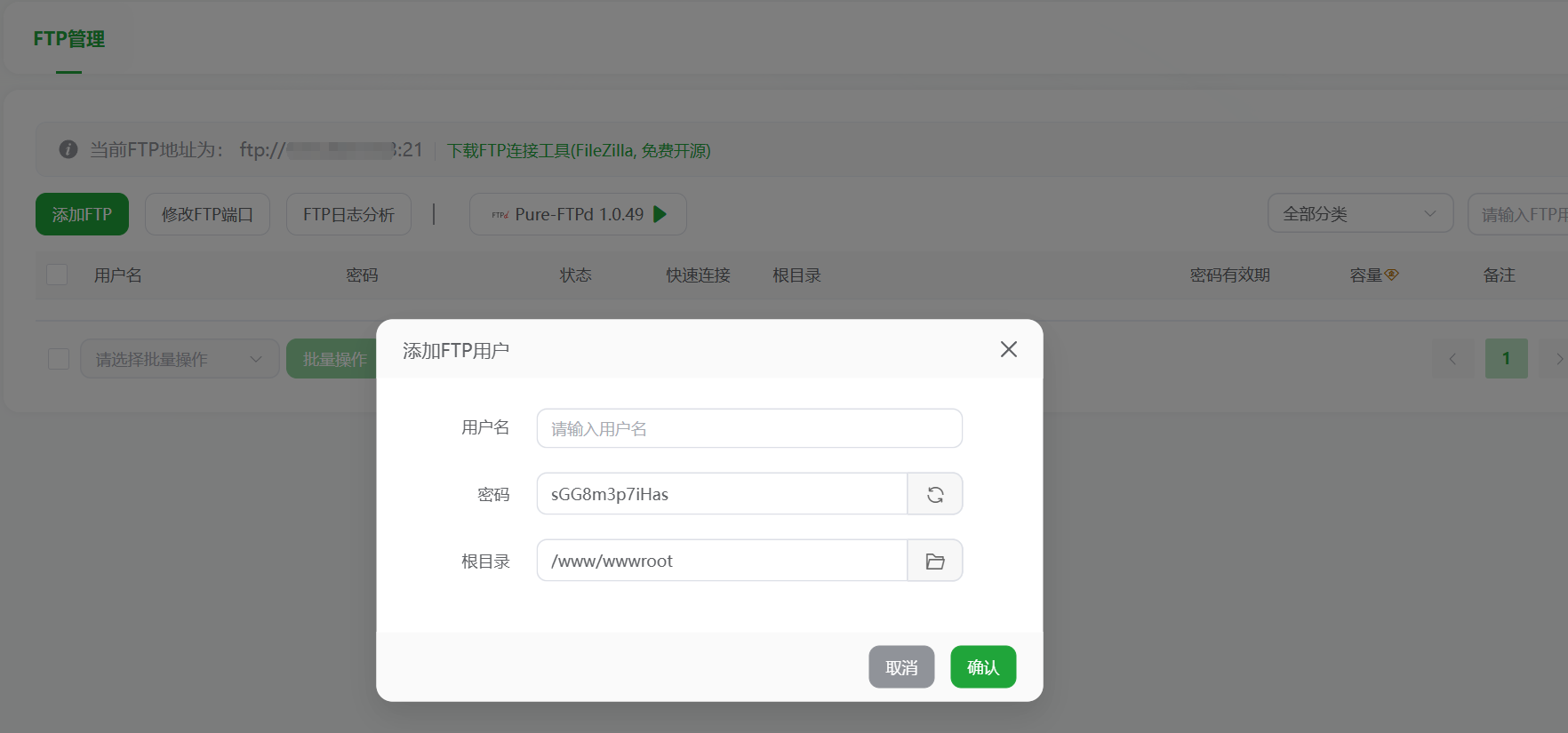
- Utwórz konto FTP:
- Po zalogowaniu się do panelu BaoTa należy znaleźć w lewym menu opcję „Ustawienia”.“FTP”\n-> “Konto FTP”。
- Kliknij “Dodaj konto FTP”.
- Konto:Wpisz żądaną nazwę użytkownika FTP (np.
mywebsite)。 - Hasło:Ustaw silne hasło.
- Katalog główny:\n Bardzo ważne!Kliknij ikonę folderu po prawej stronie i wybierz.
/www/wwwrootTen katalog. Jest to domyślny katalog główny, w którym panel BaoTa przechowuje pliki witryny. - Kliknij “Wyślij”, a konto FTP zostanie utworzone.
- Uzyskaj informacje o połączeniu FTP:
- Po utworzeniu konta wszystkie informacje wyświetlą się na liście kont FTP.
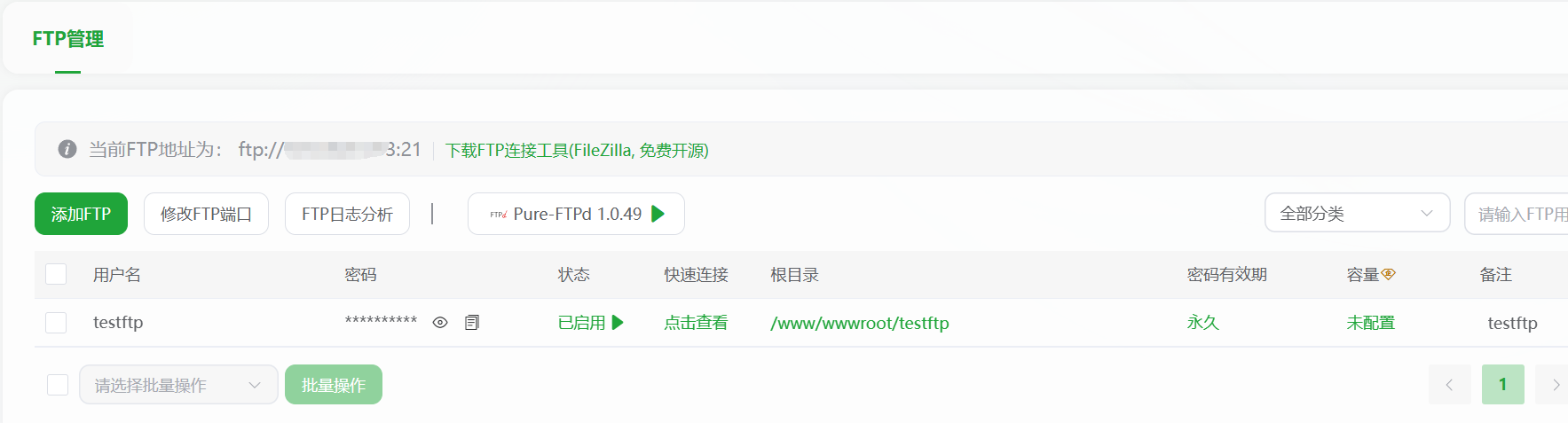
- Adres FTP:To jest twoje.Publiczny adres IP。
- Nazwa użytkownika FTP:Właśnie to ustawiłeś.
- Hasło do FTP:Właśnie to ustawiłeś.
- Port FTP:Zwykle jest to
21。
- Aby się połączyć za pomocą klienta FTP (na przykład FileZilla):
- Pobierz i zainstaluj klienta FileZilla.
- Po otwarciu wpisz w pasku głównym na górze:
你的公网IPNależy wpisać informacje FTP utworzone w programie Baota w polach „Nazwa użytkownika” i „Hasło”, a także wpisać numer portu.21Następnie kliknij “Szybkie połączenie”. - Po nawiązaniu połączenia w oknie zdalnej witryny po prawej stronie wyświetlane są pliki na serwerze, a po lewej stronie — pliki na komputerze lokalnym. Możesz przesyłać i pobierać pliki poprzez ich przeciąganie.
IV. Ustawienia wzmacniające bezpieczeństwo (kroki obowiązkowe)
Bezpieczeństwo serwera ma kluczowe znaczenie, a panel Botta sprawia, że to wszystko jest proste.
- Zmień domyślny port panelu Baota:
- Szukaj w lewej stronie panelu.“Ustawienia panelu”。
- Przenieś “Port panelu” z pozycji domyślnej.
8888Zmień to na inny losowy port (np.28377Dzięki temu można zapobiec atakom skanującym wykonywanym przez automatyczne skrypty.
- Modyfikacja wejścia bezpieczeństwa:
- W ustawieniach panelu znajduje się opcja “Bezpieczne logowanie” (która składa się z losowego ciągu znaków, np.
/bt-abc123Proszę uważnie przechowywać te dane logowania. Twój adres logowania zmieni się w przyszłości na:http://你的公网IP:28377/bt-abc123Dzięki temu znacznie wzrosło bezpieczeństwo.
- W ustawieniach panelu znajduje się opcja “Bezpieczne logowanie” (która składa się z losowego ciągu znaków, np.
- Zainstaluj zaporę sieciową:
- W “Sklepie z oprogramowaniem” w panelu BaoTa wyszukaj “Zapora” i zainstaluj wtyczki, takie jak “Zapora systemu BaoTa” lub “Zapora Nginx”, aby skutecznie blokować typowe ataki internetowe.
Podsumowując:
Dzięki temu Twój serwer nie jest już “pustym” komputerem. Za pomocą panelu BaoTa możesz:
- ✅ Kupiłem serwer i uzyskałem dane logowania.
- ✅ Zainicjowałem i zalogowałem się do panelu BaoTa.
- ✅ Zainstalowano środowisko uruchomieniowe niezbędne do działania WordPressa, w tym PHP i MySQL.
- ✅ Utworzono konto FTP, dzięki czemu można przesyłać pliki.
- ✅ Wprowadzono podstawowe ustawienia bezpieczeństwa.
Jaki jest następny krok?Następnie możesz łatwo to zrobić w panelu Baota.Dodaj witrynę.、Utwórz bazę danych.A teraz zacznijmy instalować WordPressa! Moduł “Witryna” w panelu BaoTa sprawi, że cała procedura stanie się dla ciebie banalnie prosta.
 Polski