


















WordPress umożliwia współpracę wielu użytkowników. Dzięki tworzeniu kont o różnych rolach członkowie zespołu mogą wykonywać swoje zadania, zapewniając efektywne zarządzanie witryną i unikając zagrożeń bezpieczeństwa wynikających z nadużywania uprawnień. Na przykład: administrator jest odpowiedzialny za ustawienia globalne, redaktor skupia się na moderowaniu treści, a autorzy publikują tylko swoje artykuły. W tej sekcji szczegółowo opisano, jak tworzyć konta o różnych rolach i zasady przydzielania uprawnień.
I. Najpierw sprawdźmy, jakie role użytkowników są dostępne w WordPressie?
WordPress domyślnie oferuje 5 ról użytkowników, których uprawnienia są w kolejności od najwyższych do najniższych:
| Nazwa postaci | Podstawowe uprawnienia (niezbędna wiedza dla początkujących) | Grupa docelowa |
|---|---|---|
| Administrator | Posiadanie uprawnień do zarządzania witryną (modyfikowanie ustawień, instalowanie wtyczek, usuwanie treści itd..) | Właściciel strony internetowej, główny administrator. |
| Edytuj | Można publikować i zarządzać wszystkimi artykułami / stronami, ale nie można modyfikować ustawień podstawowych. | Cenzorzy treści, redaktorzy naczelni. |
| Autor | Możesz tylko publikować i zarządzać swoimi artykułami, ale nie możesz edytować treści innych osób. | Dziennikarz, autor felietonów i artykułów gościnnych. |
| Wkładający wkład | Można pisać artykuły, ale podlegają one moderacji i nie można ich publikować bezpośrednio. | Początkujący autorzy oraz osoby, których teksty wymagają recenzji. |
| Subskrybenci | Można zarządzać tylko profilem użytkownika, bez uprawnień do publikowania treści. | Członkowie witryny, użytkownicy, którzy po prostu się logują. |
Kluczowe zasadyNależy przyznawać użytkownikom „wystarczające” uprawnienia, aby uniknąć nadmiernego uprawnienia (na przykład zwykli autorzy nie potrzebują uprawnień do „edytowania”).
II. Szczegółowe kroki tworzenia nowego konta użytkownika.
Proces tworzenia kont dla różnych ról jest identyczny, różnice występują tylko na etapie „wyboru roli”. Wszystkie czynności można wykonać w trybie online.
Krok 1: Wejdź na stronę zarządzania użytkownikami.

- Zaloguj się do panelu administracyjnego WordPressa.
域名/wp-admin)。 - Kliknij „Użytkownicy” w lewym menu, a następnie „Dodaj nowego użytkownika”, aby przejść do strony tworzenia użytkownika.
Krok 2: Wypełnij podstawowe informacje o użytkowniku.
Wypełnij formularz, podając następujące kluczowe informacje (w polach zaznaczonych gwiazdką): * (Wymagane):
- Nazwa użytkownika: Konto logowania (zaleca się użycie angielskich/cyfrowych znaków, np.
zhangeditorNie używaj chińskiego w komentarzach.UwagaPo utworzeniu nazwy użytkownika nie można jej zmienić, dlatego należy ją wpisać uważnie. - E-mail.: główny adres e-mail użytkownika (służy do otrzymywania powiadomień o logowaniu i linków do resetowania hasła).
- ImięPrawdziwe imię i nazwisko użytkownika (opcjonalne, wyświetlane w profilu autora).
- Strona internetowaOsobista strona internetowa użytkownika (opcjonalna, nieobowiązkowa).
- Hasło:
- Metoda 1: Zaznacz opcję „Wyślij link do resetowania hasła do nowych użytkowników”, a system automatycznie wyśle wiadomość e-mail z prośbą o ustawienie hasła (zalecane, bezpieczniejsze). Metoda 2: Kliknij „Pokaż hasło”, aby ręcznie ustawić hasło (musi zawierać małe i wielkie litery, cyfry oraz symbole, a poziom jego złożoności musi być „wysoki”).
Krok 3: Wybierz rolę użytkownika.
W menu rozwijanym „Rola” wybierz odpowiednią rolę zgodnie z wymaganiami:

- Jeśli chcesz, aby inna osoba zarządzała całą witryną (na przykład wspólnik), wybierz opcję „Administrator”.
- Jeśli chcesz, aby inna osoba sprawdziła wszystkie artykuły, wybierz „Edytuj”.
- Jeśli druga osoba publikuje tylko swoje treści, wybierz „Autora”.OstrzeżenieUprawnienia „administratora” są bardzo rozległe i są przyznawane wyłącznie osobom, którym ufa się w pełni, aby zapobiec wyciekowi danych konta i modyfikacji witryny.
Krok 4: Utwórz użytkownika.
Po wypełnieniu formularza należy kliknąć przycisk „Dodaj nowego użytkownika” na dole strony, a system natychmiast utworzy konto.
- Jeśli wybierzesz opcję wysłania hasła e-mailem, nowy użytkownik otrzyma wiadomość e-mail z linkiem do resetowania hasła, po kliknięciu którego będzie mógł ustawić nowe hasło.
- Jeśli ustawiłeś hasło ręcznie, możesz przekazać nazwę użytkownika i hasło w bezpieczny sposób (nie zaleca się wysyłania ich w postaci zwykłego tekstu).
III. Zarządzanie istniejącymi użytkownikami: zmiana ról, resetowanie haseł, usuwanie kont.
Po utworzeniu użytkownika można nim zarządzać na stronie „Użytkownicy → Wszyscy użytkownicy”.
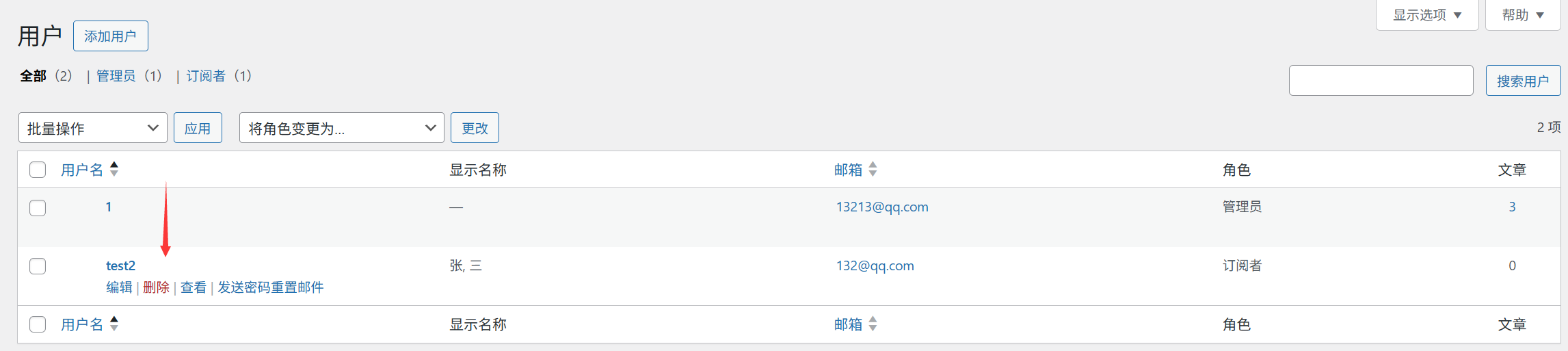
Zmień rolę użytkownika.
- Wejdź na stronę „Wszyscy użytkownicy” i znajdź użytkownika, którego dane należy zmienić.
- Najeżdżając kursorem na nazwę użytkownika, kliknij „Edytuj”.
- Wybierz nową rolę z menu rozwijanego „Rola”, a następnie kliknij „Aktualizuj użytkownika”, aby zapisać zmiany.Przykłady scenNależy przekształcić „autora” w „redaktora”, aby uzyskał uprawnienia do recenzowania artykułów innych osób.
Zresetuj hasło użytkownika.
- Wejdź na stronę edycji użytkownika i przewiń do sekcji „Nowe hasło”.
- Kliknij „Wygeneruj hasło”, a system automatycznie utworzy silne hasło (możliwa ręczna modyfikacja).
- Kliknij „Aktualizuj użytkownika”, a nowe hasło wejdzie w życie natychmiast (zaleca się jednoczesne powiadomienie użytkownika).
Usuń użytkownika.
- Na stronie „Wszyscy użytkownicy” zaznacz użytkowników, których chcesz usunąć.
- Wybierz „Usuń” z menu operacji masowych i kliknij „Zastosuj”.
- Na stronie potwierdzającej wybierz opcję „Przenieś wszystko do:” innego użytkownika (aby uniknąć utraty treści) i kliknij „Potwierdź usunięcie”.UwagaPrzed usunięciem konta administratora upewnij się, że pozostało co najmniej jedno inne konto administratora, w przeciwnym razie logowanie do panelu administracyjnego może być niemożliwe.
IV. Praktyczne wskazówki dotyczące zarządzania wieloma użytkownikami.
Użyj prefiksu e-mail do rozróżnienia ról (ułatwi to zarządzanie).
Podczas tworzenia nazwy użytkownika można dodać prefiks roli, na przykład:
- Administrator:
admin_li - Redaktor:
editor_zhang - Autor:
author_wangDzięki temu użytkownicy mogą szybko identyfikować role na liście i unikać błędów operacyjnych.
Regularnie usuwaj nieaktywnych użytkowników.
Wejdź na stronę „Wszyscy użytkownicy”, sortuj według „Ostatniego logowania”, a następnie sprawdź użytkowników, którzy nie logowali się przez długi czas (na przykład przez ponad sześć miesięcy):
- Jeśli jesteś zwykłym autorem / subskrybentem, możesz usunąć konto (najpierw przenieś jego zawartość).
- Jeśli koniecznie musi zostać zachowane, można tymczasowo zmienić uprawnienia na „subskrybent”, aby zmniejszyć ryzyko bezpieczeństwa.
Ogranicz liczbę administratorów.
Nawet w zarządzaniu zespołem nie należy tworzyć zbyt wielu kont administratorów (zaleca się, aby ich liczba nie przekraczała trzech), a pozostałym członkom należy przypisać role takie jak „edytor” lub „autor”, aby zmniejszyć ryzyko nieprawidłowych działań.
5. Rozwiązywanie typowych problemów.
Nowi użytkownicy nie otrzymują wiadomości e-mail z hasłem?
- Sprawdź, czy adres e-mail jest poprawnie wypełniony (zwracaj uwagę na wielkość liter i znaki specjalne).
- Sprawdź folder ze spamem (wiadomości systemowe mogą zostać niesłusznie uznane za spam).
- Jeśli nadal go nie otrzymasz, ustaw hasło ręcznie, a następnie poinformuj o tym w inny sposób (na przykład wyślij wiadomość na WeChat).
Jak uniemożliwić użytkownikom modyfikowanie ich profili?
- Po zainstalowaniu wtyczki „User Profile Control” można ograniczyć możliwość modyfikowania przez użytkowników takich informacji jak imię i nazwisko czy adres e-mail.
- Scenariusz, w którym nadaje się to do jednolitego zarządzania danymi autorskimi na stronach internetowych obsługujących wielu użytkowników.
Czy usunięcie konta administratora uniemożliwiło logowanie?
- Aby zmodyfikować opcję przywracania bazy danych, należy użyć panelu BaoTa (patrz rozdział 9.1 „Nie pamiętasz hasła? Trzy sposoby na jego odzyskanie”).
- Możesz też ponownie zainstalować WordPress (spowoduje to nadpisanie istniejących ustawień, więc należy to zrobić ostrożnie).
Podsumowanie
Właściwe przypisywanie ról użytkownikom stanowi podstawę bezpieczeństwa witryny. Kluczowa zasada to „minimalne uprawnienia” – użytkownikom przyznaje się tylko te uprawnienia, które są niezbędne do wykonania pracy. Podczas tworzenia konta należy zwracać uwagę na poprawność nazwy użytkownika i bezpieczeństwo hasła oraz regularnie usuwać konta nieaktywnych użytkowników.
W przypadku witryn osobistych zwykle wystarczy utrzymać jedno konto administratora; w przypadku witryn zespołowych zaleca się ustawienie 1–2 administratorów i 1 edytora, a pozostałym członkom przydziela się role „autora” lub „współtwórcy” w zależności od ich wkładu w treść.
 Polski