


















Gdy edytujesz stronę za pomocą Elementora, umiejętność zapisywania, podglądania i zarządzania szablonami pozwoli ci uniknąć utraty ciężko włożonej pracy i zwiększyć wydajność przy powtórnym użyciu. W tej sekcji szczegółowo opisano te podstawowe operacje, aby twój proces projektowania był bardziej bezpieczny i wydajny.
I. Zawsze zapisuj szkice, aby zapobiec utracie treści (obowiązkowo dla początkujących!).
Chociaż Elementor automatycznie zapisuje niektóre operacje, to jednak...Ręczne zapisywanie to najbardziej niezawodny nawyk.Dotyczy to zwłaszcza edytowania długich treści. Oto szczegółowe instrukcje i wskazówki:
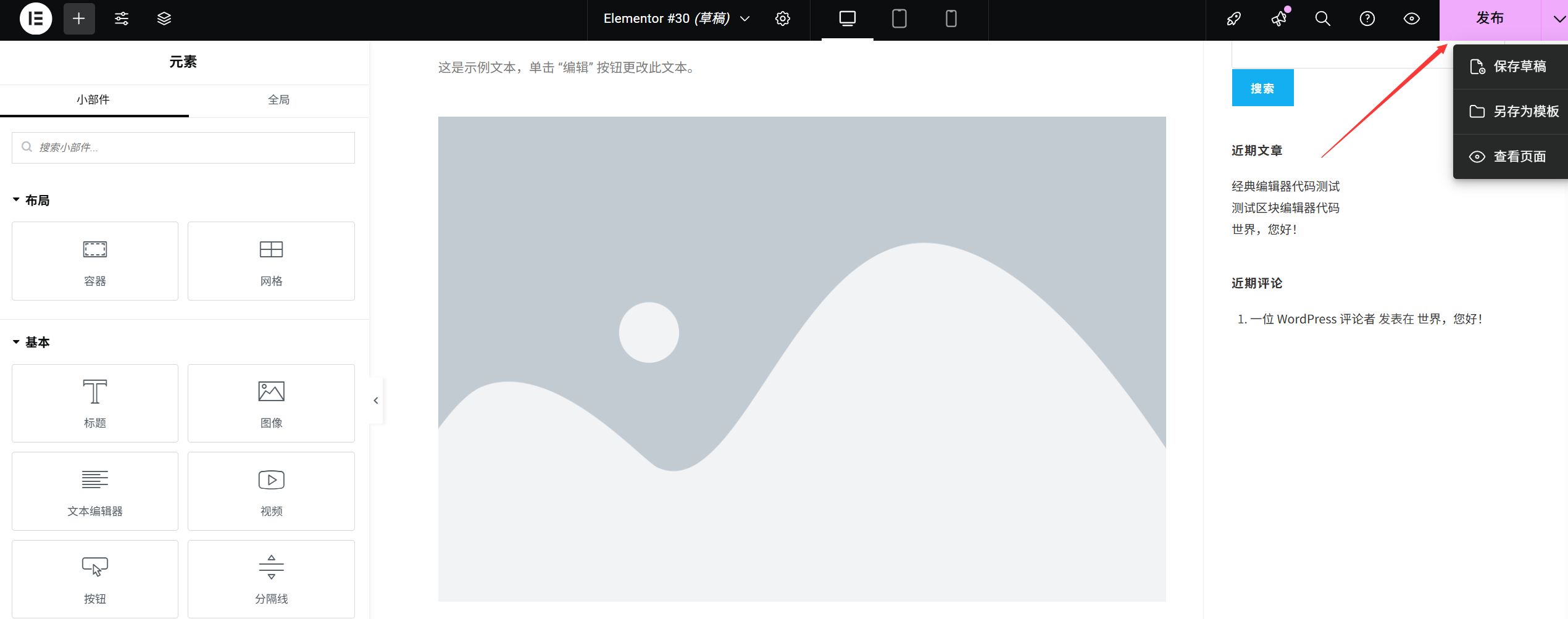
1. Trzy sposoby ręcznego zapisywania.
- Klawisz skrótu do zapisywania.Podczas edytowania naciśnij Enter.
Ctrl+S(Windows) lubCommand+S(Na komputerze Mac) to najszybszy sposób (zalecany do częstego używania). - Przycisk „Zapisz”Klikając przycisk „Aktualizuj” w lewym dolnym rogu interfejsu edytora (niebieski, z ikoną odświeżania), natychmiast zapisujesz wszystkie aktualne zmiany.
- Przypomnienie o automatycznym zapisywaniu.Gdy przerywasz edytowanie na około 10 sekund, Elementor automatycznie zapisuje zmiany i wyświetla komunikat „Zapisano”, aleNie polegaj na automatycznym zapisywaniu.(Niepowodzenie może być spowodowane wahaniami w sieci lub awarią przeglądarki).
2. Wskazówki dotyczące przechowywania
- Zapisuj wyniki po każdym ukończeniu modułu.Na przykład po dodaniu tytułu i przesłaniu zdjęcia należy natychmiast nacisnąć <.
Ctrl+SNależy unikać sytuacji kryzysowych (np. awarii komputera lub przeglądarki), które mogą skutkować utratą danych. - Złożone projekty są zapisywane etapami.Jeśli projektujesz złożone elementy, takie jak slider na stronie głównej czy układ wielu kolumn, zapisz plik po każdej zmianie szczegółów, aby uniknąć powielania pracy.
- Rozwiązanie problemu z nieudanym zapisem.Jeśli po kliknięciu „Zapisz” pojawi się komunikat „Nie udało się zapisać”, najpierw sprawdź połączenie internetowe, zamknij inne aplikacje, które zajmują pamięć, a następnie spróbuj ponownie (często jest to spowodowane tymczasowym wolniejszym działaniem serwera).
II. Strona podglądowa: sprawdź efekt przed opublikowaniem.
Prezentacja jest kluczowym etapem przed publikacją, który pomaga wykryć problemy niewidoczne w trybie edycji (np. efekty dynamiczne, przekierowania linków, dostosowanie responsywne itd..).
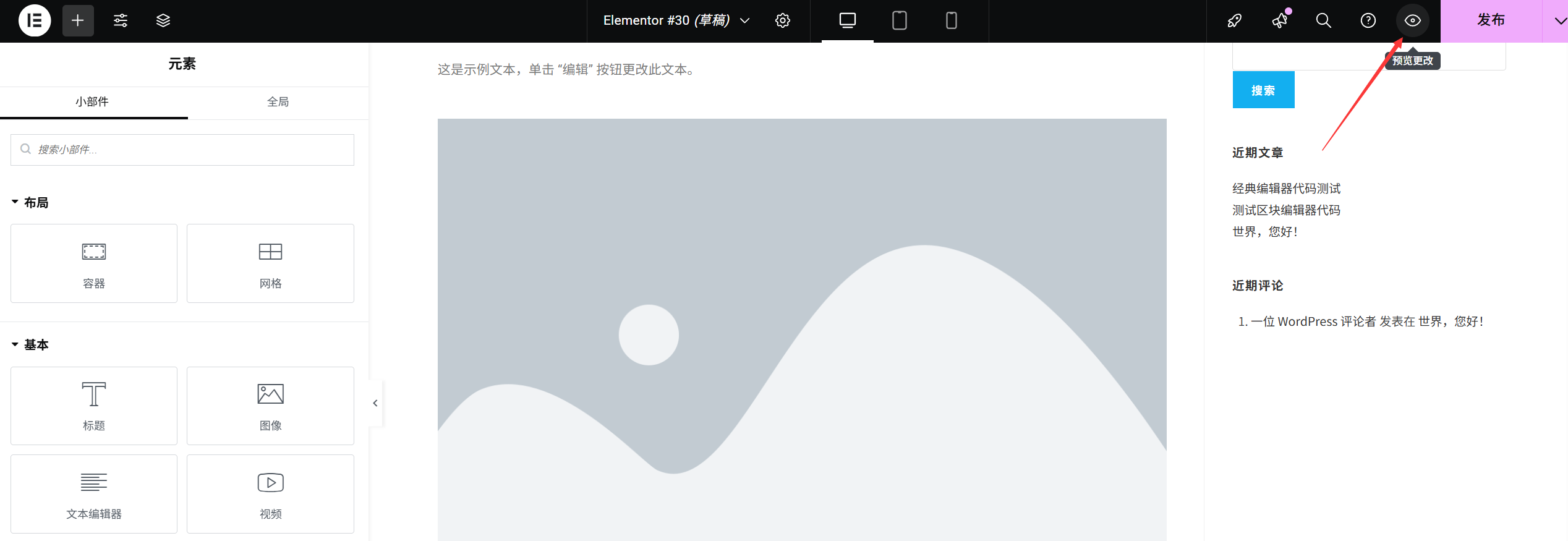
1. Wiele sposobów podglądu.
- Prezentacja w Elementorze.Kliknij przycisk „Podgląd” w lewym górnym rogu interfejsu edytora (ikona oka) i wybierz „Podgląd na komputerze”, aby otworzyć tryb podglądu w aktualnym oknie (z możliwością przewijania strony i sprawdzenia ogólnego układu).
- Prezentacja nowego oknaKliknij strzałkę rozwijaną po prawej stronie przycisku „Podgląd” i wybierz opcję „Podgląd w nowym oknie”, aby porównać interfejs edytora z rzeczywistym efektem (nowe okno nie przerywa stanu edycji).
- Prezentacja urządzeniaW oparciu o metody opisane w rozdziale „Projektowanie responsywne” należy kliknąć ikonę „Telefon / tablet” na pasku narzędzi u góry, a następnie kliknąć „Podgląd”, aby sprawdzić, jak wygląda wyświetlacz na różnych urządzeniach (ze szczególnym uwzględnieniem tego, czy tekst się nie nakłada i czy przyciski są klikalne).
2. Pięć szczegółów, które należy sprawdzić podczas podglądu.
- Czy wszystkie linki działają poprawnie (zwłaszcza przyciski i menu nawigacyjne)?
- Czy obrazek został w pełni załadowany (bez rozmycia i bez ikony ze znakiem zapytania)?
- Czy efekty dynamiczne działają poprawnie (np. zmiana koloru przycisku po najechaniu na niego myszą, automatyczne odtwarzanie slajdów)?
- Czy na ekranie telefonu pojawia się pasek przewijania w poziomie (jego obecność oznacza, że treść wykracza poza ekran i należy dostosować jej szerokość)?
- Czy formularz można przesłać (na przykład formularz kontaktowy – sprawdź, czy po jego wysłaniu wyświetlany jest komunikat o powodzeniu)?
III. Strona publikacyjna: umożliwienie odwiedzającym zapoznanie się z Twoim projektem.
Gdy podgląd zostanie potwierdzony, można opublikować stronę. Po opublikowaniu strona stanie się dostępna dla odwiedzających (jeśli wcześniej była w stanie szkicu).
1. Operacja publikowania / aktualizacji.
- Pierwsze wydanie.Jeśli jest to nowa strona (nieopublikowana), w lewym dolnym rogu interfejsu edytorskiego wyświetli się przycisk „Opublikuj”. Po jego kliknięciu strona zostanie natychmiast opublikowana.
- Aktualizacja została opublikowana na stronie.Jeśli strona została już opublikowana, przycisk będzie wyświetlany jako „Aktualizuj”. Po jego kliknięciu zmiany zastąpią poprzednią wersję i wejdą w życie natychmiast.
2. Porady i wskazówki po publikacji.
- Kopiuj link do strony.Po opublikowaniu kliknij przycisk „Wyświetl stronę” na górze interfejsu edytora (zielony, ze strzałką), aby przejść do strony frontendowej. Wówczas możesz skopiować link z paska adresowego przeglądarki, by udostępnić go lub dodać do menu nawigacyjnego.
- Ustaw jako stronę główną.Jeśli edytujesz stronę główną, musisz przejść do „Ustawienia → Odczytywanie” w panelu administracyjnym WordPressa i ustawić „Wyświetlanie na stronie głównej” na „Stronę statyczną”, a następnie wybrać właśnie opublikowaną stronę jako stronę główną (w przeciwnym razie odwiedzający nie będą jej widzieć).
IV. Zapisz jako szablon: ponowne wykorzystanie projektu, aby zaoszczędzić czas.
Jeśli stworzysz stronę, z której jesteś zadowolony (na przykład atrakcyjną stronę główną lub standardową stronę z opisem usług), możesz ją zapisać jako szablon, a następnie wykorzystać przy tworzeniu nowej strony, bez konieczności jej ponownego projektowania.
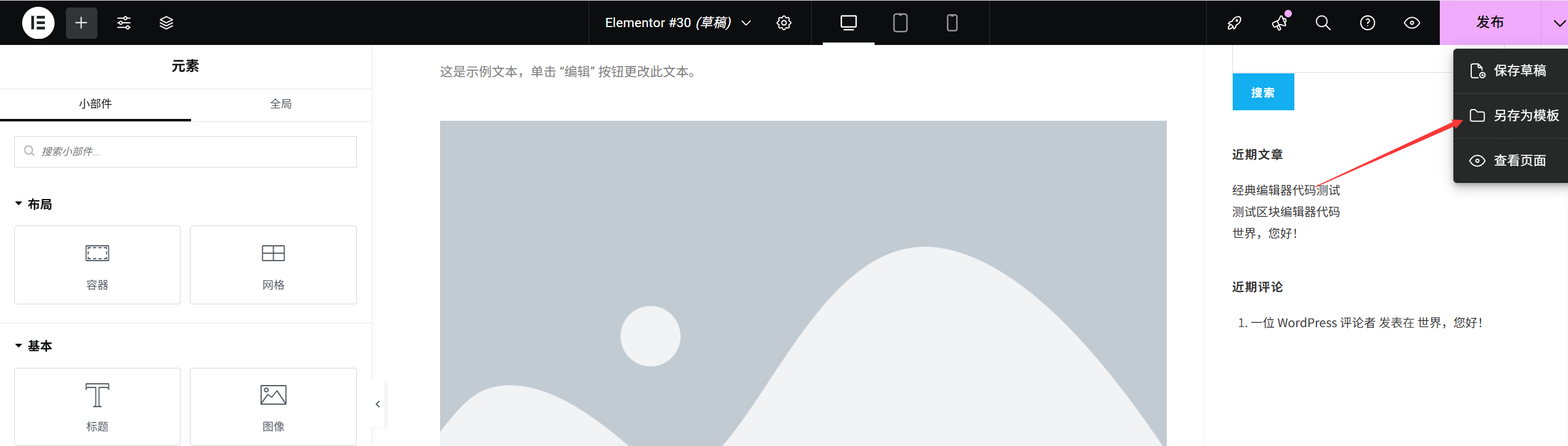
1. Zapisz aktualną stronę jako szablon.
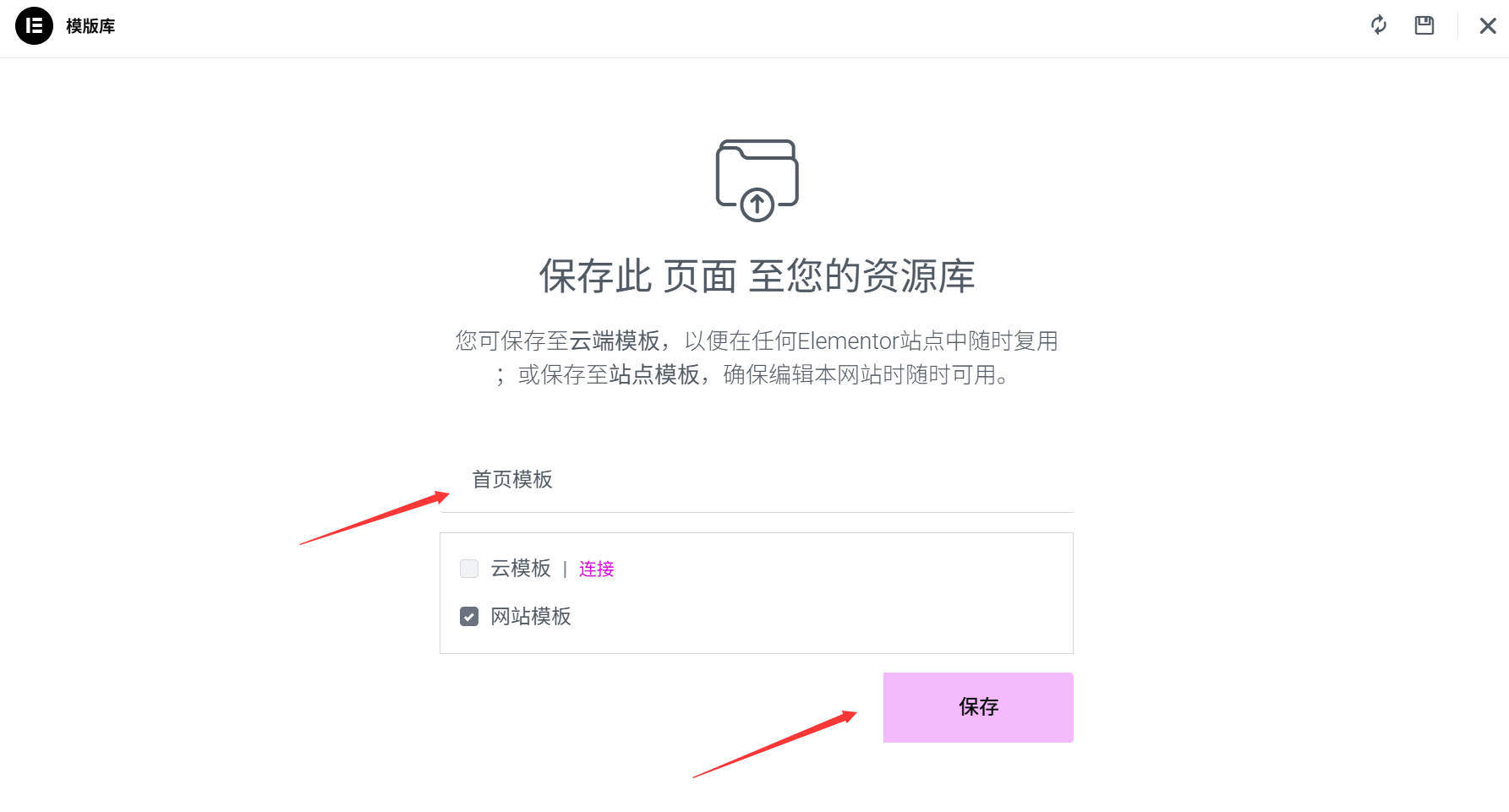
- Kliknij ikonę „Szablony” w lewym dolnym rogu interfejsu edytora Elementora (w formie folderu).
- W wyskakującym okienku kliknij „Zapisz szablon”.
- Wprowadź nazwę szablonu (np. „Szablon strony głównej firmy”, „Szablon strony z opisem produktu”) i opcjonalnie dodaj opis (ułatwi to identyfikację w późniejszym czasie).
- Kliknij „Zapisz”, a szablon zostanie dodany do biblioteki szablonów Elementora.
2. Użyj zapisanego szablonu.
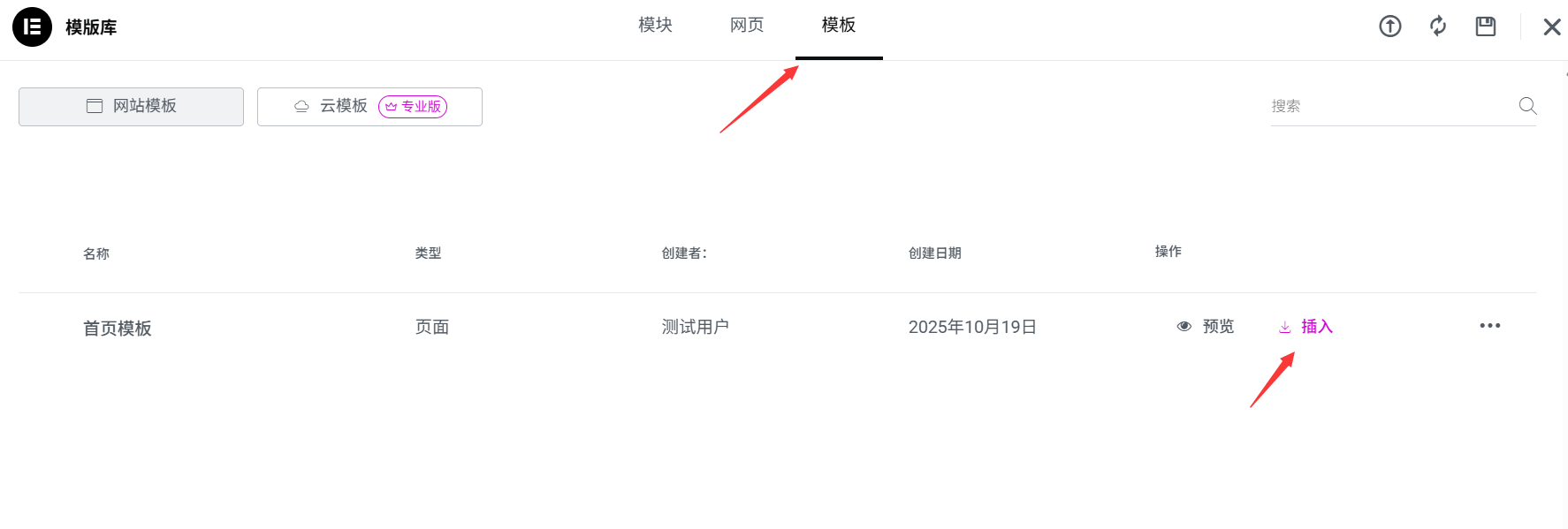
- Utwórz nową stronę i przejdź do trybu edycji w Elementorze, a następnie kliknij ikonę „Szablon” w lewym dolnym rogu.
- Przejdź do zakładki „Moje szablony”, znajdź zapisany szablon i kliknij „Wstaw”.
- Treść szablonu całkowicie pokryje aktualną stronę (jeśli zawiera już treść, zostanie wyświetlony komunikat „Zastąp treść”; po jego potwierdzeniu szablon będzie gotowy do użycia).
3. Porady dotyczące zarządzania szablonami.
- Klasyfikacja i nazewnictwo.Należy nazywać szablony według typu strony (np. „Szczegóły bloga”, „Strona rejestracji na wydarzenie”), aby uniknąć zamieszania.
- Regularne sprzątanie.Usunąć szablony, których już nie używamy (w sekcji „Moje szablony” należy kliknąć ikonę „Kosz” znajdującą się pod szablonem), aby utrzymać porządek w bibliotece szablonów.
- Eksportuj kopię zapasową.Aby pobrać ważne szablony, należy kliknąć przycisk „Eksportuj” i je pobrać.
.jsonKopia zapasowa plików (można ją przywrócić w przypadku zmiany witryny internetowej).
5. Kontrola wersji: przywracanie historycznych zmian (w krytycznych momentach może to uratować życie)
Jeśli przypadkowo usuniesz zawartość lub nie będziesz zadowolony z ostatnich zmian, możesz przywrócić wcześniejszą wersję za pomocą „Historii wersji”.
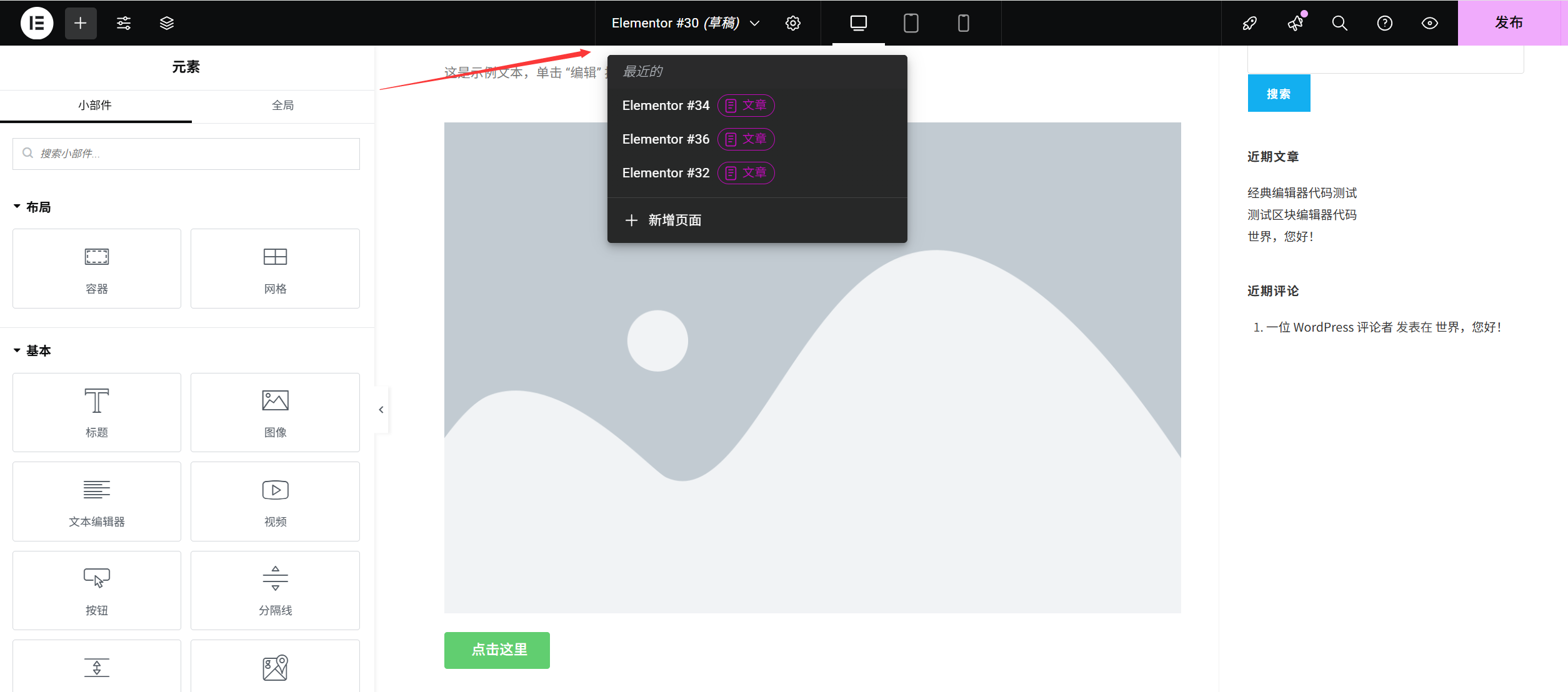
- Aby wyświetlić historię, kliknij nagłówek na pasku narzędziowym w górnej części Elementora.
- W wyskakującym okienku wyświetlane są wszystkie zapisane wersje (posortowane według daty, przy czym najnowsza wersja znajduje się na samej górze).
- Znajdź wersję, którą chcesz przywrócić, a następnie kliknij „Podgląd” po prawej stronie, aby sprawdzić efekt. Po potwierdzeniu kliknij „Przywróć”, a strona wróci do stanu z tej wersji.
WskazówkaHistoria wersji przechowuje ostatnie 25 zmian. Zaleca się, aby po wprowadzeniu istotnych zmian ręcznie je zapisać i zapamiętać datę (co ułatwi ich późniejsze wyszukiwanie).
Podsumowanie: wydajny proces operacyjny.
Zalecany jest następujący kompletny proces edycji:
- Dodaj moduł → Naciśnij
Ctrl+SZapisuj (po ukończeniu każdej małej części); - Przełącz widok na telefon / tablet, aby sprawdzić responsywność, a następnie ponownie zapisz zmiany.
- Kliknij „Podgląd”, aby sprawdzić efekt w nowym oknie → po naprawieniu problemu zapisz zmiany.
- Po sprawdzeniu wszystkich informacji kliknij „Opublikuj / Zaktualizuj”.
- Jeśli projekt strony nadaje się do ponownego użycia, kliknij „Szablon → Zapisz szablon”.
Nabytie tych umiejętności pozwoli ci uniknąć utraty czasu na żmudne projektowanie, a także znacznie zwiększy wydajność przy tworzeniu stron. Pamiętaj:Częste zapisywanie plików daje poczucie bezpieczeństwa, a sprawdzanie podglądu to gwarancja profesjonalizmu.。
 Polski