


















Gdy witryna działa już od jakiegoś czasu, w bibliotece multimediów gromadzi się duża liczba zdjęć, filmów, dokumentów i innych plików. Jeśli nie są one odpowiednio sortowane i zarządzane, wyszukiwanie plików może być tak czasochłonne, jak szukanie czegoś w nieuporządkowanej szufladzie, co z kolei prowadzi do marnowania czasu i obniżenia wydajności. W tej sekcji dowiesz się, jak sortować pliki w bibliotece multimediów oraz jak szybko znajdować potrzebne pliki, nawet gdy ich liczba sięga tysięcy, co pozwoli ci na łatwe zarządzanie nimi.
I. Domyślna funkcja filtrowania biblioteki mediów: możliwość szybkiego wyszukiwania bez użycia wtyczek.
WordPress ma wbudowaną podstawową funkcję filtrowania, która sprawdza się w przypadku niewielkiej liczby plików (np. poniżej 100), i można z niej korzystać bez żadnych wtyczek:
Filtruj według typu pliku (zdjęcia / wideo / audio / dokumenty)
Na górze biblioteki multimediów domyślnie znajdują się zakładki “Wszystko”, “Zdjęcia”, “Filmy”, “Audio” i “Dokumenty”. Po kliknięciu na odpowiednią zakładkę wyświetlane zostaną tylko pliki tego typu.
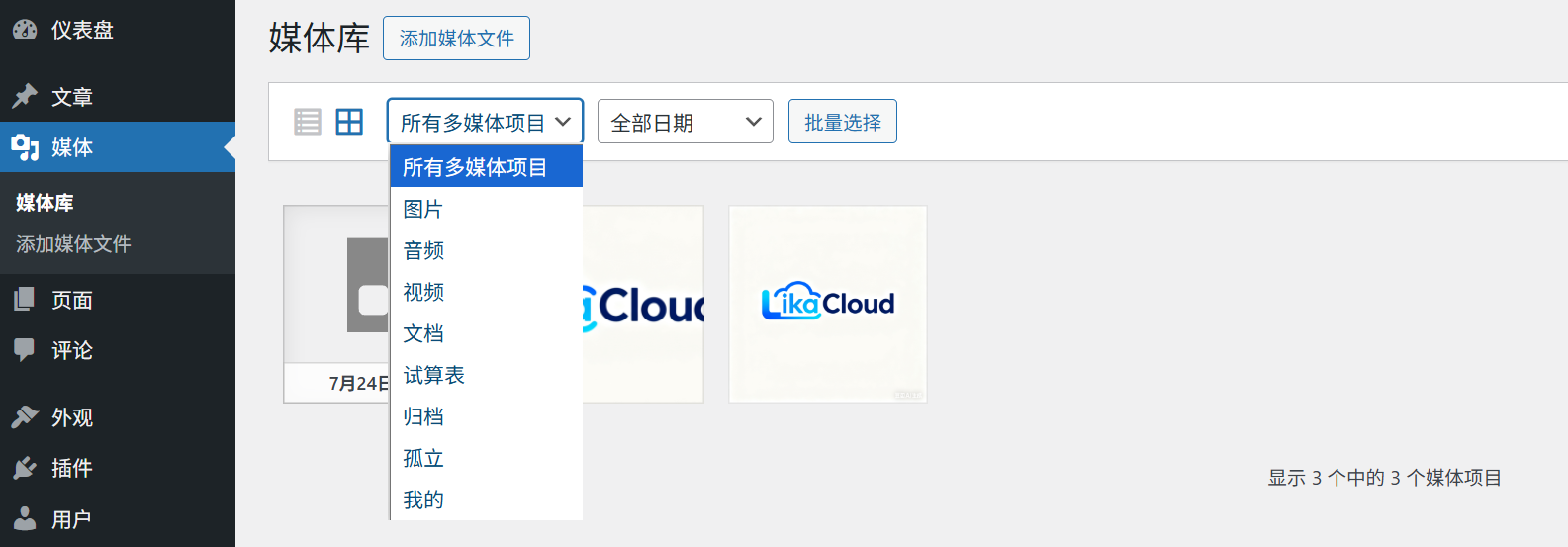
- Przykład: Aby znaleźć wcześniej przesłaną instrukcję w formacie PDF, należy kliknąć “Dokumenty”, a wszystkie dokumenty w formacie PDF, DOC itp. zostaną wyświetlone osobno.
Sortuj według daty.
W prawym panelu znajduje się filtr “Data”, umożliwiający sortowanie plików według “roku” i “miesiąca” (WordPress automatycznie sortuje pliki według daty ich przesłania).
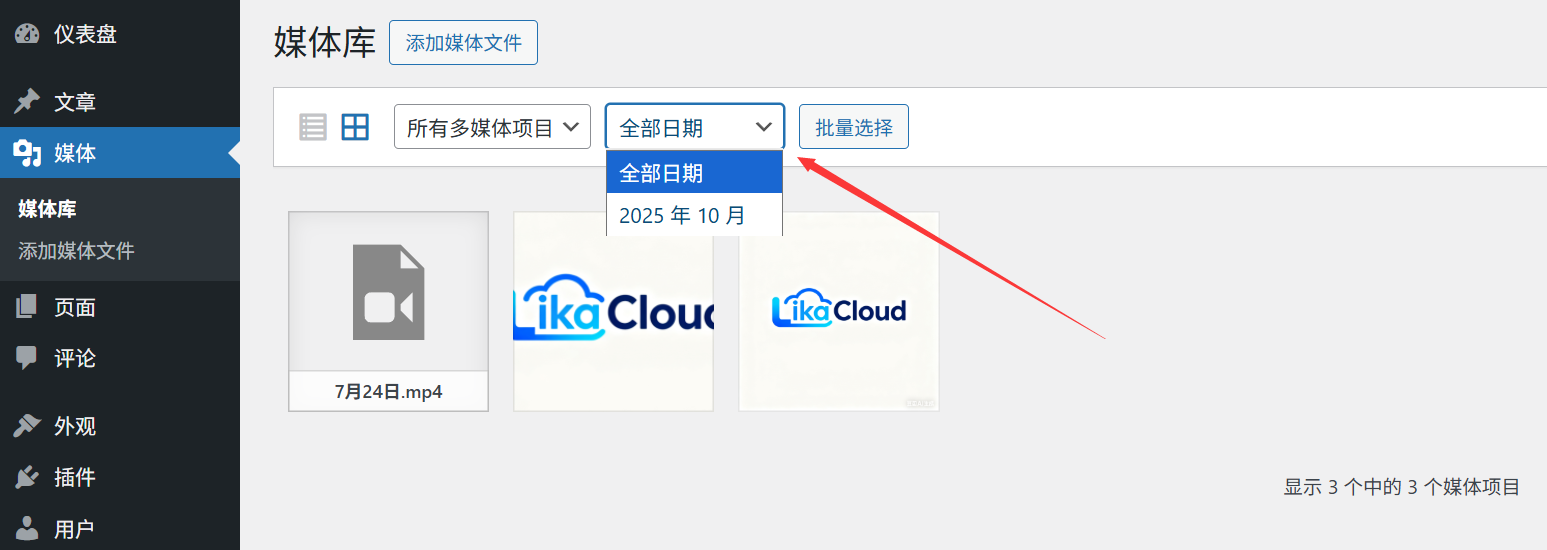
- Przykład: Aby znaleźć zdjęcia produktów przesłane w październiku 2025 roku, należy wybrać “2025” → “październik” w filtrze daty, aby wyświetlić pliki z tego okresu.
Wyszukiwanie według słów kluczowych.
Górne pole wyszukiwania umożliwia wyszukiwanie plików według “nazwy pliku” lub “treści w tagu alt”:
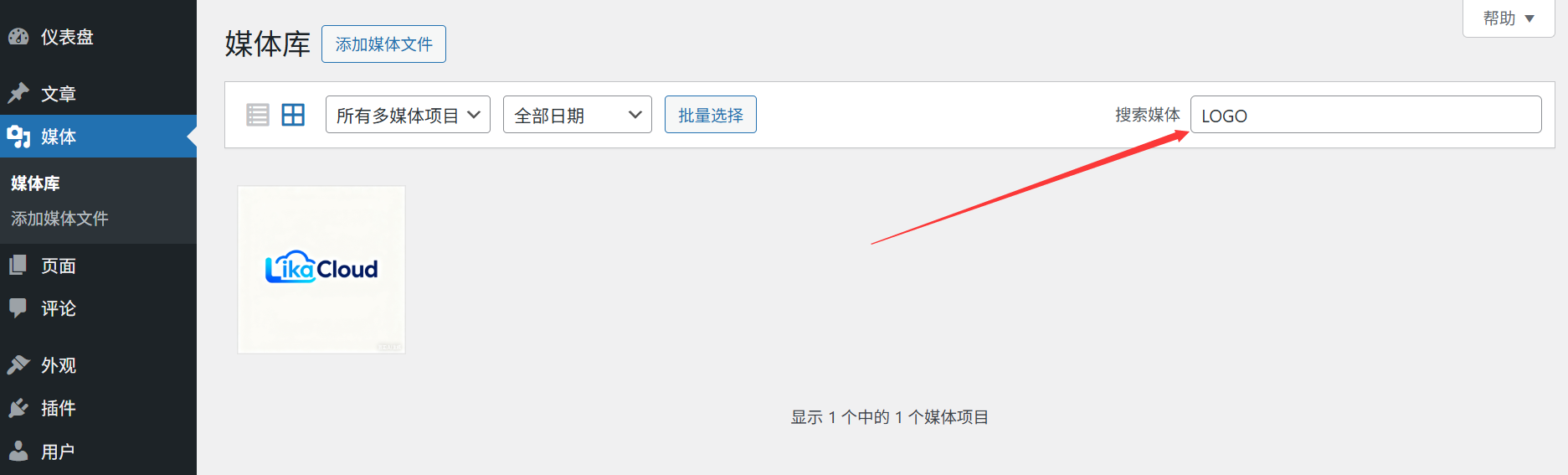
- Wyszukaj nazwę pliku: na przykład, jeśli wcześniej nazwałeś zdjęcie “service-cover.jpg”, wystarczy wpisać “service”, aby je znaleźć.
- Wyszukiwanie w oparciu o atrybuty alt: Jeśli atrybut alt obrazu brzmiał “Zdjęcie recepcji firmy”, wyszukiwanie “recepcja” również pozwoli go znaleźć (pod warunkiem, że atrybut alt został dodany).
II. Klasyfikacja biblioteki mediów: szczegółowe zarządzanie za pomocą “kategorii załączników” i “tagów”.
Gdy liczba plików przekracza 100, domyślne filtrowanie nie wystarcza (na przykład chcąc oddzielnie zarządzać “zdjęciami produktów”, “zdjęciami zespołu” i “zdjęciami z wydarzeń”). W takim przypadku konieczne jest dodanie “kategoryzacji” i “tagów” do plików, podobnie jak w przypadku dodawania kategoryzacji i tagów do artykułów.
Jak włączyć funkcję sortowania biblioteki multimediów? (wymaga wtyczki, to bardzo proste)
Domyślnie WordPress nie udostępnia funkcji sortowania plików multimediów. Aby ją odblokować, należy zainstalować wtyczkę:
Polecane wtyczki “Kategorie biblioteki mediów”(Darmowe) kroki są następujące:
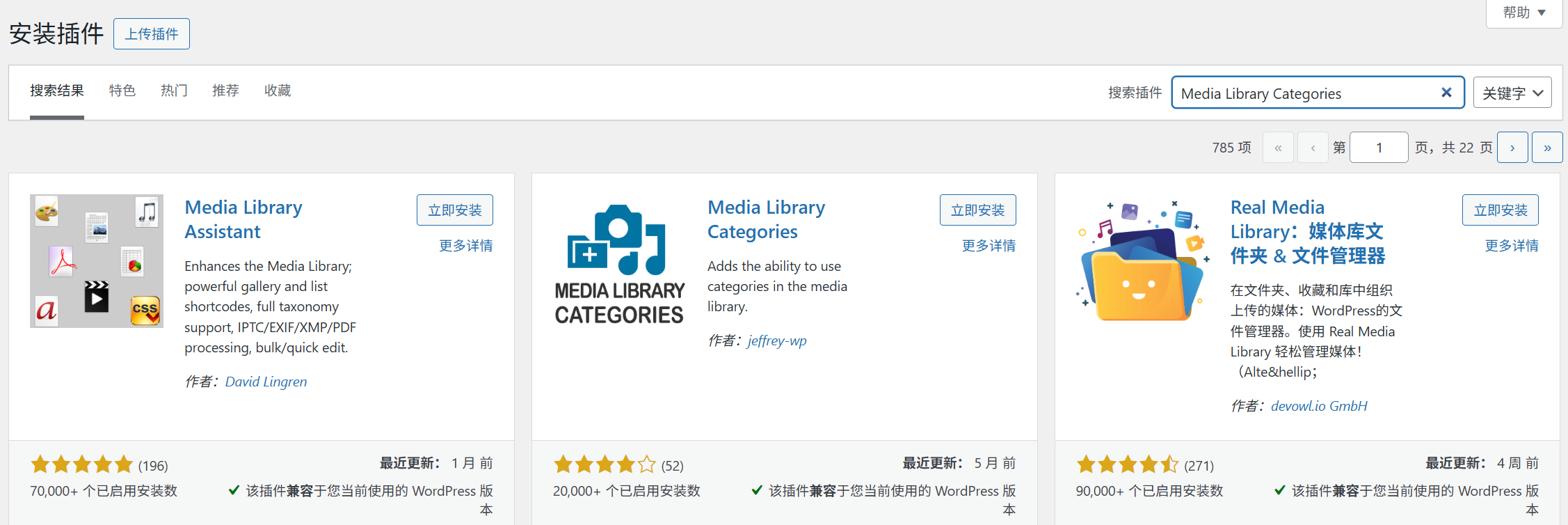
- Ustawienia zaawansowane → Pluginy → Zainstaluj pluginy → Wyszukaj “Kategorie biblioteki mediów” → Zainstaluj i aktywuj.
- Po aktywacji przejdź do sekcji “Media” → “Biblioteka”, a w prawym panelu pojawią się opcje „Kategorie załączników” i „Etykiety załączników” (w pełni zgodne z etykietami kategoryzacyjnymi artykułów).
Jak dodać kategoryzację i tagi do plików?
Metoda 1: Bezpośrednie sortowanie podczas przesyłania (zalecane)
Po przesłaniu pliku w oknie ustawień, które się pojawi, można zaznaczyć istniejącą kategorię (lub utworzyć nową) w kolumnie po prawej stronie oraz wpisać słowa kluczowe (np. “zdjęcie produktu”, “nowość z 2025 r.”) w polu “Tagi załączników”. Po wykonaniu tych czynności należy dodać plik.
Metoda 2: Sortowanie istniejących plików według kategorii.
- Wejdź do “Medyów” → „Biblioteki” i przełącz na „Widok listy” (ikona w prawym górnym rogu);
- Zaznacz kilka plików, które chcesz posegregować, a następnie kliknij “Operacje zbiorcze” na samej górze, wybierz “Edytuj”, a potem kliknij “Zastosuj”.
- W oknie edycji zbiorczej należy zaznaczyć “Kategorię załączników” lub wpisać “Etykietę załącznika”, a następnie kliknąć “Aktualizuj”, aby jednocześnie posegregować wiele plików.
Umiejętności klasyfikacji: jak zaplanować klasyfikację w sposób bardziej racjonalny?
Nie zaleca się tworzenia zbyt wielu kategorii. Zamiast tego należy je sortować według “scenariuszy użycia” lub “tematów treści”, na przykład:
- Często stosowane kategoryzacje na stronach internetowych firm:
- Zdjęcia produktu (z podziałem na kategorie: front produktu, szczegóły produktu, sceny użytkowania)
- Diagram zespołu (z podziałem na podkategorie: zdjęcia pracowników, wydarzenia zespołu)
- Materiały promocyjne (w podziale na kategorie: banery, plakaty, logotypy)
- Dokumenty (z podziałem na kategorie: szablony umów, instrukcje obsługi produktów, wykazy cen).
- Często stosowane kategoryzacje na blogach osobistych.:
- Ilustracje do artykułu (według tematu artykułu: podróże, jedzenie, technologia)
- Zdjęcie na górze strony (zdjęcie okładkowe wykorzystywane na samej górze artykułu)
- Meme / zdjęcia dekoracyjne (obrazy dodawane do artykułów, by nadać im większej atrakcyjności)
Zaawansowane techniki wyszukiwania: szybkie wyszukiwanie plików “dobrze ukrytych”
Gdy liczba plików jest bardzo duża (na przykład tysiące), połączenie poniższych wskazówek znacznie poprawi wydajność wyszukiwania plików:
Filtr kombinowany: typ + kategoria + data.
Na przykład wyszukiwanie “zdjęć przesłanych we wrześniu 2025 roku, należących do kategorii ‘Zdjęcia produktów””, wykonuje się w następujący sposób:
- Kliknij “Obrazy” na samej górze (typ filtrowania);
- Po prawej stronie, w “Kategorii załączników”, zaznacz “Zdjęcia produktów” (aby filtrować według tej kategorii);
- Po prawej stronie wybierz “Data” i “wrzesień 2025” (aby filtrować daty). Po trzykrotnym filtrowaniu wyniki będą bardzo precyzyjne.
Wyszukaj według wzoru nazwy plików.
Gdy przesyłasz pliki, postępuj zgodnie z konwencjami nazewnictwa (patrz rozdział 17.1), aby ułatwić ich wyszukiwanie.
- Przykład: Wszystkie zdjęcia produktów są nazywane “product-001.jpg” i “product-002.jpg”. Wystarczy wyszukać “product”, aby wyświetliły się wszystkie zdjęcia produktów.
- Przykład: Wszystkie zdjęcia z wydarzeń zawierają datę, np. “event-202510.jpg”. Wystarczy wyszukać “202510”, aby znaleźć zdjęcia z października.
Użyj wtyczki, aby rozszerzyć zakres wyszukiwania.
Jeśli chcesz wyszukać według “rozmiaru pliku” lub “wymiarów” (na przykład baner o szerokości większej niż 1920 pikseli), możesz zainstalować wtyczkę. “Asystent biblioteki multimediów”Umożliwia filtrowanie według bardziej szczegółowych kryteriów, takich jak rozmiar pliku, jego format itp.
4. Najczęściej zadawane pytania przez początkujących.
- Czy do sortowania koniecznie trzeba wtyczki? Czy są jakieś alternatywne metody?Tak, do sortowania biblioteki mediów potrzebna jest wtyczka (nie jest dostępna w podstawowej wersji WordPressa). Początkujący powinni zainstalować wtyczkę “Media Library Categories”, która jest prosta w obsłudze, spójna z logiką sortowania postów i łatwa do nauczenia się.
- Jaka jest różnica pomiędzy kategoryzacją a tagowaniem? Jak ich używać w sposób bardziej efektywny?
- Kategoryzacja: ma charakter hierarchiczny (np. “Zdjęcia produktów” zawierają “Szczegóły produktów”) i nadaje się do sortowania według “dużych kategorii”.
- Etikiety: nie mają hierarchii, są słowami kluczowymi na tym samym poziomie (np. “czerwony”, “promocja”) i nadają się do uzupełniania opisów. Przykład: “zdjęcie czerwonej sukienki na promocji”, kategoryzowane jako “zdjęcie produktu → odzież”, a etykiety to “czerwony” i “promocja”.
- Czy usunięcie kategorii wpłynie na pliki?Nie. Po usunięciu kategorii pliki nie zostaną usunięte, ale przestaną należeć do tej kategorii (podobnie jak w przypadku usunięcia kategorii artykułu, gdzie artykuł nadal pozostanie dostępny).
- Moja biblioteka mediów jest bardzo chaotyczna. Jak mogę ją uporządkować?Zaleca się najpierw sortowanie według “typu” (zdjęcia / filmy / dokumenty), a potem dodawanie kategoryzacji w trybie wsadowym (z użyciem operacji wsadowych w widoku listy). Należy uporządkować część materiałów każdego dnia, aby stopniowo wprowadzać większą dyscyplinę w tej kwestii.
Dodatkowo dobra organizacja biblioteki mediów i wyszukiwanie ułatwią znajdowanie plików i usprawnią współpracę zespołową (na przykład współpracownicy będą mogli znaleźć określone zdjęcia według kategorii). Pamiętaj, że poświęcenie 10 minut na wstępną organizację pozwoli zaoszczędzić mnóstwo czasu na późniejszym wyszukiwaniu – warto to zrobić!
 Polski