


















WordPress oferuje dwa główne edytory artykułów: „Edytor Gutenberga” (domyślny) i „Edytor klasyczny”. Oba mają swoje własne zalety i są przeznaczone do różnych scenariuszy użycia. W tej sekcji szczegółowo porównamy różnice między nimi, funkcje interfejsu oraz warunki ich stosowania, aby pomóc Ci szybko opanować narzędzie do edycji, które najbardziej Ci odpowiada.
I. Poznaj dwa edytory: kluczowe różnice
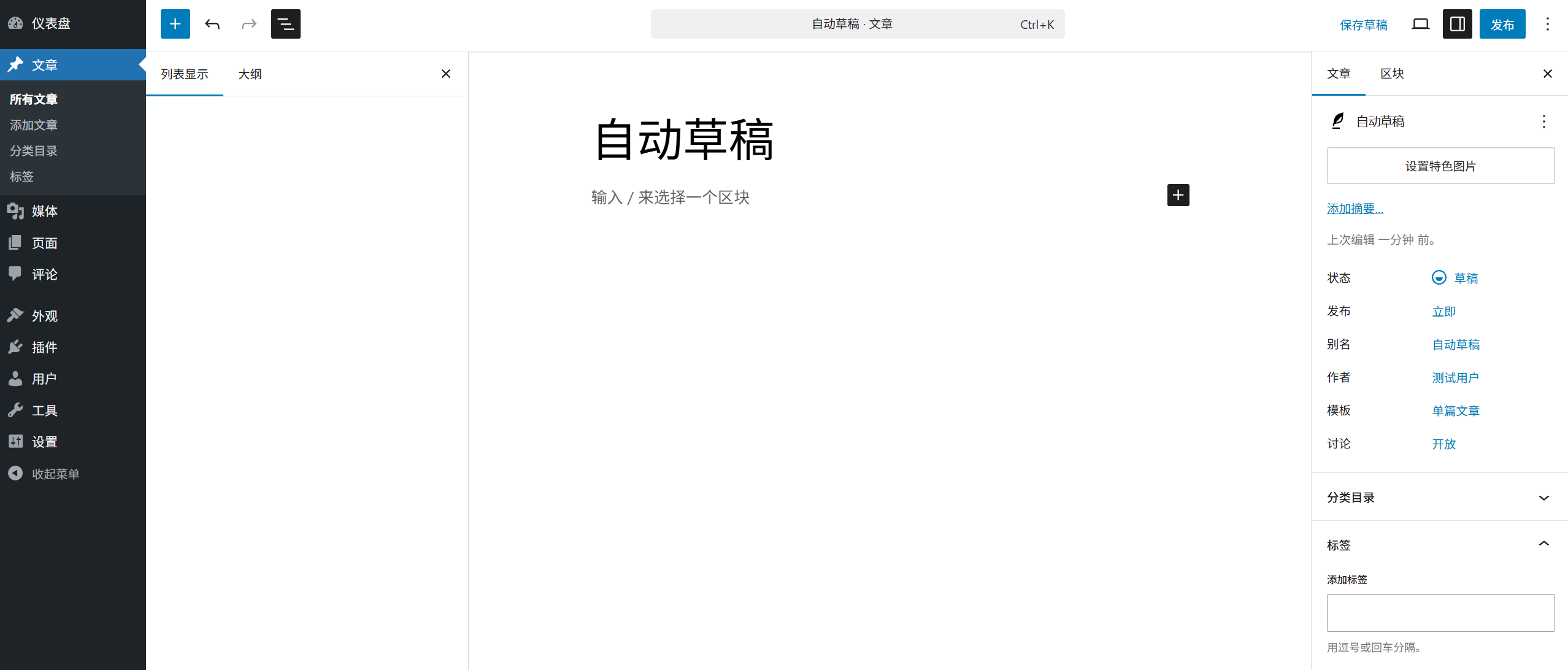
- Edytor GutenbergW 2018 roku wprowadzono nową generację edytora w WordPress 5.0, wykorzystującą tryb edytowania „blokowego”, w którym każdy element treści (tekst, obrazy, wideo itd.) jest niezależnym „blokiem”, który można dowolnie łączyć i modyfikować. Cechy: wysoka widoczność, elastyczny układ, obsługa złożonych formatowań, odpowiedni dla treści wymagających większej uwagi na design.
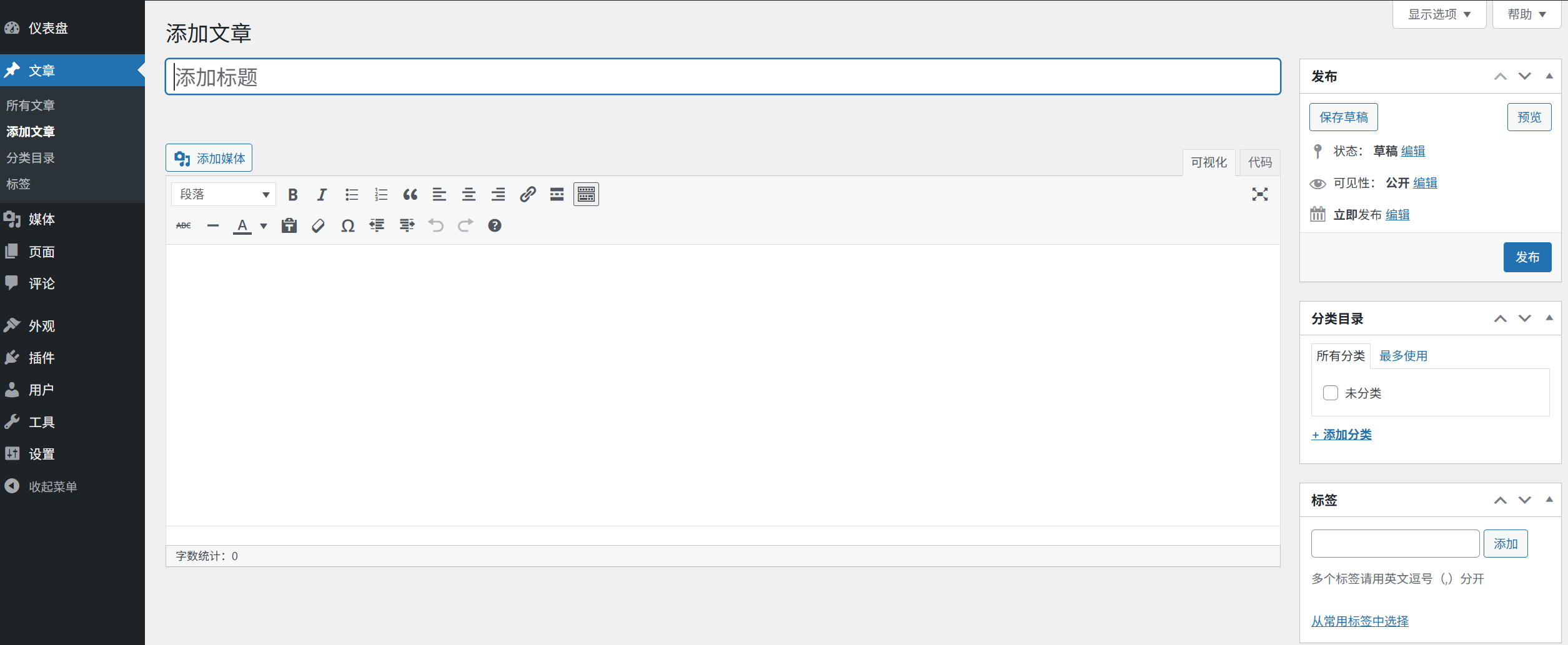
- Klasyczny edytor (Classic Editor)Tradycyjne edytory z formatowaniem, podobne do trybu edycji dokumentów w programie Word, pozwalają na formatowanie za pomocą przycisków na pasku narzędzi i wykonanie wszystkich czynności w jednym polu edytorskim. Ich zalety to łatwość obsługi i niski koszt nauki, dzięki czemu nadają się dla osób preferujących treści w formie czystego tekstu lub tych, które są przyzwyczajone do tradycyjnych metod edytowania.
II. Edytor Gutenberg: szczegółowe wyjaśnienie trybu blokowego (polecane dla początkujących)
Gutenberg jest oficjalnym edytorem zalecanym przez WordPress, oferującym większą funkcjonalność. Oto główny interfejs i sposób jego obsługi:
Elementy interfejsu (od góry do dołu)
- Pasek tytułuPokazuje okno wprowadzania „Dodaj tytuł” (tytuł artykułu jest wymagany i wpływa na pozycjonowanie w wyszukiwarkach oraz linki).
- Obszar edycji bloku.Obszar treści głównej, w którym domyślnie wyświetlany jest tekst zachęcający do „rozpoczęcia pisania lub naciśnięcia /, aby dodać blok”.
- Panel ustawień po prawej stronie.Są dwa typy tagów: „Dokumenty” i „Bloki”.
- „Dokument”: ustawianie stanu artykułu (szkic / opublikowany), kategoryzacja, tagi, zdjęcia wyróżnione itp.
- „Blok”: po wybraniu bloku wyświetlane są szczegółowe ustawienia tego bloku, np. rozmiar tekstu, kolor i wyrównanie.
- Pasek narzędzi na górzeZawiera przyciski „Zapisz”, „Podgląd” i „Opublikuj”, a także funkcje cofania/ponownego wykonania oraz ustawień.
Główna funkcja: użycie bloków (Block)
Sercem Gutenberga są „bloki”, wszystkie treści są dodawane i edytowane za ich pomocą.
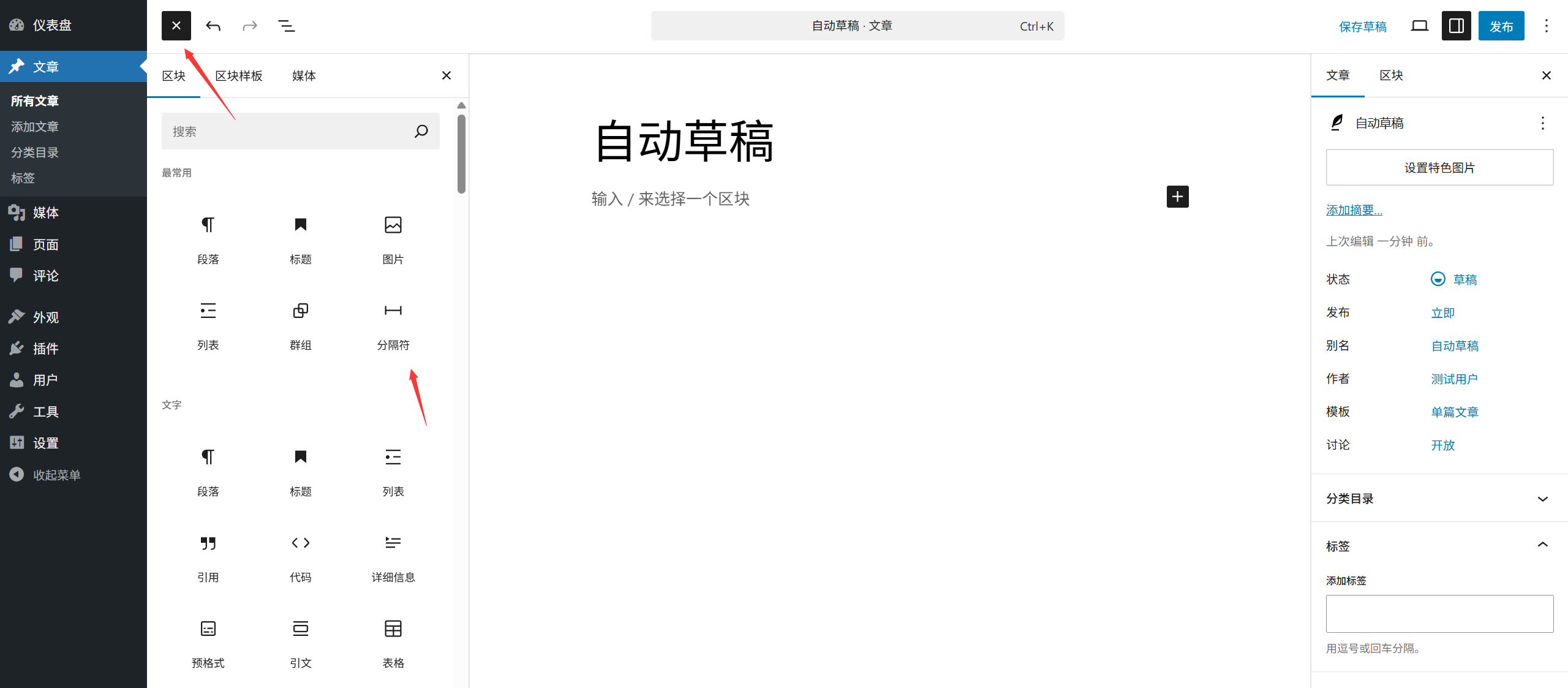
(1) Trzy sposoby dodawania bloków
- Metoda 1Kliknij ikonę „+” (wstawianie bloku) w obszarze edycji, a następnie wybierz żądany blok z listy (np. „Paragraf”, „Obraz”, „Tytuł”).
- Metoda 2Wpisz bezpośrednio w obszarze edycji.
/Pojawi się wtedy wyszukiwarka bloków, w której można wpisać słowa kluczowe (np. „obrazek”, „przycisk”), aby szybko znaleźć odpowiedni blok. - Metoda 3Po prostu wklej treść (na przykład skopiuj obrazy i tabele), a Gutenberg automatycznie ją rozpozna i utworzy odpowiednie bloki.
(2) Najczęściej używane bloki i ich zastosowania.
- AkapitNajbardziej podstawowy blok tekstu, służący do treści głównej (domyślnie wystarczy po prostu wpisać tekst).
- TytułUżyj go do ustawienia podtytułów (H2–H6) i podziału struktury artykułu (po wybraniu bloku możesz przełączać poziomy nagłówków po prawej stronie).
- ZdjęciaDodaj zdjęcie (możesz przesłać lokalne zdjęcie albo wybrać zdjęcie z biblioteki mediów, a także ustawić jego wyrównanie i rozmiar).
- ListaSą dwa typy list: „lista punktów” (nieuporządkowana) i „lista numerowana” (uporządkowana), które nadają się do opisywania kolejnych kroków lub wymieniania najważniejszych informacji.
- CytatPodkreśl cytaty lub słowa sław (styl cytowania jest dodawany automatycznie, aby odróżnić je od pozostałego tekstu).
- PrzyciskDodaj klikalny przycisk (z możliwością ustawienia linku, koloru i rozmiaru), który umożliwi przekierowanie użytkownika.
(3) Podstawowe operacje na blokach.
- Wybierz blok.Aby dokonać selekcji, wystarczy kliknąć blok (na jego krawędzi pojawi się niebieska ramka wraz z paskiem narzędzi).
- Przenieś blok.Aby dostosować położenie, należy przeciągnąć ikony „strzałek w górę i w dół” na pasku narzędzi bloku lub użyć skrótów klawiaturowych (strzałki w górę i w dół).
- Kopiuj / usuwaj bloki.Po wybraniu bloku kliknij ikonę „Kopiuj” lub „Usuń” na pasku narzędzi lub kliknij prawym przyciskiem myszy na blok, aby wybrać odpowiednią opcję.
- Połącz / podziel bloki.Po wybraniu bloku tekstu można go połączyć za pomocą ikony „Połącz” na pasku narzędzi lub naciskając klawisz <.
EnterRozdzielanie klawiszy.
Zalety i sytuacje, w których się sprawdza.
- ZaletyWizualne formatowanie, obsługa złożonych układów (np. wielu kolumn, kart, kombinacji mediów i tekstu), możliwość ponownego wykorzystania bloków oraz kompatybilność z większością nowoczesnych motywów.
- Dodaj tekst: \nPasuje do sceny.Artykuły wymagające bogatej typografii (np. samouczki, recenzje), treści zawierające zdjęcia / filmy oraz użytkownicy, którzy cenią sobie estetykę strony.
III. Klasyczny edytor: szczegółowe wyjaśnienie tradycyjnego trybu edytowania.
Klasyczny edytor był domyślnym edytorem w WordPressie na początku i oferował prostszą i bardziej intuicyjną obsługę:
Skład interfejsu
- Strefa edytora.Jedno pole do wprowadzania tekstu, w którym można edytować wszystkie treści (podobnie jak w dokumencie Word).
- Pasek narzędziIstnieją dwa tryby: „wizualny” i „tekstowy”.
- „Wizualizacja”: wyświetlanie ikon przycisków (np. pogrubienie, kursywa, wyrównanie, wstawianie obrazów) – efekt jest natychmiastowy i widoczny.
- „Tekst”: wyświetla kod HTML (odpowiedni dla użytkowników znających kod, którzy mogą ręcznie dostosować format).
- Panel po prawej stronie.Podobnie jak w przypadku Gutenberga, dostępne są ustawienia dotyczące stanu artykułu, kategoryzacji, tagów itp. (niektóre motywy mogą wyświetlać te informacje w uproszczonej formie).
Funkcja główna: obsługa paska narzędziowego.
Klasyczny edytor wykonuje większość operacji za pomocą przycisków na pasku narzędzi. Najczęściej używane funkcje to:
- Format tekstu: Pogrubiona czcionka (
B(...) i kursywa (...)I), podkreślenie (U), kursor (), podkreślenie (), przekreślenie ().ABC(Z podkreśleniem). - Format akapituUstawienia wyrównania (wyrównanie do lewej strony, wyrównanie środkowe, wyrównanie do prawej strony), listy (uporządkowane / nieuporządkowane) oraz cytaty ().
""(Ikona). - Funkcja wstawiania.Obrazki (ikona aparatu), biblioteka multimediów (zbiór zdjęć), linki (ikona łańcucha), tabele i znaki specjalne.
- Ustawienia styluUżyj menu rozwijanego „Formatowanie”, aby wybrać „Akapit” lub „Nagłówek H2–H6” i tak dalej, by podzielić treść na różne poziomy.
Zalety i sytuacje, w których się sprawdza.
- ZaletyJest to proste w obsłudze, wymaga niewielkich nakładów na naukę, ma przejrzysty interfejs i nadaje się do szybkiej edycji wyłącznie tekstu.
- Dodaj tekst: \nPasuje do sceny.Blogi tekstowe, krótkie artykuły, użytkownicy przyzwyczajeni do tradycyjnego edytowania dokumentów oraz treści, które nie wymagają skomplikowanej formatacji.
IV. Jak zmienić edytor? (wybierz według potrzeb)
Tymczasowe użycie klasycznego edytora.
Jeśli domyślnym edytorem jest Gutenberg, a chcesz tymczasowo napisać artykuł w klasycznym edytorze:
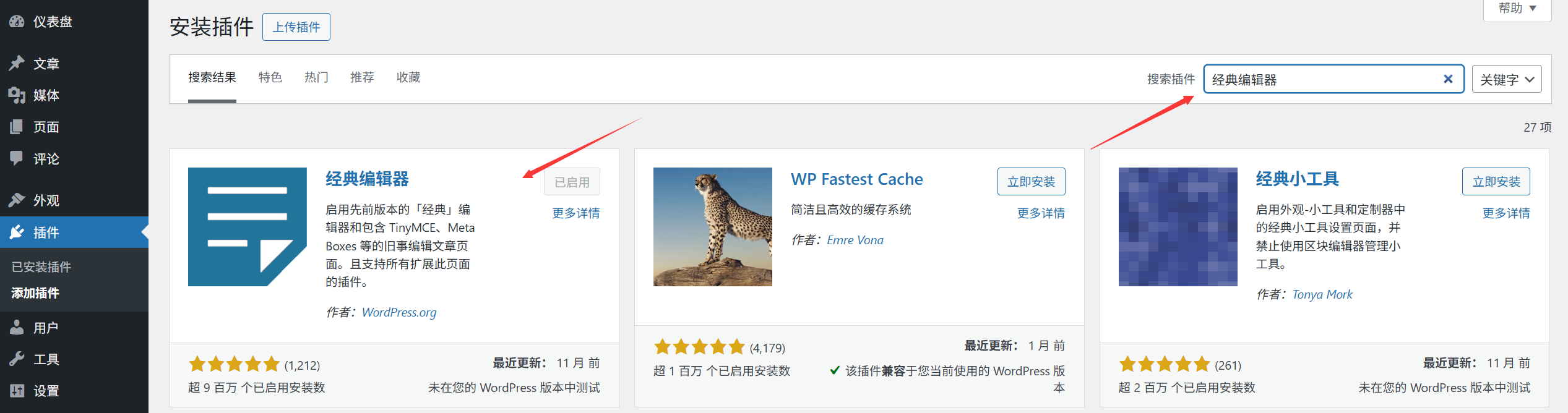
- Zainstaluj i aktywuj wtyczkę „Classic Editor” (oficjalna wtyczka WordPressa; wystarczy wyszukać „Classic Editor”, aby ją zainstalować).
- Gdy tworzysz nowy artykuł, znajdź opcję „Edytor” w panelu „Dokumenty” po prawej stronie i wybierz „Edytor klasyczny”.
Permanentne przełączenie na klasyczny edytor.
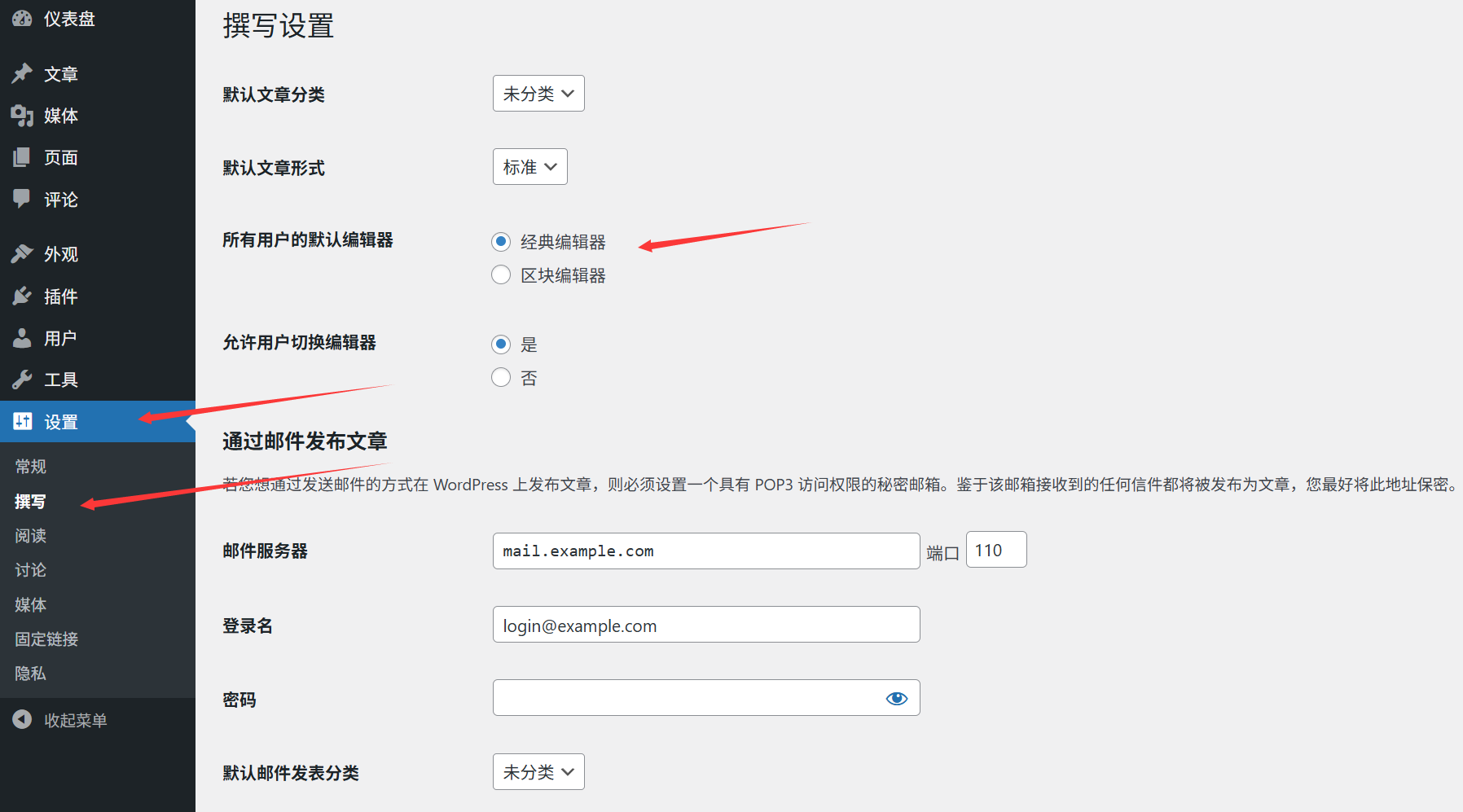
- Po zainstalowaniu wtyczki „Classic Editor” przejdź do „Ustawień” w panelu administracyjnym WordPressa i wybierz „Pisanie”.
- Wybierz „Edytor klasyczny” w „Edytorze domyślnym” i kliknij „Zapisz zmiany”.
- Od tej pory nowe artykuły będą automatycznie tworzone przy użyciu klasycznego edytora.
Porady dla początkujących
- Należy najpierw nauczyć się języka Goethego.Jako oficjalny edytor zalecany przez producenta będzie on w przyszłości podlegał ciągłym aktualizacjom i zyska jeszcze więcej funkcji, dzięki czemu nadaje się do długotrwałego użytkowania (na początku może wydawać się skomplikowany, ale po zapoznaniu się z logiką „bloków” praca stanie się znacznie bardziej efektywna).
- Krótkoterminowe użycie klasycznego edytora.Jeśli potrzebujesz szybko opublikować artykuł, który składa się głównie z tekstu, możesz najpierw skorzystać z klasycznego edytora (ale zaleca się stopniowe przestawienie na Gutenberga).
- Małe wskazówkiW programie Gutenberg można dodać pola tekstowe podobne do tych w klasycznym edytorze, wybierając „Dodaj blok” → „Klasyczny” → „Klasyczny akapit”, co pozwala korzystać z zalet obu trybów.
Podsumowanie: tabela porównująca kluczowe różnice.
| Funkcja | Edytor Gutenberga. | Klasyczny edytor. |
|---|---|---|
| Modele edytorskie | Modele blokowe (każdy element jest niezależny) | Ogólne okno edytora (podobne do programu Word) |
| Elastyczność w zakresie formatowania. | Wysoki (obsługuje złożone układy, w tym wiele kolumn i kart) | Niski (głównie tekstowy, w prostym stylu) |
| Koszty nauki | Nieco wyższy (wymaga zrozumienia koncepcji „bloku”). | Niski (intuicyjny i łatwy w obsłudze) |
| Typy treści, do których się nadaje. | Layouty z obrazkami i tekstem, samouczki, złożone artykuły typograficzne. | Tekst czysty, krótkie artykuły, proste blogi. |
| Kompatybilność w przyszłości | Officjalnie promowane, regularnie aktualizowane. | Funkcjonalność nie jest już rozszerzana dzięki wsparciu wtyczek. |
Niezależnie od tego, który edytor wybierzesz, głównym celem jest efektywne tworzenie treści. Zaleca się poświęcić 10 minut na praktyczną pracę przy dwóch artykułach, aby poczuć różnicę, a następnie podjąć decyzję w oparciu o własne zwyczaje — gdy już się z tym oswoisz, oba narzędzia pomogą ci szybko publikować wysokiej jakości treści.
 Polski