


















Mediateka jest “magazynem” w WordPressie, w którym przechowywane są wszystkie pliki multimedialne, takie jak zdjęcia, filmy i dokumenty. Prawidłowe przesyłanie plików nie tylko ułatwia zarządzanie nimi, ale także zapobiega spowolnieniom i problemom z ładowaniem witryny. W tej sekcji szczegółowo opisano cały proces przesyłania plików, a także typy obsługiwanych plików i zasady, których należy przestrzegać.
I. Poznaj bibliotekę mediów WordPress.
Zanim zaczniesz przesyłać pliki, zapoznaj się z podstawowymi funkcjami biblioteki mediów:

- Zaloguj się do panelu administracyjnego WordPressa → Kliknij „Media” w menu po lewej stronie → „Biblioteka”, aby przejść do interfejsu biblioteki mediów.
- Biblioteka multimediów domyślnie wyświetla pliki w widoku siatki (można przełączyć na widok listy, aby zobaczyć więcej szczegółów, np. rozmiar pliku czy czas jego przesłania).
- Wszystkie przesłane pliki są sortowane według daty (najnowsze na górze) i można wyszukiwać je według słów kluczowych oraz sortować według daty.
II. Trzy popularne sposoby przesyłania plików.
Metoda 1: Bezpośrednie przesyłanie za pośrednictwem biblioteki mediów (zalecane w przypadku przesyłania wielu plików na raz)
Można jednorazowo przesłać wiele plików (np. zdjęcia, dokumenty) w następujący sposób:

- Wejdź do sekcji „Media” → „Biblioteka” i kliknij przycisk „Dodaj nowy plik” na samej górze.
- W wyświetlonym interfejsie przesyłania plików można wybrać jeden z dwóch sposobów:
- Przeciągnij i upuść, aby przesłać plik.Otwórz folder na komputerze i przeciągnij pliki bezpośrednio do pola z przerywaną linią (możliwe jest jednoczesne przeciąganie wielu plików).
- Wybierz plik do przesłania.Kliknij przycisk “Wybierz plik”, zaznacz pliki, które chcesz przesłać na komputer, a następnie kliknij “Otwórz”.
- Podczas przesyłania plików wyświetlany jest pasek postępu. Należy poczekać, aż wszystkie pliki zostaną przesłane (pasek postępu znika);
- Po udanym przesłaniu plik automatycznie pojawi się w bibliotece mediów, gotowy do użycia.
Metoda 2: przesyłanie plików w edytorze (nadaje się do przesyłania treści przeznaczonych do wstawienia).
Gdy piszesz artykuł lub stronę i chcesz dodać zdjęcia, filmy lub inne pliki, możesz je przesłać bezpośrednio z edytora.
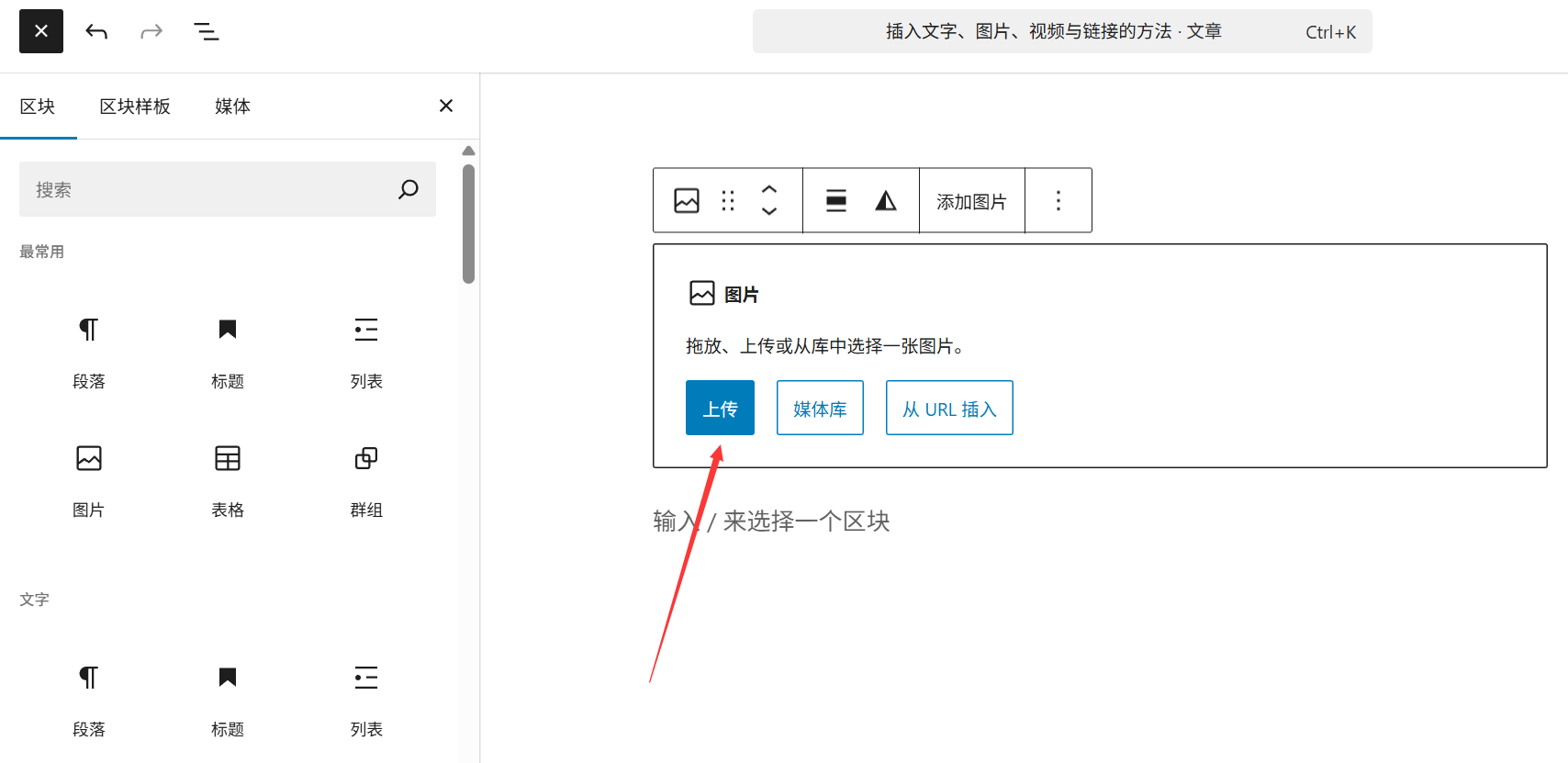
- Wejdź do edytora artykułu / strony (【Artykuł】 → 【Dodaj nowy】 lub 【Strona】 → 【Dodaj nowy】);
- Ustaw kursor w miejscu, w którym chcesz wstawić plik, a następnie kliknij przycisk “Dodaj media” na górze edytora (w edytorze Gutenberga kliknij znak “+” i wyszukaj moduły “Obrazy”, “Filmy” itp.).
- W wyskakującym okienku kliknij „Prześlij plik” → przeciągnij lub wybierz plik do przesłania.
- Po zakończeniu przesyłania wybierz plik i kliknij „Wstaw do artykułu” w prawym dolnym rogu, aby dodać go bezpośrednio w miejscu aktualnego kursora.
Metoda 3: przesyłanie za pomocą narzędzia FTP (odpowiednie dla dużych plików lub migracji zbiorczych)
Gdy plik jest zbyt duży (np. film o rozmiarze ponad 100 MB) lub gdy konieczne jest przeniesienie wielu plików na serwer, można skorzystać z narzędzia FTP (np. FileZilla) do ich przesłania:
- Uruchom narzędzie FTP i połącz się z serwerem swojej witryny (podając adres hosta, nazwę użytkownika FTP i hasło, które można uzyskać w panelu sterującym serwerem).
- Dostęp z poziomu serwera.
/wp-content/uploads/folder (domyślna ścieżka przechowywania plików multimediów w WordPressie, z automatycznym tworzeniem folderów według roku i miesiąca); - Znajdź pliki, które chcesz przesłać, na swoim komputerze i przeciągnij je na serwer.
uploadsW folderze; - Po zakończeniu przesyłania plików zaloguj się do panelu administracyjnego WordPressa i przejdź do sekcji “Media” → „Biblioteka”. Kliknij wtyczkę „Synchronizuj bibliotekę mediów” (konieczna jest wcześniejsza instalacja wtyczki „Dodaj z serwera” i innych wtyczek do synchronizacji), aby zsynchronizować przesłane pliki FTP z biblioteką mediów (w przeciwnym razie WordPress nie będzie w stanie ich rozpoznać).
III. Wspierane typy plików i ograniczenia rozmiaru.
1. Typy plików obsługiwane domyślnie.
Ze względów bezpieczeństwa WordPress domyślnie dozwala na przesyłanie tylko następujących typów plików:
- ZdjęciaJPG, JPEG, PNG, GIF, WebP (zalecane ze względu na mniejszy rozmiar) oraz ICO itd.
- WideoM.in. MP4, M4V, WebM, OGG, WMV, AVI, MPG i MPEG;
- AudioMP3, M4A, OGG, WAV itd.
- DokumentyPDF, DOC, DOCX, PPT, PPTX, XLS, XLSX, TXT itd.
Aby przesłać inne typy plików (np. ZIP, SVG), należy zainstalować wtyczkę (np. “WP Extra File Types”) lub wprowadzić zmiany w kodzie, aby dopuszczone zostały inne typy plików (początkujący powinni skorzystać z wtyczki).
2. Ograniczenia rozmiaru plików.
Domyślnie limit rozmiaru plików przesyłanych w WordPressie jest określony przez dwa czynniki:
- Ograniczenia serweraWiększość hostingu wirtualnego domyślnie ogranicza rozmiar plików do 2–20 MB (parametr “upload_max_filesize” można zmienić w panelu sterowania serwerem w sekcji “Ustawienia PHP”).
- Ograniczenia WordPressaNa górze strony “Media” → „Dodaj nowy plik” wyświetlany jest aktualny limit (np. „Maksymalna wielkość przesyłanego pliku: 8 MB”).
Porady dla początkującychRozmiar pojedynczego pliku powinien być jak najmniejszy, nie przekraczający 10 MB (zdjęcia powinny mieć rozmiar nie większy niż 2 MB), aby uniknąć spowolnienia ładowania strony. Duże filmy można najpierw przesłać na platformy takie jak YouTube czy Tencent Video, a potem osadzić je na stronie za pomocą linku.
IV. Uwagi dotyczące przesyłania plików
- Normy nazewnictwa plików
- Należy unikać używania chińskich znaków, spacji i specjalnych symboli (np. “!” i “?”). Zaleca się stosowanie nazw w języku angielskim, cyfr, myślników (-) lub podkreśleń (_), np. “service-cover.jpg”.
- Nazwy plików powinny być jak najbardziej spójne z ich zawartością (np. “team-member-john.jpg” jest łatwiejszy do zarządzania niż “IMG_1234.jpg”) i mogą pomóc w pozycjonowaniu w wyszukiwarkach.
- Skompresuj pliki z wyprzedzeniem.
- Aby zmniejszyć rozmiar obrazu, należy go najpierw skompresować za pomocą odpowiedniego narzędzia (np. TinyPNG lub Image Fast) przed przesłaniem.
- Można skompresować rozdzielczość wideo (na przykład z 4K do 1080P), aby zmniejszyć rozmiar pliku.
- Należy unikać wielokrotnego przesyłania tych samych plików.
- Przed przesłaniem pliku należy najpierw wyszukać jego nazwę w bibliotece multimediów, aby upewnić się, że nie został już przesłany, co pozwoli uniknąć zajmowania miejsca na serwerze.
- Zwróć uwagę na kwestie związane z prawami autorskimi.
- Prześlane zdjęcia / filmy muszą być objęte prawami autorskimi (można skorzystać z darmowych witryn z materiałami bez praw autorskich, np. Pexels czy Unsplash), aby uniknąć naruszenia praw innych osób.
5. Najczęściej zadawane pytania przez początkujących.
- Czy pojawił się komunikat o błędzie podczas przesyłania pliku z informacją, że jest on “za duży”?Rozwiązanie:
- Należy ponownie przesłać skompresowany plik.
- Skontaktuj się z dostawcą usług i poproś o zwiększenie limitu rozmiaru plików przesyłanych w PHP.
- Przejdź na przesyłanie plików FTP (niektóre serwery mają bardziej liberalne ustawienia dotyczące przesyłania plików FTP).
- Nie możesz znaleźć pliku w bibliotece multimediów po jego przesłaniu?W przypadku przesyłania plików przez FTP należy użyć wtyczki “Dodaj z serwera”, aby je zsynchronizować. Jeśli pliki są przesyłane w tle, sprawdź, czy nie wybrano daty lub typu pliku (kliknij “Wszystkie”, aby wyświetlić wszystkie pliki).
- Wyświetla się komunikat “Nieobsługiwany typ pliku”?Zainstaluj wtyczkę “WP Extra File Types” i w ustawieniach zaznacz typy plików, które chcesz dopuścić (np. SVG, ZIP).
Należy przestrzegać prawidłowych metod przesyłania plików, aby utrzymać porządek w bibliotece multimediów i uniknąć awarii witryny spowodowanych problemami z plikami. W następnej sekcji dowiesz się, jak optymalizować obrazy w bibliotece multimediów, aby jeszcze bardziej poprawić wydajność witryny.
 Polski