


















Bezpieczeństwo witryny jest “podstawą” dla wszystkich operatorów – nawet najładniejsza witryna może stać się celem ataku hakerów (np. wszczepienie wirusa, modyfikacja treści, kradzież danych), co skutkuje utratą zaufania odwiedzających i może prowadzić do konsekwencji prawnych. Dla początkujących to oznacza, że\nWordfence Jest to jedna z najbardziej godnych zaufania wtyczek bezpieczeństwa, która – podobnie jak “ochrona witryny” – chroni Twoją witrynę przez całą dobę, a wersja darmowa wystarczy, aby stawić czoła większości zagrożeń bezpieczeństwa.
Dlaczego warto wybrać Wordfence i jakie kwestie bezpieczeństwa rozwiązuje?
Wtyczka Wordfence, która jest instalowana ponad 4 miliony razy w oficjalnym repozytorium wtyczek WordPress, jest uważana za “szwajcarski nóż bezpieczeństwa”, ponieważ rozwiązuje większość problemów z bezpieczeństwem, z którymi borykają się początkujący użytkownicy, w jednym miejscu.
- Zapobieganie atakom typu brute-force.Powstrzymanie hakerów przed wielokrotnymi próbami zalogowania się do zaplecza (np. ktoś używający oprogramowania do odgadnięcia hasła);
- Skanowanie wirusów / złośliwego koduRegularne sprawdzanie plików na stronie internetowej w celu wykrycia zmodyfikowanego kodu lub wirusa oraz zalecenia jego usunięcia;
- Zapora sieciowa w czasie rzeczywistym.Blokowanie złośliwych ataków (np. ataków typu SQL injection czy ataków typu cross-site scripting, które są często stosowane przez hakerów);
- Monitorowanie dzienników logowania.Rejestruje osoby logujące się do Twojej witryny i informuje o tym, skąd pochodzą, a także natychmiast ostrzega w przypadku nietypowych logowań;
- Funkcja czarnej listy.Blokuj złośliwe adresy IP, uniemożliwiając im dostęp do witryny.
Mówiąc najprościej, instalacja wtyczki Wordfence pomoże chronić się przed typowymi atakami na witryny WordPress, których liczba przekracza 80%.
II. Instalacja i podstawowe ustawienia Wordfence (wersja bezpłatna wystarczy).
Krok 1: Zainstaluj i aktywuj wtyczkę.
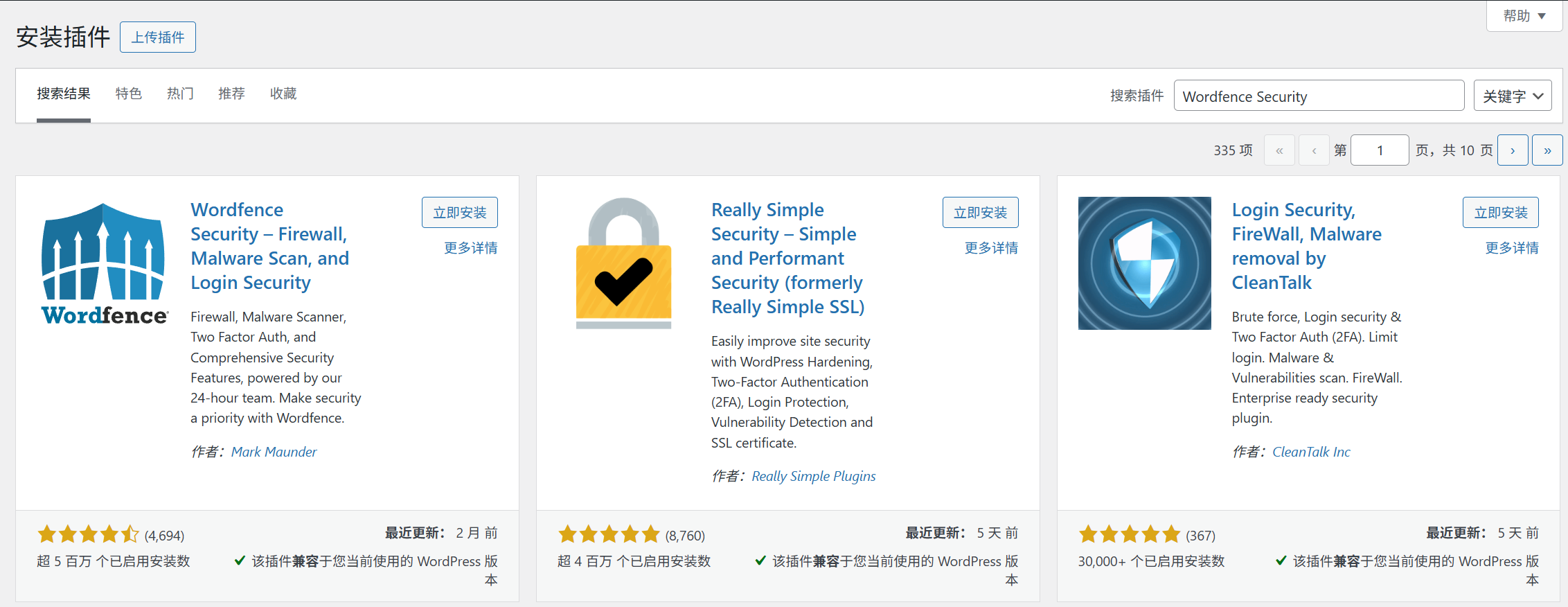
- Ustawienia zaawansowane → [Wtyczki] → [Instaluj wtyczkę], wyszukaj “Wordfence Security”.
- Kliknij „Zainstaluj teraz”, a po zakończeniu kliknij „Aktywuj”.
- Podczas pierwszej aktywacji pojawi się strona powitalna. Aby zapoznać się z głównymi funkcjami, wystarczy kliknąć “Rozpocznij wizytę”.
Krok 2: Trzy podstawowe ustawienia, które należy wykonać (w ciągu 5 minut).
1. skonfigurować zaporę sieciową (podstawowa funkcja, blokowanie złośliwego dostępu)
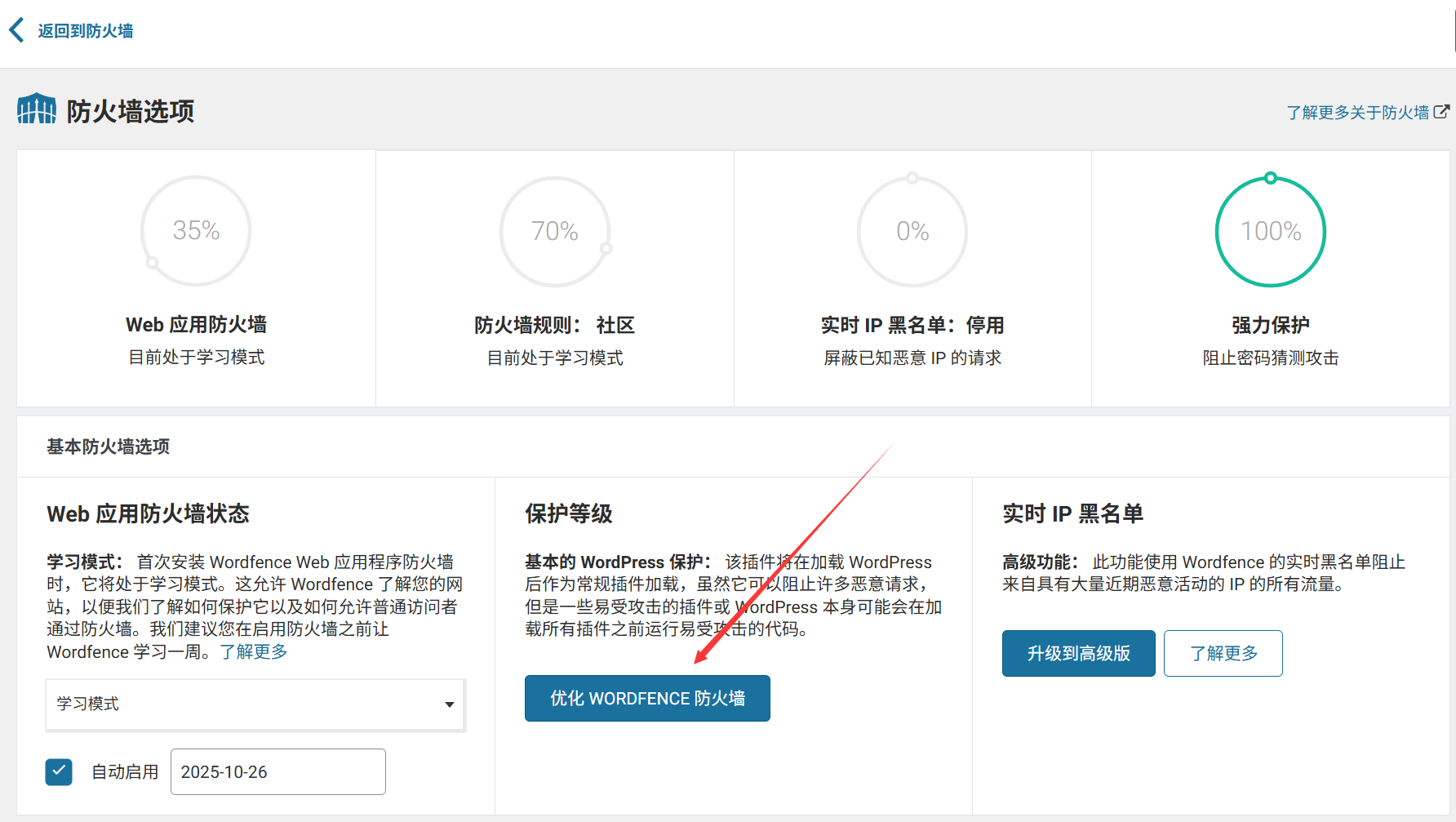
- Po aktywacji Wordfence wyświetli komunikat “Optymalizuj zaporę ogniową”. Kliknij “Optymalizuj zaporę ogniową Wordfence”.
- Zgodnie z instrukcją wybierz “Podstawowa ochrona zapory Wordfence” (opcja domyślna w wersji darmowej) i kliknij “Kontynuuj”.
- Poczekaj, aż automatyczna konfiguracja się zakończy (około 10 sekund), a następnie sprawdź, czy wyświetlony zostanie komunikat “Zapora została zoptymalizowana”.
RolęTen krok pozwoli zaporze ogniowej działać jak najbardziej efektywnie, blokując większość ataków.
2. skonfigurowanie zabezpieczeń logowania (zapobieganie łamaniu haseł)
- W menu po lewej stronie znajdź „Wordfence” → „Bezpieczeństwo logowania”;
- Włącz opcję “Wymagaj silnego hasła”: zaznacz opcję “Wymagaj silnego hasła od wszystkich nowych użytkowników” (unikniesz w ten sposób ustawienia słabego hasła, np. “123456”, przez siebie lub innych użytkowników).
- Włącz “Ograniczenie prób logowania”: domyślnie ustawienie to jest takie, że po 10 nieudanych próbach konto jest blokowane na 15 minut i nie trzeba tego zmieniać (zapobiega to atakom hakerów polegającym na zgadywaniu haseł).
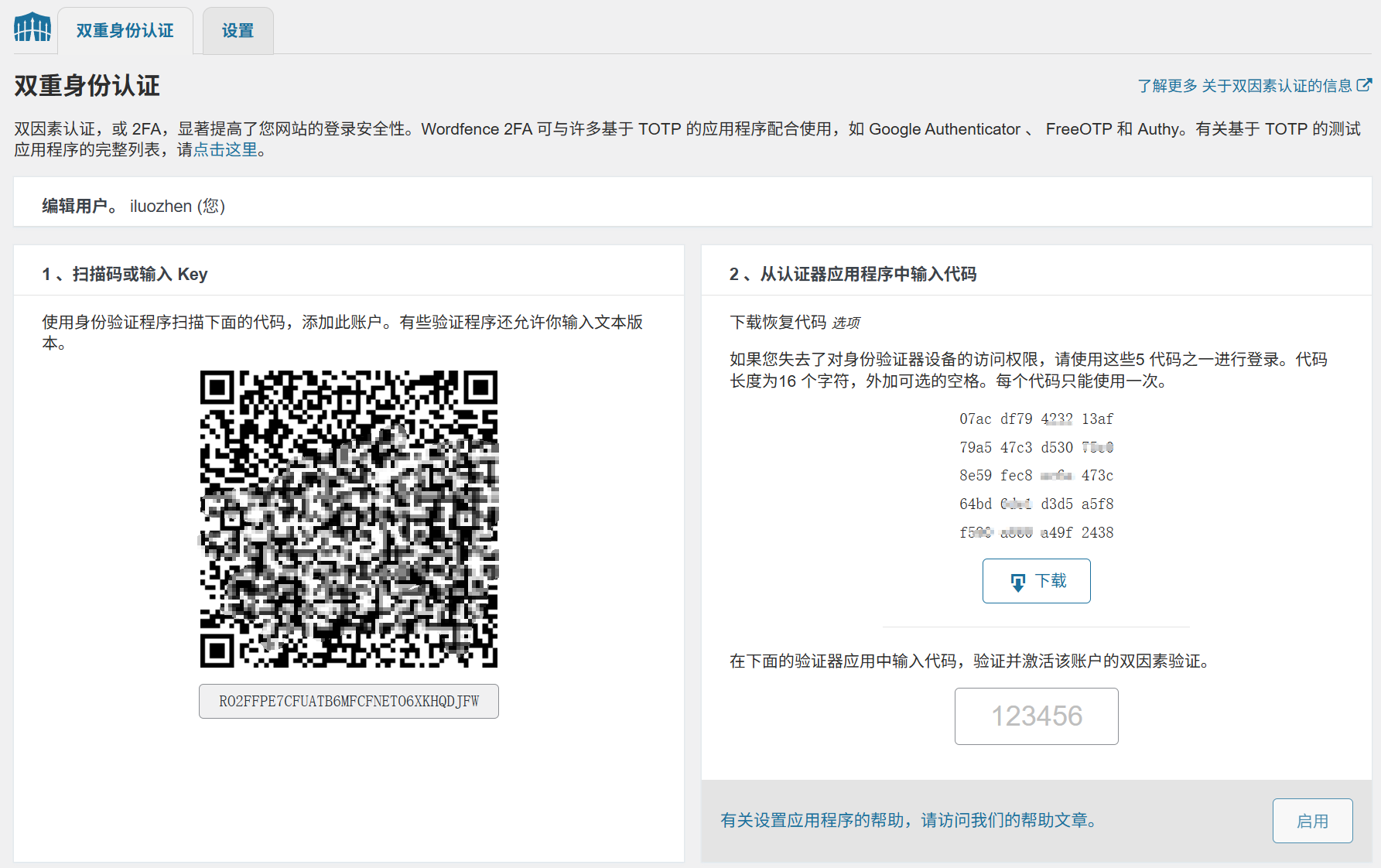
- Zaleca się włączyć “Uwierzytelnianie dwuczynnikowe” (opcjonalne, ale wysoce zalecane): kliknij “Ustawienia uwierzytelniania dwuczynnikowego”, postępuj zgodnie z instrukcjami, aby powiązać konto z telefonem lub aplikacją do uwierzytelniania (np. Google Authenticator), a podczas logowania oprócz hasła należy wprowadzić dynamiczny kod weryfikacyjny, co zwiększa bezpieczeństwo.
3. uruchomić pierwsze skanowanie antywirusowe (aby sprawdzić, czy witryna jest zainfekowana)
- Menu po lewej stronie “Wordfence” → „Skanowanie”, kliknij „Uruchom nowe skanowanie”;
- Pierwsze skanowanie może potrwać od 5 do 10 minut (w zależności od liczby plików na stronie) i można kontynuować pracę przy użyciu innych funkcji podczas skanowania.
- Po zakończeniu skanowania, jeśli wyświetli się komunikat “Nie wykryto problemów”, oznacza to, że witryna jest aktualnie bezpieczna. Jeśli natomiast wykryto “zagrożenie”, wystarczy kliknąć “Napraw”, aby rozwiązać problem (wersja darmowa umożliwia naprawę większości typowych problemów).
PropozycjaUstaw automatyczne skanowanie (domyślnie raz dziennie), bez konieczności ręcznej interwencji. Jeśli wykryto problem, automatycznie otrzymasz powiadomienie e-mailem.
III. Wersja darmowa vs wersja płatna: którą wybrać dla początkujących?
Wersja Wordfence jest dostępna w dwóch wersjach: bezpłatnej i płatnej (Wordfence Premium). Dla początkujących:
- Wersja darmowaJest to wystarczające, aby spełnić wymagania bezpieczeństwa 90% (w tym zapory sieciowej, skanowania wirusów, ochrony logowania i podstawowego dziennika), a także w pełni zaspokoić potrzeby bezpieczeństwa blogów osobistych i małych firm.
- Wersja płatnaKosztuje to około 99 dolarów rocznie i oferuje zaawansowane funkcje, takie jak “informacje o zagrożeniach w czasie rzeczywistym” (umożliwiające wykrywanie nowych wirusów na długo przed wersją bezpłatną) oraz “blokowanie adresów IP według krajów” (na przykład uniemożliwiające dostęp do witryny dla adresów IP z określonych regionów), które są przydatne dla witryn e-commerce i zasobów komercyjnych o dużym natężeniu ruchu.
Wnioski dla początkującychNajpierw należy zainstalować darmową wersję i zapewnić podstawową ochronę; jeśli witryna będzie oferować funkcje transakcyjne lub będzie generować duży ruch, warto rozważyć uaktualnienie do wersji płatnej.
IV. Często zadawane pytania dla początkujących użytkowników
- Po skanowaniu pojawił się komunikat “Wykryto problemy, które można naprawić”. Nie mam odwagi, by kliknąć „Napraw”, co powinienem zrobić?Nie martw się! Program Wordfence automatycznie tworzy kopię zapasową plików przed ich naprawą. Jeśli po naprawie wystąpią problemy z witryną, można przywrócić oryginalne pliki w sekcji „Wordfence” → „Narzędzia” → „Kopie zapasowe”.
- Czy powinienem się denerwować, jeśli otrzymam wiadomość e-mail z informacją, że “ktoś próbował zalogować się na Twoją stronę internetową”?Nie ma się czym martwić! To normalne ostrzeżenie od Wordfence (oznacza, że zapora działa). Jeśli w e-mailu wyświetli się komunikat “Próba została zablokowana”, oznacza to, że atak został udaremniony. Jeśli otrzymasz wiele ostrzeżeń od tego samego adresu IP, możesz ręcznie dodać go do listy zablokowanych adresów IP w sekcji „Wordfence” → „Zapora” → „Zablokuj adres IP”.
- Czy po instalacji witryna działa wolniej?Możliwe, że podczas skanowania serwer był przeciążony, ale po zakończeniu skanowania wszystko powinno wrócić do normy. Jeśli problem będzie się powtarzał, możesz zmniejszyć “czułość skanowania” (zmniejszyć częstotliwość i głębokość skanowania) w zakładce „Narzędzia” w programie Wordfence.
- Jeśli zapomnę hasło do panelu administracyjnego, czy Wordfence uniemożliwi jego odzyskanie?Nie. Gdy resetujesz hasło za pomocą funkcji “Zapomniałem hasła”, Wordfence rozpoznaje to jako standardową operację i nie blokuje jej (ale jest rejestrowana w dzienniku logowania).
Podsumowując: istotą wtyczek bezpieczeństwa jest “zapobieganie z wyprzedzeniem”.”
Wielu początkujących uważa, że “nikt nie odwiedza mojej strony, więc nie stanę się celem ataku”, ale w rzeczywistości ataki hakerów są przeprowadzane głównie przez automatyczne skanery i każda witryna WordPress może stać się ich celem.
Wartość Wordfence nie polega na “rozwiązywaniu problemów po ich wystąpieniu”, lecz na “zapobieganiu im”. Wystarczy poświęcić 10 minut na instalację i konfigurację podstawowych ustawień, aby uniknąć kłopotów związanych z atakami hakerów na witrynę w przyszłości (odzyskanie zhakowanej witryny może zajmować wiele dni lub nawet tygodni). Pamiętaj: bezpieczeństwo witryny jest jak zamki w drzwiach – ich obecność nie gwarantuje, że będą codziennie używane, ale ich brak z pewnością nie zapewni spokoju.
 Polski