


















Cel dokumentuZanim zaczniesz instalować WordPress, upewnij się, że na swoim serwerze masz zainstalowane wszystkie niezbędne oprogramowanie i rozszerzenia za pomocą potężnego narzędzia, jakim jest panel Bota, co zapewni płynną instalację i użycie WordPress w przyszłości.
Grupa docelowaUżytkownicy, którzy dopiero zaczynają pracę przy tworzeniu stron internetowych, na serwerach Linux i w środowisku WordPress.
Kluczowa koncepcja.Użyjemy minimalistycznego interfejsu panelu BaoTa, aby przekształcić złożone instrukcje instalacyjne w intuicyjne, graficzne polecenia. Nie musisz zapamiętywać poleceń, wystarczy, że zrozumiesz funkcję każdego komponentu, a następnie postępuj zgodnie z instrukcjami.
Krok pierwszy: przygotowania.
- Posiadanie serwera w chmurze.Na przykład Alibaba Cloud, Tencent Cloud, Huawei Cloud itp. Upewnij się, że system jest czysty (zalecane).CentOS 7.x / 8.xlubUbuntu 20.04、Debian12),Sprawdź polecanych dostawców usług hostingowych.
- Zainstalowano najnowszą wersję panelu BaoTa.Upewnij się, że panel BaoTa został pomyślnie zainstalowany na serwerze. Polecenie instalacyjne to zwykle skrypt jednokrotnego kliknięcia. Odwiedź oficjalną stronę BaoTa (
bt.cnAby uzyskać najnowsze polecenia instalacyjne,Sprawdź zakup serwera i ustawienia początkowe. - Możliwość zalogowania się do panelu BaoTa.Dostęp za pośrednictwem przeglądarki internetowej.
http://您的服务器IP:8888Panel logowania.
Krok drugi: instalacja oprogramowania głównego (środowisko LNMP) za pośrednictwem panelu BaoTa.
LNMP (Linux, Nginx, MySQL, PHP) to jedna z najlepszych kombinacji środowisk do uruchamiania WordPressa. Zainstalujemy je wszystkie za jednym razem.
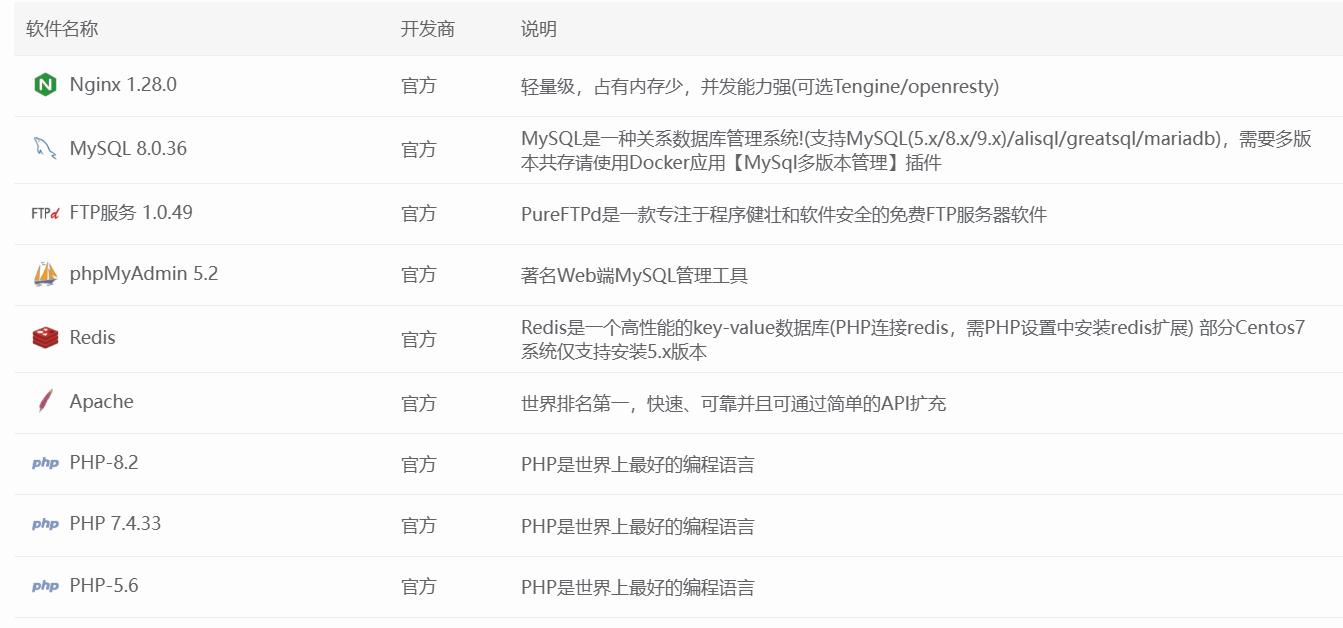
- Po zalogowaniu się do panelu BaoTa zwykle pojawi się okno “Zalecany pakiet instalacyjny”. Jeśli tak się nie stanie, należy kliknąć na ikonę w lewym panelu nawigacyjnym.Sklep z oprogramowaniem。
- W “Sklepie z oprogramowaniem” wybierz“Wdrożenie jednym kliknięciem”Klasyfikacja. Zobaczysz wiele zestawów, a my wybierzemy najbardziej klasyczny z nich.LNMPZestaw.
- Kluczowe opcje konfiguracji.Wybór tutaj bezpośrednio wpływa na wydajność i kompatybilność WordPressa. Upewnij się, że dokonasz ustawień zgodnie z poniższymi zaleceniami:
- Serwer WWW: Nginx
- Wersja: Zalecane jest wybranie tej wersji.Nginx 1.20lub nowszą stabilną wersję. Ma dobrą wydajność i niskie zużycie zasobów.
- Baza danych: MySQL
- Wersja: zalecanaMySQL 5.7Jest bardzo stabilny i zapewnia najlepszą kompatybilność ze wszystkimi wtyczkami WordPress. Jeśli pamięć Twojego serwera przekracza 2 GB, możesz to rozważyć.MySQL 8.0Aby uzyskać lepszą wydajność.
- Upewnij się, że zapamiętałeś hasło do konta root w MySQL!To jest “klucz główny” do bazy danych, który jest bardzo ważny.
- Język programowania: PHP.
- Wersja:To jest najważniejszy wybór!Zdecydowanie polecam wybór...PHP 7.4Jest to obecnie najlepsza wersja pod względem kompatybilności i wydajności z WordPress i jego wtyczkami. Jeśli Twój motyw / wtyczka ma określone wymagania, możesz też wybrać inną wersję.PHP 8.0lub8.1。
- DziałanieW kolumnie „Wersja PHP”, jeśli wyszukiwana wersja nie znajduje się na liście, można kliknąć małą ikonę znajdującą się obok niej, aby zainstalować ją osobno.
- Czysta pamięć podręczna: Redis.
- Wersja: wybierz najnowszą stabilną wersję, np.Redis 6.2。
- RolęRedis może znacznie przyspieszyć działanie witryny WordPress, szczególnie jeśli chodzi o szybkość ładowania stron z artykułami i strony głównej.Zdecydowanie zalecamy instalację.。
- Serwer WWW: Nginx
- Potwierdź instalację.Zaznacz, że akceptujesz umowę, a następnie kliknij „Dalej”.“Instalacja za jednym kliknięciem”Następnie Pagoda automatycznie pobierze, skompiluje i zainstaluje dla ciebie wszystkie oprogramowanie w tle. Ten proces wymaga...20–60 minutProsimy o cierpliwość i nie zamykaj karty przeglądarki w tym czasie.
Krok trzeci: instalacja i konfiguracja rozszerzenia PHP.
WordPress i wiele jego wtyczek wymaga określonych rozszerzeń PHP, aby działać poprawnie. Po zainstalowaniu PHP musimy dodać te “elementy”.
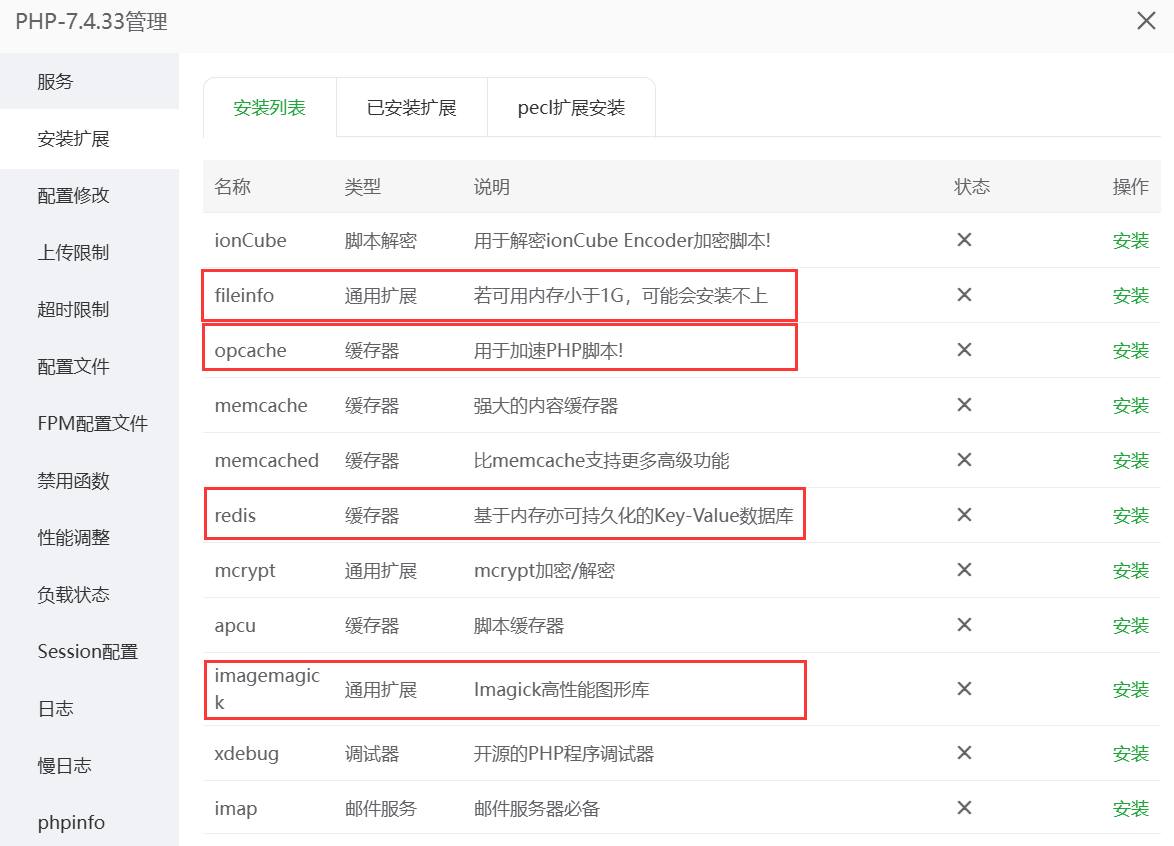
- Po zakończeniu instalacji wróć na stronę główną panelu BaoTa, znajdź wersję PHP, którą właśnie zainstalowałeś (np. PHP-7.4), na liście zainstalowanych aplikacji w sekcji “Sklep z oprogramowaniem”, a następnie kliknij w nią prawym przyciskiem myszy.“Ustawienia”Przycisk.
- Na nowej stronie kliknij w link w górnym menu nawigacyjnym.“Zainstaluj rozszerzenie”Karta.
- Zainstaluj następujące elementy na WordPressie:Obowiązkowe rozszerzenia::
- opcacheWbudowany akcelerator wydajności PHP znacznie poprawia wydajność wykonania kodu PHP.Koniecznie do zainstalowania.。
- redisDodatek, który umożliwia PHP łączenie się z Redis i sterowanie nim.(Jeśli zainstalowałeś Redis, to jest to niezbędna instalacja)
- Program ImageMagicklubGDRozszerzenie do przetwarzania obrazów. WordPress wykorzystuje je do przycinania i skalowania przesłanych obrazów. Zazwyczaj BaoTa instaluje GD domyślnie, aleProgram ImageMagick lepiej radzi sobie z przetwarzaniem zdjęć i zaleca się jego instalację.。
- \nexifMożliwość odczytywania informacji EXIF zawartych w zdjęciach (np. model aparatu, przysłona itp.) jest przydatna, jeśli na swojej stronie publikujesz treści związane z fotografią — zaleca się ją zainstalować.
- Dodatkowe rozszerzenia, które są opcjonalne, ale zalecane.::
- \nmemcachedInne popularne narzędzia do buforowania, wykorzystywane przez niektóre zaawansowane wtyczki do buforowania.
- informacje o plikuNiektóre wtyczki (np. odtwarzacz wideo) potrzebują go do identyfikacji typu pliku.
- Metoda instalacjiNależy znaleźć rozszerzenie i kliknąć odpowiedni przycisk “Zainstaluj”. Pula Bot automatycznie dokończy instalację.
Krok czwarty: sprawdź i potwierdź.
Po zainstalowaniu wszystkich programów i rozszerzeń warto przeprowadzić kompleksową kontrolę.
- Powrót na stronę główną panelu Pagoda.Powinieneś zobaczyć poniższe oprogramowanie na liście zainstalowanych aplikacji w “Środowisku uruchomieniowym” lub “Sklepie z oprogramowaniem”, a jego stan powinien być “Włączony”:
- Nginx
- MySQL
- Wybrana przez Ciebie wersja PHP (np. PHP-7.4)
- Redis
- Sprawdź rozszerzenia PHP.Następnie ponownie wejdź na stronę “Instalowanie rozszerzeń” w ustawieniach PHP i sprawdź, czy wszystko jest w porządku.
opcache和redisStan rozszerzenia to “zainstalowany”.
Podsumowanie: Jaki software został już przez ciebie zainstalowany?
Na tym etapie przygotowałeś w pełni funkcjonalne i wydajne środowisko serwera do instalacji WordPress. Zainstalowałeś:
| Oprogramowanie / komponenty | Zalecana wersja | Główna funkcja |
|---|---|---|
| Nginx | 1.20+ | Serwer WWW obsługuje żądania dostępu użytkowników. |
| MySQL | 5.7 | Baza danych, w której przechowywane są wszystkie artykuły, strony, ustawienia i inne dane witryny. |
| PHP | 7.4 | Język programowania, w którym napisany jest WordPress, to PHP, i jest on „mózgiem” witryny internetowej. |
| Redis | 6.2+ | W pełni pamięciowa pamięć podręczna znacznie przyspiesza dostęp do witryny internetowej. |
| Rozszerzenie PHP: opcache | - | Akcelerator PHP, który zwiększa wydajność PHP. |
| Rozszerzenie PHP: redis | - | Umożliwienie PHP korzystania z Redisa. |
| Rozszerzenie PHP: ImageMagick. | - | Przetwarzanie zdjęć – efekty są lepsze. |
Co należy zrobić dalej?
Teraz twoja “podstawa” serwera jest już dobrze ugruntowana! Następnie możesz przystąpić do formalnej instalacji WordPressa.
 Polski