


















Po udanym zalogowaniu do panelu administracyjnego WordPress zobaczysz szereg wielofunkcyjnych interfejsów. Te menu i funkcje są podstawowymi narzędziami do zarządzania witryną i choć mogą wydawać się skomplikowane, to w rzeczywistości są dość intuicyjne. W tej sekcji omówimy funkcje i scenariusze użycia głównych menu w panelu administracyjnym, aby pomóc Ci szybko zapoznać się z interfejsem.
I. Zapoznaj się z ogólnym układem zaplecza.
Interfejs administracyjny WordPress składa się głównie z czterech obszarów, które są jasno i spójnie rozmieszczone:
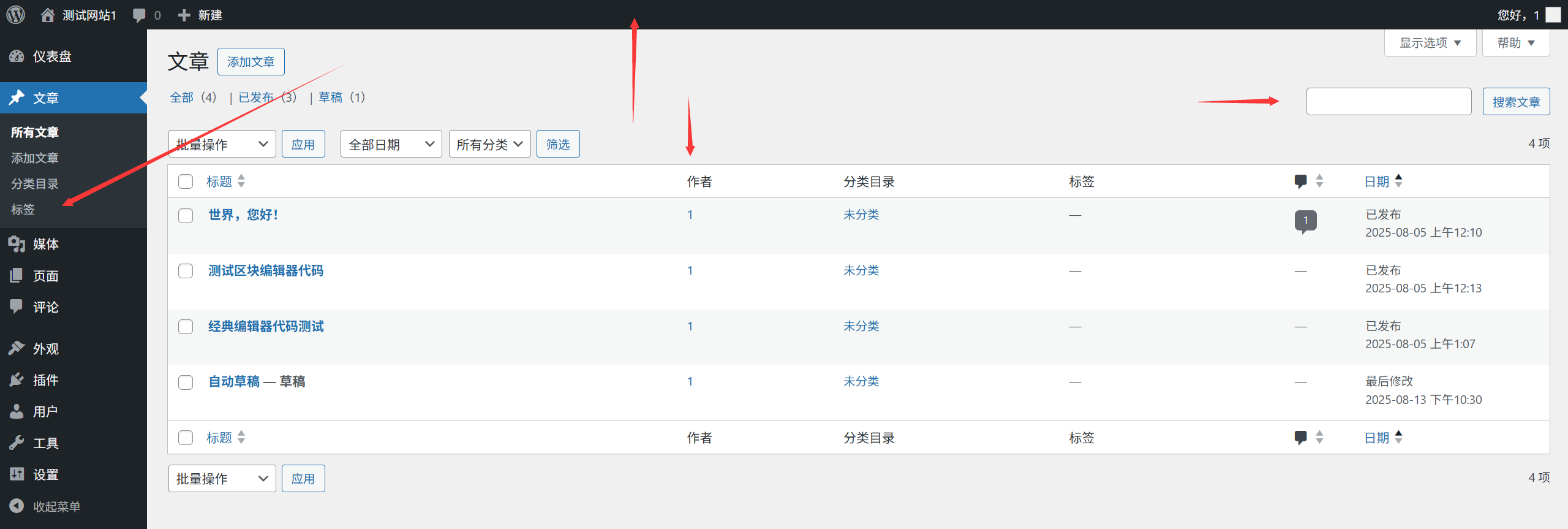
- Pasek narzędzi na górze: Wyświetla nazwę witryny, wyszukiwarkę, powiadomienia, informacje o użytkowniku itp. (widoczne globalnie).
- Menu po lewej stronieZawiera wszystkie kluczowe funkcje (możliwość zgięcia, wygoda obsługi na małym ekranie).
- Główny obszar treściPokazuje szczegółowe funkcje i ustawienia aktualnego menu (treść zmienia się w zależności od wybranego menu).
- Kolumna po prawej stronie.Niektóre strony wyświetlają informacje pomocnicze, skróty lub rekomendacje.
II. Szczegółowe wyjaśnienie funkcji głównego menu.
1. Panel sterujący (Dashboard): centrum ogólnego przeglądu witryny.
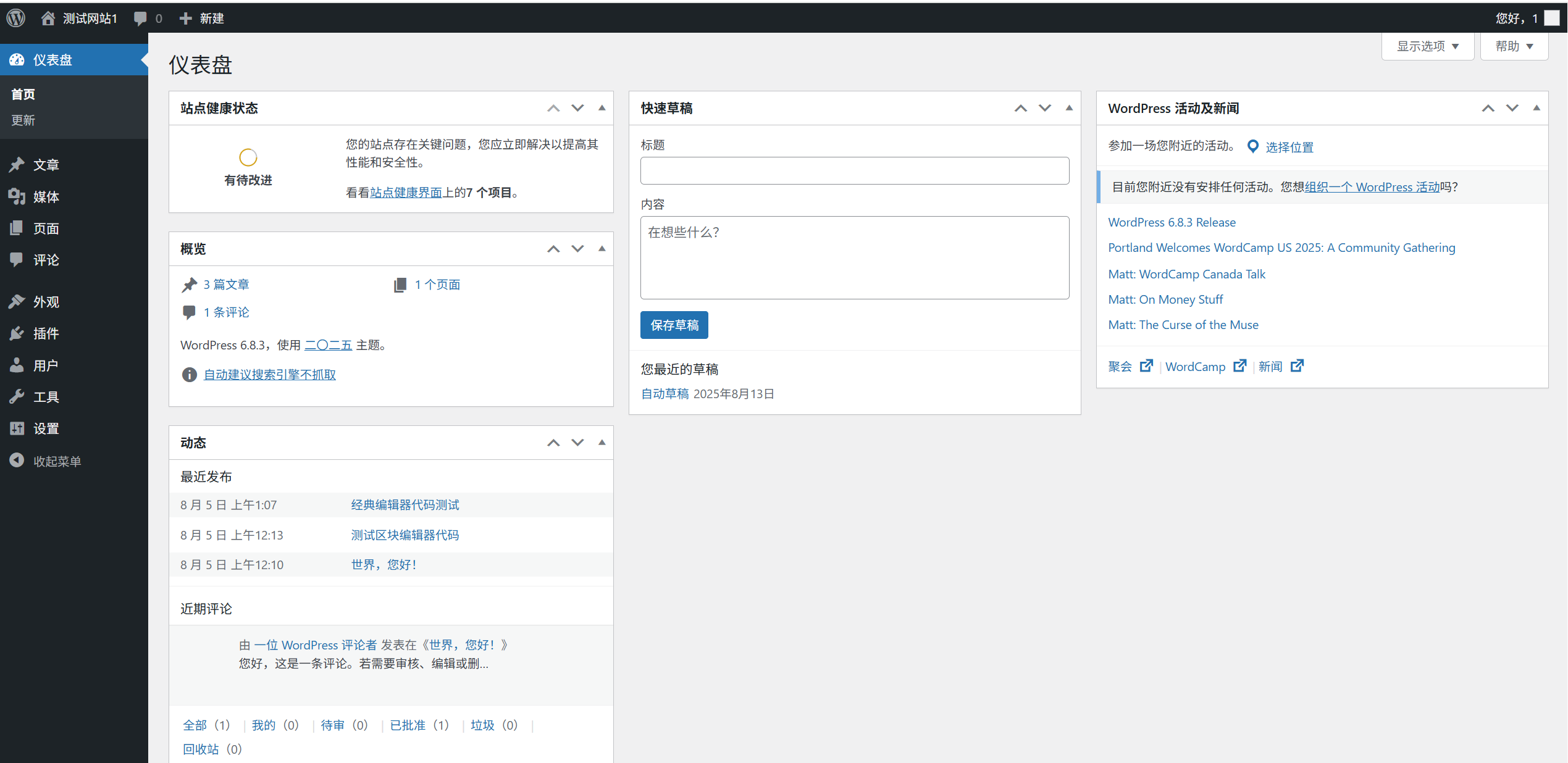
Panel administracyjny jest domyślną stroną po zalogowaniu się do zaplecza, która pełni rolę „panelu sterującego” witryny i wyświetla kluczowe informacje oraz skróty do różnych funkcji:
- Streszczenie stanu witryny internetowej.Pokazuje liczbę artykułów, stron i komentarzy, a także informacje o wersji WordPress.
- Dziennik aktywnościNajnowsze wydarzenia na stronie internetowej (na przykład opublikowane artykuły czy osoby, które się zalogowały).
- Szybki szkic.Możesz tymczasowo zapisać swoje pomysły, a następnie bezpośrednio przekonwertować je na szkic artykułu.
- ** Wiadomości z WordPressa **: oficjalne powiadomienia o aktualizacjach, porady dotyczące bezpieczeństwa itp. (można je wyłączyć).
- Przyciski szybkich działań.Szybki dostęp do popularnych funkcji, takich jak „Pisanie artykułu” i „Dodawanie strony”.
Techniki stosowaniaAby dostosować, które moduły mają być wyświetlane (początkujący powinni zachować ustawienia domyślne), należy kliknąć „Opcje ekranu” w prawym górnym rogu.
2. Posty: zarządzanie treściami na blogu.
Menu „Artykuły” służy do zarządzania wszystkimi artykułami na blogu (nadają się do treści aktualnych, np. wiadomości, samouczków, dzienników) i zawiera następujące podmenu:
- Wszystkie artykułyWidok, edytowanie, usuwanie lub zarządzanie wieloma opublikowanymi artykułami i szkicami.
- Dodaj nowy artykuł.Aby utworzyć nowy artykuł, należy uruchomić edytor (funkcja podstawowa, szczegóły w rozdziale 15).
- KatalogKlasyfikuj artykuły (np. „Technologia”, „Styl życia”), aby ułatwić użytkownikom ich wyszukiwanie.
- EtykietyDodaj tagi z kluczowymi słowami do artykułu (na przykład w artykule o jedzeniu możesz dodać „przepisy” i „potrawy domowe”).
Kluczowa różnicaArtykuły są sortowane według daty publikacji i zwykle wyświetlane na stronie „Blog” w witrynie internetowej z włączoną funkcją komentowania.
3. Media: zarządzanie zdjęciami i plikami.
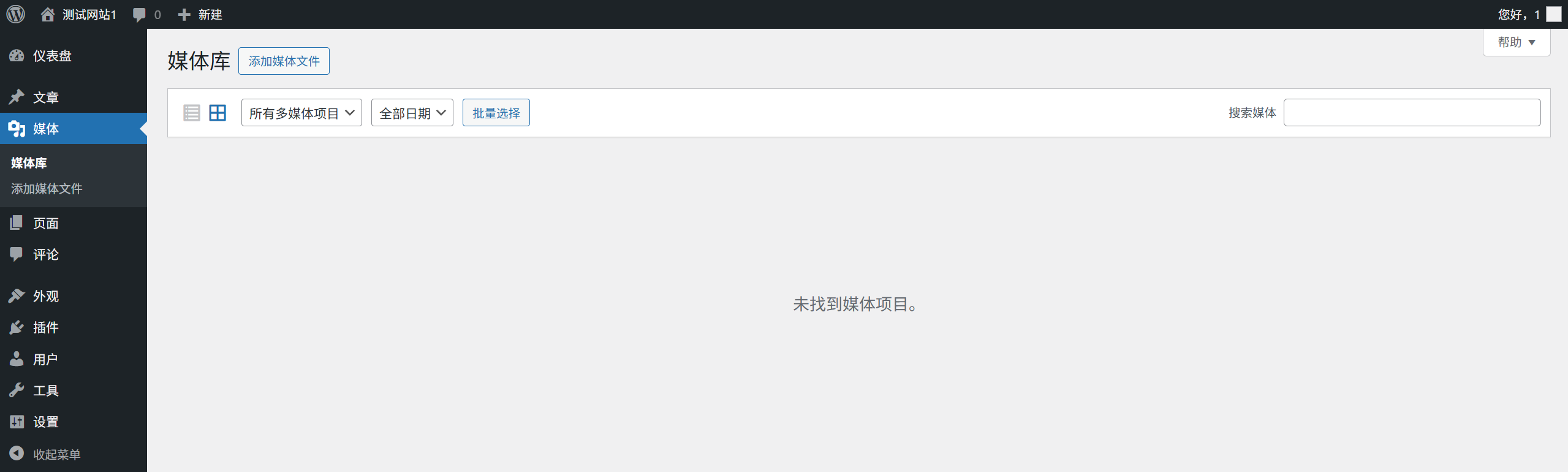
Media Library to „menedżer plików” w witrynie, służący do przechowywania i zarządzania wszystkimi przesłanymi zdjęciami, filmami, dokumentami itp.
- 库Zobacz wszystkie przesłane pliki (z widokiem listy / siatki, z możliwością sortowania według daty i typu).
- Dodaj nowy plik.Należy przesłać zdjęcia, filmy itp. (rozmiar pojedynczego pliku jest zwykle ograniczony do 2–10 MB, ale można to zmienić w ustawieniach serwera).
Techniki stosowaniaPrzed przesłaniem zdjęć zaleca się ich skompresowanie (na przykład za pomocą narzędzia TinyPNG), aby przyspieszyć działanie witryny. Każde zdjęcie musi mieć opis (tag alt), co ułatwia pozycjonowanie w wyszukiwarkach i pomaga osobom z zaburzeniami wzroku zrozumieć jego treść.
4. Strony: tworzenie niezależnych stron.
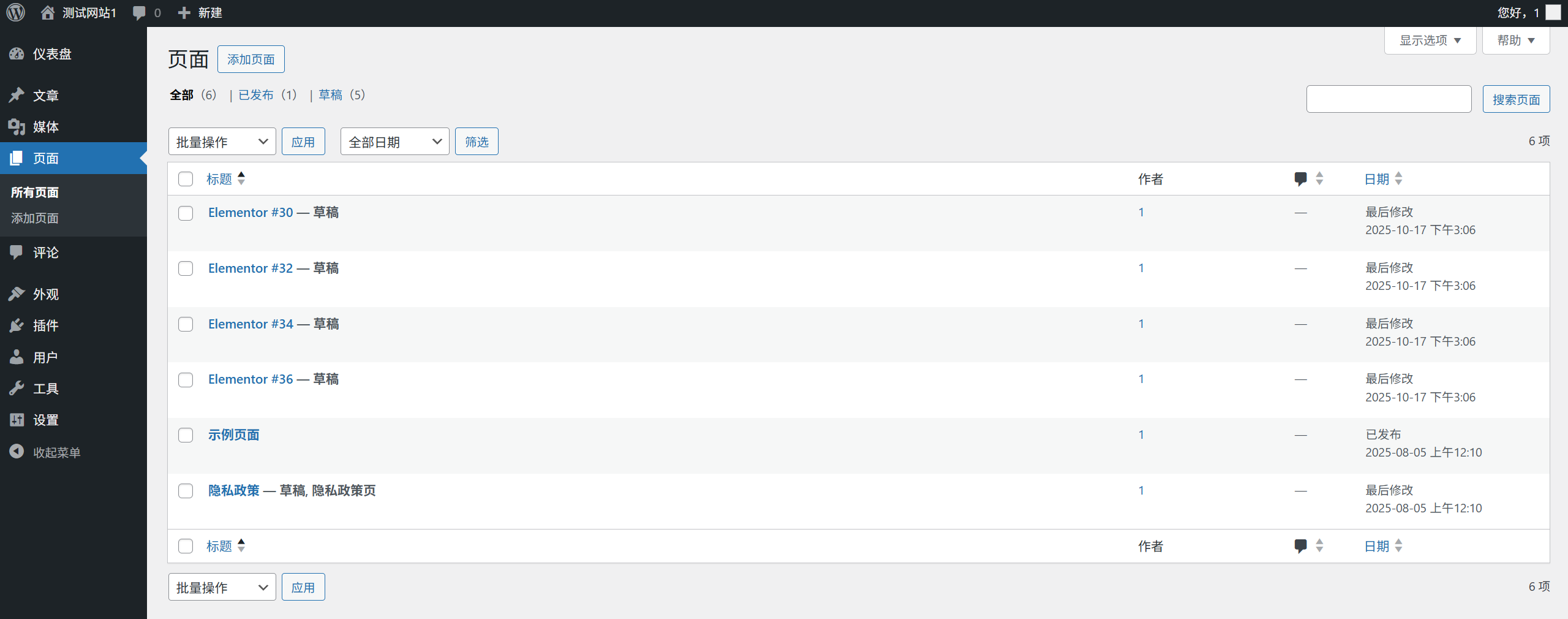
„Strona” służy do tworzenia niestandardowych treści (np. „O nas”, „Kontakt”), a podmenu zawiera:
- Wszystkie stronyZarządzanie utworzonymi stronami (z możliwością sortowania i ustawiania strony nadrzędnej).
- Dodaj nową stronę.Utwórz nową stronę (edytor jest podobny do artykułu, ale oferuje większą prostotę funkcji).
Różnica w stosunku do głównej treści artykułu.:
- Na stronie nie ma daty publikacji, więc nie pojawi się ona na liście blogów.
- Strony mogą mieć różne poziomy (na przykład „Usługi” jako strona nadrzędna, a „Rozwój sieci” jako strona podrzędna).
- Komentarze na stronie są domyślnie wyłączone (można je włączyć ręcznie).
5. Wygląd (wygląd zewnętrzny): projektowanie stylu witryny internetowej.

Menu „Wygląd” służy do kontrolowania wyglądu witryny i stanowi główny punkt dostępu do narzędzi do jej uatrakcyjnienia.
- Temat.Zobacz, zainstaluj i zmień motyw (szczegóły w rozdziale 12); kliknij „Dostosuj”, aby otworzyć panel dostosowywania w czasie rzeczywistym.
- Dostosowanie do własnych potrzebMożliwość dostosowania podstawowych ustawień motywu (np. logo, kolory, położenie elementów) w czasie rzeczywistym i uzyskanie efektu „what you see is what you get”.
- Małe narzędzia.Dodaj komponenty (np. wyszukiwarkę, listę kategorii, miejsce na reklamy) do takich obszarów jak pasek boczny i stopka.
- MenuUtwórz i zarządzaj menu nawigacyjnym w witrynie (szczegóły w rozdziale 14).
- Ustawienia strony głównej.Czy na stronie głównej witryny wyświetlić „najnowsze artykuły”, czy „stronę statyczną” (początkujący powinni wybrać stronę statyczną).
Wskazówki dla początkującychJeśli zainstalowano edytor wizualny, np. Elementor, odpowiedni przycisk edytowania pojawi się w menu „Wygląd”.
6. Wtyczki: rozszerzają funkcjonalność witryny.
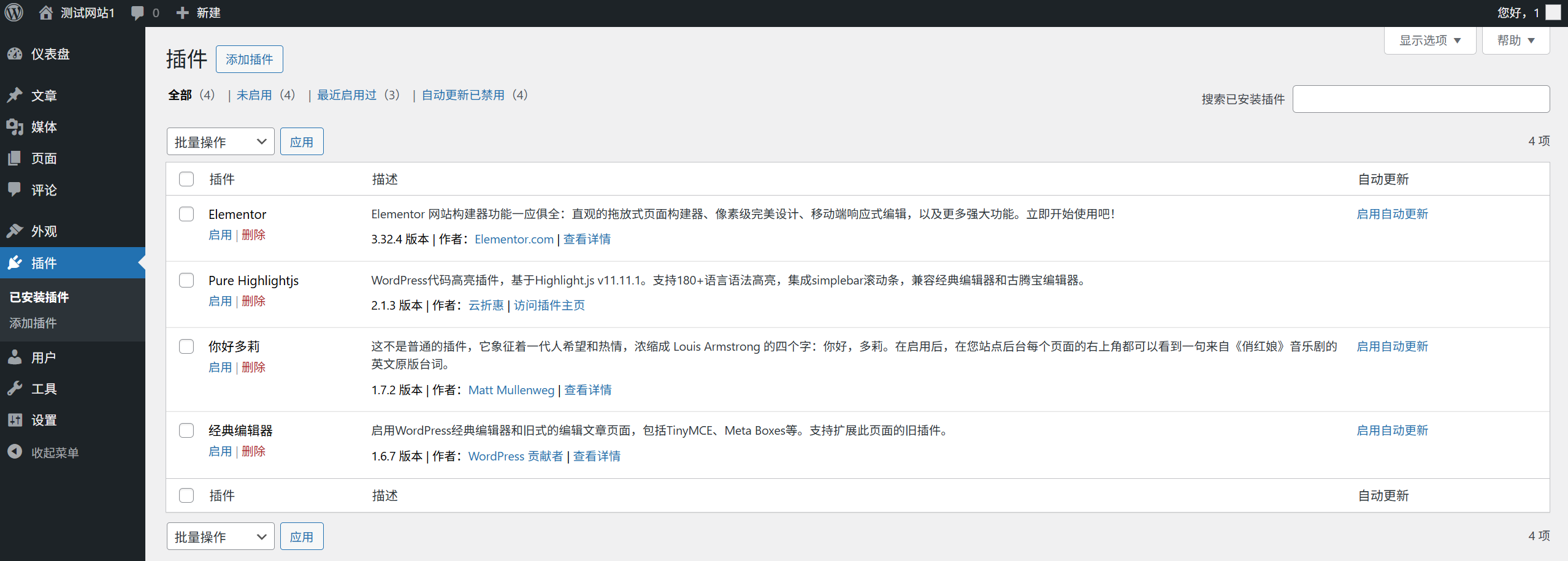
Wtyczki są „narzędziami do rozszerzenia funkcjonalności” WordPressa. Po zainstalowaniu wtyczki można dodać różne funkcje, np. formularze, optymalizacja SEO czy ochrona przed kradzieżą treści.
- Wtyczka została zainstalowana.Aby wyświetlić wszystkie wtyczki, możesz je włączyć, wyłączyć lub usunąć (zaleca się pozostawienie tylko niezbędnych wtyczek).
- Dodaj nowy wtyczkę.Wyszukaj i zainstaluj wtyczkę z oficjalnego repozytorium wtyczek (szczegóły w rozdziale 18).
- Edytor wtyczekModyfikuj kod wtyczki (zabronione dla początkujących! Błędne modyfikacje mogą spowodować awarię witryny).
Wskazówki dotyczące bezpieczeństwaNależy instalować tylko wtyczki z wysokimi ocenami i często aktualizowane oraz regularnie usuwać nieużywane wtyczki, aby zmniejszyć ryzyko związane z bezpieczeństwem.
7 Użytkownicy: zarządzanie kontami na stronie internetowej.
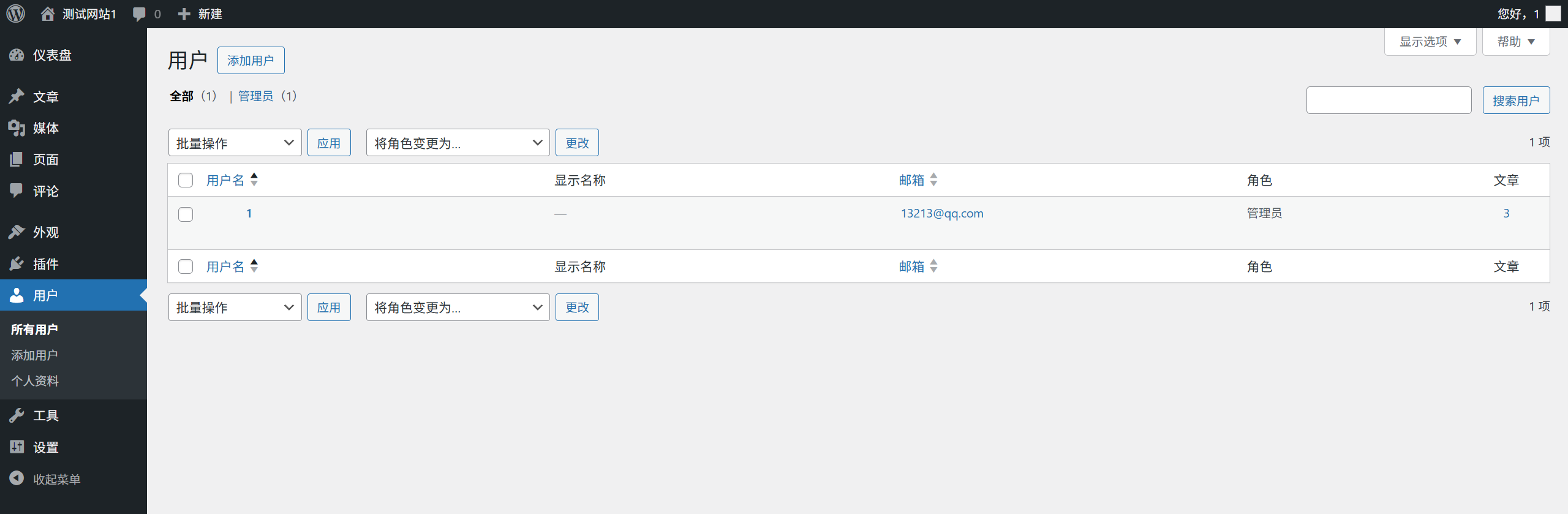
Menu „Użytkownicy” służy do zarządzania wszystkimi kontami, które mogą zalogować się do witryny, a podmenu zawiera:
- Wszyscy użytkownicy: Przeglądaj i zarządzaj wszystkimi użytkownikami (możliwość modyfikacji uprawnień i usuwania kont).
- Dodaj nowego użytkownika.Utwórz nowe konto (na przykład przydzielając uprawnienia edytorskie członkom zespołu).
- Profile użytkownikówUżyj tej funkcji, aby zmodyfikować informacje dotyczące aktualnie zalogowanego użytkownika (np. pseudonim, hasło, adres e-mail).
Opis uprawnieńW WordPress istnieje pięć ról użytkowników, a uprawnienia są następujące, od najwyższych do najniższych:
- Superadministrator (tylko dla sieci wielostanowiskowych)
- Administrator (posiada wszystkie uprawnienia i może modyfikować ustawienia)
- Edytor (może publikować i zarządzać wszystkimi artykułami)
- Autor (może tylko publikować i zarządzać swoimi artykułami)
- Subskrybenci (mogą zarządzać tylko swoimi profilami)
8. Narzędzia: zbiór praktycznych funkcji.
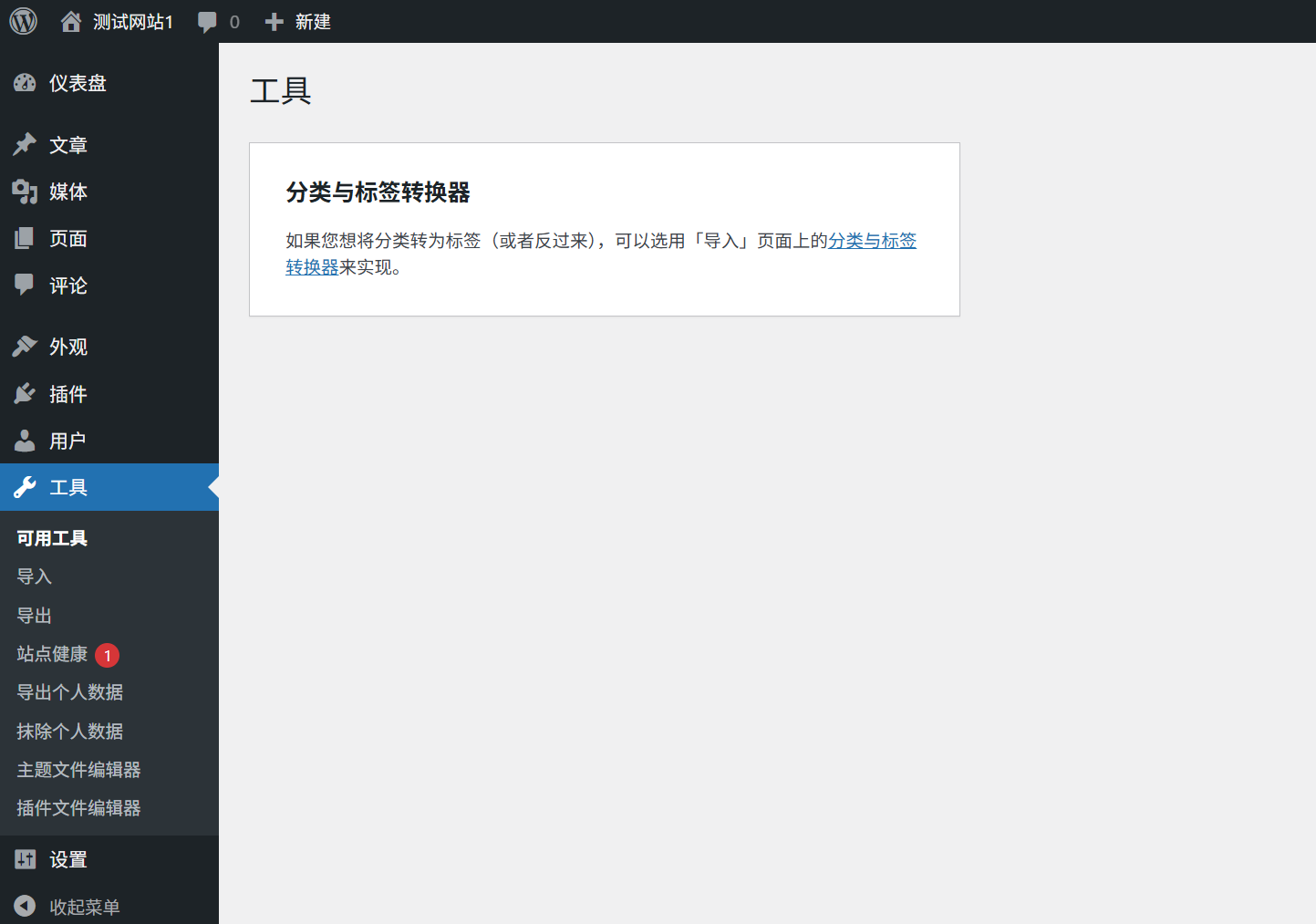
Menu „Narzędzia” zawiera kilka funkcji pomocniczych, z których często korzystają początkujący:
- Stan zdrowia witryny.Sprawdź stan witryny (na przykład czy są jakieś aktualizacje, problemy z bezpieczeństwem czy ograniczenia wydajności).
- Importuj.Importuj artykuły z innych platform (np. Blogger, Sina Blog).
- Eksportuj.Eksportuj artykuły, strony i inne treści (do celów tworzenia kopii zapasowych lub przenoszenia witryny).
- Dostępne narzędziaZawiera kilka rzadko używanych narzędzi (np. testy zrzutów ekranu w przeglądarce).
9 Konfiguracja (Ustawienia): podstawowa konfiguracja witryny.
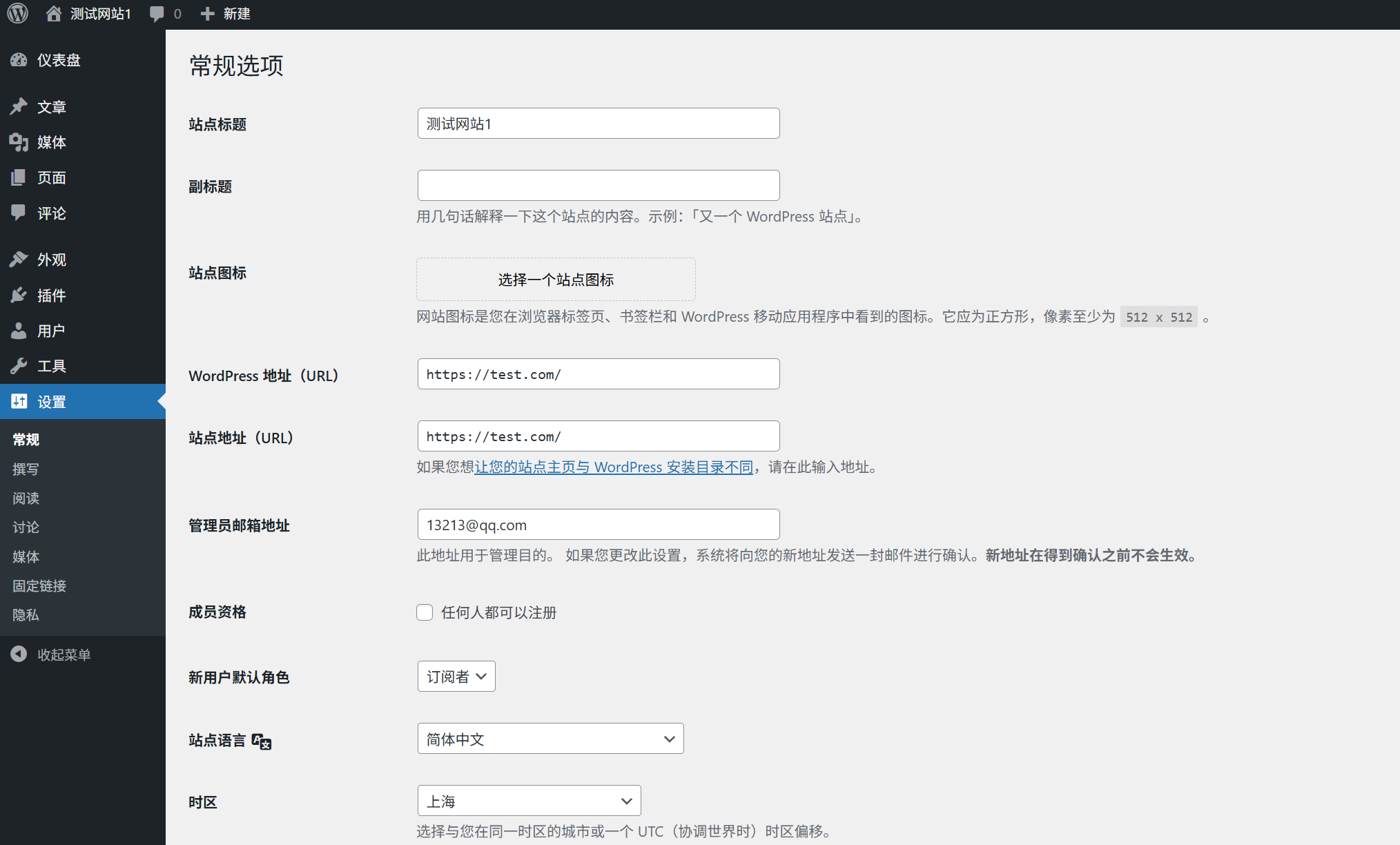
Menu „Ustawienia” jest „centralnym panelem sterującym” witryny i zawiera kluczowe konfiguracje niezbędne do jej prawidłowego działania (należy je modyfikować z ostrożnością).
- StandardoweUstaw tytuł i podtytuł witryny, strefę czasową, język, adres e-mail administratora itp.
- NapiszUstaw domyślną kategoryzację i formatowanie artykułów (osoby początkujące mogą pozostawić wszystko bez zmian).
- CzytanieUstawienia zawierają m.in. treść wyświetlaną na stronie głównej, liczbę artykułów wyświetlanych na każdej stronie oraz widoczność w wyszukiwarkach.
- DyskusjaKontrola funkcji komentarzy (np. dopuszczalność komentarzy, zasady moderowania komentarzy).
- MediaUstaw domyślny rozmiar przesyłanych zdjęć (nie zaleca się zmniejszania ich rozmiaru, aby uniknąć rozmycia obrazu).
- Stały link.Ustaw format adresu URL (zalecany format to „nazwa artykułu”, szczegóły w rozdziale 10.3).
Wskazówka:Po zmianie ustawień koniecznie należy kliknąć przycisk „Zapisz zmiany” na dole strony, w przeciwnym razie wprowadzone zmiany nie wejdą w życie.
III. Małe wskazówki dotyczące obsługi w tle
- Funkcja szybkiego wyszukiwania.Wyszukiwarka na górnym pasku narzędzi umożliwia szybkie wyszukiwanie artykułów, stron, użytkowników lub ustawień.
- Składane menuAby zaoszczędzić miejsce (co jest przydatne na małych ekranach), należy kliknąć strzałkę na górze lewego menu, aby je zwiniąć.
- Opción de pantallaNiemal na każdej stronie w prawym górnym rogu znajdują się „Opcje ekranu”, które umożliwiają dostosowanie wyświetlanych treści (na przykład ukrycie niepotrzebnych modułów).
- Przycisk pomocyPrzycisk „Pomoc” w prawym górnym rogu każdej strony zawiera instrukcję korzystania z aktualnej funkcji, którą początkujący mogą często sprawdzać.
- Wyloguj się.Kliknij nazwę użytkownika w prawym górnym rogu paska narzędzi, a następnie wybierz „Wyloguj się”, aby zapewnić bezpieczeństwo konta (jest to konieczne w przypadku komputerów publicznych).
Podsumowanie
Menu w panelu administracyjnym WordPressa może wydawać się przytłaczające, ale jest dość intuicyjne: „Artykuły” i „Strony” służą do zarządzania treścią, „Medya” do zarządzania plikami, „Wygląd” do projektowania szablonów, „Wtyczki” do rozszerzania funkcjonalności, a „Ustawienia” do konfiguracji podstawowych opcji.
Wskazówka
Jako początkujący nie musisz od razu opanować wszystkich funkcji. Najpierw zapoznaj się z głównymi menu: „Artykuły”, „Strony”, „Wygląd” i „Ustawienia”. W miarę postępów w używaniu platformy możesz stopniowo odkrywać kolejne funkcje.
 Polski