


















Po optymalizacji obrazów szybkość witryny wyraźnie wzrośnie, ale aby uzyskać efekt „natychmiastowego uruchomienia”, konieczne są dwie kluczowe czynności:Włącz pamięć podręczną.和Wyłącz niepotrzebne wtyczki.Pamięć podręczna pozwala witrynie „zapamiętać” już załadowane treści i unikać ich ponownego obliczania, natomiast zbędne wtyczki są jak działające w tle programy, które nieustannie zużywają energię i spowalniają reakcję serwera. W tej sekcji omówimy te dwie optymalizacje w najprostszy możliwy sposób, a początkujący będą mogli wykonywać wszystkie czynności w sposób wizualny, bez konieczności posiadania wiedzy programistycznej.
I. Dlaczego te dwie optymalizacje przyspieszają? Podstawa zasady.
1. Pamięć podręczna: pozwala witrynie „zapamiętać” treść i unikać powielania wysiłków.
- ProblemZa każdym razem, gdy użytkownik odwiedza witrynę, WordPress pobiera artykuły z bazy danych, wywołuje kod motywu i ładuje funkcje wtyczek. Proces ten wymaga natychmiastowego przetworzenia przez serwer i może być czasochłonny, zwłaszcza gdy liczba odwiedzin jest duża.
- Rola pamięci podręcznej.Obliczone treści strony (np. strona główna, strona artykułu) są zapisywane jako pliki statyczne. Gdy użytkownik odwiedza stronę ponownie, serwer bezpośrednio odsyła plik statyczny, omijając skomplikowane obliczenia, co pozwala skrócić czas ładowania o 50%-80%.
- Metafory obrazowe.Podobnie jak w restauracjach, gdzie przygotowuje się półprodukty z wyprzedzeniem, a klienci zamawiają dania, które są potem podgrzewane – to znacznie szybsze rozwiązanie niż przygotowywanie posiłków na bieżąco.
2. Wyłącz niepotrzebne wtyczki: zmniejsz „obciążenie” serwera.
- ProblemKażdy wtyczka uruchamia kod w tle (np. wykrywanie w czasie rzeczywistym, wczytywanie stylów) i nawet gdy jej nie używasz, zużywa zasoby serwera (pamięć, procesor), co prowadzi do wolniejszych odpowiedzi.
- Dane referencyjneStrona internetowa zainstalowana z pięcioma niezbędnymi wtyczkami działa średnio o 301 razy szybciej niż strona z 20 wtyczkami, a im więcej wtyczek, tym wyższe prawdopodobieństwo konfliktów (mogących skutkować nieprawidłowym działaniem).
II. Krok 1: włącz buforowanie (z wtyczką WP Rocket, która jest zalecana dla początkujących).
Istnieje wiele wtyczek do pamięci podręcznej.WP Rocket Jest to najłatwiejsza w obsłudze i najbardziej skuteczna wtyczka (chociaż jest płatna, początkujący mogą najpierw wypróbować darmowe funkcje lub zastąpić ją podobną darmową wtyczką, np. WP Super Cache). Poniżej na przykładzie WP Rocket omówimy podstawowe ustawienia:
Krok 1: Zainstaluj i aktywuj wtyczkę do pamięci podręcznej.
- Zaloguj się do panelu administracyjnego WordPressa i przejdź do sekcji „Wtyczki → Zainstaluj wtyczkę”.
- Jeśli korzystasz z WP Rocket: po zakupie na oficjalnej stronie internetowej zainstaluj go za pomocą funkcji „Prześlij wtyczkę” (najpierw pobierz archiwum wtyczki).
- Jeśli korzystasz z darmowej wtyczki alternatywnej (np. WP Super Cache): wystarczy wyszukać nazwę wtyczki i kliknąć „Zainstaluj → Aktywuj”.
Krok 2: Włącz podstawową funkcję buforowania (ustawienia kluczowe).
Weźmy na przykład WP Super Cache — włączenie pamięci podręcznej zajmuje tylko trzy kroki:
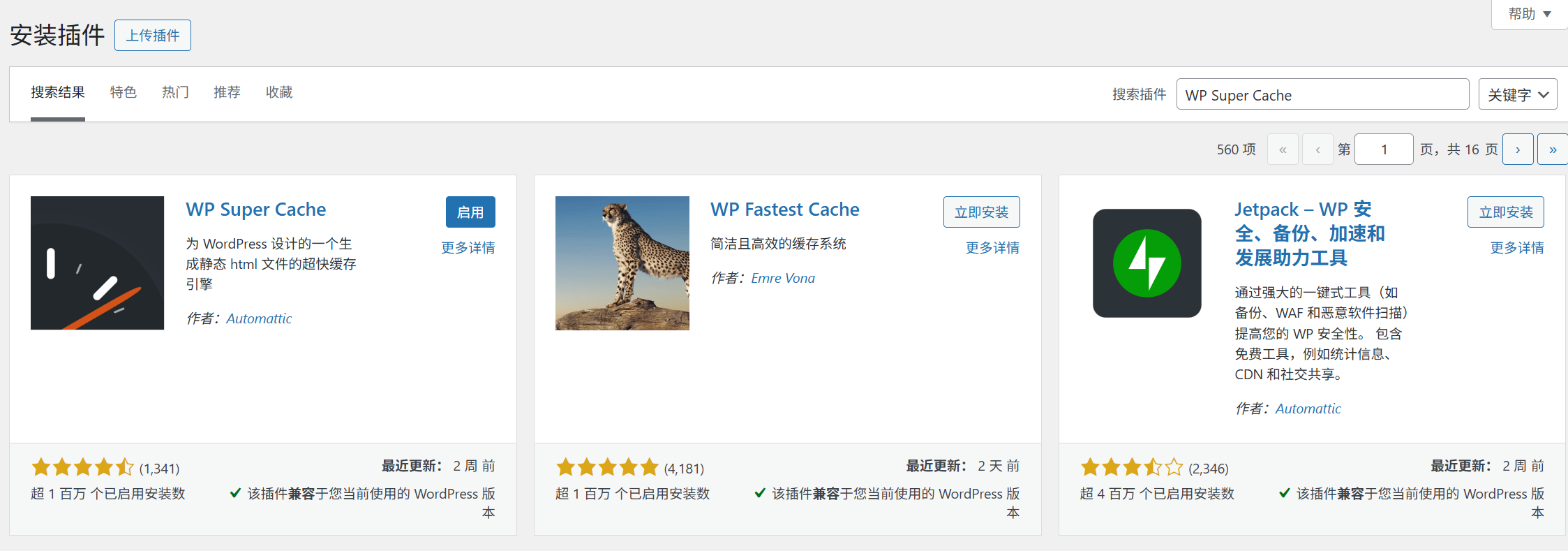
- Po aktywacji przejdź na stronę „Ustawienia → WP Super Cache”.
- W opcji „Włącz caching” wybierz „Włącz buforowanie” i kliknij „Aktualizuj status”.
- Przejdź na kartę „Zaawansowane” i zaznacz następujące opcje podstawowe (pozostałe pozostaw jako domyślne):
- „Tryb buforowania”: wybierz „Prosty” (odpowiedni dla początkujących, nie wymaga skomplikowanej konfiguracji). „Czas wygaśnięcia”: ustaw na „3600 sekund (1 godzina)” (aktualizuj bufor co godzinę, aby zrównoważyć świeżość i szybkość). „Kompresja strony”: zaznacz (skompresuje kod HTML i zmniejszy rozmiar transmisji).
- Kliknij „Aktualizuj konfigurację”, a pamięć podręczna zostanie natychmiast uruchomiona.
Krok 3: Sprawdź, czy pamięć podręczna działa poprawnie.
- Otwórz stronę główną witryny i naciśnij „”.
Ctrl+F5Należy wymusić odświeżenie strony (wyczyścić pamięć podręczną). - Kliknij prawym przyciskiem myszy na pustym miejscu na stronie i wybierz „Wyświetl kod źródłowy strony”. Jeśli na dole kodu pojawi się komentarz „Zapisane w pamięci podręcznej przez WP Super Cache”, oznacza to, że pamięć podręczna działa poprawnie.
Zaawansowana wskazówka: automatyczne czyszczenie przestarzałej pamięci podręcznej.
Pamięć podręczna przechowuje migawki stron, ale po opublikowaniu nowego artykułu lub wprowadzeniu zmian w treści konieczna jest aktualizacja pamięci podręcznej, aby wyświetlić najnowszą zawartość. Wtyczka zajmie się tym automatycznie:
- Podczas publikowania nowego artykułu automatycznie oczyszcza się pamięć podręczna na stronie głównej i na powiązanych stronach kategoryzacyjnych.
- Jeśli ręcznie zmodyfikujesz stronę (np. zaktualizujesz stronę „O nas”), możesz kliknąć przycisk „Usuń pamięć podręczną” w ustawieniach wtyczki, aby wymusić odświeżenie całej pamięci podręcznej.
III. Krok 2: Wyłącz i usuń niepotrzebne wtyczki (metoda trzech kroków, by uprościć sprawę).
Wielu początkujących instaluje wtyczki bez rozważenia (na przykład wtedy, gdy widzą „wtyczkę polecaną”), ale funkcje 80% są w rzeczywistości niepotrzebne. Aby przyspieszyć działanie i uniknąć konfliktów, należy postępować zgodnie z poniższymi krokami, aby ograniczyć liczbę wtyczek:
Krok 1: Wypisz wszystkie zainstalowane wtyczki.
Wejdź na stronę „Wtyczki → Zainstalowane wtyczki”, sprawdź wszystkie wtyczki i posortuj je według stanu „Włączone” (najpierw zajmij się tymi, które są aktualnie włączone).
Krok 2: Sprawdź, czy wtyczka jest „niezbędna” (standard, którym mogą się kierować początkujący).
Zadaj sobie trzy pytania i jeśli chociaż na jedno z nich odpowiesz „nie”, rozważ wyłączenie tej funkcji:
- Czy używasz go codziennie / co tydzień?Na przykład wtyczka „Yoast SEO” jest niezbędna do pisania artykułów każdego dnia, natomiast wtyczka „Dekoracje świąteczne” jest przydatna tylko w określonych okresach, więc nie jest konieczna.
- Czy są jakieś alternatywne funkcje?(Na przykład wtyczka do kompresji obrazów i funkcja „Smush” są duplikowane, więc wystarczy zachować jedną z nich).
- Czy po dezaktywacji wpłynie to na podstawowe funkcje witryny?Na przykład wtyczka „Contact Form 7” jest niezbędna, ponieważ po jej wyłączeniu formularz kontaktowy przestaje działać. Wtyczka „Visitors Stats” nie jest konieczna, ponieważ po jej wyłączeniu dane przestają być wyświetlane, ale nie wpływa to na podstawowe funkcje witryny.
Typy wtyczek, które można usunąć:
- Wtyczki, które powielają funkcje (np. kilka wtyczek SEO, kilka wtyczek do pamięci podręcznej).
- Tymczasowe wtyczki (np. „Wtyczka do czyszczenia bazy danych”) można usunąć po wykonaniu czyszczenia, bez konieczności ich długotrwałej aktywacji.
- Wtyczki, które mają tylko jedną funkcję i mogą zostać zastąpione przez kod (np. wtyczka „Zabroń kopiowania za pomocą prawego przycisku myszy”, którą można zaimplementować w jednej linii kodu).
Krok 3: Bezpieczne wyłączenie i usunięcie wtyczki.
- Najpierw należy je wyłączyć i obserwować przez 1–2 dni.Należy znaleźć niepotrzebne wtyczki i kliknąć „Dezaktywuj” (nie usuwać ich bezpośrednio). Następnie należy odwiedzić witrynę, aby sprawdzić, czy nie występują żadne nieprawidłowości (np. nieprawidłowe wyświetlanie strony lub niedziałające formularze).
- Po sprawdzeniu, czy wszystko jest w porządku, usuń to.Jeśli po wyłączeniu witryna będzie działać poprawnie, kliknij „Usuń” (usunięcie całkowicie usunie pliki wtyczki i zwolni miejsce na serwerze).
- Zatrzymaj „wtyczkę zapasową”.W przypadku wtyczek, z których korzysta się sporadycznie (np. „Wtyczka do tworzenia kopii zapasowych bazy danych”), można je wyłączyć, ale nie usuwać, a następnie uruchomić ponownie w razie potrzeby (jest to szybsze niż ponowna instalacja).
4. Najczęściej zadawane pytania przez początkujących oraz propozycje optymalizacji.
1. Po włączeniu pamięci podręcznej strona wyświetla starą zawartość (niezaktualizowaną)?
- Przyczyna: pamięć podręczna nie jest automatycznie aktualizowana (na przykład po modyfikacji strony nie uruchamia się mechanizm oczyszczania).
- Rozwiązanie: Kliknij przycisk „Usuń pamięć podręczną” w wtyczce pamięci podręcznej (WP Super Cache w zakładce „Ustawienia → WP Super Cache → Usuń pamięć podręczną”) i ręcznie odśwież pamięć podręczną.
2. Nie wiesz, czy wtyczka jest niezbędna, i boisz się ją usunąć?
- Metoda listy funkcji: sporządź listę podstawowych funkcji witryny (np. „pisanie artykułów, komentarze użytkowników, formularz kontaktowy”) w notatniku i zachowaj tylko wtyczki, które umożliwiają realizację tych funkcji, a pozostałe wyłącz.
- Zgodnie z „zasadą minimalnego zestawu wtyczek” dla początkujących stron internetowych zaleca się, aby liczba wtyczek była ograniczona do 5–8 (np. wtyczka bezpieczeństwa + wtyczka pamięci podręcznej + wtyczka SEO + wtyczka optymalizacji obrazów + wtyczka formularzy), co wystarczy, aby zaspokoić podstawowe potrzeby.
3. Chcesz zweryfikować, czy po optymalizacji szybkość wzrosła?
- Przetestuj to za pomocą GTmetrix (odniesienie). Narzędzie do pomiaru szybkości działania witryny internetowej.Porównując wyniki testów „czasu ładowania” i „wyniku wydajności” przed i po optymalizacji, można często uzyskać poprawę o 20–40 punktów.
- Należy zwrócić szczególną uwagę na „czas odpowiedzi serwera” (TTFB): jeśli przed optymalizacją przekraczał on jedną sekundę, po włączeniu pamięci podręcznej powinien skrócić się do mniej niż 500 milisekund.
Podsumowanie
Włączenie pamięci podręcznej i zminimalizowanie wtyczek to „niskokosztowy sposób na uzyskanie dużych korzyści” w zakresie optymalizacji szybkości — pamięć podręczna pozwala serwerowi uniknąć powtarzających się obliczeń, a zminimalizowane wtyczki zmniejszają obciążenie serwera. Połączenie tych dwóch rozwiązań pozwala znacznie poprawić szybkość działania witryny.
Pamiętaj o podstawowej zasadzie: wtyczki do pamięci podręcznej „działają tak dobrze, jak są ustawione domyślnie po instalacji”, nie trzeba ich nadmiernie konfigurować; im mniej wtyczek, tym lepiej – wystarczy zachować tylko podstawowe funkcje. Po wykonaniu tych dwóch kroków Twoja strona będzie się ładować szybciej, a ryzyko wystąpienia problemów z konfliktami wtyczek zostanie ograniczone, co zapewni długotrwałą stabilność działania. Na tym etapie omówiliśmy już wszystkie kluczowe metody optymalizacji szybkości witryny – teraz wystarczy tylko regularnie ją utrzymywać.
 Polski