


















Po zainstalowaniu motywu kolejnym krokiem jest dostosowanie ustawień motywu do własnej marki i preferencji. WordPress oferuje intuicyjne narzędzia do dostosowywania wizualnego, dzięki czemu można zmieniać wygląd i układ witryny bez żadnej wiedzy programistycznej. W tej sekcji szczegółowo opisano, jak zmienić logo, dostosować schemat kolorów, ustawić czcionki i typografię oraz modyfikować układ witryny, aby stworzyć wyjątkowy wizerunek witryny.
I. Wejdź na interfejs dostosowywania motywu.
Funkcja dostosowywania motywów w WordPressie jest skoncentrowana w "Customizerze", intuicyjnym narzędziu wizualnym, które umożliwia podgląd wprowadzanych zmian w czasie rzeczywistym.
Krok 1: odwiedź konfigurator.
- Zaloguj się do panelu administracyjnego WordPressa.Adres:
域名/wp-admin)。 - Są dwa sposoby na uruchomienie kreatora:
- Metoda pierwszaKliknij „” w lewym menu.Wygląd」→「Dostosowanie do własnych potrzeb」。Metoda drugaNa dowolnej stronie witryny internetowej kliknij „Administracja” w górnym menu.Dostosowanie do własnych potrzebNaciśnij przycisk „ ».
- Po wejściu do konfiguratora zobaczysz interfejs podzielony na dwie kolumny:
- Po lewej stroniePanel opcji dostosowanych, zawierający różnorakie ustawienia, które można zmienić.Po prawej stronieOkno podglądu w czasie rzeczywistym, pokazujące efekt zmian.
Krok 2: Naucz się podstawowych operacji w Customizerze.
W konfiguratorze możesz:
- Aby dokonać ustawień, kliknij opcję w lewym panelu.
- Możesz sprawdzić efekty zmian w czasie rzeczywistym w oknie podglądu po prawej stronie.
- Użyj przycisku przełączania urządzeń na górze (komputer, tablet, telefon), aby wyświetlić podgląd na różnych urządzeniach.
- Kliknij „Zapisz i opublikuj.Naciśnij przycisk „Zapisz”, aby zapisać zmiany.
- Kliknij „AnulujPrzycisk „Anuluj” pozwala odrzucić zmiany i wyjść z programu.
- Kliknij „Zapisz szkic.Przycisk „Zapisz” zapisuje aktualne ustawienia, ale nie stosuje ich natychmiast.
II. Zmiana identyfikacji witryny: logo i ikona witryny.
Identyfikacja witryny internetowej składa się z logo i ikony witryny (Favicon), które są ważnymi elementami identyfikacji marki.
Prześlij i ustaw logo.
Logo jest wizualnym identyfikatorem witryny internetowej i zwykle umieszcza się je na samej górze witryny.
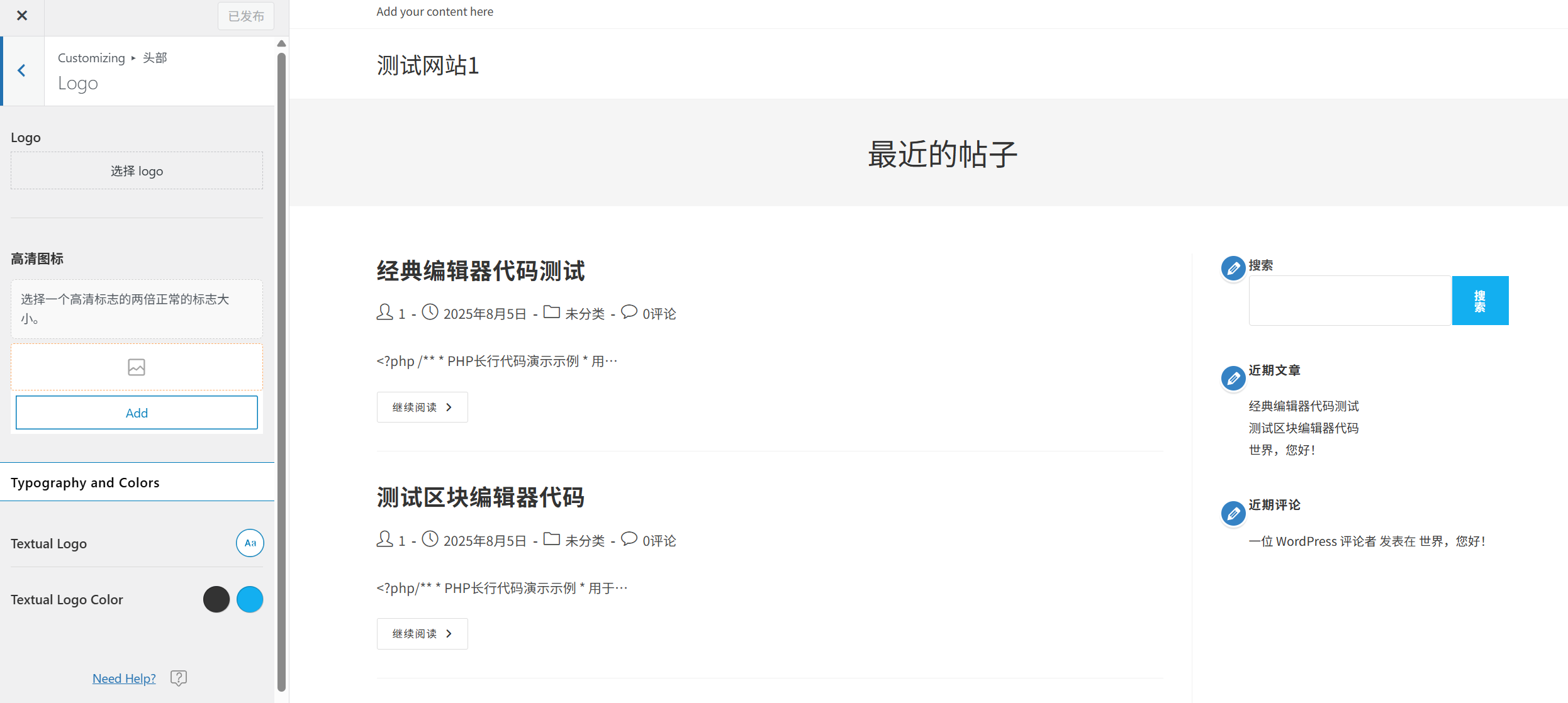
Kroki konfiguracji:
- W lewym panelu konfiguratora znajdź i kliknij „Identyfikator witryny.lub „LogoOpcja „」 (nazwa różnych tematów może się różnić).
- Kliknij „Wybierz plik.lub „Prześlij logo.Naciśnij przycisk „ ».
- W wyskakującym oknie biblioteki multimediów można:
- Prześlij nowy obraz logo (zalecany format to PNG z przezroczystym tłem).
- Wybierz istniejące zdjęcie jako logo.
- Po przesłaniu możesz dostosować rozmiar i położenie logo (niektóre motywy to umożliwiają).
- Kliknij „Zapisz i opublikuj.Naciśnij przycisk „», aby zapisać ustawienia.
Propozycje projektów logo:
- Należy użyć formatu PNG z przezroczystym tłem, aby zapewnić dobrą widoczność na różnych kolorach tła.
- Zalecane wymiary logo: szerokość od 200 do 400 pikseli, a wysokość nie większa niż 100 pikseli.
- Utrzymuj prostotę i upewnij się, że informacje są wyraźnie widoczne również na małych urządzeniach.
Ustaw ikonę witryny (Favicon).
Ikona witryny to mała ikona wyświetlana na karcie przeglądarki, pasku zakładek i ekranie głównym urządzenia mobilnego, która pomaga w identyfikacji marki.
Kroki konfiguracji:
- W „Identyfikator witryny.Na stronie ustawień znajdź „Ikona witrynylub „FaviconOpción „\n”.
- Kliknij „Wybierz plik.lub „Prześlij ikonę witryny.Naciśnij przycisk „ ».
- Prześlij zdjęcie w formie kwadratu o wymiarach co najmniej 512 x 512 pikseli (zalecany format to PNG).
- WordPress automatycznie generuje ikony o różnych rozmiarach, dostosowane do różnych scenariuszy.
- Kliknij „Zapisz i opublikuj.Naciśnij przycisk „», aby zapisać ustawienia.
Propozycje projektów ikon strony.:
- Użyj prostych, dobrze rozpoznawalnych grafik lub tekstów.
- Upewnij się, że nadal będzie można go wyraźnie rozpoznać w małych rozmiarach, np. 16 x 16 pikseli.
- Zgodnie ze stylem logo należy zachować spójną identyfikację marki.
III. Niestandardowe schematy kolorystyczne.
Kolor jest istotną częścią projektowania stron internetowych. Odpowiedni schemat kolorystyczny może poprawić doświadczenie użytkownika i wzmocnić wizerunek marki.
Wybierz wstępnie ustawiony schemat kolorów.
Wiele motywów oferuje wstępnie zdefiniowane schematy kolorystyczne, dzięki czemu można szybko zastosować profesjonalną kolorystykę:
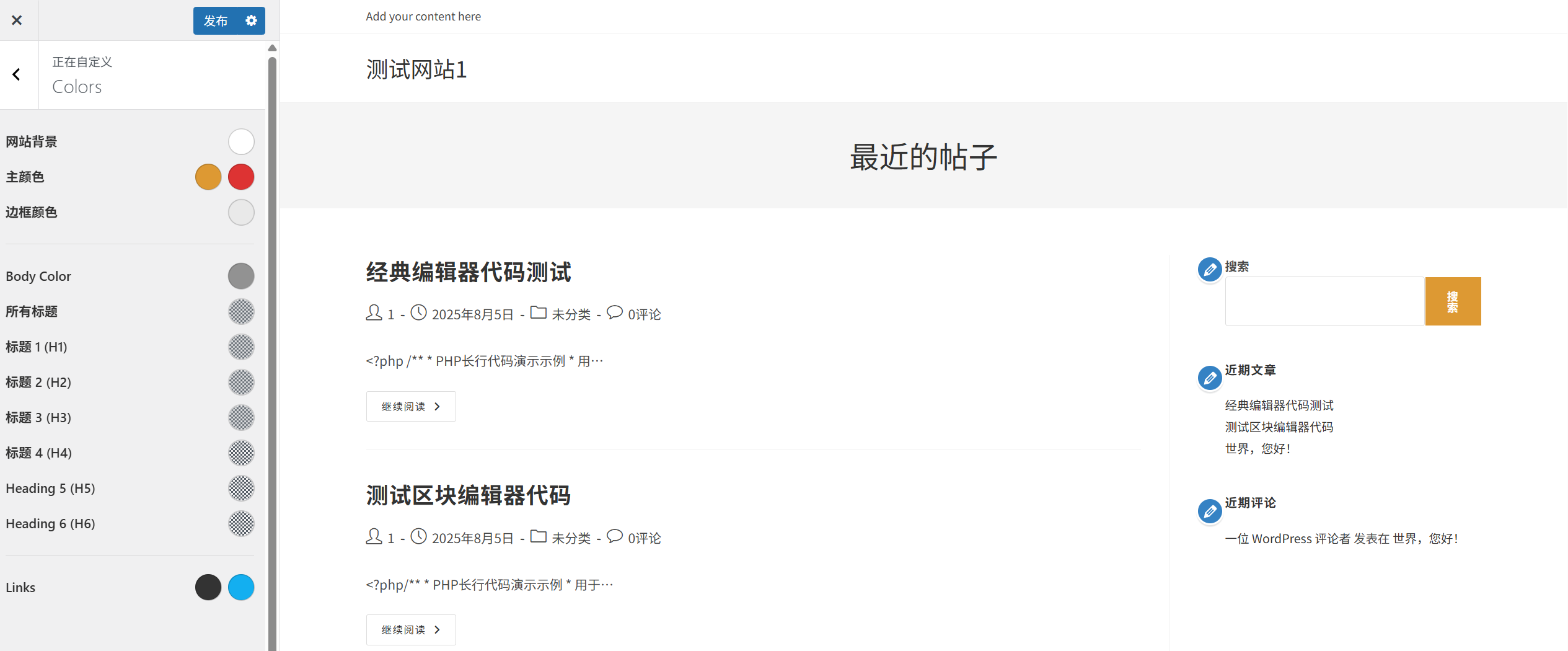
- W lewym panelu konfiguratora znajdź i kliknij „Kolorlub „Schemat kolorówOpción „\n”.
- Przejrzyj dostępne gotowe schematy kolorystyczne i wybierz ten, który najbardziej Ci się podoba.
- Okno podglądu po prawej stronie pokazuje efekty w czasie rzeczywistym.
- Po zadowoleniu kliknij „”.Zapisz i opublikuj.Naciśnij przycisk „ ».
Dostosowane kolory
Jeśli domyślny schemat nie spełnia Twoich wymagań, możesz dostosować kolory różnych elementów:
- W „KolorNa stronie ustawień znajdź „Niestandardowy kolor„Tak” lub podobna opcja.
- Kliknij selektor koloru obok elementu, który chcesz zmienić (np. tło, tekst, link, przycisk itd..).
- W wyskakującym okienku wyboru koloru można:
- Aby wybrać kolor, wystarczy kliknąć na panel kolorów.
- Wprowadź szesnastkowy kod koloru (np. #FF5733).
- Dostosuj jasność, nasycenie i przezroczystość kolorów.
- Powtórz kroki 2–3, aby ustawić kolory innych elementów.
- Kliknij „Zapisz i opublikuj.Naciśnij przycisk „», aby zapisać ustawienia.
Propozycje zestawień kolorystycznych:
- Kolor dominującyGłówny kolor reprezentujący markę, stosowany w takich ważnych elementach jak logo, przyciski itp.
- Kolory pomocniczeSłuży do podkreślania i wyróżniania, tworząc kontrast z głównym kolorem.
- Kolory neutralneW tym celu należy uwzględnić kolor tła, kolor tekstu i kolor ramki, aby zapewnić czytelność.
- Psychologia kolorów.Różne kolory wyrażają różne emocje (np. niebieski symbolizuje zaufanie, a czerwony – pasję).
- KontrastUpewnij się, że kontrast między tekstem a tłem jest wystarczający, aby poprawić czytelność.
IV. Ustawienia czcionki i typografii
Font i typografia mają bezpośredni wpływ na czytelność i profesjonalny wygląd witryny internetowej, a odpowiednio dobrane czcionki mogą znacząco poprawić komfort użytkowania.
Wybierz wstępnie ustawiony schemat czcionek.
Wiele motywów oferuje wstępnie zdefiniowane układy czcionek, dzięki czemu można szybko zastosować profesjonalną typografię:
- W lewym panelu konfiguratora znajdź i kliknij „Składnialub „FontyOpción „\n”.
- Przejdź przez dostępne szablony czcionek i wybierz ten, który Ci się podoba.
- Okno podglądu po prawej stronie pokazuje efekty w czasie rzeczywistym.
- Po zadowoleniu kliknij „”.Zapisz i opublikuj.Naciśnij przycisk „ ».
Niestandardowe czcionki.
Jeśli domyślny schemat nie spełnia Twoich wymagań, możesz dostosować czcionki różnych elementów tekstowych:
- W „SkładniaNa stronie ustawień znajdź „Niestandardowe czcionki„Tak” lub podobna opcja.
- Wybierz element tekstowy, który chcesz zmienić (np. nagłówek, treść, tekst przycisku itd..).
- Dla każdego elementu można ustawić:
- Rodzina czcionekWybierz styl czcionki (np. Arial, Helvetica, Times New Roman itd..).
- Rozmiar czcionkiUstaw rozmiar tekstu (zwykle w pikselach – px).
- Grubość czcionkiUstaw grubość tekstu (np. normalna, pogrubiona, cienka itd..).
- Wysokość wierszaUstaw odstępy między wierszami, aby poprawić czytelność.
- InterliniaNależy dostosować odstępy pomiędzy znakami.
- Powtórz kroki 2–3, aby ustawić czcionkę dla innych elementów tekstowych.
- Kliknij „Zapisz i opublikuj.Naciśnij przycisk „», aby zapisać ustawienia.
Porady dotyczące wyboru czcionki:
- Dołączanie czcionekZwykle wybiera się 2–3 czcionki (na przykład jedną do nagłówków, a drugą do treści), aby uniknąć zamieszania spowodowanego użyciem zbyt wielu czcionek.
- CzytelnośćNależy preferować czcionki łatwe do odczytania, szczególnie w przypadku tekstów głównych.
- Fonty responsywneUpewnij się, że czcionka dobrze wygląda na różnych urządzeniach.
- Prędkość ładowaniaZbyt wiele niestandardowych czcionek może wydłużyć czas ładowania witryny i wpłynąć na jej wydajność.
- Spójna markaWybierz styl czcionki, który jest spójny z wizerunkiem marki.
Dostosuj układ witryny.
Układ witryny internetowej określa sposób prezentacji treści. Dobrze przemyślany układ może przyczynić się do poprawy jakości obsługi użytkownika i czytelności treści.
Wybierz wstępnie ustawiony układ.
Wiele motywów oferuje wstępnie zdefiniowane opcje układu, dzięki czemu można szybko zastosować różne struktury stron:
- W lewym panelu konfiguratora znajdź i kliknij „Układlub „Układ strony.Opción „\n”.
- Przejrzyj dostępne układy domyślne (np. lewy pasek boczny, prawy pasek boczny, brak paska bocznego itd..).
- Kliknij, aby wybrać preferowany układ, a okno podglądu po prawej stronie pokaże efekt w czasie rzeczywistym.
- Po zadowoleniu kliknij „”.Zapisz i opublikuj.Naciśnij przycisk „ ».
Niestandardowy układ.
Jeśli domyślny układ nie spełnia Twoich wymagań, możesz dostosować układ witryny:
- W „UkładNa stronie ustawień znajdź „Niestandardowy układ.„Tak” lub podobna opcja.
- Można ustawić oddzielny układ dla różnych typów stron (np. strona główna, strona artykułu, inne strony itd..).
- Do typowych ustawień układu należą:
- Szerokość konteneraDostosuj szerokość obszaru treści na stronie internetowej.
- Pozycja paska bocznego.Wybierz, czy pasek boczny ma być po lewej stronie, po prawej stronie, czy też ukryty.
- Szerokość paska bocznego.Ustaw proporcje szerokości paska bocznego.
- Następnie należy określić marginesy wewnętrzne i zewnętrzne.Ustaw odstępy pomiędzy elementami.
- Układ artykułu.Ustaw sposób wyświetlania artykułu (na przykład jako lista, siatka itd..).
- Gdy zmieniasz ustawienia, efekt jest natychmiast wyświetlany w oknie podglądu po prawej stronie.
- Po zadowoleniu kliknij „”.Zapisz i opublikuj.Naciśnij przycisk „ ».
Propozycje projektowania układu:
- Priorytet dla urządzeń mobilnych.Upewnij się, że układ dobrze wygląda na urządzeniach mobilnych.
- Użycie odpowiedniej ilości pustej przestrzeni jest wskazane.Odpowiednio duża ilość wolnej przestrzeni może ułatwić odczytywanie treści.
- Należy to jeszcze raz podkreślić.Umieść ważne treści w widocznym miejscu, aby przyciągnąć uwagę użytkowników.
- Spójność.Utrzymywanie spójnej struktury wszystkich stron witryny internetowej oraz poprawianie jakości obsługi użytkowników.
- Testowanie różnych urządzeń.Testuj efekty układu na urządzeniach o różnych rozmiarach.
VI. Inne popularne motywy
Oprócz podstawowych ustawień, o których mowa powyżej, większość motywów oferuje również inne opcje dostosowywania:
Ustawienia tła
- Kolor tłaUstaw kolor tła witryny.
- Obrazek w tleNależy przesłać plik na stronę internetową, aby dodać zdjęcie w tle.
- Duplikowanie tłaUstaw sposób powtarzania się obrazu w tle.
- Pozostałe elementy na tleUstaw pozycję obrazu w tle.
Ustawienia menu nawigacyjnego.
- Ustawienie stołuUstaw pozycję wyświetlania menu nawigacyjnego (na przykład na górze, w pasku bocznym, na dole itp.).
- Styl menuUstaw wygląd i zachowanie menu (np. rozwijane menu, efekty animacji itp.).
- Kolor menuUstaw kolor tekstu i tła menu.
Ustawienia stopki
- Treść stopki.Ustawienia stopy strony (np. informacje o prawach autorskich, dane kontaktowe itd..).
- Układ stopki.Ustaw liczbę kolumn i strukturę stopki.
- Kolor stopkiUstaw kolor tła i kolor tekstu w stopce.
Konfiguracja bloga
- Układ artykułu.Ustaw sposób wyświetlania postów na blogu (na przykład jako lista, siatka itd..).
- Metadane artykułuUstawienie, czy wyświetlać datę publikacji artykułu, nazwisko autora, kategorię itp.
- Długość wyciąguUstaw długość streszczenia artykułu.
VII. Rozwiązywanie typowych problemów
Czy po zmianie ustawień efekt nie pojawił się od razu?
- Usuń pamięć podręczną.Pamięć podręczna przeglądarki może sprawić, że wyświetli ci się stara wersja witryny. Spróbuj wyczyścić pamięć podręczną przeglądarki (naciśnij Ctrl+F5, aby wymusić odświeżenie).
- Sprawdź, czy zostało to zapisane.Upewnij się, że kliknąłeś „”.Zapisz i opublikuj.Naciśnij przycisk „Zapisz”, aby zapisać wprowadzone zmiany.
- Konflikt wtyczek.Niektóre wtyczki do pamięci podręcznej mogą mieć wpływ na podgląd w czasie rzeczywistym. Spróbuj tymczasowo wyłączyć wtyczkę do pamięci podręcznej.
Nie możesz znaleźć niektórych opcji ustawień?
- Różnice tematyczneUstawienia dostępne w różnych motywach mogą się różnić. Jeśli nie możesz znaleźć określonej ustawienia, być może funkcja ta nie jest obsługiwana przez Twój motyw.
- Zobacz dokument.Zapoznaj się z oficjalną dokumentacją tematu, aby zapoznać się z konkretnymi opcjami ustawień, które są dostępne w tym temacie.
- Użyj wtyczki.Jeśli motyw nie oferuje potrzebnych funkcji, możesz rozważyć użycie odpowiedniej wtyczki, aby je uzyskać.
Jak przywrócić ustawienia domyślne?
- Konfigurator motywówW konfiguratorze niektóre motywy oferują opcję „”.Przywróć ustawienia domyślne.lub „Zresetuj.Naciśnij przycisk „ ».
- Ponowna instalacja motywu.Jeśli nie można przywrócić go za pomocą narzędzia do dostosowywania, można spróbować odinstalować i ponownie zainstalować motyw.
- Rozwiązania do tworzenia kopii zapasowych i przywracania danych.Jeśli przed wprowadzeniem zmian utworzyłeś kopię zapasową, możesz przywrócić poprzednie ustawienia za jej pomocą.
Konfigurator działa powoli lub z opóźnieniem?
- Problem z przeglądarką.Spróbuj użyć innej przeglądarki lub zaktualizuj swoją obecną przeglądarkę do najnowszej wersji.
- Konflikt wtyczek.Niektóre wtyczki mogą mieć wpływ na wydajność kreatora. Spróbuj tymczasowo wyłączyć wszystkie wtyczki, a następnie włączać je po kolei, aby znaleźć wtyczkę, która powoduje problem.
- Ressursy serweraNiewystarczające zasoby serwera również mogą powodować powolne działanie kreatora. Skontaktuj się z dostawcą usług hostingowych, aby sprawdzić, czy można zwiększyć limity zasobów.
Jak wykonać kopię zapasową ustawień motywu?
- Użyj wbudowanych funkcji motywu.Niektóre motywy oferują funkcję eksportu / importu ustawień, a odpowiednie opcje można znaleźć w konfiguratorze.
- Użyj wtyczki.Zainstaluj specjalną wtyczkę do tworzenia kopii zapasowych motywów, np. "Customizer Export/Import".
- Ręczna kopia zapasowa.Dla użytkowników znających kod dostępna jest ręczna opcja tworzenia kopii zapasowej ustawień motywu w bazie danych.
Najlepsze praktyki w zakresie ustawiania motywu.
- Utrzymuj spójną konsekwencję.Upewnij się, że kolory, czcionki i układ witryny są spójne na wszystkich stronach, aby stworzyć spójny wizerunek marki.
- Należy zwracać uwagę na czytelność.Należy zwrócić uwagę na czytelność treści oraz dobrać odpowiedni rozmiar czcionki, wysokość wiersza i kontrast.
- Testowanie różnych urządzeń.Testuj swoje ustawienia na różnych urządzeniach, takich jak komputery, tablety i telefony, aby upewnić się, że działają one prawidłowo w trybie responsywnym.
- Regularne tworzenie kopii zapasowych.Zanim wprowadzisz istotne zmiany, wykonaj kopię zapasową ustawień motywu, aby uniknąć ewentualnych problemów.
- Nie dostosowuj tego zbytnio.Należy unikać dodawania zbyt wielu niestandardowych ustawień, co może zwiększyć złożoność witryny i wpłynąć na wydajność.
- Nawiązuj do wzorcowych projektów.Sprawdź projekty wspaniałych stron internetowych w danej branży, aby uzyskać inspirację, ale unikaj bezpośredniego kopiowania.
- Zostań przy rzeczach prostych.Prosty design jest często bardziej profesjonalny i łatwiejszy w utrzymaniu.
Podsumowanie
Ustawienie motywu to ważny krok w tworzeniu unikalnego wizerunku witryny. Dzięki kreatorowi motywów WordPress możesz łatwo zmienić logo, dostosować schemat kolorów, ustawić czcionki i formatowanie oraz modyfikować układ witryny bez żadnej wiedzy programistycznej.
Pamiętaj, że dobry design to nie tylko estetyka, ale także poprawa doświadczenia użytkownika i czytelności treści. Podczas wprowadzania jakichkolwiek zmian zawsze miej na oku swoich odbiorców i wizerunek marki, tworząc witrynę, która będzie zarówno atrakcyjna, jak i funkcjonalna.
 Polski