











Os dados do site são como seus “ativos digitais” - artigos, imagens, informações do usuário, registros de pedidos etc. Uma vez perdidos (por exemplo, falha no servidor, invasão, exclusão por engano), pode levar muito tempo ou até dinheiro para serem recuperados. Considerando que UpdraftPlus É o plugin de backup mais popular para WordPress, que pode ajudá-lo a “copiar” automaticamente os dados do site e armazená-los com segurança, o que equivale a comprar um “seguro de dados” para o site, e os iniciantes podem começar facilmente.
I. Por que você precisa fazer o backup? Esses cenários podem lhe custar muito dinheiro
Não espere até que algo dê errado para se arrepender! Qualquer um dos cenários a seguir pode levar à perda de dados, e os backups são a única “cura para o arrependimento”:
- falha do servidorSe o host da Web falhar repentinamente (por exemplo, corrupção do disco rígido), os dados serão perdidos completamente;
- erro do operadorPor exemplo: excluir acidentalmente uma postagem importante, excluir um plug-in/tema por engano ou até mesmo clicar em “Esvaziar banco de dados” por engano;
- hackSe um site tiver sido implantado com um vírus, pode ser necessário excluir todos os arquivos e reconstruí-lo novamente e, sem um backup, você estará começando do zero;
- falha na atualizaçãoQuando você atualiza uma versão, um tema ou um plug-in do WordPress, pode haver problemas de compatibilidade que fazem com que o site falhe e precise ser restaurado para o estado anterior à atualização.
O UpdraftPlus faz exatamente isso:Empacote regularmente todos os dados (arquivos + banco de dados) do site para fazer um backup, armazenado em um local seguro, uma chave para restaurar quando o problema ocorrer。
Em segundo lugar, por que o UpdraftPlus é adequado para iniciantes?
Como um plug-in de backup com mais de 3 milhões de instalações, o UpdraftPlus pode ser a primeira opção dos novatos pelos principais motivos de “simplicidade, confiabilidade e flexibilidade”:
- Operação minimalistaBackup e restauração estão a apenas um ou dois cliques de distância, sem necessidade de conhecimento técnico;
- Suporte a backup automáticoDepois de configurado uma vez, o backup diário/semanal será feito automaticamente sem operação manual;
- Locais de backup flexíveisArmazenamento de dados: Pode ser armazenado no computador, na nuvem (como Baidu Cloud, Dropbox, Google Drive), sem receio de que o servidor fique junto;
- A versão gratuita é boa o suficienteAs funções básicas de backup e recuperação são totalmente gratuitas, atendendo às necessidades de indivíduos e pequenos sites.
Terceiro, instalação do UpdraftPlus e configurações básicas (versão gratuita do tutorial)
Etapa 1: Instale e ative o plug-in
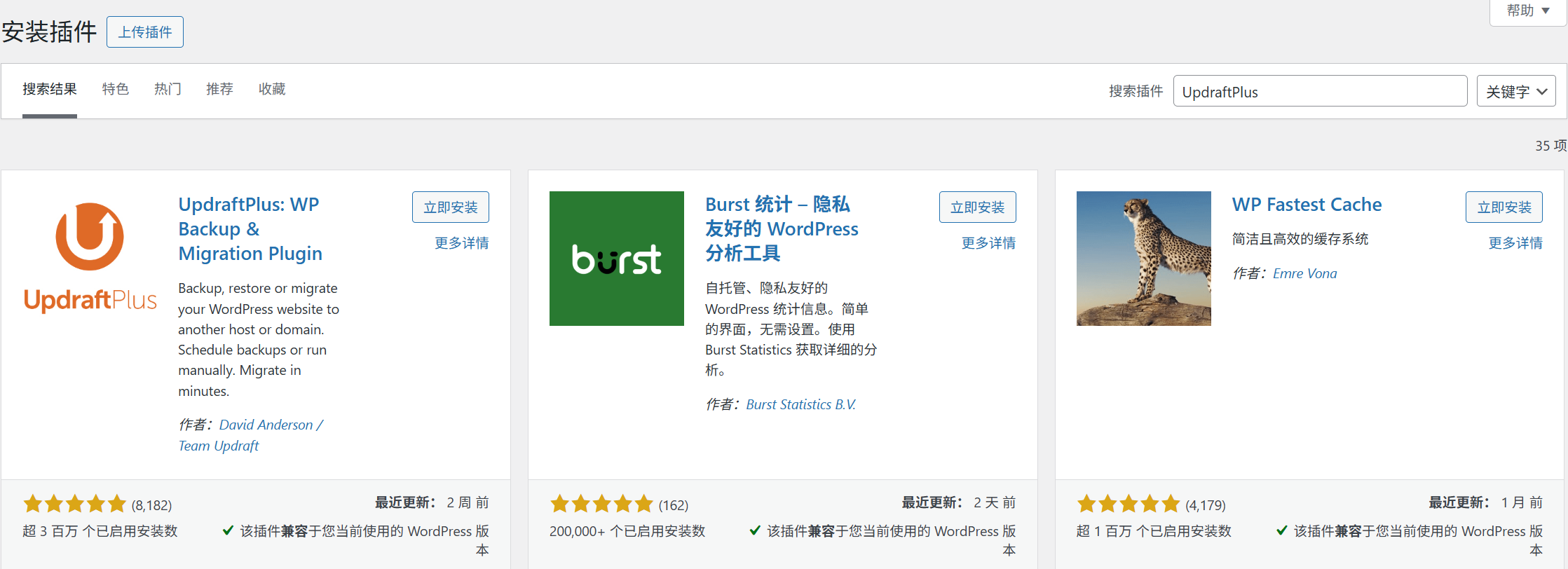
- Backend [Plugins] → [Install Plugins], procure por “UpdraftPlus - Backup/Restore”;
- Clique em [Install Now] e, quando terminar, clique em [Activate].
Etapa 2: Configure o backup automático (função principal, uma vez configurado, economiza para sempre)
Após a ativação, [UpdraftPlus Backups] aparecerá no menu à esquerda, clique para acessar a página de configurações e concentre-se em configurar os três itens a seguir:
1. selecione o conteúdo do backup (o padrão é tudo, não é necessário alterar para iniciantes)
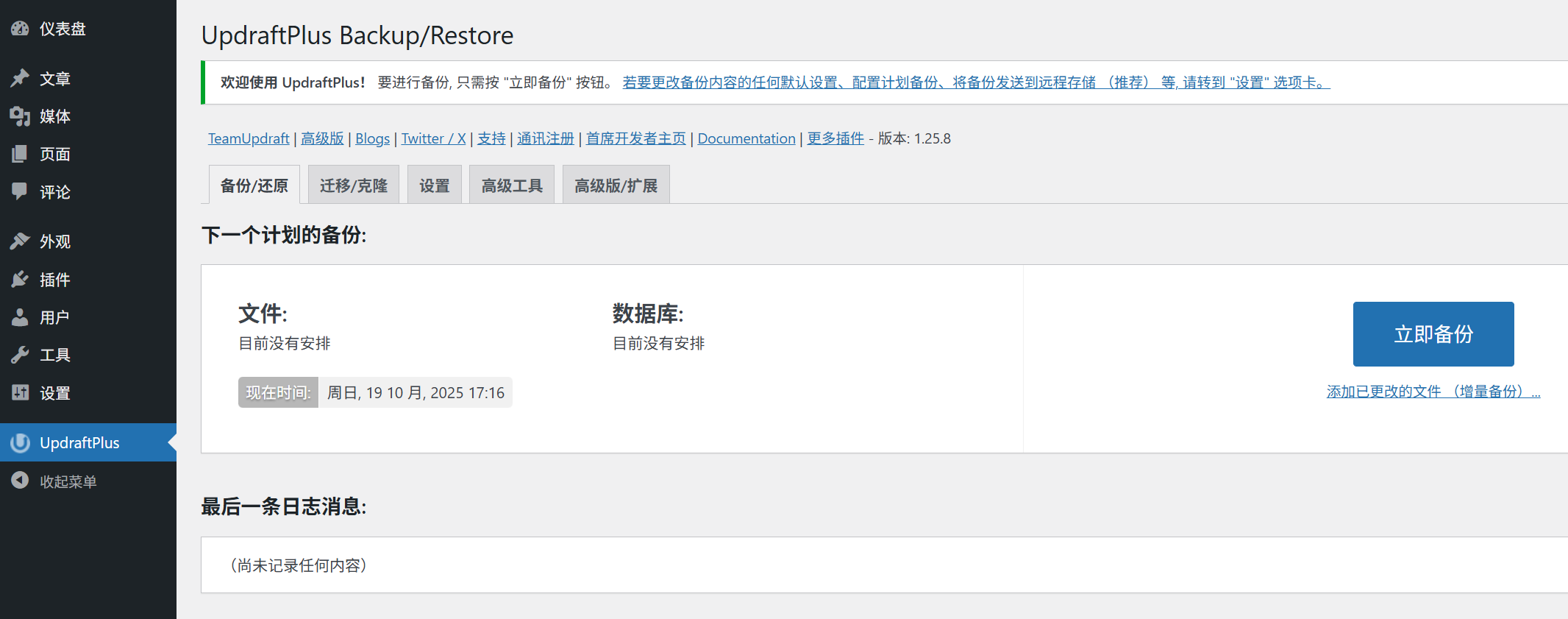
- Por padrão, o plug-in marca “Arquivos” (temas, plug-ins, imagens, etc.) e “Banco de dados” (publicações, usuários, configurações, etc.), e é recomendável manter todos eles marcados (para garantir backups completos).
2. definir a frequência dos backups (escolhida de acordo com a frequência das atualizações do site)
Defina em “Automatic Backup Scheduler” (Agendador de backup automático):
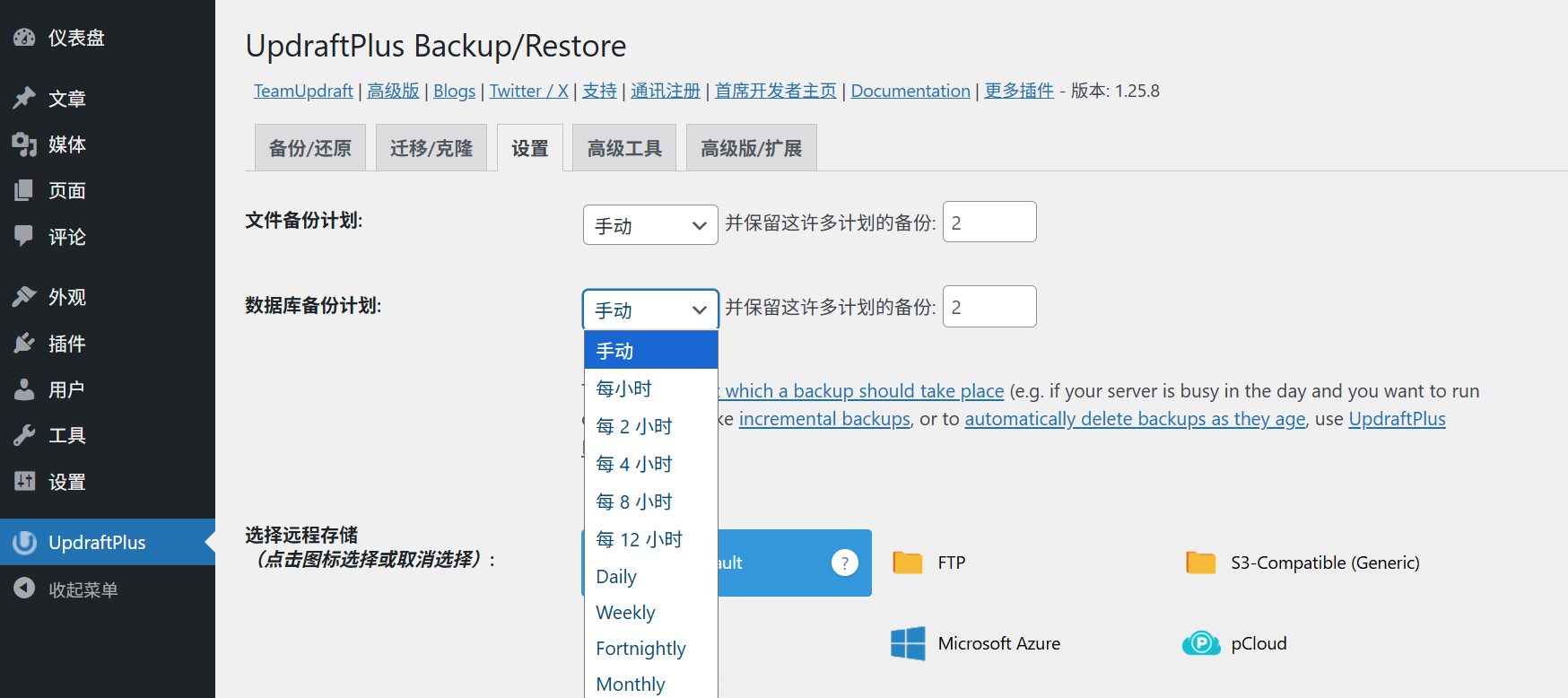
- Backup de arquivosSelecione “Weekly” (Semanal) se o site não for atualizado com frequência (por exemplo, 1 a 2 artigos por mês) ou “Daily” (Diário) se os artigos/fotos forem publicados com frequência;
- Backup do banco de dadosSe as alterações no banco de dados forem mais frequentes (por exemplo, com comentários de visitantes, envios de formulários), é recomendável selecionar “Uma vez por dia”;
- Número de backups a serem mantidos: selecione “Keep 3” (economiza espaço e mantém backups de diferentes momentos, evitando problemas também com os backups mais recentes).
3. selecione o local de armazenamento do backup (é altamente recomendável salvar na nuvem)
Os backups não podem existir apenas no servidor da Web (se o servidor falhar, os backups serão perdidos), os dois métodos a seguir são recomendados:
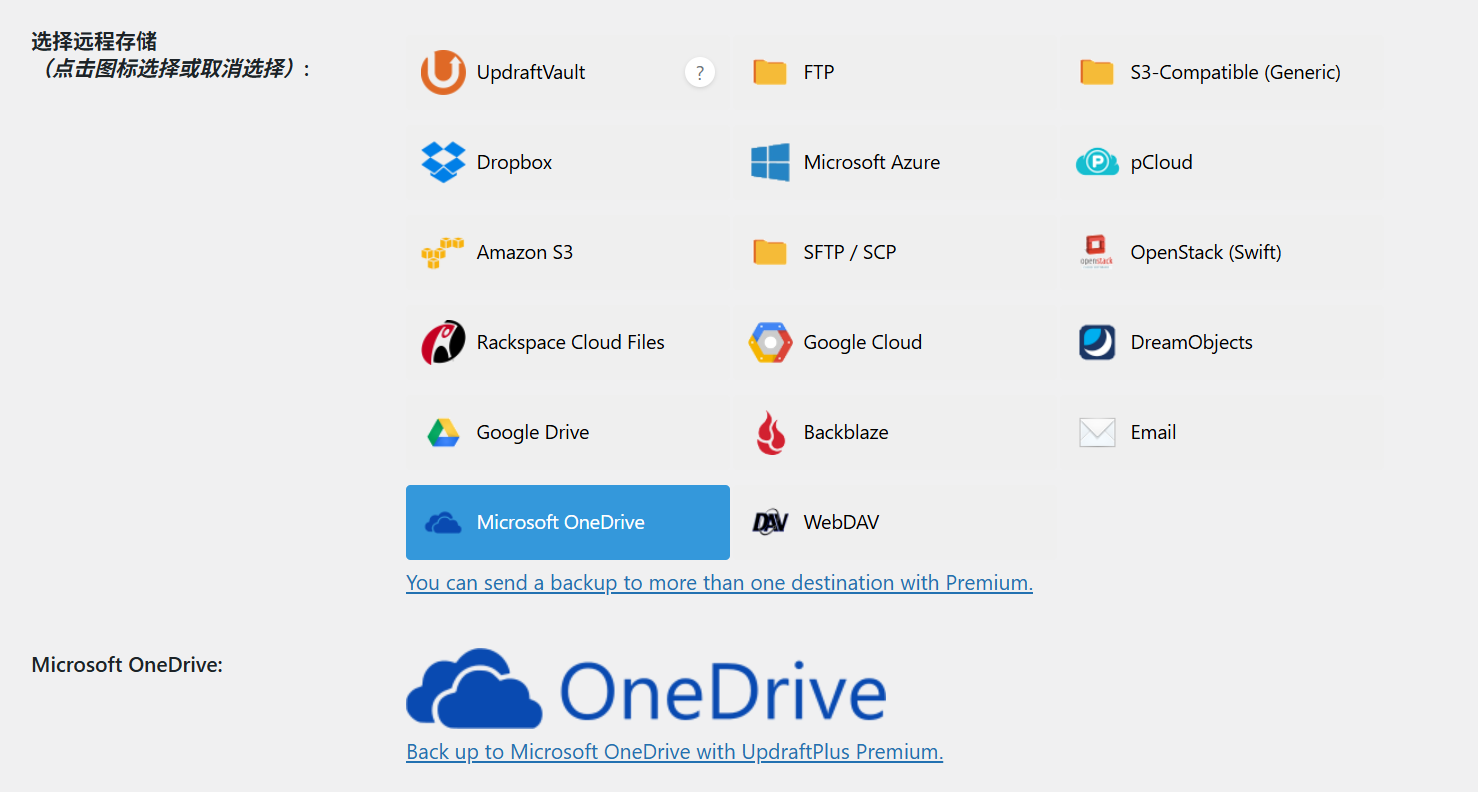
- Maneira 1: Salvar no OneDrive (para usuários domésticos)
- Na página de configurações “Select Remote Storage” (Selecionar armazenamento remoto), faça uma lista suspensa e selecione “Microsoft OneDrive”;
- Clique em “Authorisation” (Autorização) e siga as instruções para entrar em sua conta do Microsoft OneDrive e autorizá-la (você precisa ter uma conta do Microsoft OneDrive e 5G de espaço livre é suficiente para armazenar backups);
- Após a autorização bem-sucedida, o backup é carregado automaticamente para a pasta “UpdraftPlus” no Microsoft OneDrive.
- Modo 2: Salvar no computador (adequado para sites com baixa frequência de backup)
- Selecione “Manual Download” (não é necessário configurar, faça o download manualmente em seu computador após a conclusão do backup);
- Após cada backup, clique em “Download Backup File” (Baixar arquivo de backup) em [Existing Backup] e salve-o no disco rígido do computador ou na unidade flash USB.
Recomendado para iniciantes: É dada prioridade ao uso da nuvem do Baidu (upload automático, sem necessidade de fazer isso manualmente, mais confiável).
Etapa 3: Crie manualmente o primeiro backup (imediatamente, para sua tranquilidade)
Após configurar o backup automático, recomenda-se que você faça imediatamente um backup manual para confirmar o funcionamento adequado:
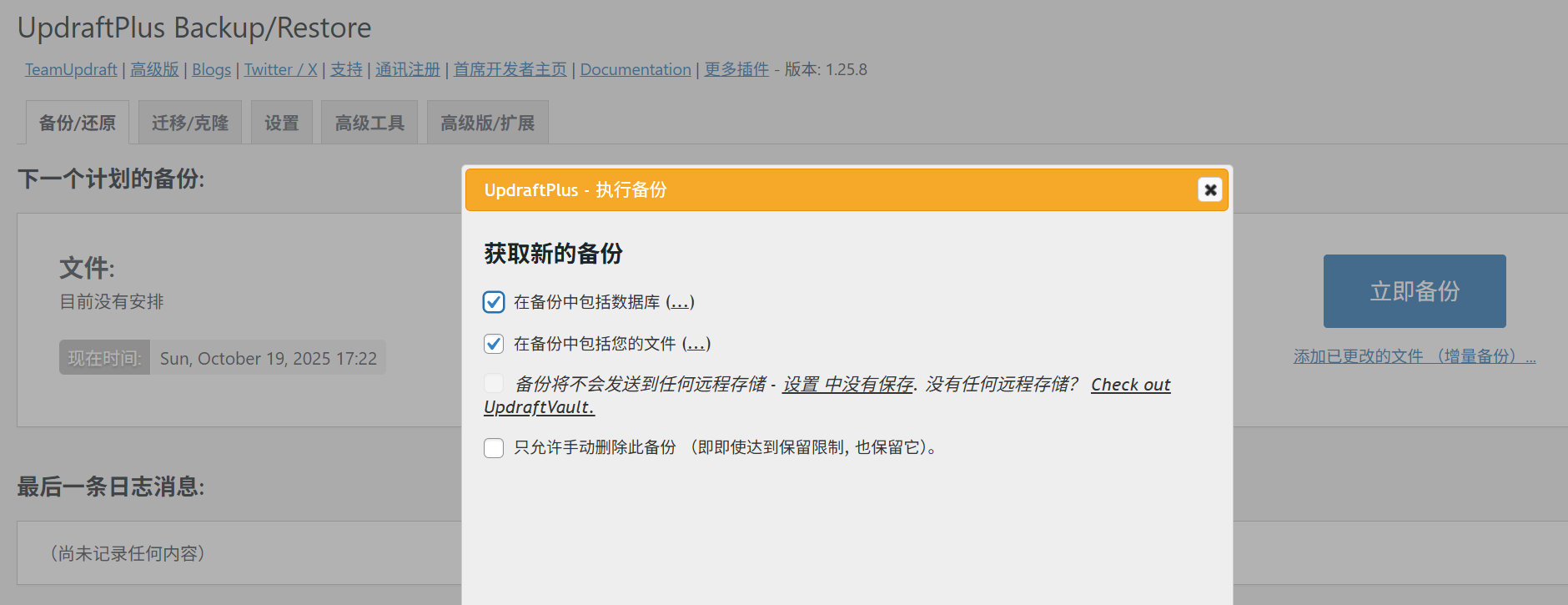
- Na página [Backups do UpdraftPlus], clique em “Backup Now” (Fazer backup agora) na parte superior;
- Mantenha a janela pop-up como padrão (“Backup files and databases”) e clique em “Backup”;
- Aguarde a conclusão do backup (o tempo depende do tamanho do site, cerca de 1 a 3 minutos para 100 MB), a barra de progresso mostrará “Backup Successful” (Backup bem-sucedido).
Quarto, o momento crítico: como restaurar o site com backups?
Caso algo dê errado com o site (por exemplo, ele não abre, o conteúdo é perdido), as etapas para restaurá-lo com um backup são as seguintes:
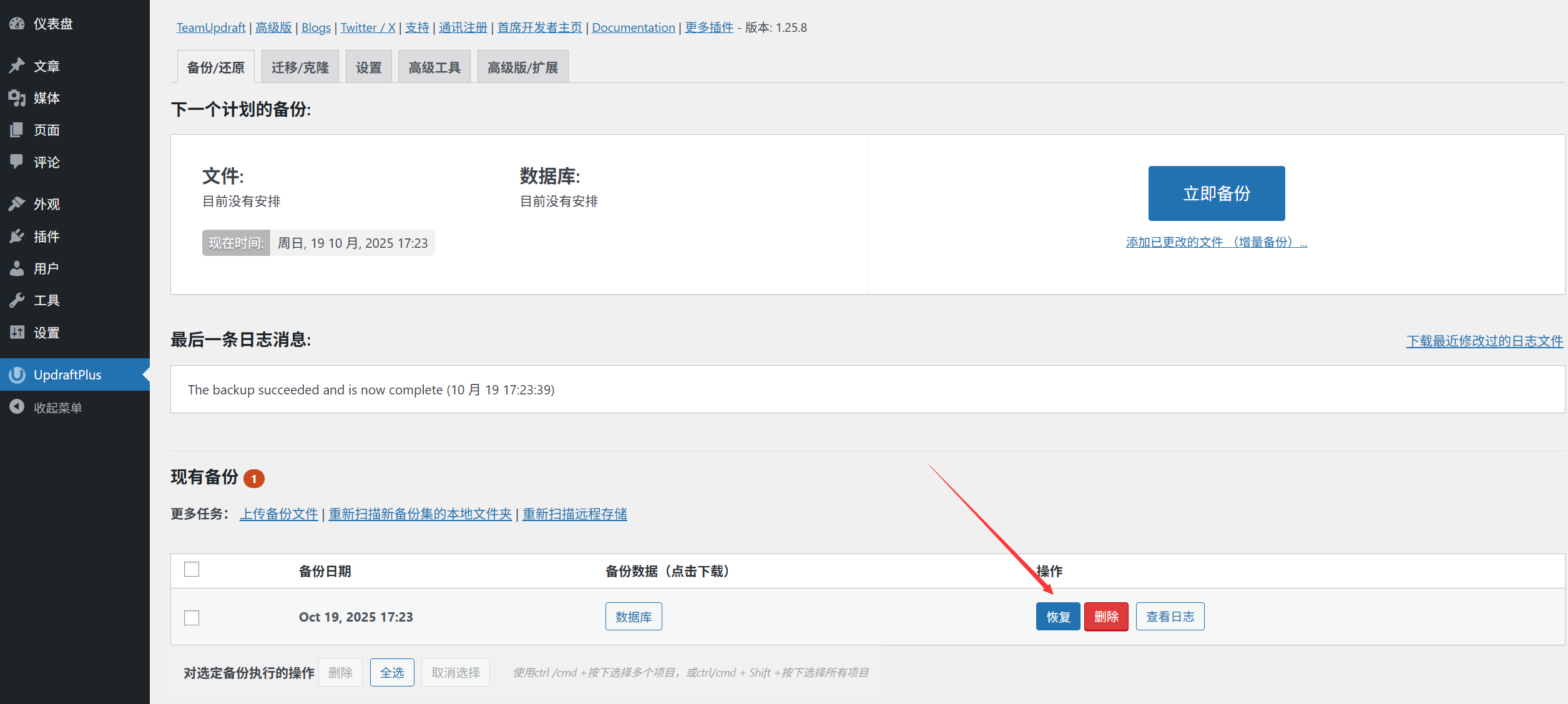
- Vá para [UpdraftPlus Backups] → [Existing Backups] e localize o backup “bem-sucedido” mais recente (é recomendável selecionar o backup anterior à atualização ou ao problema);
- Clique no botão “Restore” (Restaurar) para esse backup;
- Será exibida uma janela pop-up com as opções “All Files” (Todos os arquivos) e “Database” (Banco de dados) marcadas por padrão; clique em “Recover” (Recuperar);
- O plug-in solicitará “O site pode ficar temporariamente inacessível durante o processo de recuperação”, clique em “Confirmar”;
- Aguarde a conclusão da recuperação (a barra de progresso passa e mostra “Recovery Successful”) e atualize o site para restaurá-lo ao estado em que estava quando foi feito o backup.
Quinto, versão gratuita versus versão paga: como escolher o novato?
- versão gratuitaSuporte para backup automático, armazenamento em nuvem (Baidu Cloud, Dropbox, etc.), recursos completos de recuperação, totalmente capaz de atender às necessidades de blogs pessoais, estação de exibição corporativa (90% do novato com a versão gratuita será suficiente).
- versão paga(UpdraftPlus Premium): cerca de US$ 70/ano, mais “Backup Incremental” (economiza espaço fazendo backup apenas dos arquivos alterados), “Pesquisa e substituição de banco de dados” (para migração de sites), “Suporte técnico prioritário” e outros recursos, adequados para sites de comércio eletrônico ou sites com uma grande quantidade de dados.
Conclusão para iniciantesSe você tiver uma grande quantidade de dados (por exemplo, mais de 1 GB) ou precisar migrar seu site, considere fazer o upgrade para a versão paga.
VI Perguntas frequentes para recém-chegados
- O arquivo de backup é grande e ocupará muito espaço?O Baidu Cloud gratuito tem 2 TB de espaço (o suficiente para armazenar centenas de backups), portanto, você não precisa se preocupar com a falta de espaço. Se você tiver um site pequeno (por exemplo, 50 MB ou menos), cada backup terá apenas algumas dezenas de MB, o que é muito leve.
- Os backups automáticos deixam os sites mais lentos?Não. O UpdraftPlus faz o backup automático do seu site durante os períodos de baixo tráfego (por exemplo, de manhã cedo) com pouca interrupção do acesso normal.
- Excluí os arquivos do meu site após o backup. Posso recuperá-los restaurando-os?Pode! Desde que o backup contenha “arquivos” (temas, plug-ins, imagens, etc.), todos os arquivos serão restaurados após a restauração.
- Com que frequência faz sentido fazer o backup?Siga o princípio de “quanto mais frequentes forem as atualizações, mais frequentes serão os backups”:
- Blog pessoal (atualizado uma vez por semana): backup uma vez por semana;
- Site corporativo (atualizações ocasionais): 1 backup por mês;
- E-commerce / Info Station (atualizado diariamente): backup 1 vez por dia.
Em resumo: os backups são a “salvação” de um site”
Dica
Muitos novatos acham que “os backups são muito incômodos”, mas lembre-se:Reservar 5 minutos para configurar um backup pode economizar dias ou até semanas de tempo de recuperação no futuro!. Perder os dados do site e se arrepender é como perder a carteira e lembrar que deixou a porta destrancada - é tarde demais.
O valor mais importante do UpdraftPlus não é “como os backups são poderosos”, mas “como é fácil para os novatos aderirem aos backups”. Depois de configurar o backup automático, você dificilmente precisará se preocupar com ele, mas se algo der errado, ele se tornará sua “ferramenta salva-vidas” mais confiável.
 Português do Brasil