











Data situs web seperti “aset digital” Anda — artikel, gambar, informasi pengguna, catatan pesanan, dll. Jika data ini hilang (misalnya karena server crash, serangan peretas, atau penghapusan yang tidak disengaja), mungkin perlu waktu dan bahkan uang yang banyak untuk memulihkannya. \nUpdraftPlus Ini adalah plugin cadangan paling populer di WordPress, yang membantu Anda “menyalin” data situs web secara otomatis dan menyimpannya dengan aman, seperti membeli “asuransi data” untuk situs web, dan bahkan pemula pun dapat menggunakannya dengan mudah.
1. Mengapa harus melakukan backup? Situasi-situasi ini mungkin membuat Anda mengalami kerugian besar.
Jangan tunggu sampai ada masalah, baru kamu menyesal! Situasi berikut bisa mengakibatkan kehilangan data, dan satu-satunya “obat penyesalan” adalah membuat cadangan:
- \nKegagalan server.Hosting virtual mungkin tiba-tiba mogok (seperti hard drive rusak), dan data bisa hilang seketika;
- \nKesalahan operasi.: Secara tidak sengaja menghapus artikel penting, menghapus plugin/tema secara tidak sengaja, bahkan mengklik “Hapus Database” secara tidak sengaja;
- Serangan peretas.Setelah situs web terinfeksi virus, mungkin perlu menghapus semua file dan membangunnya kembali. Tanpa cadangan, itu sama saja dengan memulai dari nol.
- Pembaruan gagal.Saat memperbarui versi WordPress, tema, atau plugin, mungkin terjadi masalah kompatibilitas yang menyebabkan situs web mogok, dan Anda perlu mengembalikan ke keadaan sebelum pembaruan.
Fungsi UpdraftPlus adalah:Secara berkala, kemas dan cadangkan semua data situs web (file + database) dan simpan di tempat yang aman. Jika terjadi masalah, Anda dapat memulihkannya dengan sekali klik.。
II. Mengapa UpdraftPlus cocok untuk pemula?
Sebagai plugin cadangan yang telah diinstal lebih dari 3 juta kali, UpdraftPlus menjadi pilihan utama bagi pemula, terutama karena “sederhana, andal, dan fleksibel”.
- Operasinya sangat sederhana.: Pencadangan dan pemulihan hanya membutuhkan 1-2 klik, tanpa memerlukan pengetahuan teknis;
- \nMendukung backup otomatis.Setelah diatur sekali, backup otomatis akan dilakukan setiap hari/setiap minggu, tanpa perlu dilakukan secara manual;
- Lokasi cadangan yang fleksibel.Ini dapat disimpan di komputer, cloud (seperti Baidu Cloud, Dropbox, Google Drive), dan tidak perlu khawatir jika server mengalami masalah secara bersamaan.
- Versi gratisnya sudah cukup.: Fitur cadangan dan pemulihan dasar sepenuhnya gratis, memenuhi kebutuhan individu dan situs web kecil.
III. Instalasi dan Pengaturan Dasar UpdraftPlus (Tutorial Versi Gratis)
Langkah 1: Instal dan aktifkan plugin
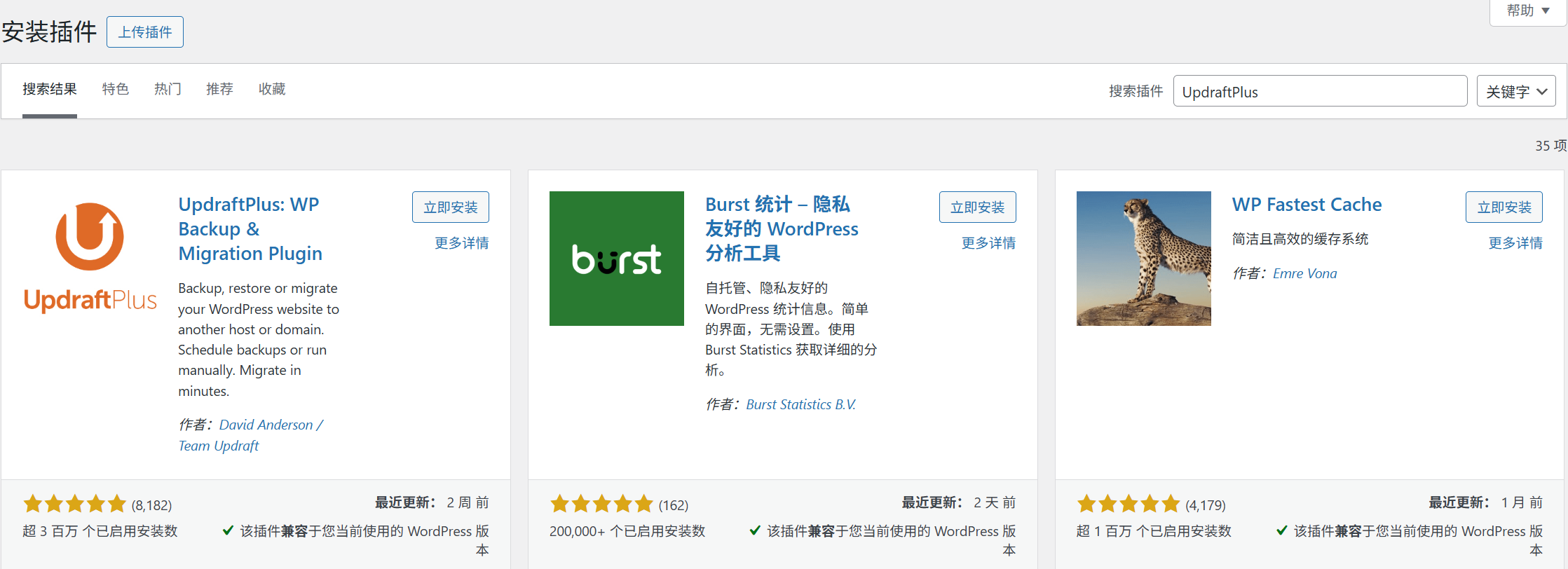
- Di bagian belakang, [Pengaya] → [Instal Pengaya], cari “UpdraftPlus - Backup/Restore”;
- Klik [Instal Sekarang] dan klik [Aktifkan] setelah selesai.
Langkah 2: Mengatur cadangan otomatis (fitur inti, satu kali pengaturan, ketenangan pikiran seumur hidup)
Setelah aktivasi, menu sebelah kiri akan menampilkan [UpdraftPlus Backups]. Klik untuk masuk ke halaman pengaturan, dan fokus pada konfigurasi 3 item berikut:
1. Pilih konten cadangan (secara default semua dipilih, pemula tidak perlu mengubahnya).
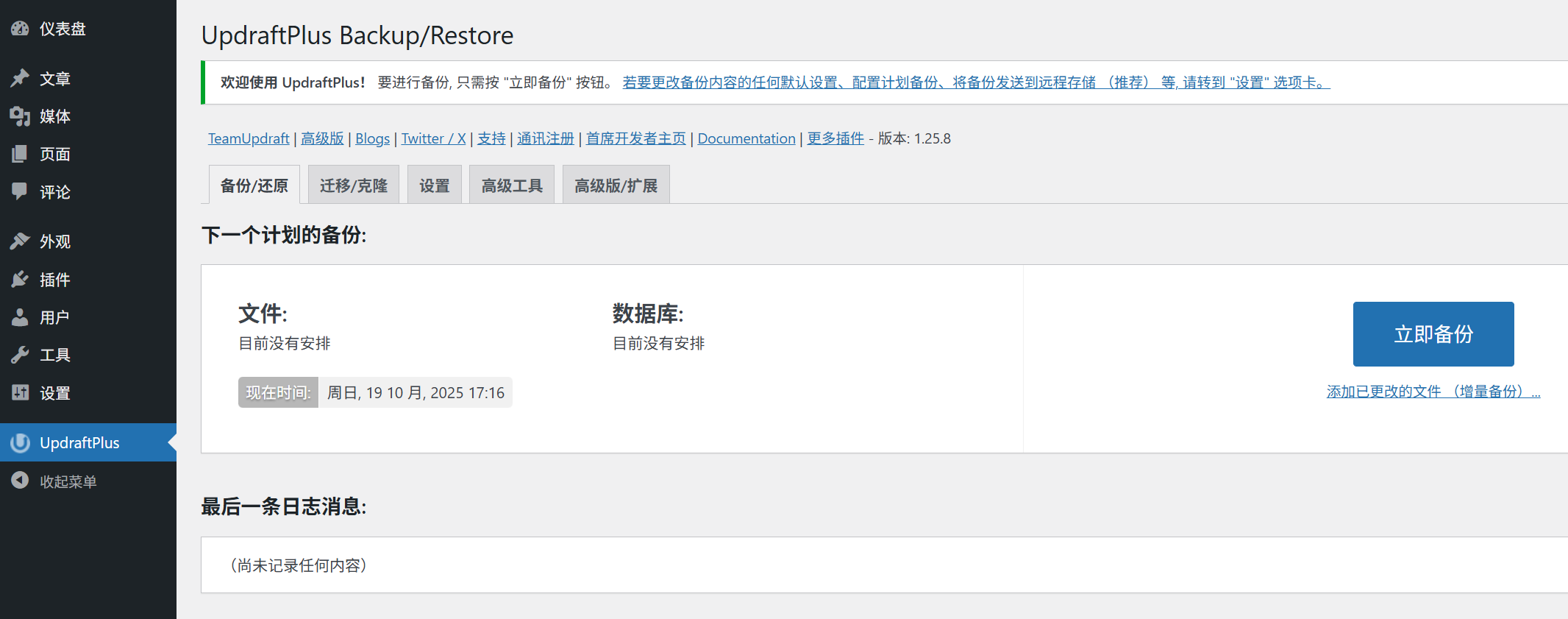
- Plugin ini secara default mencentang “File” (tema, plugin, gambar, dll.) dan “Database” (artikel, pengguna, pengaturan, dll.), disarankan untuk tetap memilih semuanya (untuk memastikan cadangan lengkap).
2. Atur frekuensi cadangan (pilih sesuai dengan frekuensi pembaruan situs web).
Diatur dalam “Jadwal Cadangan Otomatis”:
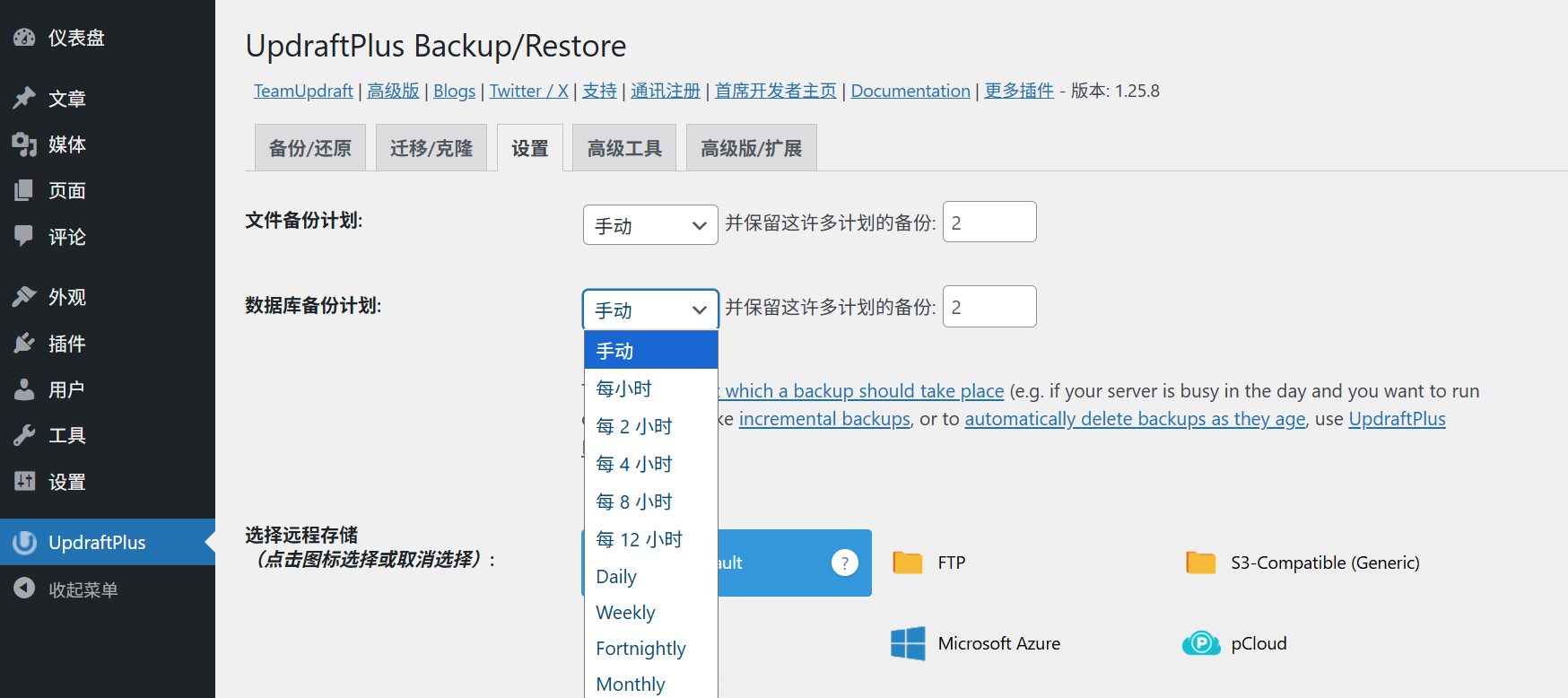
- Mencadangkan file.Jika situs web tidak sering diperbarui (misalnya, dengan 1-2 artikel per bulan), pilih “Sekali seminggu”; jika artikel atau gambar sering diposting, pilih “Sekali sehari”;
- \nCadangan database.: Perubahan database lebih sering (misalnya, ada komentar pengunjung, pengiriman formulir), disarankan untuk memilih “sehari sekali”;
- Jumlah cadangan yang disimpan: Pilih “Simpan 3 cadangan” (yang akan menghemat ruang dan memungkinkan Anda menyimpan cadangan dari berbagai titik waktu, sehingga Anda tidak perlu khawatir jika cadangan terbaru juga mengalami masalah).
3. Pilih lokasi penyimpanan cadangan (sangat disarankan untuk menyimpannya di cloud).
Backup tidak bisa hanya tersimpan di server website (jika server rusak, backup juga akan hilang). Dua cara berikut ini direkomendasikan:
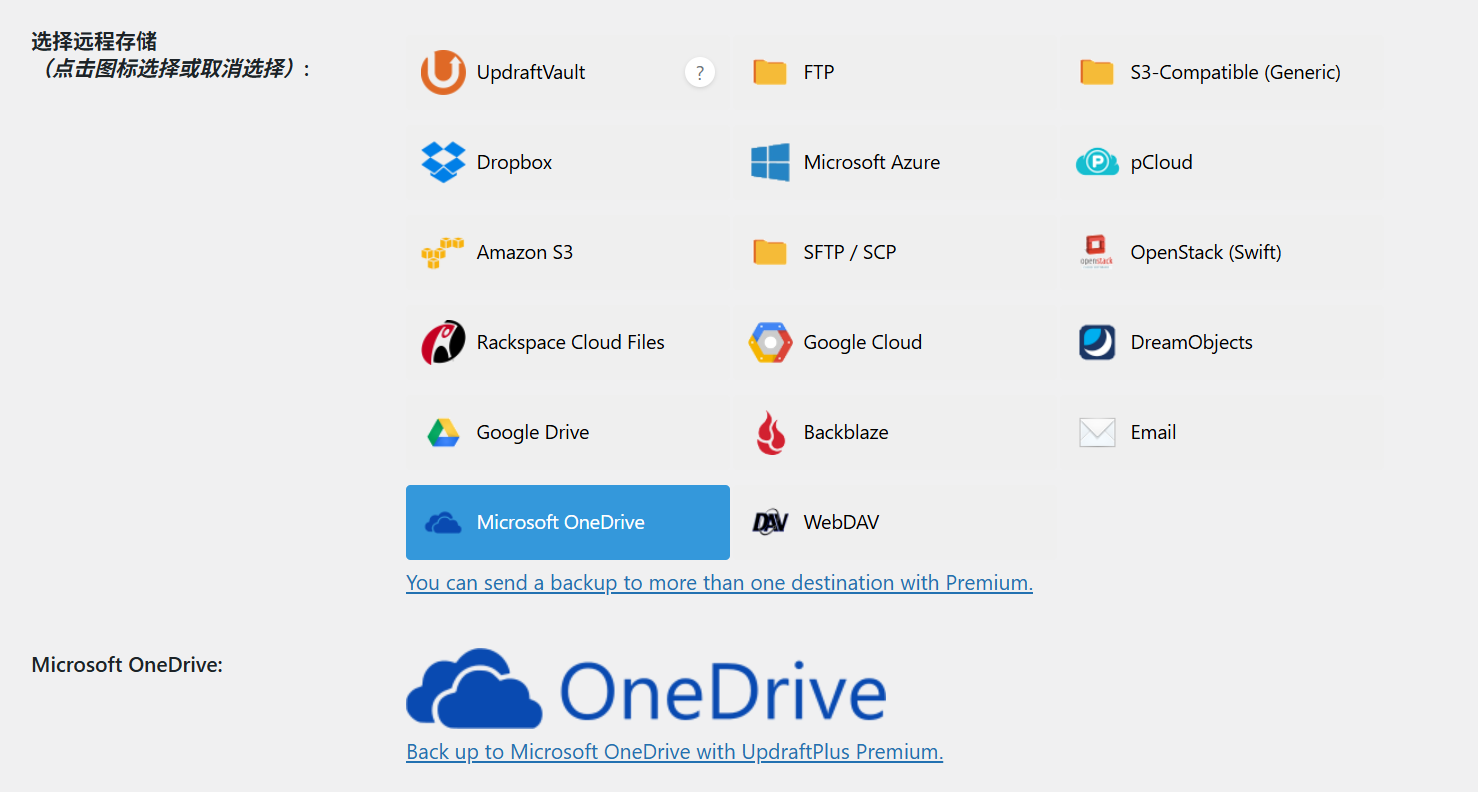
- Cara 1: Simpan ke OneDrive (cocok untuk pengguna domestik)
- Di halaman pengaturan “Pilih Penyimpanan Jarak Jauh”, pilih “Microsoft OneDrive” dari daftar drop-down;
- Klik “Otorisasi”, masuk ke akun Microsoft OneDrive sesuai petunjuk, dan berikan otorisasi (Anda memerlukan akun Microsoft OneDrive, dan ruang penyimpanan gratis 5GB sudah cukup untuk menyimpan cadangan).
- Setelah otorisasi berhasil, cadangan akan diunggah secara otomatis ke folder “UpdraftPlus” di Microsoft OneDrive.
- Cara 2: Simpan ke komputer (cocok untuk situs web dengan frekuensi pencadangan rendah)
- Pilih “Unduh Manual” (tidak perlu pengaturan, unduh secara manual ke komputer setelah cadangan selesai);
- Setelah setiap proses backup selesai, klik “Unduh File Backup” di bagian "Backup yang Ada", lalu simpan ke hard drive komputer atau USB flash drive.
Diperuntukkan bagi pemula.: Prioritaskan menggunakan Baidu Cloud (unggahan otomatis, tidak perlu operasi manual, lebih dapat diandalkan).
Langkah 3: Buat cadangan pertama secara manual (lakukan segera, agar tenang).
Setelah mengatur cadangan otomatis, disarankan untuk segera melakukan cadangan manual sekali, untuk memastikan fungsinya berjalan normal:
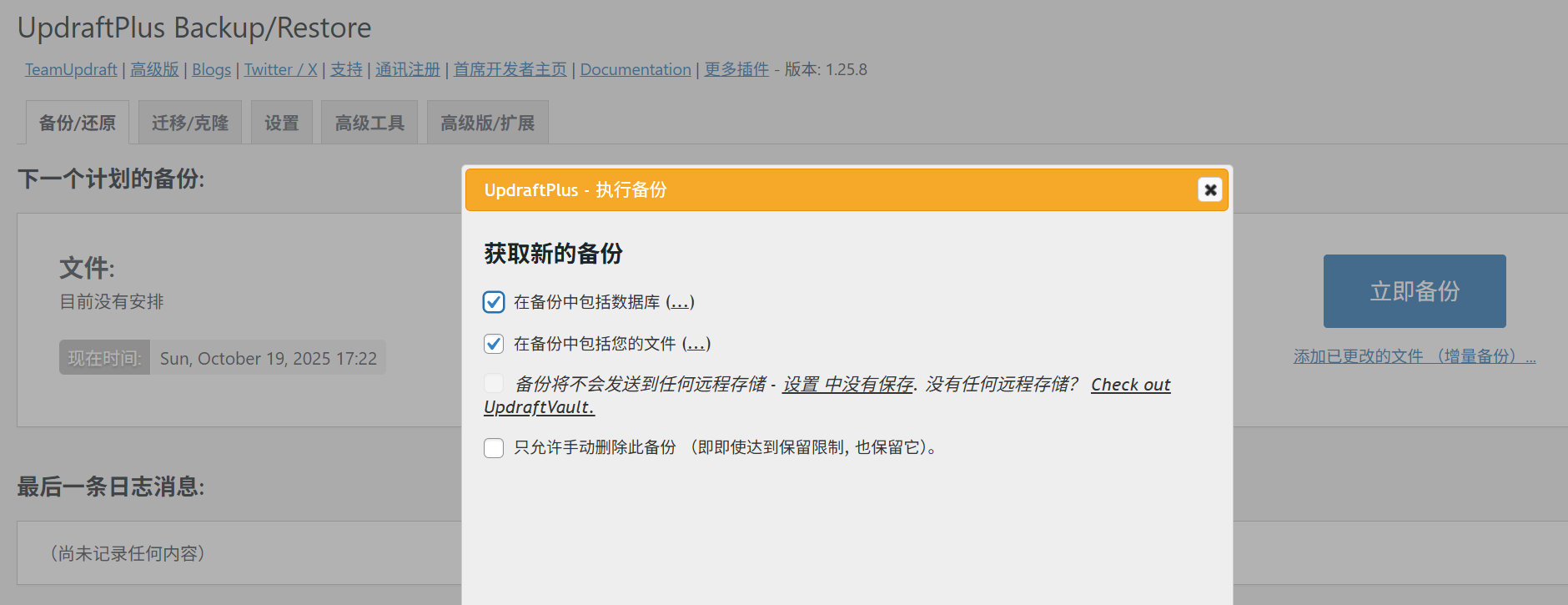
- Di halaman [UpdraftPlus Backups], klik “Back up now” di bagian atas;
- Jendela pop-up tetap pada pengaturan default (“Cadangkan file dan database”), lalu klik “Cadangkan”;
- Tunggu sampai proses backup selesai (waktunya tergantung ukuran situs web, sekitar 1-3 menit untuk 100 MB), dan setelah progress bar selesai, maka akan ditampilkan pesan “Backup Sukses”.
IV. Momen Kritis: Bagaimana Cara Memulihkan Situs Web dengan Cadangan?
Jika terjadi masalah dengan situs web (seperti tidak bisa diakses, atau konten hilang), langkah-langkah untuk memulihkan cadangan adalah sebagai berikut:
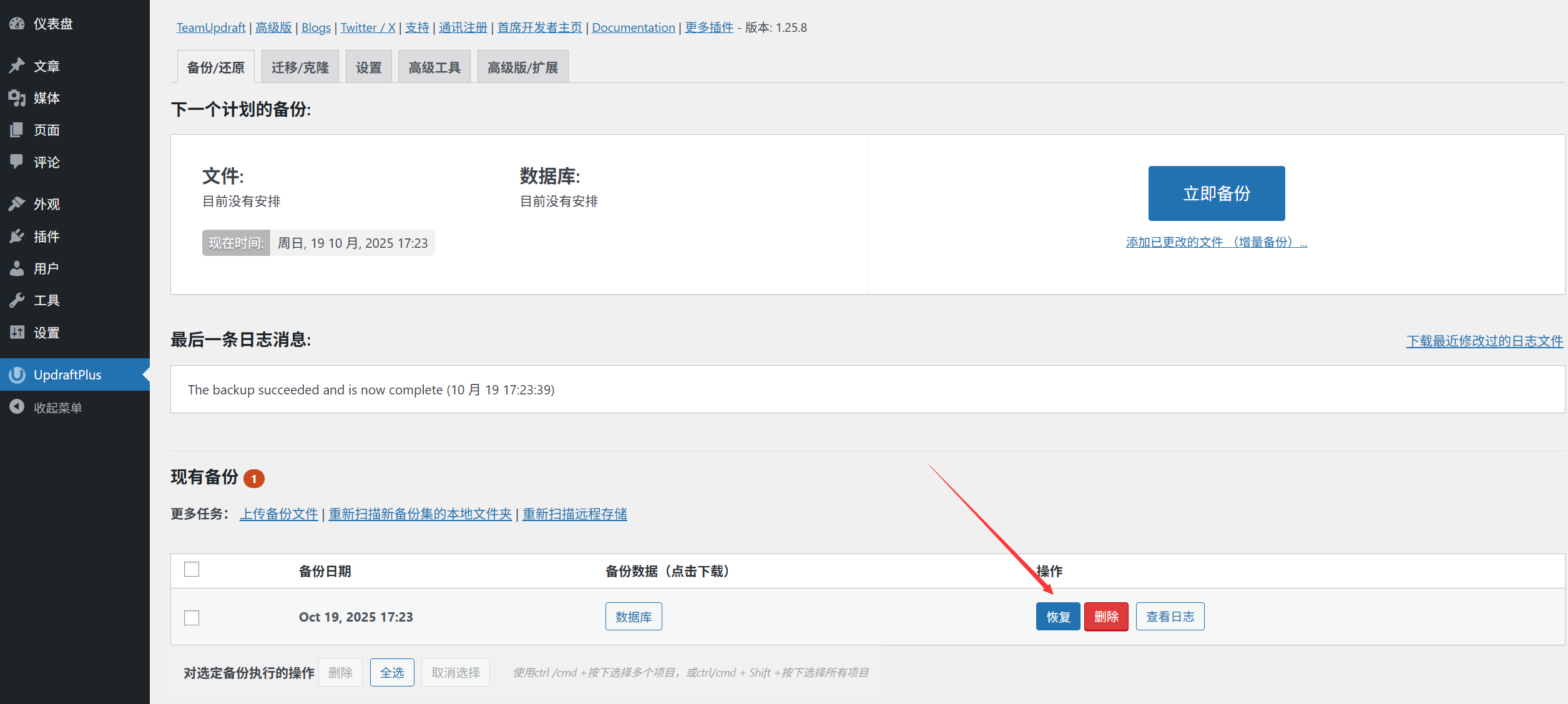
- Masuk ke [UpdraftPlus Backups] → [Backups yang ada], temukan backup terakhir yang “berhasil” (disarankan untuk memilih backup sebelum pembaruan atau sebelum terjadi masalah);
- Klk tombol “Pulihkan” yang sesuai dengan cadangan tersebut;
- Jendela pop-up secara default mencentang “Semua file” dan “Database”, lalu klik “Pulihkan”;
- Plugin akan memberi tahu Anda bahwa “situs web mungkin tidak dapat diakses untuk sementara waktu selama proses pemulihan”, klik “Konfirmasi”;
- Tunggu sampai proses pemulihan selesai (bar kemajuan selesai dan tampilan “Pemulihan berhasil”), lalu segarkan halaman web untuk mengembalikan status saat pencadangan.
5. Versi gratis vs versi berbayar: Bagaimana cara memilihnya untuk pemula?
- Versi gratis.: Mendukung cadangan otomatis, penyimpanan cloud (Baidu Cloud, Dropbox, dll.), dan fungsi pemulihan lengkap, sepenuhnya dapat memenuhi kebutuhan blog pribadi dan situs presentasi perusahaan (versi gratis 90% sudah cukup untuk pemula).
- Versi berbayar.(UpdraftPlus Premium): Sekitar 70 USD/tahun, dengan fitur tambahan seperti “backup inkremental” (hanya mencadangkan file yang berubah, menghemat ruang), “pencarian dan penggantian database” (digunakan saat memindahkan situs web), “dukungan teknis prioritas”, dan lain-lain. Sangat cocok untuk situs e-commerce atau situs dengan volume data yang besar.
Kesimpulan bagi pemula.Pertama, instal versi gratisnya, dan siapkan cadangan otomatis dan penyimpanan cloud; jika volume data situs web meningkat di kemudian hari (misalnya, lebih dari 1GB) atau jika Anda perlu memindahkan situs web, pertimbangkan untuk meningkatkan ke versi berbayar.
6. Pertanyaan umum bagi pemula.
- File cadangan sangat besar, apakah akan memakan banyak ruang?Baidu Cloud gratis memiliki ruang 2TB (cukup untuk ratusan kali backup), jadi tidak perlu khawatir kehabisan ruang. Jika itu situs web kecil (seperti 50MB atau kurang), setiap backup hanya beberapa puluh MB, sangat ringan.
- Apakah backup otomatis akan memperlambat situs web?Tidak. UpdraftPlus akan melakukan backup secara otomatis saat lalu lintas situs web rendah, seperti pada dini hari, sehingga hampir tidak memengaruhi akses normal.
- Setelah membuat cadangan, apakah file situs web dapat dipulihkan jika dihapus?Bisa! Selama cadangan tersebut berisi “file” (tema, plugin, gambar, dll.), semua file akan dipulihkan setelah pemulihan.
- Seberapa sering melakukan backup adalah hal yang paling masuk akal?Ikuti prinsip “semakin sering Anda memperbarui, semakin sering Anda melakukan backup”:
- Blog pribadi (diperbarui seminggu sekali): Cadangkan sekali seminggu;
- Situs web perusahaan (dipperbarui sesekali): cadangan sekali sebulan;
- E-commerce / Situs Informasi (diperbarui setiap hari): Cadangan sekali sehari.
Kesimpulan: Cadangan adalah “uang penyelamat” untuk situs web.”
menarik perhatian ke sth.
Banyak pemula yang menganggap “membuat cadangan terlalu merepotkan”, tetapi ingatlah:Menyiapkan cadangan dalam 5 menit dapat menghemat waktu pemulihan selama beberapa hari atau bahkan beberapa minggu ke depan.Jika data situs web hilang, Anda hanya akan menyesalinya nanti, sama seperti saat dompet Anda hilang dan Anda baru ingat tidak menguncinya —— sudah terlambat.
Nilai inti dari UpdraftPlus bukanlah “fitur cadangan yang sangat kuat”, tetapi “memungkinkan pemula untuk dengan mudah melakukan cadangan secara konsisten”. Setelah mengatur cadangan otomatis, Anda hampir tidak perlu mengurusnya lagi, tetapi jika terjadi masalah, itu akan menjadi “alat penyelamat” paling andal untuk Anda.
 Bahasa Indonesia