











Los datos de un sitio web son como sus “activos digitales”: artículos, imágenes, información de usuario, registros de pedidos, etc. Una vez perdidos (por ejemplo, caída del servidor, pirateo informático, borrado por error), puede llevar mucho tiempo o incluso dinero recuperarlos. Mientras que UpdraftPlus Es el plugin de copia de seguridad más popular para WordPress, que puede ayudarle a “copiar” automáticamente los datos del sitio web y almacenarlos de forma segura, lo que equivale a comprar un “seguro de datos” para el sitio web, y los novatos pueden empezar fácilmente.
I. ¿Por qué hay que hacer copias de seguridad? Estos escenarios pueden costarte mucho dinero
No espere a que algo vaya mal para lamentarlo. Cualquiera de los siguientes escenarios puede conducir a la pérdida de datos, y las copias de seguridad son la única “cura para el arrepentimiento”:
- fallo del servidorEl proveedor de alojamiento web puede bloquearse repentinamente (por ejemplo, si se daña el disco duro) y los datos se pierden por completo;
- error del operadorAccidentalmente borrando un post importante, borrando un plugin / tema por error, o incluso haciendo clic en “Vaciar Base de Datos” por error;
- piratear: Tras la implantación de un virus en un sitio web, puede ser necesario borrar todos los archivos y reconstruirlo de nuevo, y sin una copia de seguridad se empieza de cero;
- fallo de actualizaciónActualizar: Al actualizar una versión de WordPress, un tema o un plugin, pueden surgir problemas de compatibilidad que provoquen que el sitio se bloquee y sea necesario restaurarlo a su estado anterior a la actualización.
UpdraftPlus hace precisamente eso:Regularmente paquete de todos los datos (archivos + base de datos) del sitio a la copia de seguridad, almacenados en un lugar seguro, una clave para restaurar cuando se produce el problema。
En segundo lugar, ¿por qué UpdraftPlus es adecuado para novatos?
Como plugin de copia de seguridad con más de 3 millones de instalaciones, UpdraftPlus puede ser la primera opción de los novatos por las razones fundamentales de “simplicidad, fiabilidad y flexibilidad”:
- Funcionamiento minimalistaCopia de seguridad y restauración con 1 o 2 clics, sin necesidad de conocimientos técnicos;
- Admite copias de seguridad automáticasDespués de configurarlo una vez, la copia de seguridad diaria / semanal se realizará automáticamente sin operación manual;
- Ubicaciones flexibles para las copias de seguridadPuede ser almacenado en el ordenador, la nube (como Baidu Cloud, Dropbox, Google Drive), no tiene miedo de servidor juntos;
- La versión gratuita es suficientemente buenaLas funciones básicas de copia de seguridad y restauración son totalmente gratuitas para las necesidades personales y de pequeños sitios web.
Tercero, instalación y configuración básica de UpdraftPlus (versión gratuita del tutorial)
Paso 1: Instalar y activar el plugin
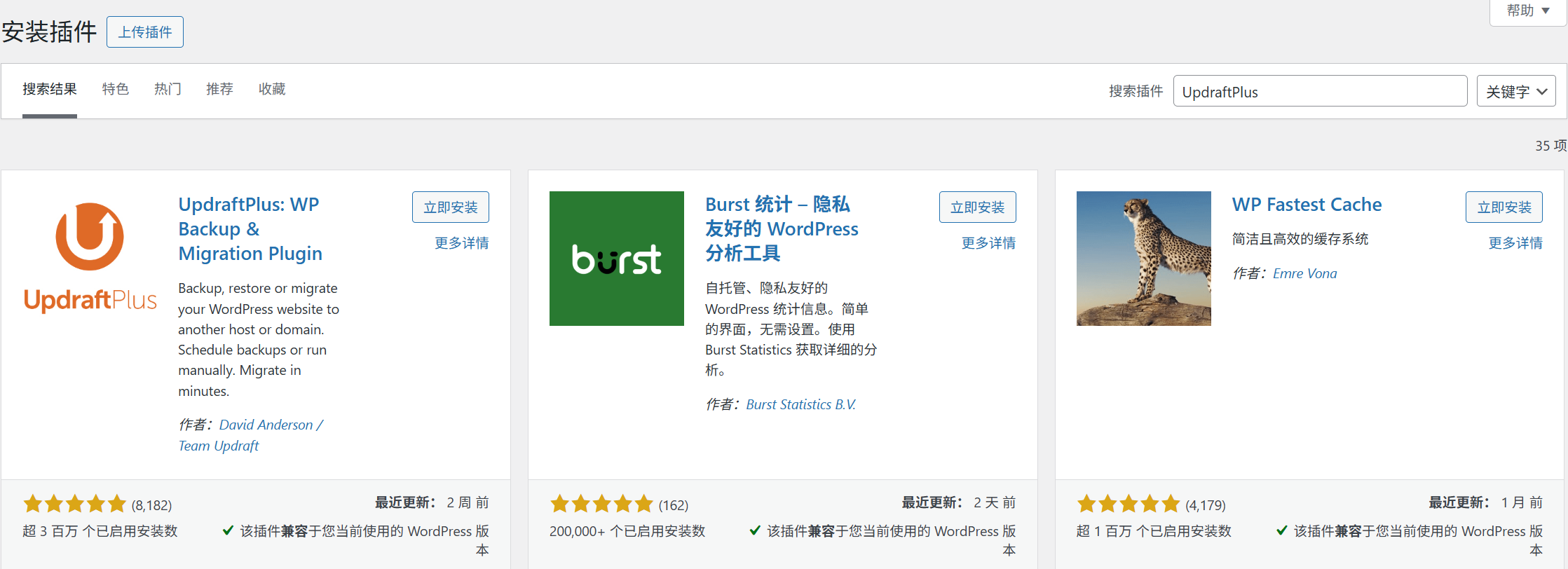
- Backend [Plugins] → [Instalar Plugins], busque “UpdraftPlus - Backup/Restore”;
- Haga clic en [Instalar ahora] y en [Activar] cuando haya terminado.
Paso 2: Configurar la copia de seguridad automática (función básica, una vez configurada para toda la vida)
Después de la activación, [UpdraftPlus Backups] aparecerá en el menú de la izquierda, haz clic para entrar en la página de configuración, céntrate en configurar los siguientes 3 elementos:
1. Seleccione el contenido de la copia de seguridad (por defecto es todo, no es necesario cambiar para los principiantes)
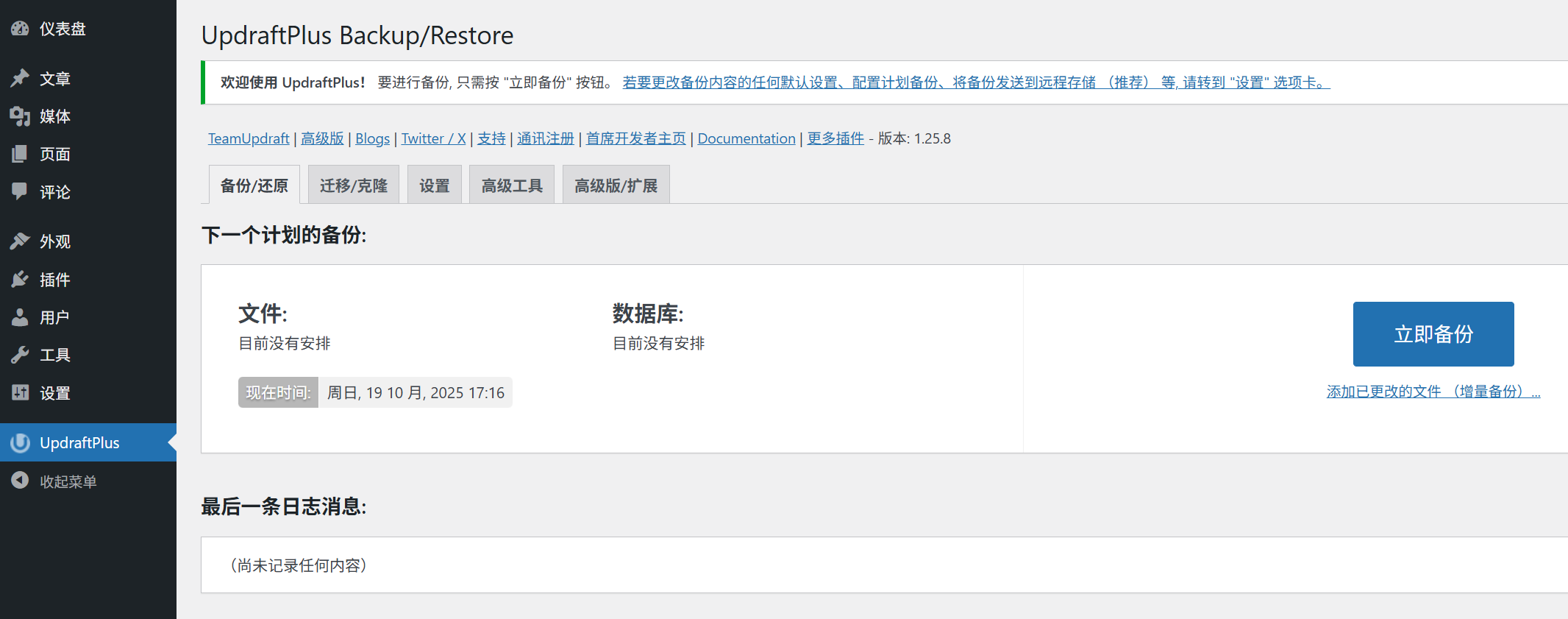
- El plugin marca por defecto “Archivos” (temas, plugins, imágenes, etc.) y “Base de datos” (entradas, usuarios, configuración, etc.), y se recomienda mantenerlos todos marcados (para asegurar copias de seguridad completas).
2. Establecer la frecuencia de las copias de seguridad (elegida en función de la frecuencia de las actualizaciones del sitio web)
Configurar en “Programador automático de copias de seguridad”:
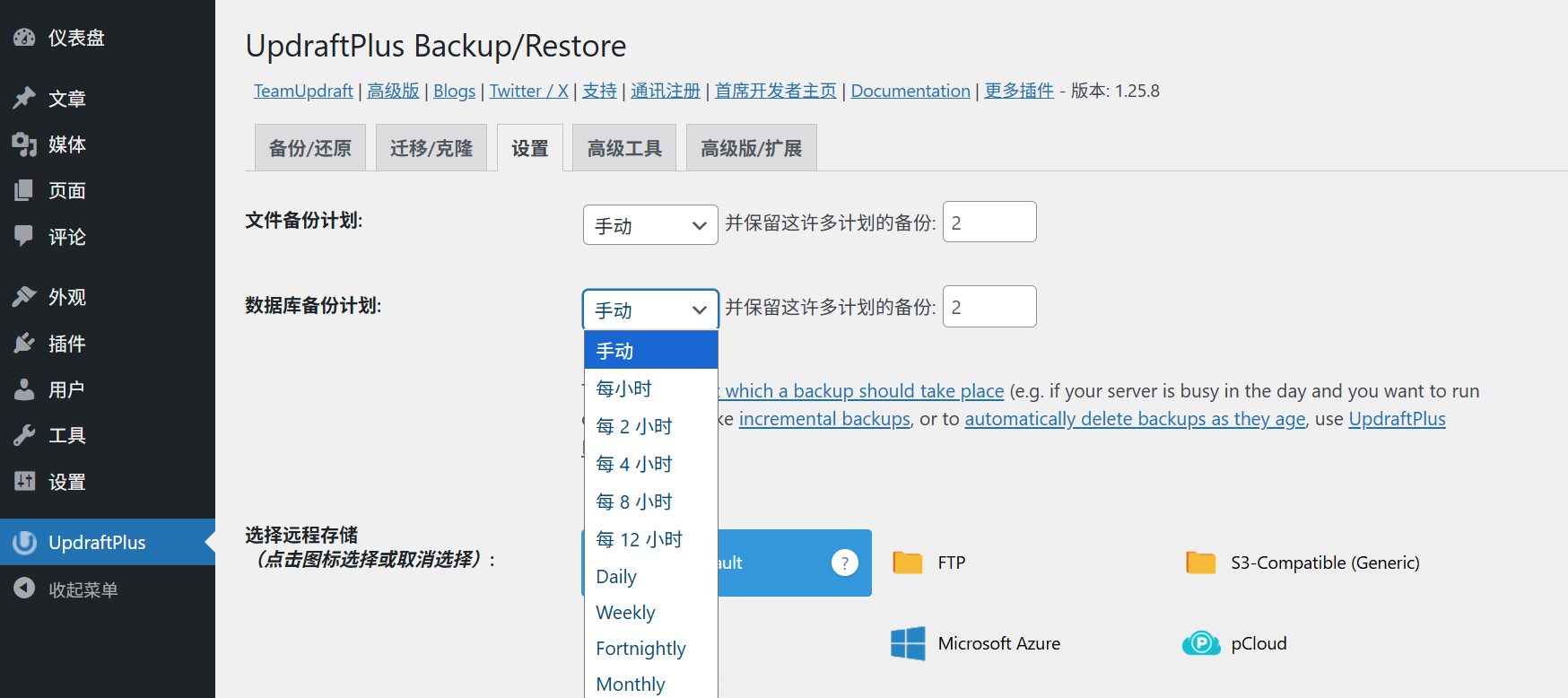
- Copia de seguridad de archivosSeleccione “Semanal” si el sitio web no se actualiza con frecuencia (por ejemplo, 1-2 artículos al mes), o “Diario” si los artículos/imágenes se publican con frecuencia;
- Copia de seguridad de la base de datosSi los cambios en la base de datos son más frecuentes (por ejemplo, con los comentarios de los visitantes o el envío de formularios), se recomienda seleccionar “Una vez al día”;
- Número de copias de seguridad a conservar: seleccione “Conservar 3” (ahorra espacio y conserva copias de seguridad de distintos momentos, evitando problemas también con las copias de seguridad más recientes).
3. Seleccione la ubicación de almacenamiento de la copia de seguridad (se recomienda encarecidamente guardar en la nube)
Las copias de seguridad no pueden existir sólo en el servidor web (en caso de que el servidor se averíe, las copias de seguridad se perderán), se recomiendan los dos métodos siguientes:
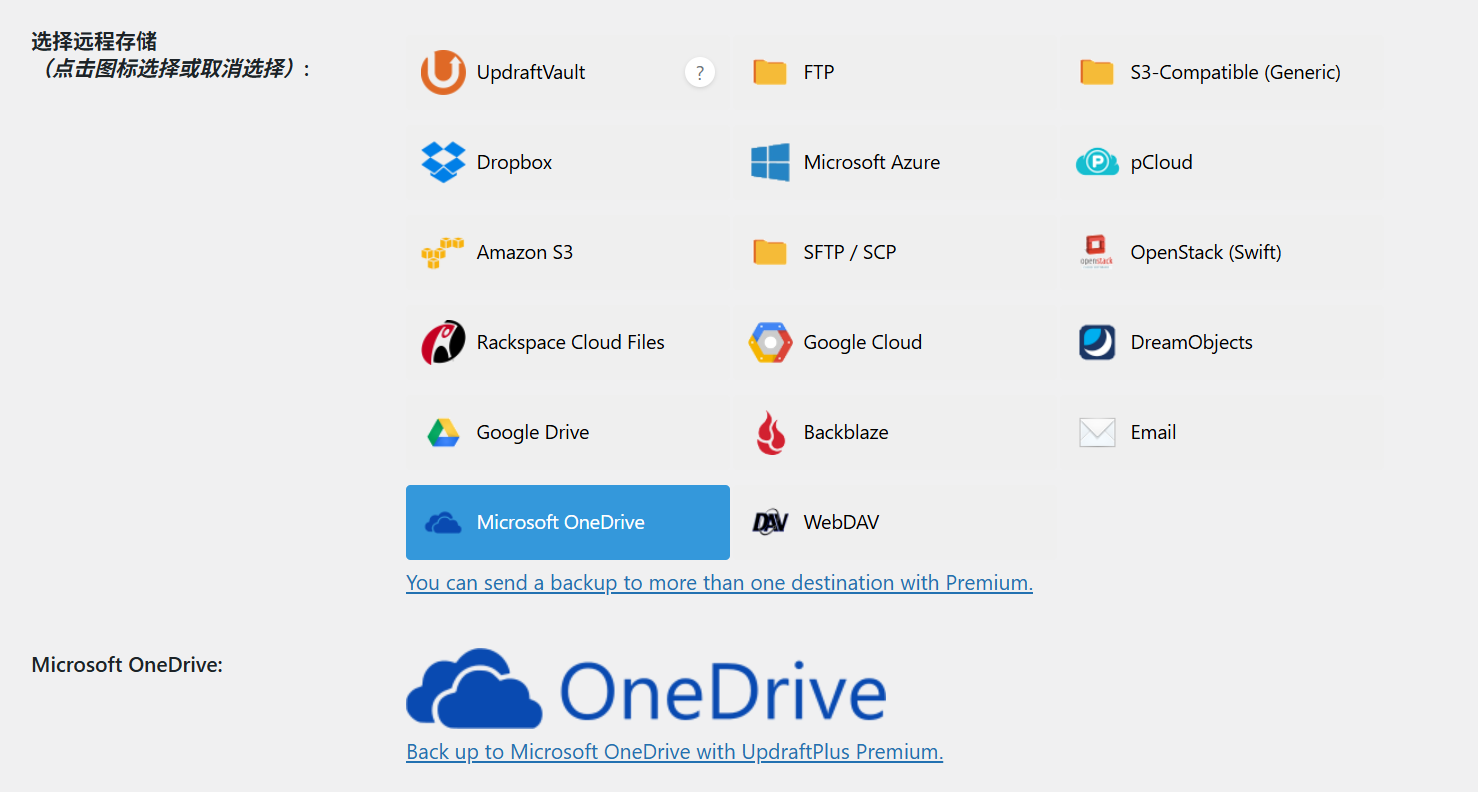
- Forma 1: Guardar en OneDrive (para usuarios domésticos)
- En la página de configuración “Seleccionar almacenamiento remoto”, despliega y selecciona “Microsoft OneDrive”;
- Haz clic en “Autorización” y sigue las indicaciones para iniciar sesión en tu cuenta de Microsoft OneDrive y autorizarla (necesitas tener una cuenta de Microsoft OneDrive y 5G de espacio libre es suficiente para almacenar las copias de seguridad);
- Una vez autorizada, la copia de seguridad se carga automáticamente en la carpeta “UpdraftPlus” de Microsoft OneDrive.
- Modo 2: Guardar en el ordenador (adecuado para sitios web con baja frecuencia de copias de seguridad)
- Seleccione “Descarga manual” (no es necesario configurar, descargue manualmente en su ordenador una vez finalizada la copia de seguridad);
- Después de cada copia de seguridad, haga clic en “Descargar archivo de copia de seguridad” en [Copia de seguridad existente] y guárdelo en el disco duro de su ordenador o en una unidad flash USB.
Recomendado para principiantes: Se da prioridad al uso de la nube de Baidu (carga automática, sin necesidad de hacerlo manualmente, más fiable).
Paso 3: Crear manualmente la primera copia de seguridad (inmediatamente, para mayor tranquilidad)
Después de configurar la copia de seguridad automática, se recomienda realizar inmediatamente una copia de seguridad manual para confirmar que funciona correctamente:
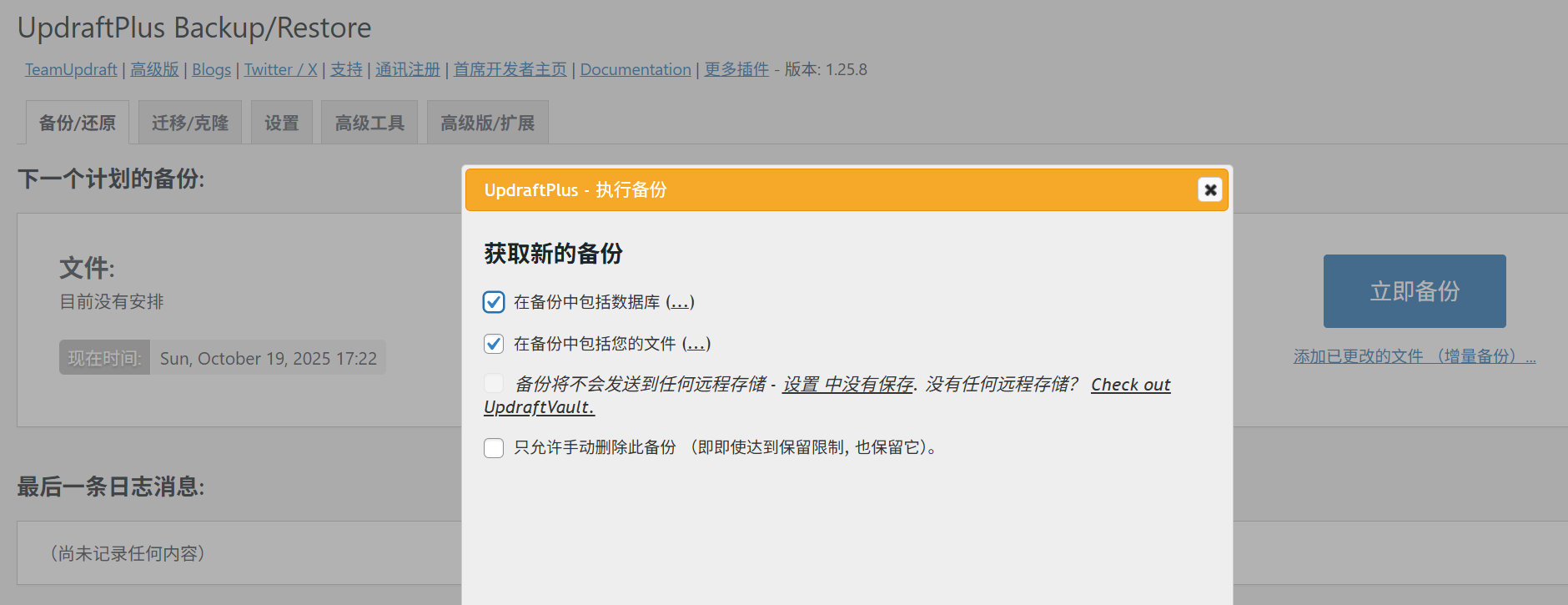
- En la página [UpdraftPlus Backups], haga clic en “Backup Now” en la parte superior;
- Mantenga la ventana emergente como predeterminada (“Copia de seguridad de archivos y bases de datos”) y haga clic en “Copia de seguridad”;
- Espere a que termine la copia de seguridad (el tiempo depende del tamaño del sitio web, unos 1-3 minutos para 100MB), la barra de progreso mostrará “Copia de seguridad realizada con éxito”.
Cuarto, el momento crítico: ¿cómo restaurar el sitio con copias de seguridad?
En caso de que algo vaya mal con el sitio web (por ejemplo, no se abre, se pierde el contenido), los pasos para restaurarlo con una copia de seguridad son los siguientes:
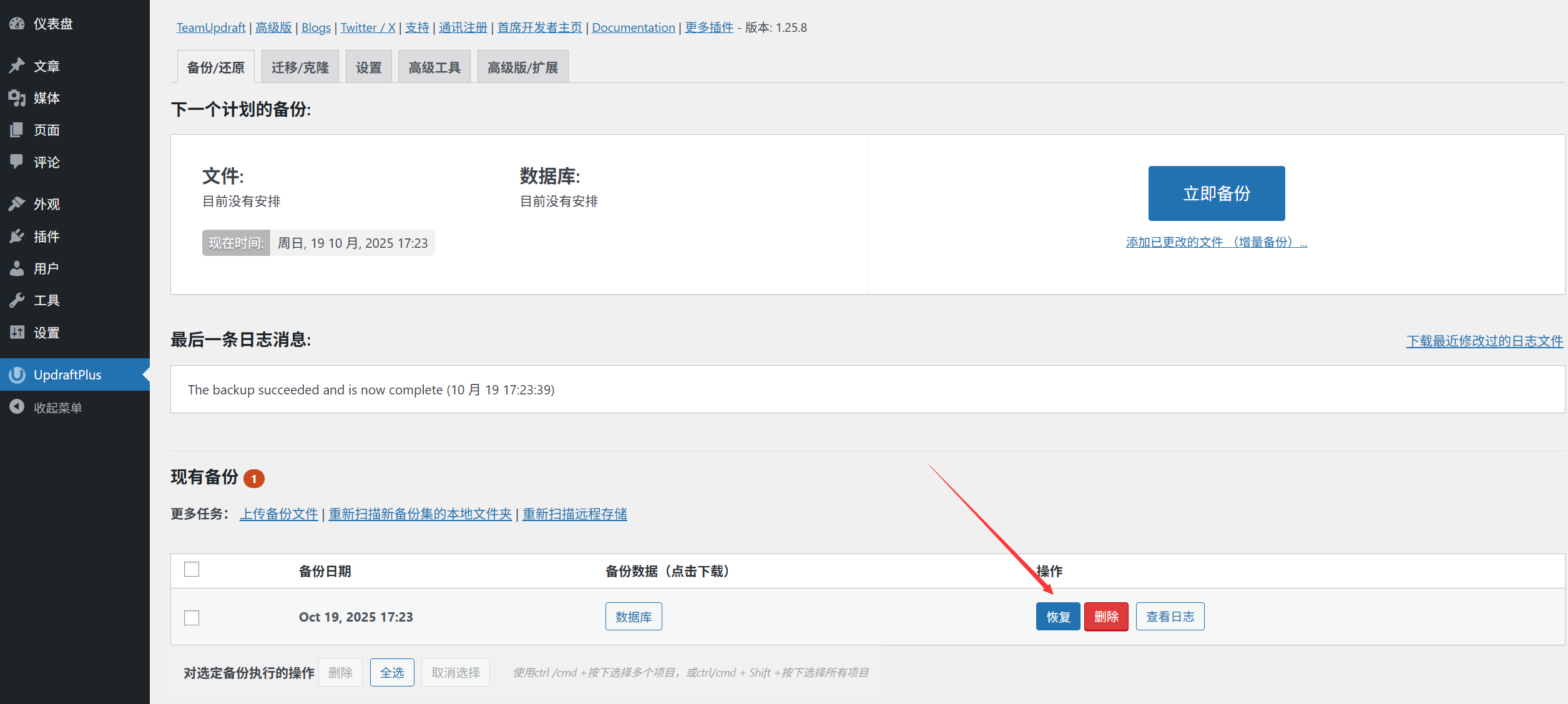
- Vaya a [Copias de seguridad de UpdraftPlus] → [Copias de seguridad existentes] y busque la copia de seguridad “correcta” más reciente (se recomienda seleccionar la anterior a la actualización o anterior al problema);
- Haz clic en el botón “Restaurar” de esa copia de seguridad;
- Aparecerá una ventana emergente con las opciones “Todos los archivos” y “Base de datos” marcadas por defecto, haz clic en “Recuperar”;
- El plugin le indicará “El sitio puede estar temporalmente inaccesible durante el proceso de recuperación”, haga clic en “Confirmar”;
- Espere a que se complete la recuperación (la barra de progreso pasa y muestra “Recuperación correcta”) y actualice el sitio para restaurarlo al estado en el que se encontraba cuando se realizó la copia de seguridad.
Quinto, versión gratuita frente a versión de pago: ¿cómo elegir el novato?
- versión gratuita: Soporte para copia de seguridad automática, almacenamiento en la nube (nube de Baidu, Dropbox, etc), funciones de recuperación completa, totalmente capaz de satisfacer las necesidades de los blogs personales, estación de visualización corporativa (90% del novato con la versión gratuita será suficiente).
- versión de pago(UpdraftPlus Premium): unos 70 $/año, más “Copia de seguridad incremental” (ahorra espacio haciendo copias de seguridad sólo de los archivos modificados), “Búsqueda y reemplazo de bases de datos” (para migrar sitios web), “Soporte técnico prioritario” y otras funciones, adecuado para sitios de comercio electrónico o con gran cantidad de datos.
Conclusión para principiantesSi tiene una gran cantidad de datos (por ejemplo, más de 1 GB) o necesita migrar su sitio web, considere la posibilidad de pasar a la versión de pago.
VI. Preguntas frecuentes para los recién llegados
- ¿Es grande el archivo de copia de seguridad y ocupará mucho espacio?La nube gratuita Baidu Cloud tiene 2 TB de espacio (suficiente para almacenar cientos de copias de seguridad), así que no tienes que preocuparte por quedarte sin espacio. Si se trata de un sitio web pequeño (como 50 MB o menos), cada copia de seguridad solo ocupa unas decenas de MB, lo que resulta muy ligero.
- ¿Las copias de seguridad automáticas ralentizan los sitios web?No. UpdraftPlus realiza copias de seguridad automáticas de su sitio web en horas de poco tráfico (por ejemplo, a primera hora de la mañana) sin interrumpir apenas el acceso normal.
- He borrado los archivos de mi sitio web después de hacer una copia de seguridad, ¿puedo recuperarlos restaurándolos?¡Puede! Siempre que la copia de seguridad contenga “archivos” (temas, plugins, imágenes, etc.), todos los archivos se restaurarán tras la restauración.
- ¿Con qué frecuencia conviene hacer copias de seguridad?Sigue el principio de “cuanto más frecuentes sean las actualizaciones, más frecuentes serán las copias de seguridad”:
- Blog personal (actualizado una vez a la semana): copia de seguridad una vez a la semana;
- Sitio para empresas (actualizaciones ocasionales): 1 copia de seguridad al mes;
- E-commerce / Info Station (actualizado diariamente): copia de seguridad 1 vez al día.
En resumen: las copias de seguridad son el “salvavidas” de un sitio web”
Pista
Muchos novatos piensan que “las copias de seguridad son demasiado engorrosas”, pero recuerda:Tomarse 5 minutos para crear una copia de seguridad puede ahorrar días o incluso semanas de tiempo de recuperación en el futuro.Es demasiado tarde. Perder los datos de un sitio web y lamentarlo es como perder la cartera y acordarse de que se ha dejado la puerta abierta: es demasiado tarde.
El valor más importante de UpdraftPlus no es “lo potentes que son las copias de seguridad”, sino “lo fácil que es para los novatos hacer copias de seguridad”. Después de configurar la copia de seguridad automática, apenas tendrás que preocuparte por ella, pero si algo va mal, se convertirá en tu “herramienta salvavidas” más fiable.
 Español