











Después de instalar el tema, el siguiente paso es personalizar los ajustes del tema de acuerdo con tu marca y tus preferencias.WordPress proporciona herramientas intuitivas de personalización visual que te permiten cambiar el aspecto y el diseño de tu sitio web sin necesidad de tener conocimientos de código. En esta sección se detalla cómo cambiar el logotipo, ajustar la combinación de colores, configurar las fuentes y la tipografía, y modificar el diseño de su sitio web para ayudarle a crear una presencia web única.
I. Acceder a la interfaz de personalización del tema
La personalización de los temas de WordPress está centralizada en el Personalizador, una intuitiva herramienta visual que permite previsualizar los cambios en tiempo real.
Paso 1: Acceso al personalizador
- Inicie sesión en el backend de WordPress(Dirección:
域名/wp-admin)。 - Hay dos formas de acceder al personalizador:
- Método 1: Haga clic en el menú de la izquierda "¡§Elapariciones"-"personalización」。Método IIEn cualquier página del sitio web, haga clic en el botón "Contáctenos" de la barra superior de administración.personalización".
- Una vez que entres en el personalizador, verás una interfaz dividida en dos columnas:
- lado izquierdoUn panel de opciones de personalización que contiene varios parámetros ajustables.lado derecho: Una ventana de previsualización en directo que muestra el efecto de los cambios.
Paso 2: Comprender el funcionamiento básico del personalizador
En el personalizador, puedes:
- Haga clic en las opciones del panel izquierdo para configurarlas.
- Vea el efecto de los cambios en tiempo real en la ventana de previsualización de la derecha.
- Utiliza los botones de cambio de dispositivo de la parte superior (ordenador, tableta, móvil) para previsualizar la visualización en distintos dispositivos.
- Haga clic en "¡§Guardar y publicarEl botón "Guardar cambios" guarda los cambios.
- Haga clic en "¡§anulaciones" para descartar los cambios y salir.
- Haga clic en "¡§Guardar borradoresEl "botón" guarda la configuración actual, pero no la aplica inmediatamente.
II. Cambiar la identidad del sitio: logotipo e icono del sitio
La identidad del sitio web incluye el logotipo y el icono del sitio (favicon), que son elementos importantes de la identidad de la marca.
1. Cargar y configurar el logotipo
El logotipo es la identidad visual de un sitio web y suele aparecer en la parte superior del mismo.
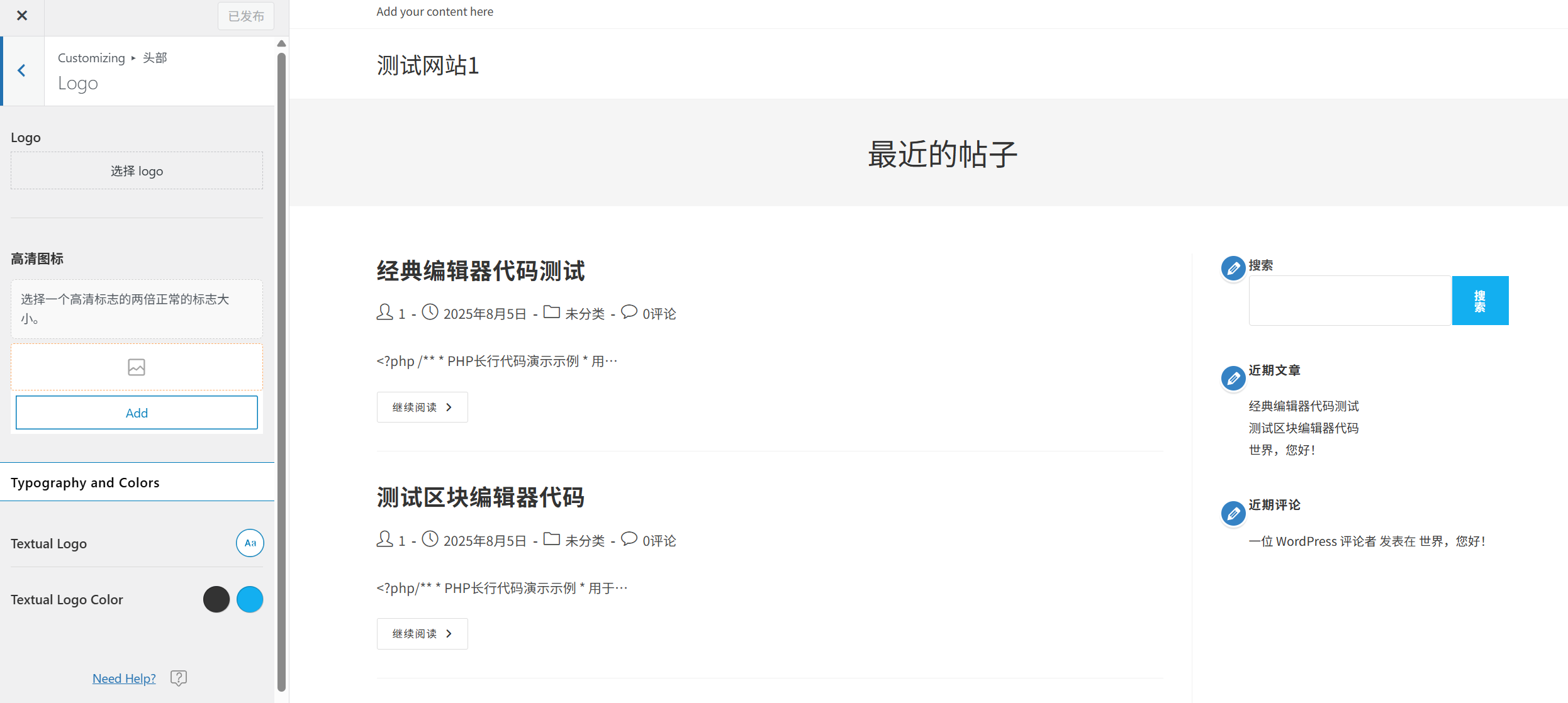
Pasos de configuración:
- En el panel izquierdo del personalizador, localice y haga clic en "identificación del emplazamiento" o "logotipo"(los nombres pueden variar según el tema).
- Haga clic en "¡§Seleccionar archivo" o "Cargar logotipo".
- En la ventana emergente Mediateca, puedes:
- Cargue una nueva imagen del logotipo (formato PNG recomendado con fondo transparente).
- Elija una imagen existente para el logotipo.
- Después de subirlo, puedes ajustar el tamaño y la posición del logotipo (algunos temas lo admiten).
- Haga clic en "¡§Guardar y publicar" para guardar los ajustes.
Recomendaciones para el diseño de logotipos:
- El uso del formato PNG con fondo transparente garantiza una buena visualización en diferentes colores de fondo.
- Recomendación de tamaño del logotipo: anchura entre 200-400 píxeles, altura no superior a 100 píxeles.
- Su sencillez garantiza que sea claramente reconocible incluso en dispositivos de pequeño tamaño.
2. Configurar el icono del sitio (Favicon)
Los iconos del sitio son pequeños iconos que aparecen en las pestañas del navegador, las barras de favoritos y las pantallas de inicio de los dispositivos móviles y que ayudan a reconocer la marca.
Pasos de configuración:
- En el "identificación del emplazamientoEn la página "Configuración", localice la opción "Icono del sitio" o "Favicon"Opciones.
- Haga clic en "¡§Seleccionar archivo" o "Cargar el icono del sitio".
- Suba una imagen cuadrada de al menos 512x512 píxeles (se recomienda el formato PNG).
- WordPress genera automáticamente iconos de distintos tamaños para diferentes escenarios.
- Haga clic en "¡§Guardar y publicar" para guardar los ajustes.
Recomendaciones para el diseño de iconos:
- Utilice gráficos o textos sencillos y reconocibles.
- Garantiza un reconocimiento claro incluso en tamaños pequeños (por ejemplo, 16x16 píxeles).
- Mantenga la coherencia de la marca siguiendo el estilo del logotipo.
III. Esquemas de color personalizados
El color es una parte importante del diseño de un sitio web, y una combinación de colores adecuada puede mejorar la experiencia del usuario y reforzar la imagen de marca.
1. Selección de combinaciones de colores predefinidas
Muchos temas ofrecen esquemas de color preestablecidos para que puedas aplicar rápidamente un esquema de color profesional:
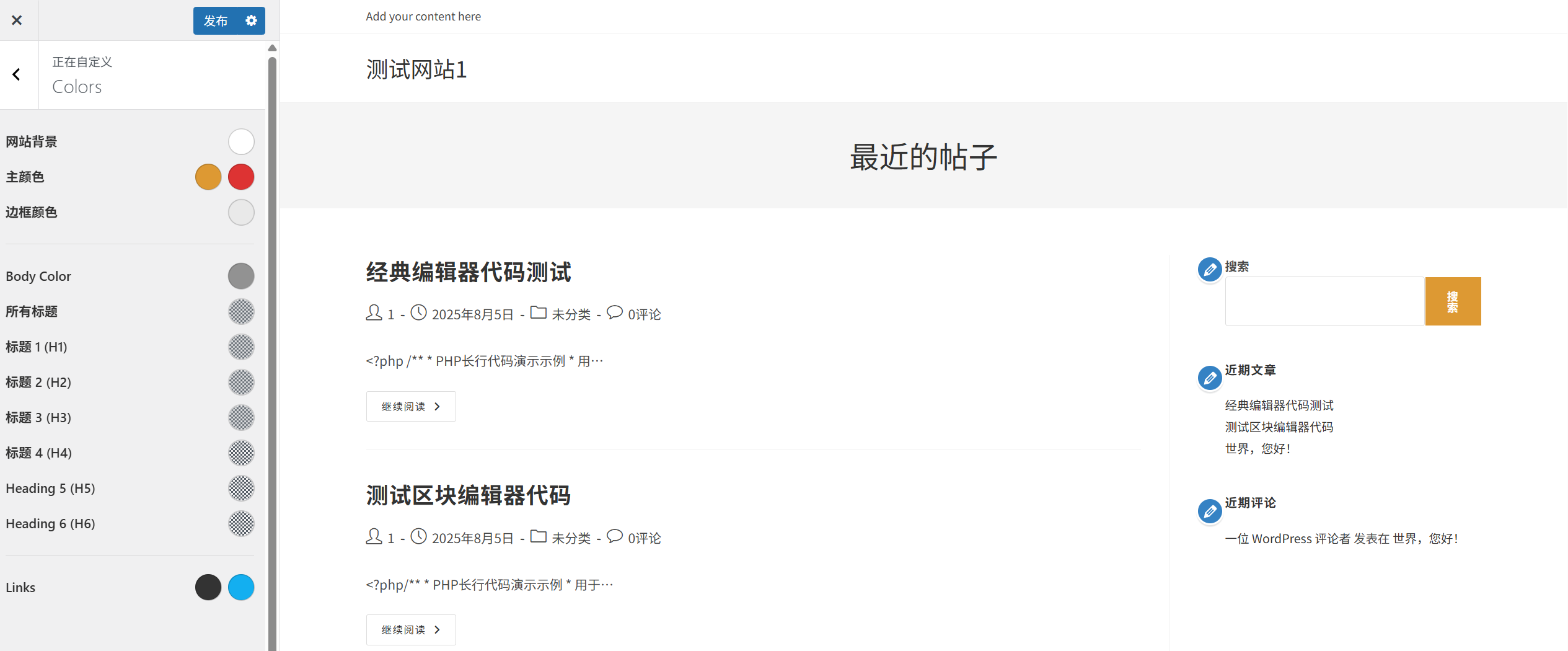
- En el panel izquierdo del personalizador, localice y haga clic en "color" o "esquema de color"Opciones.
- Navega por las combinaciones de colores predefinidas disponibles y haz clic para seleccionar la que más te guste.
- La ventana de previsualización de la derecha muestra el efecto en tiempo real.
- Haga clic en el botón "Clic" cuando esté satisfecho.Guardar y publicar".
2. Colores personalizados
Puede personalizar los colores de varios elementos si el esquema preestablecido no se ajusta a sus necesidades:
- En el "colorEn la página "Configuración", localice la opción "Colores personalizados" u otra opción similar.
- Haga clic en el selector de color situado junto al elemento que desea cambiar (por ejemplo, fondo, texto, enlace, botón, etc.).
- En el selector de color que aparece, puedes:
- Seleccione un color haciendo clic directamente en el panel de colores.
- Introduzca el código hexadecimal del color (por ejemplo, #FF5733).
- Ajusta el brillo, la saturación y la transparencia del color.
- Repita los pasos 2-3 para establecer los colores de los demás elementos.
- Haga clic en "¡§Guardar y publicar" para guardar los ajustes.
Sugerencias de combinación de colores:
- predominanteColor principal: el color principal que representa la marca y se utiliza para elementos importantes como logotipos y botones.
- color secundario: Se utiliza para destacar y resaltar, contrastando con el color dominante.
- color neutro: Incluye colores de fondo, texto y borde para garantizar la legibilidad.
- psicología del colorLos colores transmiten emociones diferentes (por ejemplo, azul para la confianza, rojo para la pasión).
- Contraste: Asegúrese de que haya suficiente contraste entre el texto y el fondo para mejorar la legibilidad.
IV. Configuración de fuentes y tipografía
Las fuentes y la tipografía influyen directamente en la legibilidad y el aspecto profesional de un sitio web, y una configuración razonable de las fuentes puede mejorar la experiencia del usuario.
1. Selección de esquemas tipográficos predefinidos
Muchos temas ofrecen esquemas de fuentes preestablecidos para que puedas aplicar rápidamente una tipografía profesional:
- En el panel izquierdo del personalizador, localice y haga clic en "tipográfico" o "estilo caligráfico"Opciones.
- Examine los esquemas de fuentes preestablecidos disponibles y haga clic para seleccionar el que más le guste.
- La ventana de previsualización de la derecha muestra el efecto en tiempo real.
- Haga clic en el botón "Clic" cuando esté satisfecho.Guardar y publicar".
2. Fuentes personalizadas
Puede personalizar los tipos de letra de varios elementos de texto si el esquema preestablecido no satisface sus necesidades:
- En el "tipográficoEn la página "Configuración", localice la opción "Fuentes personalizadas" u otra opción similar.
- Seleccione el elemento de texto que desea modificar (por ejemplo, título, cuerpo, texto del botón, etc.).
- Se puede establecer para cada elemento:
- familia tipográficaSeleccione el estilo de letra (por ejemplo, Arial, Helvetica, Times New Roman, etc.).
- tamaño de letra: Cambia el tamaño del texto (normalmente en píxeles px).
- grosor de la fuenteAjuste el grosor del texto (por ejemplo, normal, negrita, fino, etc.).
- Alto de la fila: El ajuste del interlineado afecta a la legibilidad.
- espaciado de palabrasAjusta la distancia entre caracteres.
- Repita los pasos 2-3 para configurar las fuentes de los demás elementos de texto.
- Haga clic en "¡§Guardar y publicar" para guardar los ajustes.
Sugerencias para la selección de fuentes:
- Emparejamiento de fuentesFuentes: Normalmente se eligen 2-3 fuentes (por ejemplo, una para los títulos y otra para el cuerpo del texto) para evitar saturar el texto con demasiadas fuentes.
- legibilidadSe da prioridad a los tipos de letra fáciles de leer, especialmente para el cuerpo del texto.
- Fuentes sensibles: Asegúrese de que las fuentes se muestren bien en distintos dispositivos.
- Velocidad de cargaDemasiadas fuentes personalizadas pueden aumentar el tiempo de carga del sitio y afectar al rendimiento.
- coherencia de marcaElija un estilo de letra que se ajuste a su imagen de marca.
V. Adaptación del diseño del sitio web
El diseño del sitio web determina cómo se organiza el contenido, y un diseño adecuado puede mejorar la experiencia del usuario y la legibilidad del contenido.
1. Selección de diseños predefinidos
Muchos temas ofrecen opciones de diseño preestablecidas que permiten aplicar rápidamente diferentes estructuras de página:
- En el panel izquierdo del personalizador, localice y haga clic en "Diseño" o "diseño de página"Opciones.
- Explore los diseños predefinidos disponibles (por ejemplo, barra lateral izquierda, barra lateral derecha, sin barra lateral, etc.).
- Haz clic para seleccionar tu diseño favorito y la ventana de previsualización de la derecha te mostrará el efecto en tiempo real.
- Haga clic en el botón "Clic" cuando esté satisfecho.Guardar y publicar".
2. Diseño personalizado
Puede personalizar el diseño de su sitio web si los diseños predefinidos no satisfacen sus necesidades:
- En el "DiseñoEn la página "Configuración", localice la opción "Diseño personalizado" u otra opción similar.
- Para los distintos tipos de página (por ejemplo, página de inicio, página de artículo, página, etc.), el diseño puede configurarse por separado.
- Los ajustes de diseño más comunes son:
- Anchura del contenedorAjuste la anchura del área de contenido del sitio web.
- Posición de la barra lateral: Elija si la barra lateral está a la izquierda, a la derecha u oculta.
- Anchura de la barra lateralEscala el ancho de la barra lateral.
- Márgenes interiores y exteriores: Ajusta el espaciado entre elementos.
- Diseño del artículo: Establezca la disposición de los artículos (por ejemplo, lista, cuadrícula, etc.).
- Al ajustar la configuración, la ventana de previsualización de la derecha muestra el efecto en tiempo real.
- Haga clic en el botón "Clic" cuando esté satisfecho.Guardar y publicar".
Recomendaciones de diseño:
- Móvil primeroAsegúrese de que el diseño se vea bien en los dispositivos móviles.
- El espacio en blanco es razonableEl espacio en blanco adecuado mejora la legibilidad del contenido.
- centrarse en: Coloque el contenido importante en un lugar destacado para dirigir la atención del usuario.
- coherencia: Mantener la coherencia en el diseño de las distintas páginas del sitio para mejorar la experiencia del usuario.
- Probar distintos dispositivosPrueba el diseño en dispositivos de distintos tamaños.
VI. Otras configuraciones temáticas comunes
Además de los ajustes básicos mencionados, la mayoría de los temas ofrecen otras opciones de personalización:
1. Configuración de fondo
- color de fondo: Establece el color de fondo de la página web.
- Imagen de fondoCarga una página web para añadir una imagen de fondo.
- Repetición de fondo: Establece cómo se repite la imagen de fondo.
- ubicación de fondo: Fija la posición de la imagen de fondo.
2. Ajustes del menú de navegación
- posición del menú: Establece dónde se muestra el menú de navegación (por ejemplo, arriba, barra lateral, abajo, etc.).
- Estilo de menú: Define el aspecto y el comportamiento del menú (por ejemplo, menús desplegables, efectos de animación, etc.).
- color del menú: Fija el color del texto y del fondo del menú.
3. Configuración del pie de página
- Contenido del pie de página: Defina el contenido que se muestra en el pie de página (por ejemplo, información de copyright, información de contacto, etc.).
- Diseño del pie de página: Establezca el número de columnas y la estructura del pie de página.
- color del pie de página: Establece el color de fondo y el color del texto del pie de página.
4. Configuración del blog
- Diseño del artículoConfigure cómo se muestran las entradas del blog (por ejemplo, lista, cuadrícula, etc.).
- Metadatos del artículo: Establezca si desea mostrar o no la fecha, el autor, la categoría y otra información del artículo.
- Longitud del extracto: Establece la longitud del resumen del artículo.
VII. Soluciones a problemas comunes
1. ¿No se produce ningún efecto inmediato tras cambiar los ajustes?
- borrar la cachéCaché del navegador: la caché del navegador puede hacer que veas una versión más antigua del sitio. Prueba a borrar la caché del navegador (pulsa Ctrl+F5 para forzar una actualización).
- Comprobación de la conservaciónAsegúrese de hacer clic en el botónGuardar y publicar"para guardar los cambios.
- conflicto de plug-insAlgunos plug-ins de caché pueden afectar a la previsualización en directo. Prueba a desactivar el plugin de caché temporalmente.
2. ¿No encuentras algunas opciones de configuración?
- Diferencias temáticasLas opciones de configuración que ofrecen los distintos temas pueden variar. Si no encuentras un ajuste específico, es posible que tu tema no admita esa función.
- Ver documentoConsulte la documentación oficial del tema para conocer las opciones de configuración específicas que ofrece.
- Uso de plug-insSi el tema no es compatible con las funciones que necesita, considere la posibilidad de utilizar el plugin correspondiente para lograrlo.
3. ¿Cómo puedo restablecer la configuración predeterminada?
- Personalizador de temasEn el personalizador, algunos temas proporcionan un "Restablecer la configuración predeterminada" o "revisión".
- Reinstalar el tema: Si no se puede recuperar a través del personalizador, prueba a desinstalar y volver a instalar el tema.
- Copia de seguridad y recuperaciónSi crea una copia de seguridad antes de realizar cambios, puede restaurar la configuración anterior a través de la copia de seguridad.
4. ¿El personalizador funciona con lentitud o tartamudea?
- Problemas con el navegadorIntente utilizar un navegador diferente o actualice su navegador actual a la última versión.
- conflicto de plug-insAlgunos plugins pueden afectar al rendimiento del personalizador. Intenta desactivar temporalmente todos los plugins y luego activarlos uno a uno para encontrar los plugins problemáticos.
- recursos de servidorLa insuficiencia de recursos del servidor también puede hacer que el personalizador funcione con lentitud. Ponte en contacto con tu proveedor de alojamiento para saber si puedes aumentar el límite de recursos.
5. ¿Cómo puedo hacer una copia de seguridad de la configuración de mi tema?
- Utiliza las funciones incluidas en el temaAlgunos temas ofrecen la posibilidad de exportar/importar ajustes, cuyas opciones se encuentran en el personalizador.
- Uso de plug-insInstale plugins especializados en la copia de seguridad de la configuración del tema, como "Customizer Export/Import".
- Copia de seguridad manual: Para los usuarios familiarizados con el código, puede hacer una copia de seguridad manual de las opciones de configuración del tema en la base de datos.
VIII. Buenas prácticas en entornos temáticos
- Mantener la coherencia: Asegúrese de que los colores, los tipos de letra y el diseño del sitio web sean coherentes en todas las páginas, creando una imagen de marca unificada.
- Centrarse en la legibilidad: Priorice la legibilidad del contenido, eligiendo el tamaño de letra, la altura de línea y el contraste adecuados.
- Probar distintos dispositivosPruebe la configuración en distintos dispositivos, como ordenadores, tabletas y teléfonos móviles, para asegurarse de que los resultados son adecuados.
- Copias de seguridad periódicasHaga una copia de seguridad de la configuración de su tema antes de realizar cambios importantes por si algo sale mal.
- No personalice demasiado: Evite añadir demasiadas personalizaciones, ya que pueden añadir complejidad a su sitio y afectar al rendimiento.
- Referencia al buen diseño: Fíjate en los diseños de los mejores sitios web del sector para inspirarte, pero no los copies directamente.
- Hazlo sencillo.Diseños sencillos: los diseños sencillos suelen ser más profesionales y fáciles de mantener.
corto
La configuración del tema es un paso importante para crear una imagen única del sitio web. Con el personalizador de WordPress, puedes cambiar fácilmente el logotipo, ajustar la combinación de colores, configurar las fuentes y la tipografía y modificar el diseño de tu sitio web sin necesidad de tener conocimientos de código.
Recuerde que un buen diseño no es sólo cuestión de estética, sino que debe mejorar la experiencia del usuario y la legibilidad del contenido. Ten siempre en cuenta a tu público objetivo y tu imagen de marca a la hora de hacer cualquier cambio para crear sitios web que sean a la vez estéticamente agradables y funcionales.
 Español