











Setelah menginstal tema, langkah selanjutnya adalah menyesuaikan pengaturan tema sesuai dengan merek dan preferensi Anda. WordPress menyediakan alat kustomisasi visual yang intuitif, yang memungkinkan Anda mengubah tampilan dan tata letak situs web tanpa memerlukan pengetahuan coding. Bagian ini akan menjelaskan secara rinci cara mengubah logo, menyesuaikan skema warna, mengatur font dan tipografi, serta memodifikasi tata letak situs web, untuk membantu Anda menciptakan citra situs web yang unik.
1. Masuk ke antarmuka kustomisasi tema.
Fitur kustomisasi tema WordPress terpusat di "Customizer", sebuah alat visual yang intuitif yang memungkinkan Anda melihat pratinjau perubahan secara langsung.
Langkah 1: Kunjungi Customizer.
- Masuk ke dasbor WordPress.(Alamat:
域名/wp-admin)。 - Ada dua cara untuk memasuki Customizer:
- Metode Satu.: Klik menu di sebelah kiri "\nTampilan luar」→「Kustomisasi.」。Metode Dua.Di halaman mana pun di bagian depan situs web, klik "Manajemen" di bilah menu teratas.Kustomisasi.Klik tombol 「」.
- Setelah memasuki Customizer, Anda akan melihat antarmuka yang terbagi menjadi dua kolom:
- Di sisi kiri.Panel opsi kustomisasi, yang berisi berbagai pengaturan yang dapat disesuaikan.Di sisi kanan.Jendela pratinjau waktu nyata, yang menampilkan efek dari perubahan tersebut.
Langkah 2: Memahami operasi dasar dari Customizer.
Di Customizer, Anda dapat:
- Klik opsi di panel kiri untuk melakukan pengaturan.
- Di jendela pratinjau di sisi kanan, Anda dapat melihat efek dari perubahan secara langsung.
- Gunakan tombol peralihan perangkat di bagian atas (komputer, tablet, ponsel) untuk melihat pratinjau tampilan pada perangkat yang berbeda.
- Klik "Simpan dan publikasikan.Klik tombol "Simpan" untuk menyimpan perubahan.
- Klik "Membatalkan.Tombol "Batal" untuk membatalkan perubahan dan keluar.
- Klik "\nSimpan draf.Tombol 」 menyimpan pengaturan saat ini tetapi tidak menerapkannya segera.
II. Mengubah identitas situs web: Logo dan ikon situs.
Tanda situs web, termasuk logo dan ikon situs (Favicon), merupakan elemen penting dalam identitas merek.
1. Unggah dan atur Logo.
Logo adalah identitas visual dari sebuah situs web, yang biasanya ditampilkan di bagian atas situs web.
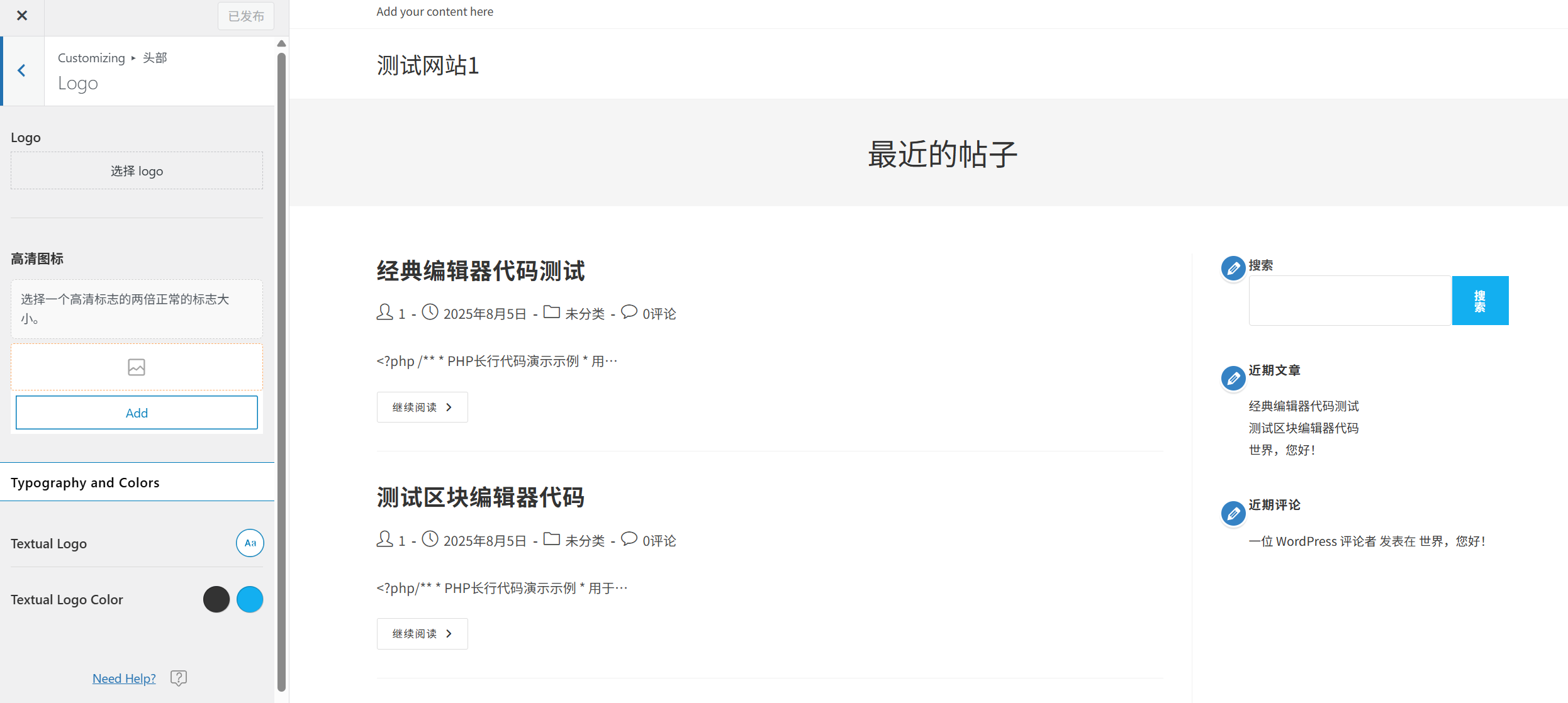
\nLangkah-langkah pengaturan.:
- Di panel kiri Customizer, temukan dan klik "\nLogo situs.\n」 atau «LogoOpsi (nama tema yang berbeda mungkin berbeda).
- Klik "Pilih file.\n」 atau «Unggah LogoKlik tombol 「」.
- Di jendela perpustakaan media yang muncul, Anda dapat:
- Unggah gambar Logo baru (disarankan format PNG, dengan latar belakang transparan).
- Pilih gambar yang sudah ada sebagai Logo.
- Setelah mengunggah, Anda dapat menyesuaikan ukuran dan posisi Logo (didukung oleh beberapa tema).
- Klik "Simpan dan publikasikan.Klik tombol 」 untuk menyimpan pengaturan.
Saran desain logo.:
- Gunakan format PNG dengan latar belakang transparan untuk memastikan gambar terlihat baik pada berbagai warna latar belakang.
- Saran ukuran logo: lebarnya antara 200-400 piksel, dan tingginya tidak lebih dari 100 piksel.
- Tetap sederhana dan pastikan itu dapat dibaca dengan jelas di perangkat dengan ukuran kecil.
2. Mengatur ikon situs (Favicon)
Ikon situs adalah ikon kecil yang muncul di tab browser, bilah bookmark, dan layar utama perangkat seluler, yang membantu identitas merek.
\nLangkah-langkah pengaturan.:
- Di "\nLogo situs.Di halaman Pengaturan, temukan "Ikon situs.\n」 atau «FaviconPilih opsi "».
- Klik "Pilih file.\n」 atau «Unggah ikon situs.Klik tombol 「」.
- Unggah gambar persegi dengan ukuran minimal 512x512 piksel (format PNG direkomendasikan).
- WordPress akan secara otomatis menghasilkan ikon dengan ukuran berbeda, yang cocok untuk berbagai skenario.
- Klik "Simpan dan publikasikan.Klik tombol 」 untuk menyimpan pengaturan.
Saran desain ikon situs.:
- Gunakan grafik atau teks yang sederhana dan mudah dikenali.
- Pastikan itu masih bisa dikenali dengan jelas pada ukuran kecil (seperti 16x16 piksel).
- Selaras dengan gaya logo, menjaga konsistensi merek.
III. Skema warna kustomisasi.
Warna merupakan komponen penting dalam desain website. Skema warna yang tepat dapat meningkatkan pengalaman pengguna dan memperkuat citra merek.
1. Pilih skema warna yang telah ditentukan.
Banyak tema menyediakan skema warna yang telah ditentukan, sehingga Anda dapat dengan cepat menerapkan skema warna profesional:
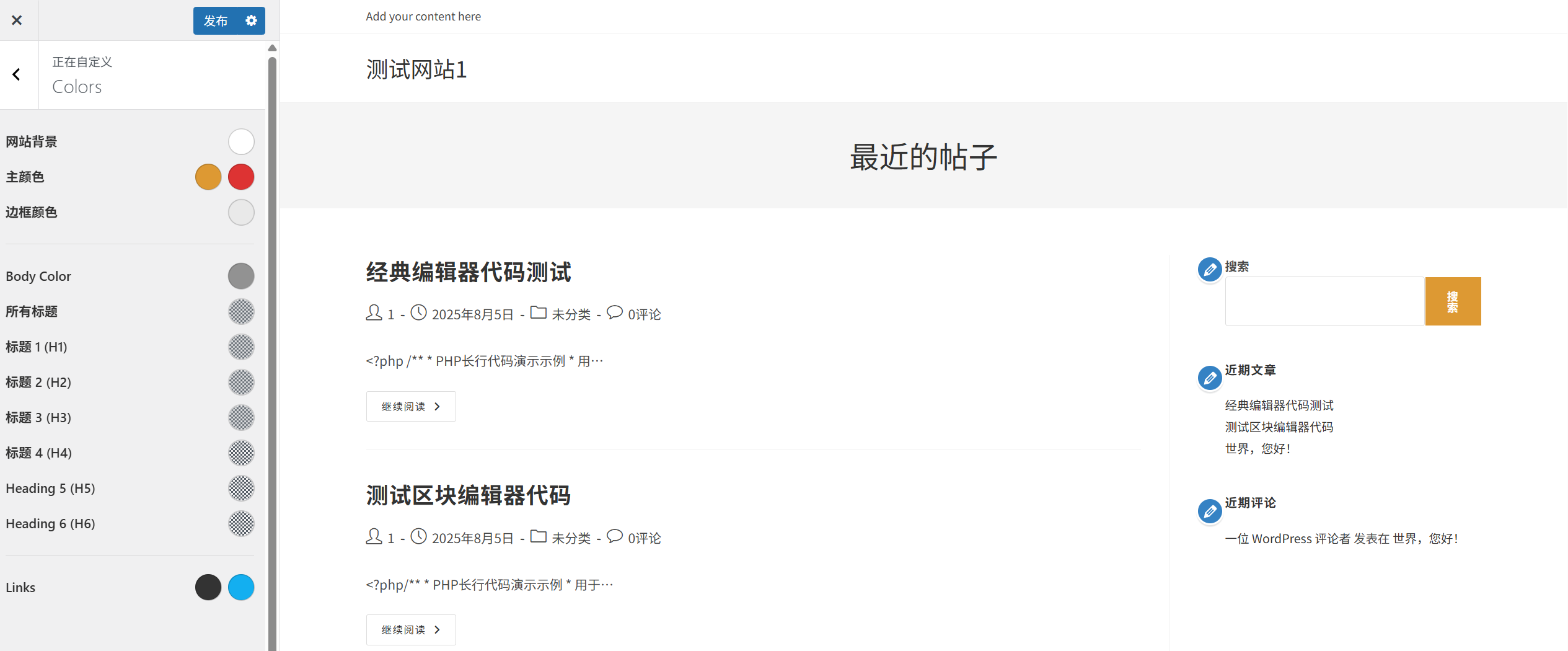
- Di panel kiri Customizer, temukan dan klik "Warna.\n」 atau «Scheme warnaPilih opsi "».
- Jelajahi skema warna yang tersedia, lalu klik untuk memilih skema yang kamu suka.
- Jendela pratinjau di sisi kanan akan menampilkan hasilnya secara real time.
- Setelah puas, klik "Simpan dan publikasikan.Klik tombol 「」.
2. Warna kustomisasi.
Jika skema default tidak sesuai dengan kebutuhan Anda, Anda dapat menyesuaikan warna dari berbagai elemen:
- Di "Warna.Di halaman Pengaturan, temukan "Warna kustomisasi.」 atau opsi serupa.
- Klik pemilih warna di samping elemen yang ingin Anda ubah (seperti latar belakang, teks, tautan, tombol, dll.).
- Di pemilih warna yang muncul, Anda dapat:
- Cukup klik panel warna untuk memilih warna.
- Masukkan kode heksadesimal warna (seperti #FF5733).
- Mengatur kecerahan, saturasi, dan transparansi warna.
- Ulangi langkah 2-3, dan atur warna elemen lainnya.
- Klik "Simpan dan publikasikan.Klik tombol 」 untuk menyimpan pengaturan.
Saran kombinasi warna:
- Warna utama.Ini adalah warna utama yang mewakili merek, yang digunakan untuk elemen-elemen penting seperti logo, tombol, dan lain-lain.
- Warna tambahan.: Digunakan untuk menekankan dan menonjolkan, serta membentuk kontras dengan warna utama.
- Warna netral.Termasuk warna latar belakang, warna teks, dan warna bingkai, untuk memastikan keterbacaan.
- Psychologi warnaBerbagai warna menyampaikan emosi yang berbeda (misalnya, biru mewakili kepercayaan, merah mewakili gairah).
- Kontras\n: Pastikan ada kontras yang cukup antara teks dan latar belakang, untuk meningkatkan keterbacaan.
IV. Mengatur font dan tata letak
Font dan tata letak langsung memengaruhi keterbacaan dan kesan profesional sebuah situs web. Pengaturan font yang tepat dapat meningkatkan pengalaman pengguna.
1. Pilih skema font yang telah ditentukan sebelumnya.
Banyak tema menyediakan skema font yang telah ditetapkan, yang memungkinkan Anda menerapkan tipografi profesional dengan cepat:
- Di panel kiri Customizer, temukan dan klik "\nPemformatan teks\n」 atau «\nFontPilih opsi "».
- Jelajahi skema font preset yang tersedia, lalu klik untuk memilih skema yang kamu suka.
- Jendela pratinjau di sisi kanan akan menampilkan hasilnya secara real time.
- Setelah puas, klik "Simpan dan publikasikan.Klik tombol 「」.
2. Font kustomisasi.
Jika skema default tidak sesuai dengan kebutuhan Anda, Anda dapat menyesuaikan font dari berbagai elemen teks:
- Di "\nPemformatan teksDi halaman Pengaturan, temukan "Font kustomisasi.」 atau opsi serupa.
- Pilih elemen teks yang ingin Anda ubah (seperti judul, teks utama, teks tombol, dll.).
- Untuk setiap elemen, Anda dapat mengatur:
- Keluarga fontPilih gaya font (seperti Arial, Helvetica, Times New Roman, dll.).
- Ukuran font: Mengubah ukuran teks (biasanya dalam satuan piksel px).
- Ketebalan font: Mengatur ketebalan teks (seperti normal, tebal, dan tipis, dll.).
- \nTinggi baris: Menyesuaikan jarak baris, yang memengaruhi keterbacaan.
- Interlini kata: Menyesuaikan jarak antar karakter.
- Ulangi langkah 2-3, dan atur font untuk elemen teks lainnya.
- Klik "Simpan dan publikasikan.Klik tombol 」 untuk menyimpan pengaturan.
Saran pemilihan font.:
- Mencocokkan jenis huruf.: Biasanya, pilih 2-3 jenis font (misalnya, satu untuk judul, satu untuk teks), untuk menghindari kebingungan akibat terlalu banyak font yang digunakan.
- Keterbacaan.: Pilih font yang mudah dibaca terlebih dahulu, terutama untuk teks utama.
- Font responsif.Memastikan font dapat ditampilkan dengan baik di berbagai perangkat.
- Kecepatan memuat.Terlalu banyak font khusus akan meningkatkan waktu pemuatan situs web dan memengaruhi kinerjanya.
- Konsistensi merek.Pilih gaya font yang sesuai dengan citra merek.
5. Menyesuaikan tata letak situs web.
Tata letak situs web menentukan cara penataan konten. Tata letak yang rasional dapat meningkatkan pengalaman pengguna dan keterbacaan konten.
1. Pilih tata letak yang telah ditentukan.
Banyak tema menyediakan opsi tata letak yang telah ditentukan sebelumnya, yang memungkinkan Anda menerapkan struktur halaman yang berbeda dengan cepat:
- Di panel kiri Customizer, temukan dan klik "\nTata letak\n」 atau «Tata letak halaman.Pilih opsi "».
- Jelajahi tata letak preset yang tersedia (seperti sidebar kiri, sidebar kanan, tanpa sidebar, dll.).
- Klik untuk memilih tata letak yang kamu suka, dan jendela pratinjau di sebelah kanan akan menampilkan hasilnya secara langsung.
- Setelah puas, klik "Simpan dan publikasikan.Klik tombol 「」.
2. Tata letak yang disesuaikan.
Jika tata letak default tidak sesuai dengan kebutuhan Anda, Anda dapat menyesuaikan tata letak situs web:
- Di "\nTata letakDi halaman Pengaturan, temukan "Tata letak kustom」 atau opsi serupa.
- Untuk berbagai jenis halaman (seperti halaman beranda, halaman artikel, halaman, dll.), Anda dapat mengatur tata letaknya secara terpisah.
- Pengaturan tata letak yang umum termasuk:
- Lebar wadah.: Menyesuaikan lebar area konten situs web.
- Posisi sidebar.Pilih sidebar untuk berada di sisi kiri, sisi kanan, atau tersembunyi.
- Lebar sidebar: Sesuaikan rasio lebar sidebar.
- Margin internal dan margin eksternal.: Sesuaikan jarak antar elemen.
- Tata letak artikel: Mengatur cara penataan artikel (seperti daftar, grid, dll.).
- Saat Anda menyesuaikan pengaturan, jendela pratinjau di sisi kanan akan menampilkan hasilnya secara langsung.
- Setelah puas, klik "Simpan dan publikasikan.Klik tombol 「」.
Saran desain tata letak.:
- Prioritas seluler.\n: Pastikan tata letaknya ditampilkan dengan baik di perangkat seluler.
- Penggunaan ruang kosong secara rasional.: Menyisakan ruang kosong yang cukup dapat meningkatkan keterbacaan konten.
- Memperkuat poin utama.: Tempatkan konten penting di tempat yang mudah terlihat, untuk menarik perhatian pengguna.
- KonsistensiMenjaga konsistensi tata letak semua halaman situs web dan meningkatkan pengalaman pengguna.
- Menguji berbagai perangkat.: Uji efek tata letak pada perangkat dengan ukuran berbeda.
VI. Pengaturan tema umum lainnya
Selain pengaturan dasar yang disebutkan di atas, sebagian besar tema juga menyediakan opsi kustomisasi lainnya:
1. Pengaturan latar belakang.
- Warna latar belakang.\n: Mengatur warna latar belakang situs web.
- Gambar latar belakang.Unggah situs web untuk menambahkan gambar latar belakang.
- \nLatar belakang berulang.\n: Mengatur cara gambar latar belakang diulang.
- \nPosisi latar belakang: Mengatur posisi gambar latar belakang.
2. Pengaturan menu navigasi.
- Tempat penempatan hidangan.: Atur posisi tampilan menu navigasi (seperti di bagian atas, sidebar, bawah, dll.).
- Gaya menu.Mengatur tampilan dan perilaku menu (seperti menu drop-down, efek animasi, dll.).
- Warna menu.: Atur warna teks dan latar belakang menu.
3. Pengaturan footer.
- Konten footer.: Atur konten yang akan ditampilkan di footer (seperti informasi hak cipta, kontak, dll.).
- Tata letak footer.Mengatur jumlah kolom dan struktur footer.
- Warna footer.: Atur warna latar belakang dan warna teks untuk footer.
4. Pengaturan blog.
- Tata letak artikel: Mengatur cara tampilan postingan blog (seperti daftar, grid, dll.).
- Metadata artikel.: Mengatur apakah akan menampilkan informasi tanggal publikasi, penulis, kategori, dan lain-lain dari artikel tersebut.
- Panjang kutipan: Atur panjang abstrak artikel.
VII. Memecahkan Masalah Umum
1. Setelah mengubah pengaturan, apakah efeknya tidak segera terlihat?
- Menghapus cache.: Cache browser mungkin menyebabkan Anda melihat versi lama dari situs web. Cobalah untuk menghapus cache browser (tekan Ctrl+F5 untuk melakukan refresh paksa).
- \nPeriksa apakah sudah disimpan.:Pastikan telah mengklik "Simpan dan publikasikan.Klik tombol , untuk menyimpan perubahan Anda.
- Konflik plugin.Beberapa plugin cache mungkin memengaruhi pratinjau langsung. Cobalah untuk menonaktifkan plugin cache untuk sementara waktu.
2. Tidak dapat menemukan beberapa opsi pengaturan?
- \nPerbedaan topik.Opsi pengaturan yang ditawarkan oleh tema yang berbeda mungkin berbeda. Jika Anda tidak dapat menemukan pengaturan tertentu, mungkin tema Anda tidak mendukung fitur tersebut.
- \nLihat dokumennya.: Periksa dokumentasi resmi tema tersebut untuk memahami opsi pengaturan spesifik yang disediakan oleh tema tersebut.
- Gunakan plugin.Jika tema tidak mendukung fitur yang kamu butuhkan, kamu bisa mempertimbangkan untuk menggunakan plugin terkait untuk mengimplementasikannya.
3. Bagaimana cara mengembalikan pengaturan default?
- Pengatur TemaDi dalam Customizer, beberapa tema menyediakan "\nKembalikan pengaturan default.\n」 atau «Mengatur ulang.Klik tombol 「」.
- Menginstal ulang temaJika tidak dapat dipulihkan melalui Customizer, Anda dapat mencoba menghapus dan menginstal ulang tema tersebut.
- \nPencadangan dan pemulihan.Jika Anda membuat cadangan sebelum melakukan perubahan, Anda dapat memulihkan pengaturan sebelumnya dengan menggunakan cadangan tersebut.
4. Pengustomisasi berjalan lambat atau macet?
- Masalah browser.Cobalah menggunakan browser yang berbeda, atau perbarui browser Anda saat ini ke versi terbaru.
- Konflik plugin.Beberapa plugin mungkin memengaruhi kinerja Customizer. Cobalah menonaktifkan semua plugin untuk sementara waktu, lalu aktifkan satu per satu untuk menemukan plugin yang bermasalah.
- Sumber daya server.Kekurangan sumber daya server juga dapat menyebabkan Customizer berjalan lambat. Hubungi penyedia hosting untuk mengetahui apakah batasan sumber daya dapat ditingkatkan.
5. Bagaimana cara membuat cadangan untuk pengaturan tema?
- Gunakan fitur yang disediakan oleh tema tersebut.Beberapa tema menyediakan fungsi ekspor/impor pengaturan, dan opsi terkait dapat ditemukan di pengaturan kustomisasi.
- Gunakan plugin.: Instal plugin cadangan untuk pengaturan tema khusus, seperti "Customizer Export/Import".
- \nCadangan manual.Untuk pengguna yang familiar dengan kode, mereka dapat melakukan backup manual terhadap opsi pengaturan tema di database.
8 Hal terbaik dalam mengatur tema
- \nMenjaga konsistensiMemastikan warna, font, dan tata letak situs web tetap konsisten di semua halaman, sehingga menciptakan citra merek yang terpadu.
- Memperhatikan keterbacaan.: Prioritaskan keterbacaan konten, pilih ukuran font, tinggi baris, dan kontras yang sesuai.
- Menguji berbagai perangkat.Uji pengaturan Anda di berbagai perangkat seperti komputer, tablet, dan ponsel untuk memastikan performa responsifnya baik.
- Membuat cadangan secara teratur.Sebelum melakukan perubahan besar, buat cadangan pengaturan tema Anda untuk mencegah terjadinya masalah.
- Jangan terlalu banyak menyesuaikan.: Hindari menambahkan terlalu banyak pengaturan kustom, karena hal tersebut dapat meningkatkan kompleksitas situs web dan memengaruhi kinerjanya.
- \nMengacu pada desain yang bagus.: Lihat desain situs web yang bagus di industri ini untuk mendapatkan inspirasi, tetapi jangan langsung menyalinnya.
- Tetap sederhana.Desain yang sederhana biasanya lebih profesional dan juga lebih mudah untuk dipelihara.
Menyimpulkan.
Menetapkan tema merupakan langkah penting dalam menciptakan citra situs web yang unik. Dengan pengustomisasi WordPress, Anda dapat dengan mudah mengubah logo, menyesuaikan skema warna, mengatur font dan tata letak, serta memodifikasi layout situs web tanpa memerlukan pengetahuan koding apa pun.
Ingat, desain yang bagus bukan hanya tentang estetika, tetapi juga harus meningkatkan pengalaman pengguna dan keterbacaan konten. Saat melakukan perubahan apa pun, selalu pertimbangkan audiens target dan citra merek Anda, untuk menciptakan situs web yang indah dan praktis.
 Bahasa Indonesia