


















Depois de instalar o tema, a próxima etapa é personalizar as configurações do tema de acordo com sua marca e suas preferências. O WordPress oferece ferramentas de personalização visual intuitivas que permitem alterar a aparência e o layout do seu site sem nenhum conhecimento de código. Esta seção detalha como alterar o logotipo, ajustar o esquema de cores, definir as fontes e a tipografia e modificar o layout do seu site para ajudá-lo a criar uma presença exclusiva na Web.
I. Entrar na interface de personalização do tema
A personalização do tema do WordPress é centralizada no Customizer, uma ferramenta visual intuitiva que permite visualizar as alterações em tempo real.
Etapa 1: Acesso ao personalizador
- Faça login no back-end do WordPress(Endereço:
域名/wp-admin)。 - Há duas maneiras de acessar o personalizador:
- Método 1Clique no menu à esquerda "¡§Thecondição externa"-"personalização」。Método IIEm qualquer página do front-end do site, clique no botão "¡§Contact Us¡¨ na barra de gerenciamento superior.personalização".
- Ao entrar no personalizador, você verá uma interface dividida em duas colunas:
- lado esquerdoPainel de opções de personalização: Um painel de opções de personalização que contém várias configurações ajustáveis.lado direitoJanela de visualização ao vivo mostrando o efeito das alterações.
Etapa 2: Entendendo a operação básica do personalizador
No personalizador, você pode:
- Clique nas opções no painel esquerdo para defini-las.
- Veja o efeito das alterações em tempo real na janela de visualização à direita.
- Use os botões de alternância de dispositivos na parte superior (computador, tablet, celular) para visualizar a exibição em diferentes dispositivos.
- Clique em "¡§Salvar e publicarO botão "Save Changes" (Salvar alterações) salva as alterações.
- Clique em "¡§cancelamentos" para descartar as alterações e sair.
- Clique em "¡§Salvando rascunhosO "botão" salva as configurações atuais, mas não as aplica imediatamente.
II. Alteração da identidade do site: logotipo e ícone do site
A identidade do site inclui o logotipo e o ícone do site (favicon), que são elementos importantes da identidade da marca.
1. carregamento e configuração do logotipo
O logotipo é a identidade visual de um site e geralmente é exibido na parte superior do site.
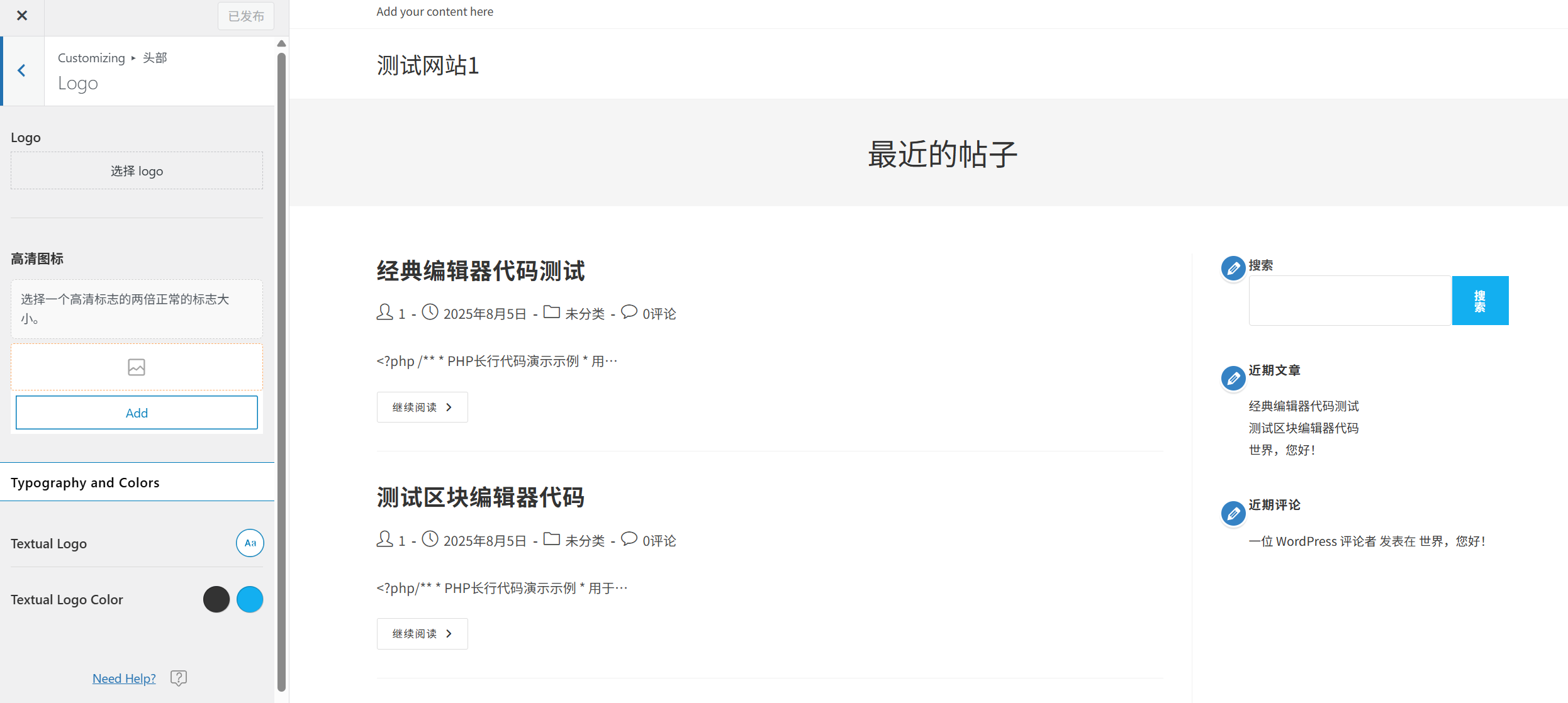
Etapas de configuração:
- No painel esquerdo do personalizador, localize e clique em "identificação do local" ou "logotipo" (os nomes podem variar de acordo com o tópico).
- Clique em "¡§Selecionar arquivo" ou "Carregar logotipo".
- Na janela pop-up Media Library, você pode:
- Faça upload de uma nova imagem de logotipo (formato PNG recomendado com fundo transparente).
- Selecione uma imagem existente para o logotipo.
- Após o upload, você pode ajustar o tamanho e a posição do logotipo (suportado por alguns temas).
- Clique em "¡§Salvar e publicar" para salvar as configurações.
Recomendações de design de logotipo:
- O uso do formato PNG com fundo transparente garante uma boa exibição em diferentes cores de fundo.
- Recomendação de tamanho do logotipo: largura entre 200 e 400 pixels, altura não superior a 100 pixels.
- Manter a simplicidade garante que ela seja claramente reconhecível, mesmo em dispositivos de pequeno porte.
2. definir o ícone do site (Favicon)
Os ícones do site são pequenos ícones exibidos em guias do navegador, barras de favoritos e telas iniciais de dispositivos móveis que ajudam no reconhecimento da marca.
Etapas de configuração:
- Na seção "identificação do localNa página "Settings" (Configurações), localize a opção "Ícone do site" ou "Favicon"Opções.
- Clique em "¡§Selecionar arquivo" ou "Carregar ícone do site".
- Faça upload de uma imagem quadrada de pelo menos 512x512 pixels (recomenda-se o formato PNG).
- O WordPress gera automaticamente ícones de diferentes tamanhos para diferentes cenários.
- Clique em "¡§Salvar e publicar" para salvar as configurações.
Recomendações de design de ícones do site:
- Use gráficos ou textos simples e reconhecíveis.
- Garanta o reconhecimento claro mesmo em tamanhos pequenos (por exemplo, 16x16 pixels).
- Mantenha a consistência da marca usando o estilo do logotipo.
III. esquemas de cores personalizados
A cor é uma parte importante do design do site, e o esquema de cores correto pode aprimorar a experiência do usuário e fortalecer a imagem da marca.
1. seleção de esquemas de cores predefinidos
Muitos temas oferecem esquemas de cores predefinidos para que você possa aplicar rapidamente um esquema de cores profissional:
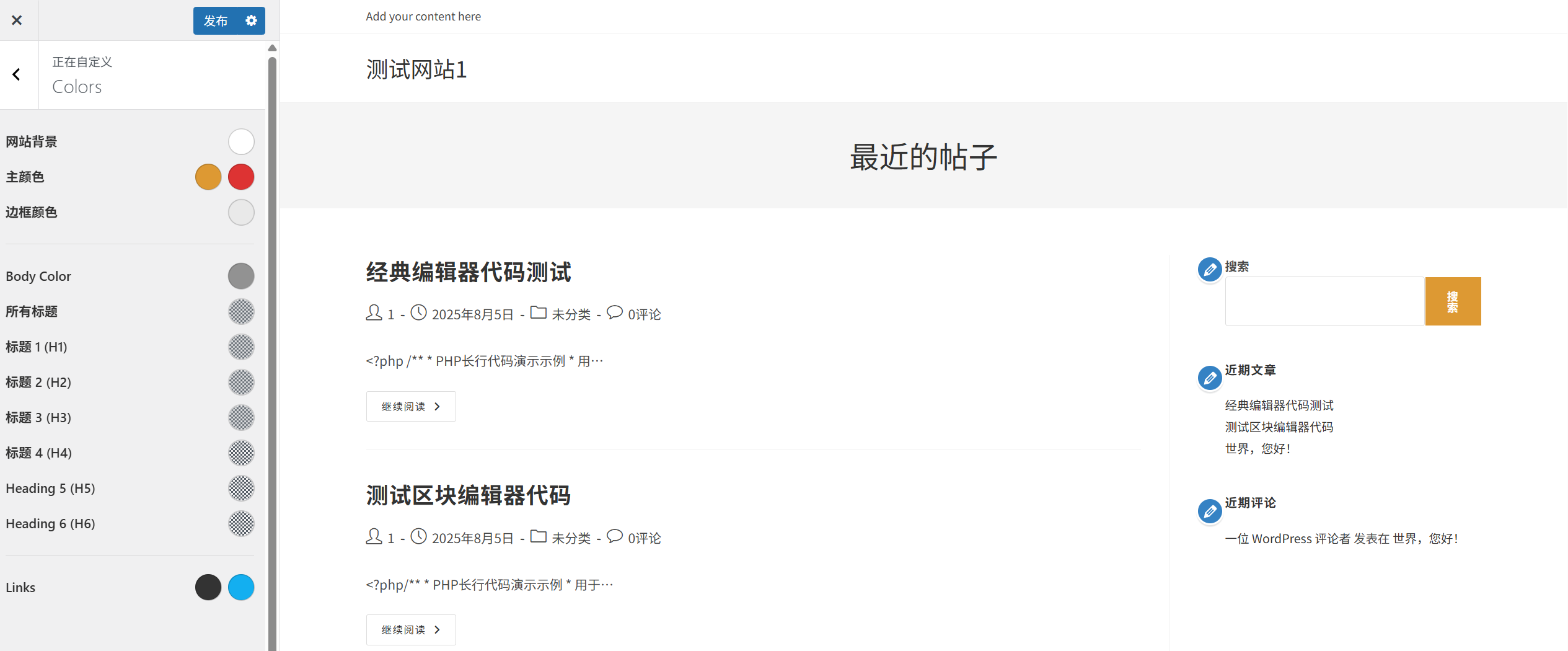
- No painel esquerdo do personalizador, localize e clique em "cor" ou "esquema de cores"Opções.
- Navegue pelos esquemas de cores predefinidos disponíveis e clique para selecionar o que você gosta.
- A janela de visualização à direita mostra o efeito em tempo real.
- Clique no botão "Click" quando estiver satisfeito.Salvar e publicar".
2. cores personalizadas
Você pode personalizar as cores de vários elementos se o esquema predefinido não atender às suas necessidades:
- Na seção "corNa página "Settings" (Configurações), localize a opção "Cores personalizadas" ou opção semelhante.
- Clique no seletor de cores ao lado do elemento que deseja alterar (por exemplo, plano de fundo, texto, link, botão etc.).
- No seletor de cores que aparece, você pode:
- Selecione uma cor clicando diretamente no painel de cores.
- Digite o código hexadecimal da cor (por exemplo, #FF5733).
- Ajusta o brilho, a saturação e a transparência da cor.
- Repita as etapas 2-3 para definir as cores dos outros elementos.
- Clique em "¡§Salvar e publicar" para salvar as configurações.
Sugestões de combinação de cores:
- predominanteCor principal: A cor principal que representa a marca e é usada em elementos importantes, como logotipos e botões.
- cor secundáriaCor de fundo: Usada para enfatizar e destacar, contrastando com a cor dominante.
- cor neutraCores de fundo, texto e borda: Inclui cores de fundo, texto e borda para garantir a legibilidade.
- psicologia das coresCores diferentes transmitem emoções diferentes (por exemplo, azul para confiança, vermelho para paixão).
- contraste (equilíbrio de preto e branco na configuração da tela da TV)Contraste: Certifique-se de que haja contraste suficiente entre o texto e o plano de fundo para melhorar a legibilidade.
IV. Definição de fontes e tipografia
As fontes e a tipografia têm um impacto direto sobre a legibilidade e a sensação profissional de um site, e configurações razoáveis de fontes podem aprimorar a experiência do usuário.
1. seleção de esquemas de fontes predefinidos
Muitos temas oferecem esquemas de fontes predefinidos para que você possa aplicar rapidamente uma tipografia profissional:
- No painel esquerdo do personalizador, localize e clique em "tipográfico" ou "estilo caligráfico"Opções.
- Navegue pelos esquemas de fontes predefinidas disponíveis e clique para selecionar a que você gosta.
- A janela de visualização à direita mostra o efeito em tempo real.
- Clique no botão "Click" quando estiver satisfeito.Salvar e publicar".
2. fontes personalizadas
Você pode personalizar as fontes de vários elementos de texto se o esquema predefinido não atender às suas necessidades:
- Na seção "tipográficoNa página "Settings" (Configurações), localize a opção "Fontes personalizadas" ou opção semelhante.
- Selecione o elemento de texto que deseja alterar (por exemplo, título, corpo, texto do botão etc.).
- Para cada elemento, isso pode ser definido:
- família de fontesFonte: Selecione o estilo da fonte (por exemplo, Arial, Helvetica, Times New Roman, etc.).
- tamanho da fonteRedimensionar o texto (geralmente em pixels px).
- espessura da fonteEspessura do texto: Defina a espessura do texto (por exemplo, normal, negrito, fino etc.).
- A altura da linhaAjuste do espaçamento entre linhas: O ajuste do espaçamento entre linhas afeta a legibilidade.
- espaçamento entre palavrasAjuste da distância entre os caracteres.
- Repita as etapas 2 a 3 para definir as fontes dos outros elementos de texto.
- Clique em "¡§Salvar e publicar" para salvar as configurações.
Sugestões de seleção de fontes:
- Emparelhamento de fontesFonte: Normalmente, são escolhidas de duas a três fontes (por exemplo, uma para os cabeçalhos e outra para o corpo do texto) para evitar sobrecarregar o texto com muitas fontes.
- legibilidadeFontes de fácil leitura: A prioridade é dada a fontes de fácil leitura, especialmente para o corpo do texto.
- Fontes responsivasFontes de texto: Certifique-se de que as fontes sejam bem exibidas em diferentes dispositivos.
- Velocidade de carregamentoFontes personalizadas: O excesso de fontes personalizadas pode aumentar o tempo de carregamento do site e afetar o desempenho.
- consistência da marcaEscolha um estilo de fonte que combine com a imagem de sua marca.
V. Ajuste do layout do site
O layout do site determina como o conteúdo é organizado, e um layout adequado pode melhorar a experiência do usuário e a legibilidade do conteúdo.
1. seleção de layouts predefinidos
Muitos temas oferecem opções de layout predefinidas que permitem que você aplique rapidamente diferentes estruturas de página:
- No painel esquerdo do personalizador, localize e clique em "Layout" ou "layout da página"Opções.
- Procure os layouts predefinidos disponíveis (por exemplo, barra lateral esquerda, barra lateral direita, sem barra lateral etc.).
- Clique para selecionar seu layout favorito e a janela de visualização à direita mostrará o efeito em tempo real.
- Clique no botão "Click" quando estiver satisfeito.Salvar e publicar".
2. layout personalizado
Você pode personalizar o layout do seu site se os layouts predefinidos não atenderem às suas necessidades:
- Na seção "LayoutNa página "Settings" (Configurações), localize a opção "Layout personalizado" ou opção semelhante.
- Para diferentes tipos de página (por exemplo, página inicial, página de artigo, página etc.), o layout pode ser configurado separadamente.
- As configurações comuns de layout incluem:
- Largura do contêinerAjuste a largura da área de conteúdo do site.
- Posição da barra lateralBarra lateral: Escolha se a barra lateral está à esquerda, à direita ou oculta.
- Largura da barra lateralDimensionar a largura da barra lateral: Dimensionar a largura da barra lateral.
- Margens internas e externasAjuste o espaçamento entre os elementos.
- Layout do artigoLista de artigos: define a organização dos artigos (por exemplo, lista, grade etc.).
- Ao ajustar as configurações, a janela de visualização à direita mostra o efeito em tempo real.
- Clique no botão "Click" quando estiver satisfeito.Salvar e publicar".
Recomendações para o design do layout:
- O celular em primeiro lugarVerifique se o layout é bem exibido em dispositivos móveis.
- O espaço em branco é razoávelEspaço em branco: O espaço em branco adequado melhora a legibilidade do conteúdo.
- foco emConteúdo importante: coloque o conteúdo importante em uma posição de destaque para direcionar a atenção do usuário.
- consistênciaManter a consistência no layout das várias páginas do site para aprimorar a experiência do usuário.
- Teste de diferentes dispositivosTeste o layout em dispositivos de diferentes tamanhos.
VI. outras configurações de temas comuns
Além das configurações básicas mencionadas acima, a maioria dos temas oferece outras opções de personalização:
1. configurações de fundo
- Cor de fundoCor de fundo: Defina a cor de fundo do site.
- Imagem de fundoCarregar um site para adicionar uma imagem de fundo.
- Repetição de fundoImagem de fundo: Define como a imagem de fundo é repetida.
- local de fundoImagem de fundo: Define a posição da imagem de fundo.
2. configurações do menu de navegação
- Posição do menuMenu de navegação: Defina onde o menu de navegação será exibido (por exemplo, na parte superior, na barra lateral, na parte inferior etc.).
- Estilo do menuMenu suspenso: define a aparência e o comportamento do menu (por exemplo, menus suspensos, efeitos de animação etc.).
- cor do menuCor de fundo: Define a cor do texto e do fundo do menu.
3. configurações do rodapé
- Conteúdo do rodapéConteúdo do rodapé: Defina o conteúdo exibido no rodapé (por exemplo, informações de direitos autorais, informações de contato etc.).
- Layout do rodapéNúmero de colunas: Defina o número de colunas e a estrutura do rodapé.
- cor do rodapéCor de fundo: Define a cor de fundo e a cor do texto do rodapé.
4. configurações do blog
- Layout do artigoDefinem como os posts do blog são exibidos (por exemplo, lista, grade etc.).
- Metadados do artigoData: Defina se deseja ou não exibir a data, o autor, a categoria e outras informações do artigo.
- Duração do trechoResumo do artigo: Defina o tamanho do resumo do artigo.
VII Soluções para problemas comuns
1. nenhum efeito imediato após a alteração das configurações?
- Limpar o cacheCache do navegador: O cache do navegador pode fazer com que você veja uma versão mais antiga do site. Tente limpar o cache do navegador (pressione Ctrl+F5 para forçar uma atualização).
- Verificação de preservação: Certifique-se de clicar no botãoSalvar e publicar" para salvar suas alterações.
- Conflito de plug-insAlguns plug-ins de cache podem afetar a visualização ao vivo. Tente desativar temporariamente o plug-in de cache.
2. não consegue encontrar algumas opções de configuração?
- Diferenças temáticasAs opções de configuração fornecidas por diferentes temas podem variar. Se você não conseguir encontrar uma configuração específica, pode ser que seu tema não ofereça suporte a esse recurso.
- Ver documentoConsulte a documentação oficial do tema para obter as opções de configuração específicas oferecidas pelo tema.
- Uso de plug-insSe o tema não for compatível com os recursos de que você precisa, considere a possibilidade de usar o plug-in relevante.
3) Como faço para restaurar as configurações padrão?
- Personalizador de temasNo personalizador, alguns temas fornecem um "Restaurar as configurações padrão" ou "reprovisão".
- Reinstalar o temaSe não for possível recuperá-lo por meio do personalizador, tente desinstalar e reinstalar o tema.
- Backup e recuperaçãoSe você criar um backup antes de fazer alterações, poderá restaurar as configurações anteriores por meio do backup.
4) O personalizador está sendo executado lentamente ou com interrupções?
- Problemas com o navegadorTente usar um navegador diferente ou atualize seu navegador atual para a versão mais recente.
- Conflito de plug-insAlguns plug-ins podem afetar o desempenho do personalizador. Tente desativar temporariamente todos os plug-ins e depois ativá-los um a um para descobrir os plug-ins problemáticos.
- recursos do servidorRecursos insuficientes do servidor também podem fazer com que o personalizador seja executado lentamente. Entre em contato com o provedor de hospedagem para saber se é possível aumentar o limite de recursos.
5) Como faço backup das configurações do meu tema?
- Use os recursos que acompanham o temaAlguns temas oferecem a capacidade de exportar/importar configurações, cujas opções podem ser encontradas no personalizador.
- Uso de plug-insInstalar plug-ins especializados de backup de configurações de temas, como o "Customizer Export/Import".
- Backup manualPara usuários familiarizados com o código, é possível fazer o backup manual das opções de configuração do tema no banco de dados.
VIII Práticas recomendadas em ambientes temáticos
- Manter a consistênciaGarantir que as cores, as fontes e o layout do site sejam consistentes em todas as páginas, criando uma imagem de marca unificada.
- Foco na legibilidadePriorize a legibilidade do conteúdo, escolhendo o tamanho correto da fonte, a altura da linha e o contraste.
- Teste de diferentes dispositivosTeste suas configurações em diferentes dispositivos, como computadores, tablets e telefones celulares, para garantir resultados responsivos.
- Backups regularesFaça backup das configurações do tema antes de fazer grandes alterações, caso algo dê errado.
- Não personalize demais: Evite adicionar muitas personalizações, o que pode aumentar a complexidade do site e afetar o desempenho.
- Referência a um bom designInspiração: Confira os designs dos melhores sites do setor para se inspirar, mas não os copie diretamente.
- Mantenha a simplicidade.Design limpo: Um design limpo geralmente é mais profissional e mais fácil de manter.
curto
A configuração do tema é uma etapa importante na criação de uma imagem exclusiva do site. Com o personalizador do WordPress, você pode alterar facilmente o logotipo, ajustar o esquema de cores, definir fontes e tipografia e modificar o layout do seu site sem nenhum conhecimento de código.
Lembre-se de que um bom design não se trata apenas de estética, ele deve aprimorar a experiência do usuário e a legibilidade do seu conteúdo. Sempre considere seu público-alvo e a imagem da marca ao fazer alterações para criar sites que sejam esteticamente agradáveis e funcionais.
 Português do Brasil