











La velocidad de carga del sitio es la “vida o muerte” de la experiencia del visitante: los estudios demuestran que el 53% de los visitantes simplemente cerrará el sitio si la página tarda más de 3 segundos en cargarse. Y WP Super Caché ¿Es un sitio web puede hacer que la “mosca” plug-in de caché, a través de una sencilla configuración, será capaz de página de velocidad de carga de 50% o más, y de forma totalmente gratuita, especialmente adecuado para los operadores principiantes.
En primer lugar, ¿por qué necesita un plugin de almacenamiento en caché? Utilice una analogía para entenderlo
En pocas palabras.Una caché es una “copia temporal” de un sitio web”。
Digamos: si el sitio se compara con un restaurante, los visitantes visitan la página es como “ordenar”. No hay caché, el chef (servidor) cada vez para hacer el plato desde cero (páginas generadas dinámicamente, llame a la base de datos, cargar código plug-in, etc.), la velocidad es muy lenta; con caché, el chef hará un lote de “platos prefabricados” de antemano (archivo de caché), los visitantes ordenan directamente sobre la mesa, la velocidad de la velocidad natural mucho más rápido.
WP Super Cache hace precisamente eso:Generar y guardar estos “platos precocinados” (archivos de caché estáticos) para que el servidor no tenga que repetir el trabajo y los visitantes abran la página más rápido.。
En segundo lugar, ¿por qué WP Super Cache es adecuado para novatos?
Es el complemento de caché recomendado oficialmente para WordPress (con más de 2 millones de instalaciones) y sus principales puntos fuertes son “la sencillez, la eficacia y la estabilidad”:
- Ajustes minimalistas: La configuración por defecto funcionará sin necesidad de entender la jerga de “tipo de caché”, “tiempo de caducidad”, etc;
- alta compatibilidad: Casi todos los temas y plugins coexisten pacíficamente entre sí y rara vez entran en conflicto;
- El efecto es evidenteCuando está activada, los tiempos de carga de los sitios web suelen reducirse a la mitad (especialmente perceptible para los usuarios de alojamiento web);
- Totalmente gratisTodas las funciones principales (almacenamiento estático en caché, compresión, compatibilidad con CDN) son gratuitas y no tienen limitaciones.
WP Super Cache instalación y configuración básica (5 minutos para conseguir)
Paso 1: Instalar y activar el plugin
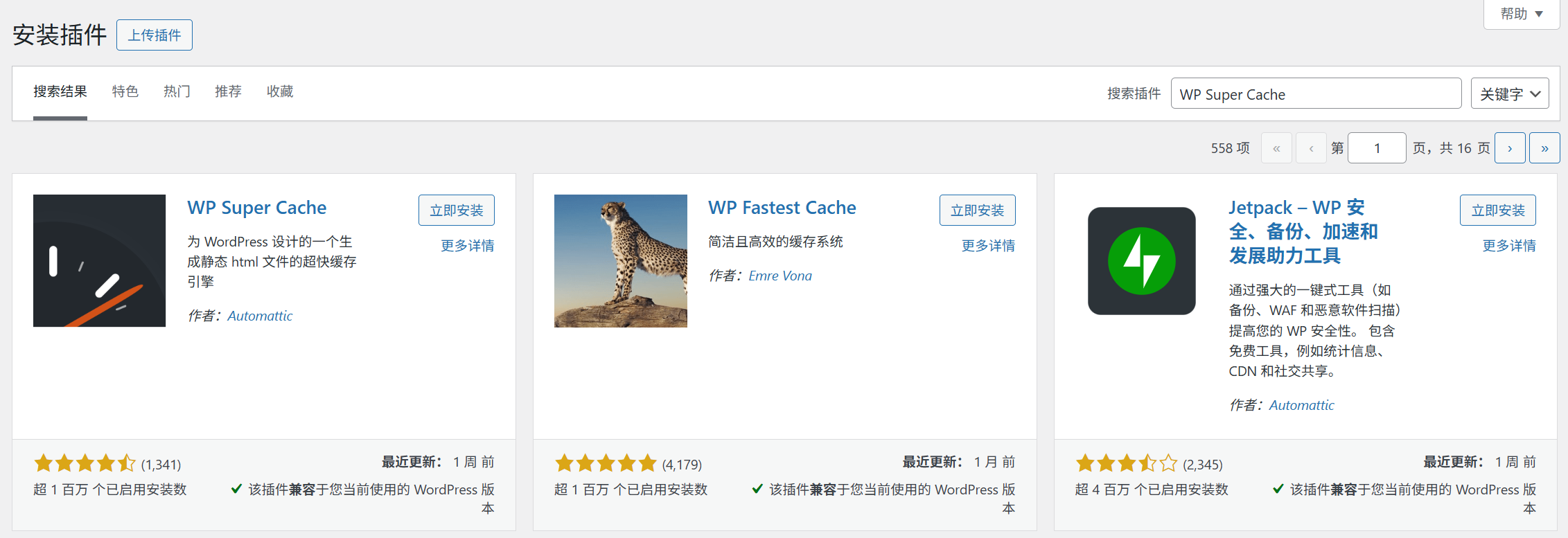
- Fondo [Plugin] → [Instalar Plugin], busque “WP Super Cache”;
- Haga clic en [Instalar ahora] y en [Activar] cuando haya terminado.
Paso 2: Activar el almacenamiento en caché (paso básico, un clic para activarlo)
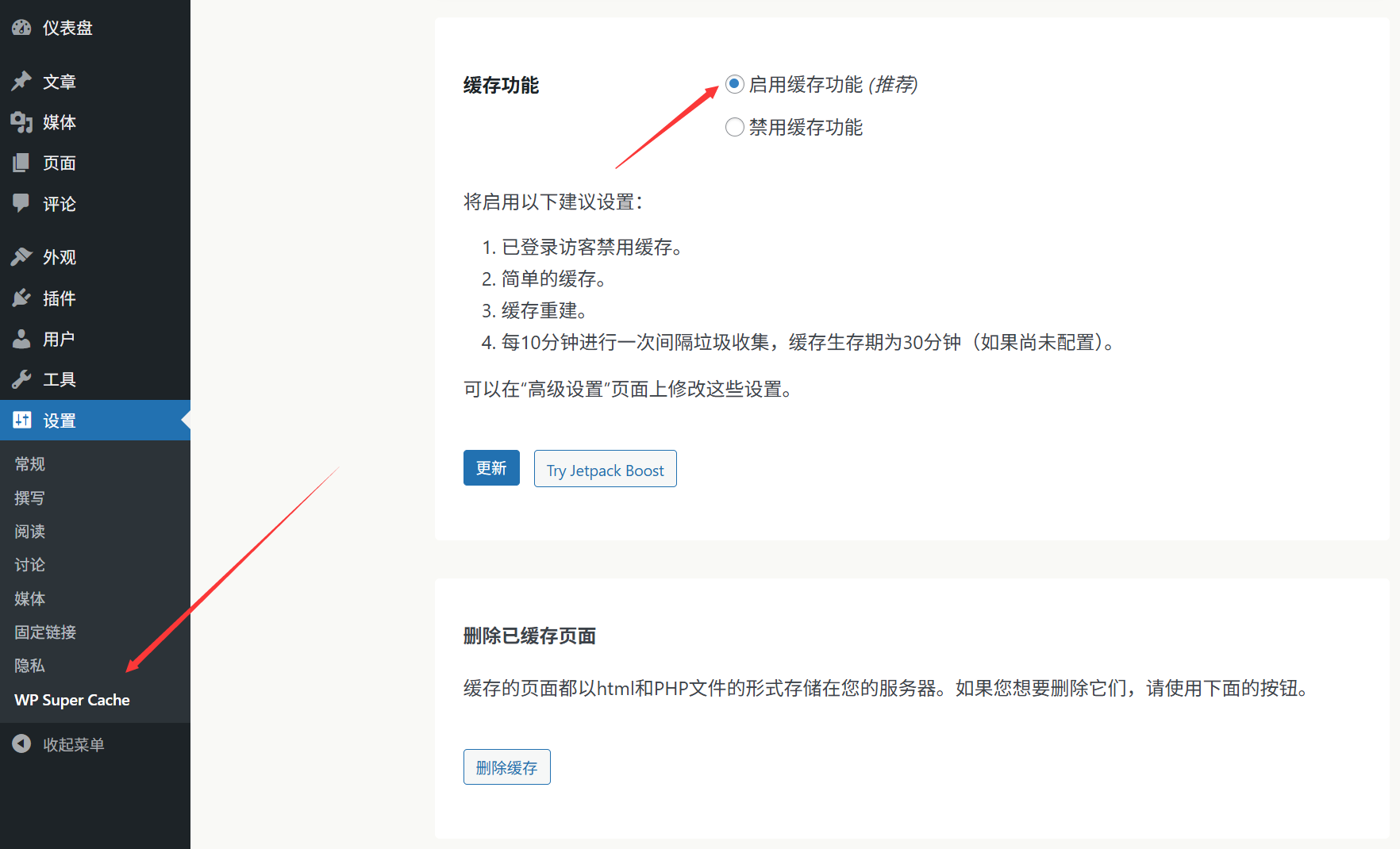
- Después de la activación, haga clic en [Configuración] → [WP Super Cache] en el menú de la izquierda;
- Vaya a la pestaña “Fácil” y seleccione “Activar caché” en “Estado de la caché”;
- Haga clic en [Actualizar estado] en la parte inferior de la página, el plugin configurará automáticamente las reglas de caché base (unos 10 segundos para completar).
En este punto, ¡la función de almacenamiento en caché está en funcionamiento! Los visitantes del sitio cargarán automáticamente los archivos almacenados en caché y la velocidad aumentará considerablemente.
Paso 3: 2 ajustes de optimización obligatorios (mayor velocidad)
1. Activar “Compresión” (para reducir el tamaño de los archivos)
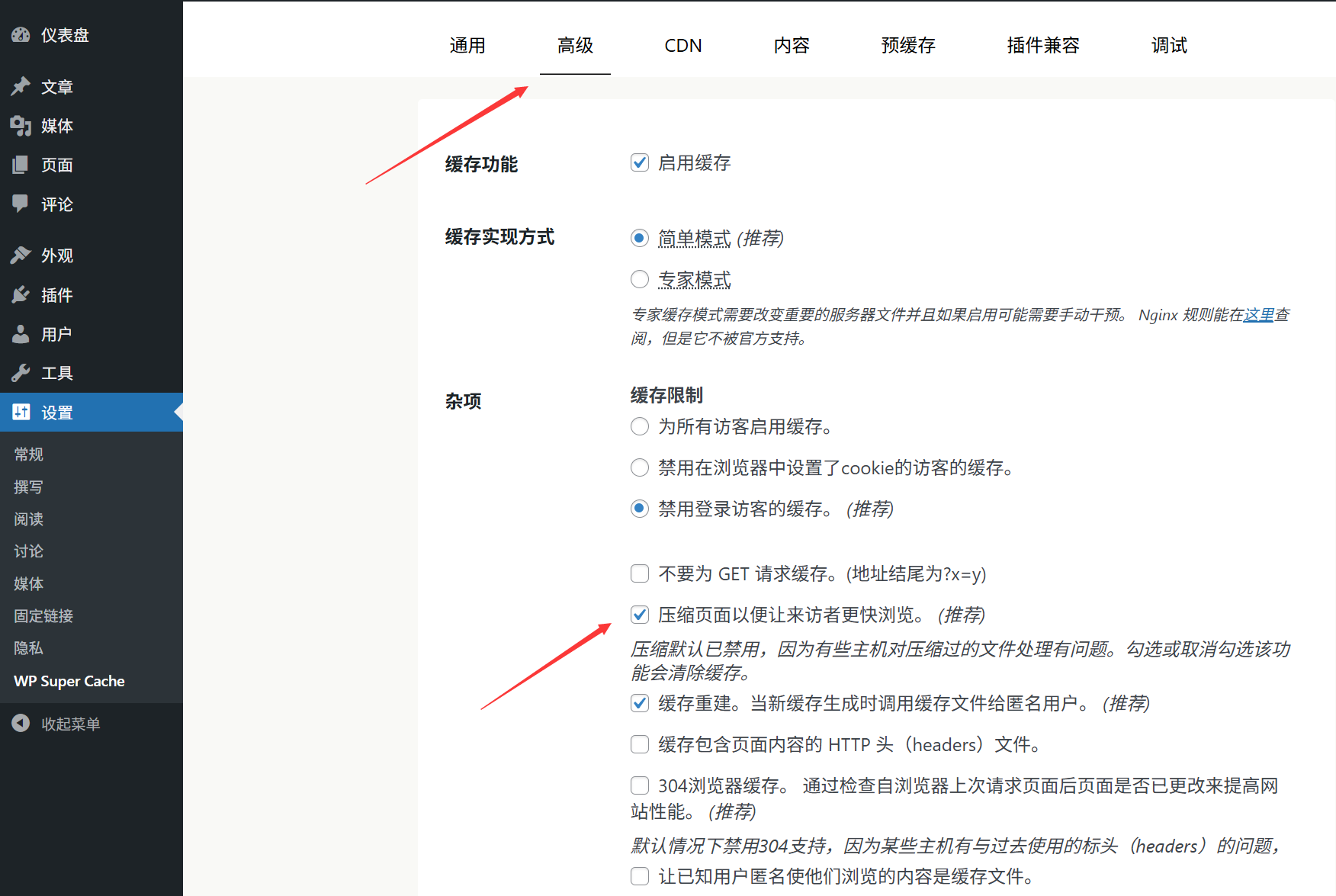
- Vaya a la pestaña “Avanzado” y busque la opción “Compresión”;
- Marque “Comprimir páginas para hacerlas más pequeñas y rápidas” (activar la compresión Gzip reduce el tamaño de los archivos HTML/CSS por encima de 50%);
- Haga clic en [Actualizar configuración] para guardar.
2. Establecer el tiempo de caducidad de la caché (para mantener el contenido fresco)
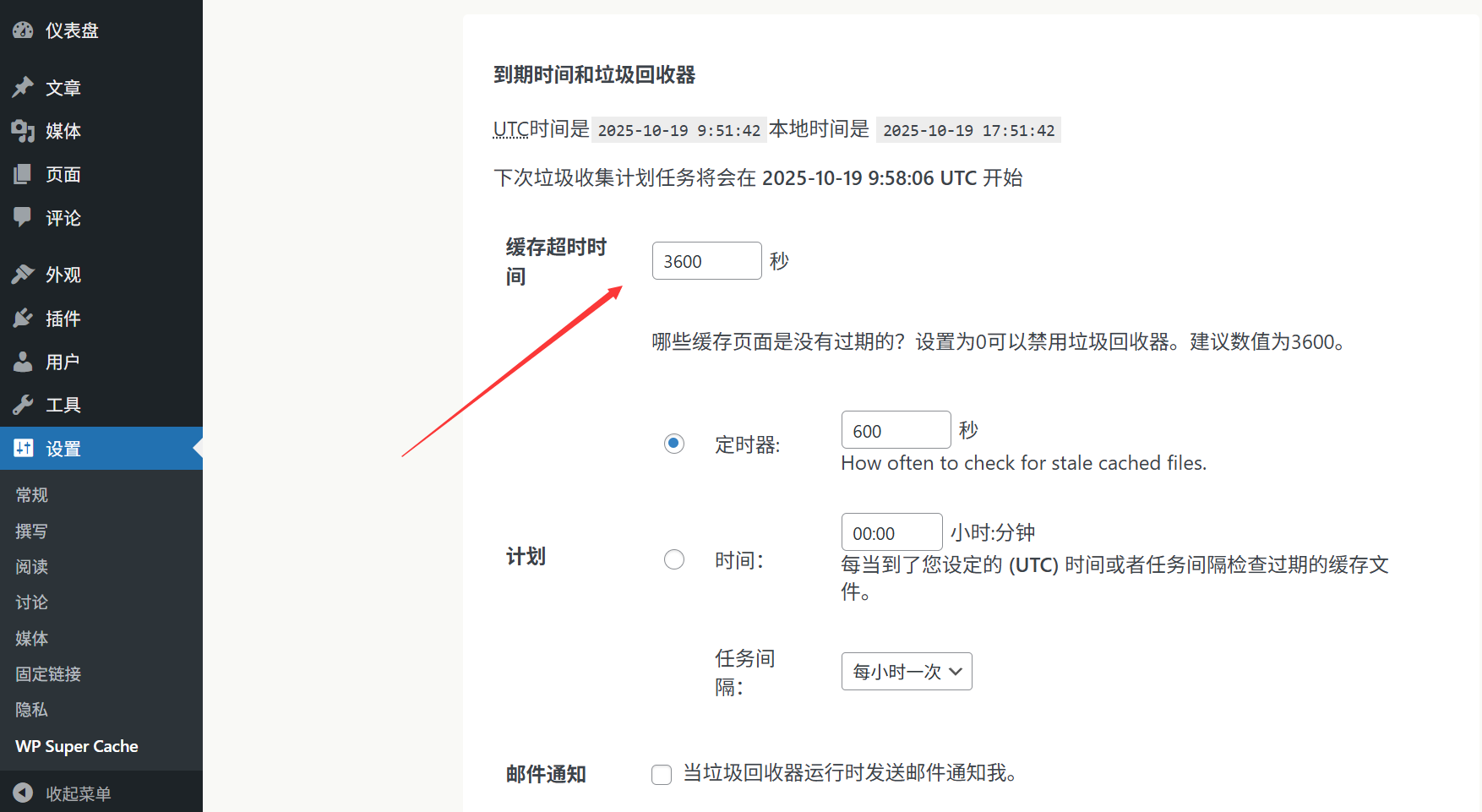
Los archivos de caché son “copias estáticas”, por lo que si el contenido del sitio se actualiza (por ejemplo, se publican nuevos artículos o se modifican páginas), la caché debe actualizarse a tiempo para evitar que los visitantes vean contenidos antiguos:
- Busque “Tiempo de caducidad de la caché” en la pestaña “Avanzado”;
- La configuración recomendada es “3600 segundos” (1 hora): la actualización automática de la caché cada hora garantiza la frescura del contenido, pero no reconstruye con frecuencia la caché para aumentar la carga del servidor;
- Si el sitio se actualiza con mucha frecuencia (por ejemplo, varias entradas al día), puede fijarse en “1800 segundos” (30 minutos).
El novato debe saber: 3 operaciones prácticas relacionadas con el almacenamiento en caché
1. Vaciado manual de la caché (obligatorio tras la actualización de contenidos)
Debe actualizar manualmente la caché cuando cambie de tema, publique un artículo importante o descubra que el sitio muestra contenido antiguo:
- Vaya a [Configuración] → [WP Super Cache] → “Eliminar páginas en caché”;
- Haga clic en “Borrar todas las cachés” y espere 1-2 minutos para que el nuevo contenido surta efecto.
2. Excluir páginas que no necesitan ser almacenadas en caché (escenarios especiales)
Algunas páginas que necesitan mostrar contenidos en tiempo real (por ejemplo, la cesta de la compra o el centro de usuarios) no pueden almacenarse en caché y pueden excluirse manualmente:
- Ve a la pestaña “Avanzado” → “Páginas no almacenadas en caché”;
- Rellene el cuadro de entrada con la ruta relativa de la página (por ejemplo, las páginas de la cesta de la compra suelen ser
/cart/), uno por línea; - Si hace clic en [Guardar], no se generará ningún archivo de caché para estas páginas.
3. Compruebe si la memoria caché está activada (verifique la configuración)
Para confirmar que la caché funciona correctamente, puedes comprobar los siguientes pasos:
- Abra cualquier página del sitio web, haga clic con el botón derecho en el espacio en blanco de la página → [Ver código fuente de la página];
- Baje hasta el final del código y si ve algo como “Generado por WP Super Cache en ...” en la parte inferior del código, si ves un comentario como "Generado por WP Super Cache en ...", significa que la caché está en efecto.
V. Preguntas frecuentes: La caché causa “pequeños problemas” y soluciones
- ¿Se ha actualizado un artículo o una página y el frontend sigue mostrando el contenido antiguo?Causa: El archivo de caché no está actualizado. Solución: Actualice la caché manualmente (haga clic en “Eliminar todas las cachés”), o espere a que la caché caduque automáticamente (durante el tiempo que haya establecido, por ejemplo, 1 hora).
- ¿Error de estilo del sitio (por ejemplo, fallo de CSS) después de activar el plugin?Causa: Los archivos CSS antiguos se almacenan en caché y entran en conflicto con los nuevos estilos. Solución:
- Primero vacíe la caché (borre todas las cachés);
- Si no funciona, ve a la pestaña “Avanzado”, desmarca “Caché de archivos CSS y JS comprimidos”, guarda e inténtalo de nuevo.
- ¿El inicio de sesión lento en el backend del sitio web está relacionado con el almacenamiento en caché?WP Super Cache sólo cachea la página principal (lo que ven los visitantes) por defecto, no cachea el backend (la interfaz que manejan los administradores), y la lentitud del backend suele estar causada por demasiados servidores o plugins.
- ¿Necesito utilizarlo con otros plugins de aceleración?No se recomienda. Los plugins de caché tienen funciones similares, e instalar más de uno al mismo tiempo (por ejemplo, WP Super Cache + W3 Total Cache) provocará conflictos y ralentizará el sitio en su lugar, así que elige sólo uno y úsalo.
Resumen: El almacenamiento en caché es “el medio más rentable de acelerar”
Optimizar la velocidad de tu sitio web puede parecer complicado para los novatos, pero WP Super Cache te lo explica:Sólo tienes que configurarlo en 5 minutos y obtendrás un aumento inmediato de la velocidad.。
Recuerda los dos puntos centrales:
- Después de activar la caché, recuerde actualizarla manualmente cada vez que realice cambios importantes (por ejemplo, cambiar la página de inicio o publicar nuevos productos);
- No te molestes con la configuración avanzada, la configuración por defecto + compresión es suficiente para un sitio 90%.
Con un sitio web más rápido, los visitantes están más dispuestos a quedarse y los motores de búsqueda dan clasificaciones más altas (la velocidad es un factor importante en SEO), y todo puede empezar con la instalación de un plugin de caché.
 Español