


















WordPress tiene dos editores de entradas principales: el "Editor Gutenberg" (por defecto) y el "Editor Clásico". Ambos tienen sus propias características y son adecuados para diferentes escenarios de uso. En este capítulo se compararán las diferencias entre ambos, las características de la interfaz y la aplicación, para ayudarte a empezar rápidamente con la herramienta de edición que más te convenga.
I. Entender a los dos editores: la diferencia fundamental
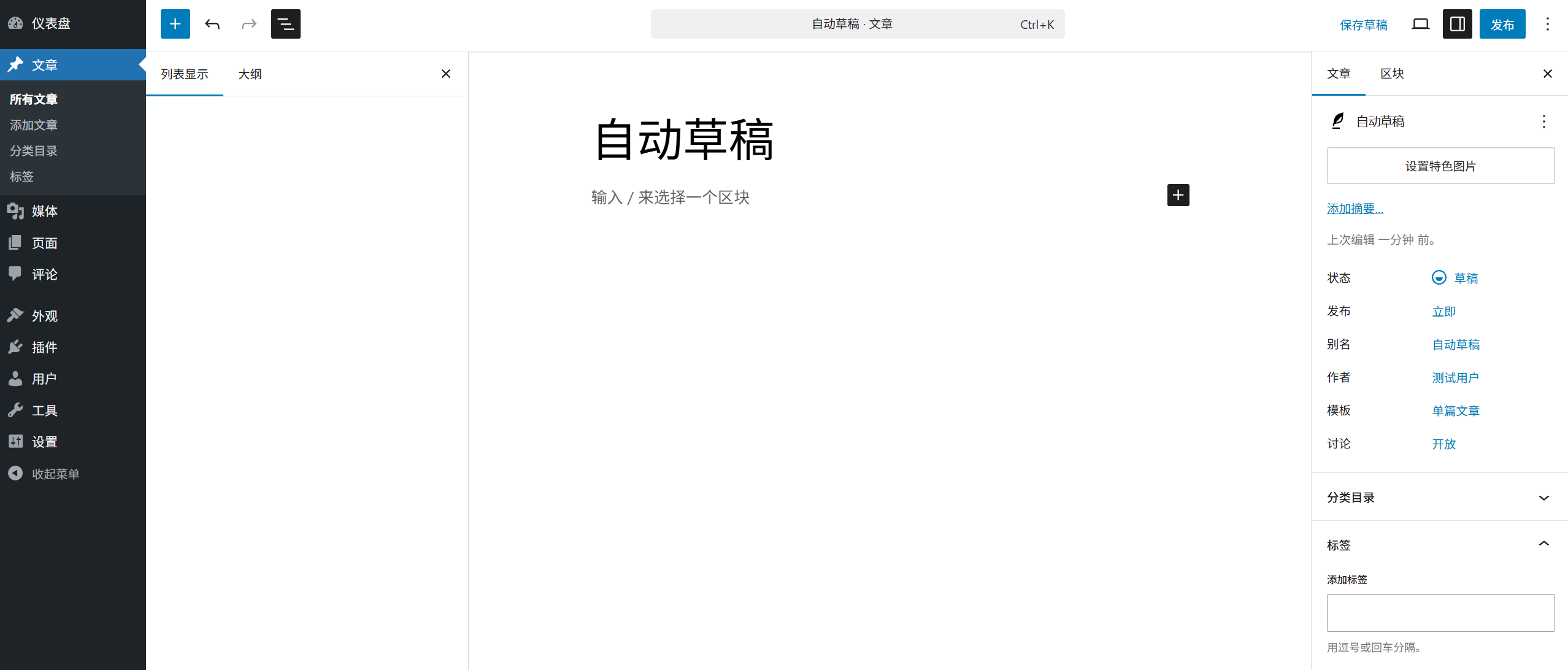
- Editor Gutenberg (Gutenberg)2018 WordPress 5.0 lanzó una nueva generación de editores, el uso de "bloque (Bloque)" tipo de modo de edición, cada elemento de contenido (texto, imágenes, vídeo, etc.) son independientes "bloque", se puede combinar y ajustar libremente. Características: fuerte visualización, diseño flexible, soporte para tipografía compleja, adecuado para la búsqueda de contenido orientado al diseño.
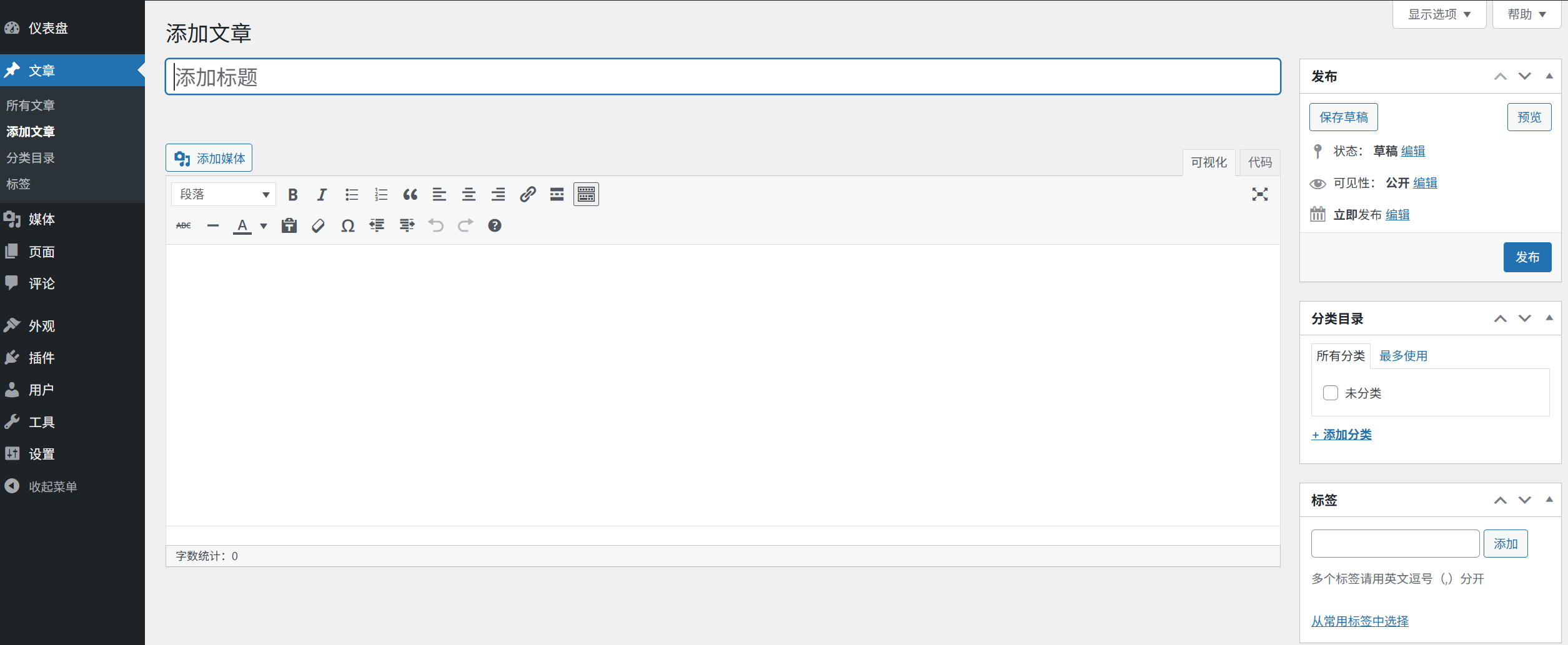
- Editor clásicoEditor de texto enriquecido tradicional, similar al modo de edición de documentos de Word, a través de los botones de la barra de herramientas para operar el formato, todo el contenido en un cuadro de edición para completar. Características: operación simple, bajo costo de aprendizaje, conveniente para el contenido de texto puro o usuarios acostumbrados a los métodos tradicionales de edición.
II. Editor Gutenberg: Explicación del modo bloque (recomendado para principiantes)
Gutenberg es el editor principal oficial de WordPress, más potente, el siguiente es el núcleo de la interfaz y el funcionamiento:
1. Composición de la interfaz (de arriba abajo)
- barra de título (de una ventana) (informática)Muestra el cuadro de entrada "Añadir título" (el título del artículo es obligatorio y afecta al SEO y a los enlaces).
- bloque editorial: En el área de contenido del cuerpo, se muestra por defecto el texto de aviso "Comience a escribir o escriba / para añadir un bloque".
- Panel derecho de configuración: Se divide en dos pestañas, "Documento" y "Bloque":
- "Documento": Establece el estado del artículo (borrador/publicado), la categoría, las etiquetas, la imagen destacada, etc.
- "Bloque": cuando se selecciona un bloque, se muestran los ajustes detallados (por ejemplo, tamaño del texto, color, alineación) del bloque.
- Barra superiorSe incluyen los botones "Guardar", "Vista previa" y "Publicar", así como las funciones Deshacer/Rehacer y Ajustes.
2. Funcionalidad básica: uso de bloques
En el corazón de Gutenberg están los "bloques", a través de los cuales se añade y edita todo el contenido:
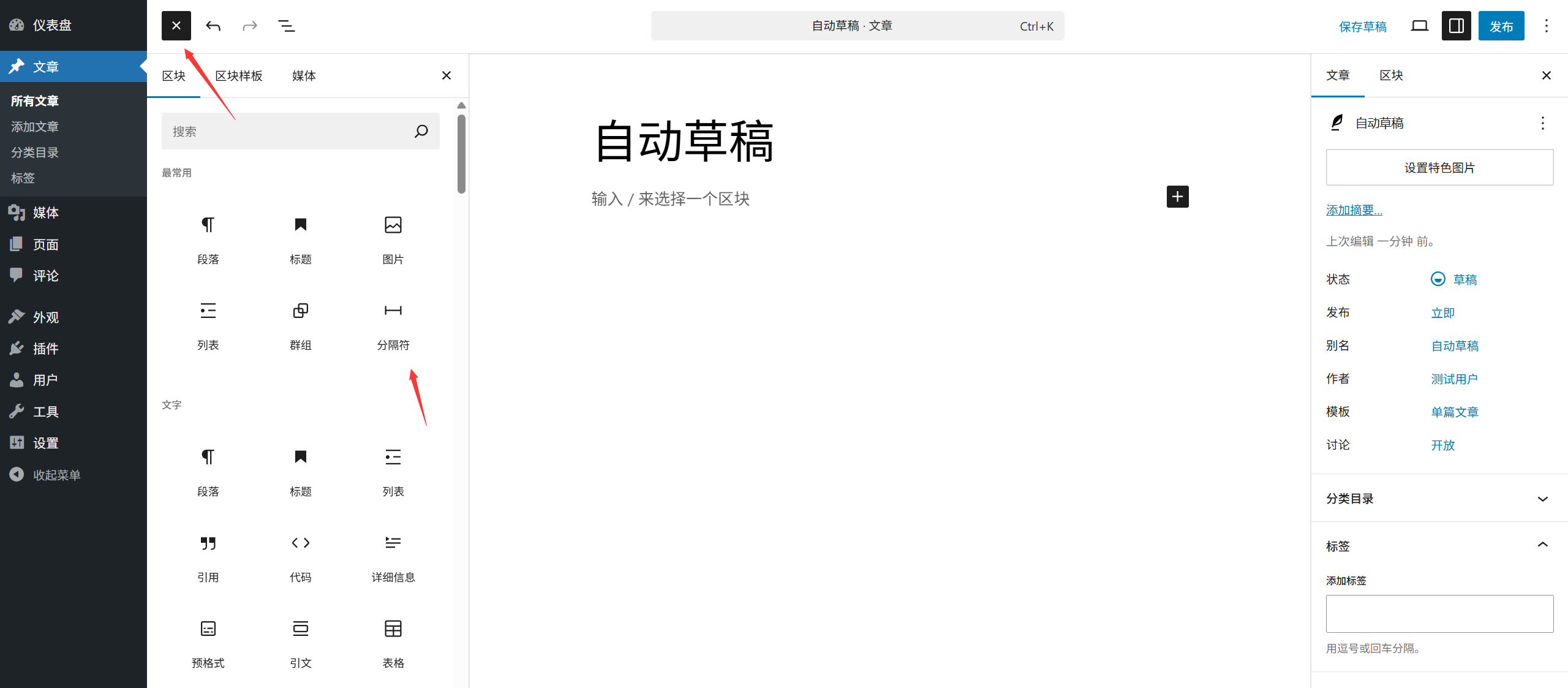
(1) 3 formas de añadir un bloque
- Método 1Haga clic en el icono "+" (insertador de bloques) de la zona de edición y seleccione el bloque deseado (por ejemplo, "Párrafo" "Imagen" "Título") de la lista.
- Método 2Escriba directamente en el área de edición
/Si desea buscar un bloque, introduzca una palabra clave (por ejemplo, "imagen", "botón") para encontrar rápidamente el bloque correspondiente. - Método 3Pegar contenido directamente (por ejemplo, copiar imágenes, tablas) y Gutenberg reconocerá y creará automáticamente el bloque correspondiente.
(2) Bloques y aplicaciones más comunes
- pasajes: El bloque de texto más básico, utilizado para el contenido del cuerpo del texto (sólo tiene que introducir el texto directamente después del predeterminado).
- leyenda: Sirve para establecer subtítulos (H2-H6) y dividir la estructura del artículo (puede cambiar el nivel de los títulos en el lado derecho después de seleccionar el bloque).
- fotografíaInsertar imágenes (permite cargar imágenes locales o seleccionar imágenes de la galería multimedia, se puede ajustar la alineación y el tamaño).
- listados: Existen "listas con viñetas" (desordenadas) y "listas numeradas" (ordenadas), que son adecuadas para explicaciones paso a paso o listas con viñetas.
- cita: Resalte citas o citas de personajes famosos (se añade automáticamente un estilo de cita para distinguirla del cuerpo del texto).
- botonesAñadir botones clicables (enlace, color, tamaño configurable, adecuado para saltos guiados).
(3) Funcionamiento básico de los bloques
- bloque seleccionadoHaga clic en el bloque para seleccionarlo (aparecerá un borde azul y una barra de herramientas alrededor de los bordes).
- bloque móvil: Arrastre el icono de "flecha arriba y abajo" de la barra de herramientas de bloque, o utilice el atajo de teclado (↑↓ flecha) para ajustar la posición.
- Copiar/Borrar bloque: Tras seleccionar un bloque, haz clic en el icono "Copiar" o "Eliminar" de la barra de herramientas, o bien haz clic con el botón derecho del ratón en el bloque para seleccionar una acción.
- Fusionar / Dividir bloquesDespués de seleccionar un bloque de texto, puede fusionarlo utilizando el icono "Fusionar" de la barra de herramientas o pulsando la tecla
EnterLlave dividida.
3. Puntos fuertes y escenarios
- vanguardiaTipografía visual, compatibilidad con diseños complejos (por ejemplo, varias columnas, tarjetas, combinaciones de medios y texto), reutilización de bloques y compatibilidad con la mayoría de temas modernos.
- EscenarioArtículos que requieren una tipografía rica (por ejemplo, tutoriales, reseñas), contenidos que incluyen imágenes/vídeos y usuarios que buscan la estética de la página.
III. Editor clásico: modos de edición tradicionales en detalle
El Editor Clásico era el editor por defecto en los primeros días de WordPress, y es mucho más simple y sencillo de usar:
1. Componentes de interfaz
- distrito editorial: Un único cuadro de entrada de texto donde se edita todo (similar a un documento de Word).
- barra de herramientas (en programas informáticos): Hay dos modos: "Visual" y "Texto":
- "Visualización": Mostrar los iconos de los botones (por ejemplo, Negrita, Cursiva, Alinear, Insertar imagen), lo que ves es lo que hay.
- "Texto": muestra el código HTML (adecuado para que los usuarios que conozcan el código ajusten el formato manualmente).
- Panel lateral derecho: Similar a Gutenberg, contiene ajustes para el estado de las entradas, categorías, etiquetas, etc. (algunos temas pueden simplificar la visualización).
2. Funcionalidad básica: operaciones de la barra de herramientas
El Editor clásico realiza la mayoría de sus operaciones con botones de la barra de herramientas para las funciones más utilizadas:
- formato de texto: negrita (
B), cursiva (I), subrayado (U), tachado (ABC(con líneas horizontales). - Formato de párrafo: alineación (izquierda, centro, derecha), lista (ordenada/desordenada), referencias (
""(icono). - Funciones de inserción: imágenes (icono de cámara), galería multimedia (galería de fotos), enlaces (icono de cadena), tablas, caracteres especiales.
- Ajustes de estilo: Seleccione "Párrafo", "Encabezamiento H2-H6", etc. en el menú desplegable "Formato" para clasificar la jerarquía del contenido.
3. Puntos fuertes y escenarios
- vanguardiaFácil de manejar, bajo coste de aprendizaje, interfaz sencilla, adecuado para la edición rápida de texto puro.
- EscenarioBlogs de texto sin formato, artículos cortos, usuarios acostumbrados a la edición tradicional de documentos y contenidos con pocos requisitos tipográficos.
IV. ¿Cómo cambiar de editor? (Seleccione lo que desee)
1. Uso temporal del editor clásico
Si por defecto está Gutenberg y quieres escribir temporalmente un determinado artículo en el editor clásico:
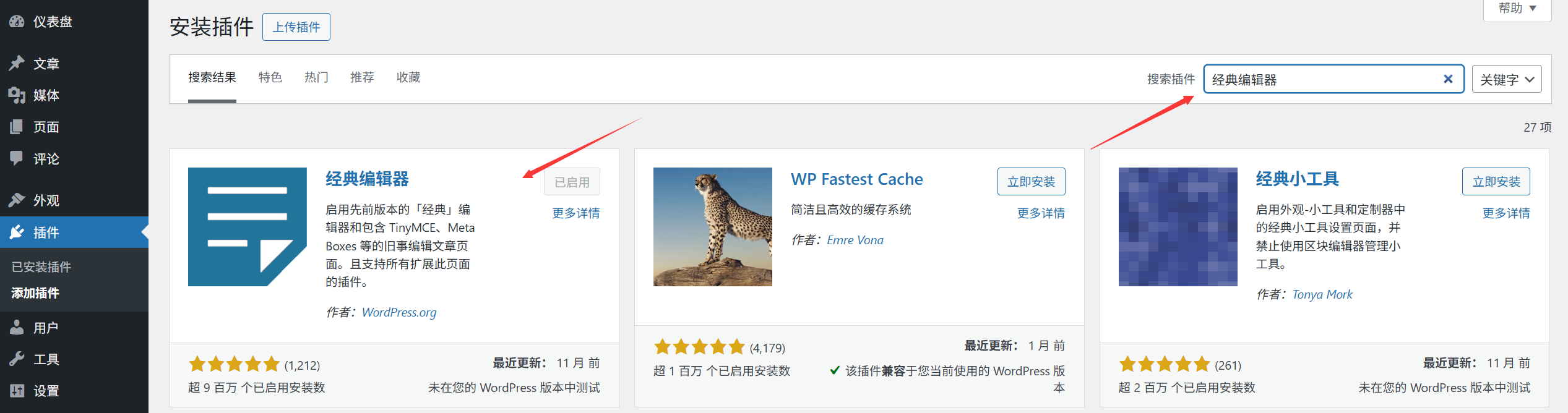
- Instale y active el plugin "Classic Editor" (plugin oficial de WordPress, busque Classic Editor para instalarlo).
- Cuando cree un nuevo artículo, busque la opción "Editor" en el panel "Documento" de la derecha y seleccione "Editor clásico".
2. Cambio permanente al editor clásico
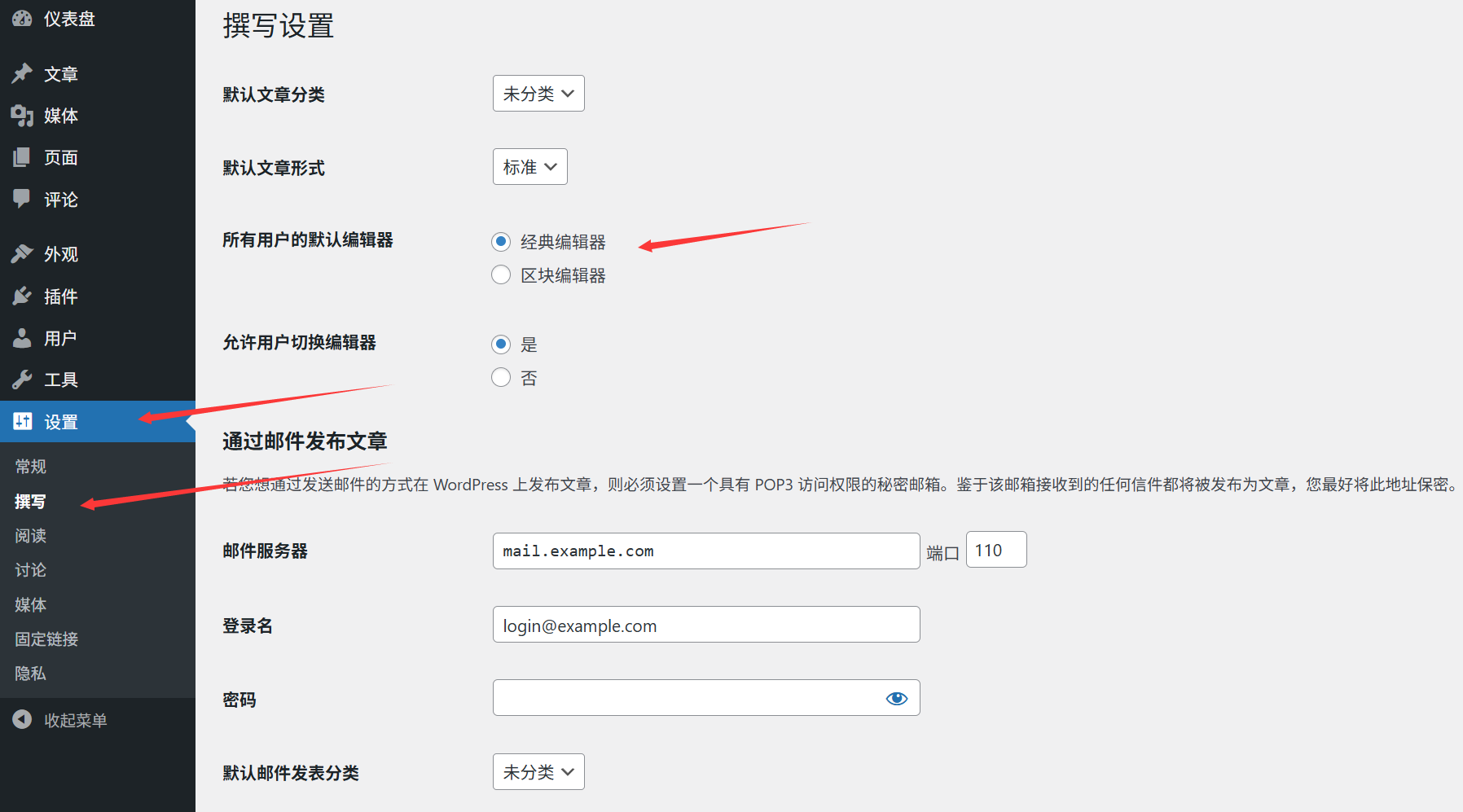
- Tras instalar el plugin "Editor clásico", ve a "Ajustes" → "Escritura" en el backend de WordPress.
- Seleccione "Editor clásico" en "Editor predeterminado" y haga clic en "Guardar cambios".
- A partir de entonces, todos los artículos nuevos utilizarán por defecto el editor clásico.
V. Sugerencias para la selección de novatos
- Prioridad aprendizaje Gutenberg: Como editor principal oficial, se actualizará continuamente en el futuro, con funciones más potentes, adecuadas para un uso a largo plazo (puede que le resulte complicado en la fase inicial, pero será muy eficaz cuando se familiarice con la lógica del "bloque").
- Editor clásico para uso a corto plazo: Si hay una necesidad urgente de publicar artículos rápidamente y el contenido está basado en texto, puede pasar primero al editor clásico (pero se recomienda adaptarse gradualmente a Gutenberg).
- consejo: Se puede insertar un cuadro de texto similar al del editor clásico en Gutenberg a través de "Añadir bloque" → "Clásico" → "Párrafo clásico", teniendo en cuenta las ventajas de ambos modos.
Resumen: Cuadro comparativo de las diferencias fundamentales
| funcionalidad | Editor Gutenberg | Editor clásico |
|---|---|---|
| Modo Edición | Modo bloque (cada elemento es independiente) | Cuadro de edición integrado (similar a Word) |
| Flexibilidad tipográfica | Alta (admite diseños complejos, como múltiples columnas y tarjetas) | Bajo (basado en texto, estilo sencillo) |
| Costes de aprendizaje | Ligeramente superior (hay que entender el concepto de "bloque") | Bajo (intuitivo y fácil de usar) |
| Adecuado para el tipo de contenido | Artículos de texto mixto, tutoriales y maquetación compleja | Texto sin formato, entradas cortas, blogs sencillos |
| Compatibilidad futura | Promoción oficial y actualización continua | Depende de la compatibilidad con los plug-ins, la funcionalidad ya no se amplía |
Independientemente del editor que elijas, el objetivo principal es crear contenidos de forma eficiente. Te recomendamos que dediques 10 minutos a trabajar realmente en dos entradas para hacerte una idea de las diferencias y luego decidas en función de tus propios hábitos de uso: una vez que te sientas cómodo, ambas herramientas pueden ayudarte a publicar contenidos de calidad con rapidez.
 Español