











HTTPS es un signo fundamental de la seguridad de los sitios web: cifra la transmisión de datos entre los usuarios y los sitios web, lo que impide que la información sea robada o manipulada. Hoy en día, los motores de búsqueda (por ejemplo, Google, Baidu) dan prioridad a mostrar sitios web HTTPS, y los navegadores también marcan los sitios web HTTP con alertas de "no seguro", lo que afecta seriamente a la confianza de los usuarios. En esta sección, tomaremos Pagoda Panel como ejemplo para enseñarle cómo solicitar el certificado Let's Encrypt y abrir HTTPS de forma gratuita, y todo el proceso se visualiza para que incluso un novato pueda completarlo fácilmente.
En primer lugar, entender: HTTPS es lo que? ¿Por qué debe estar activado?
- Diferencia entre HTTP y HTTPSHTTP es una transmisión en texto claro (los datos están "desnudos" en la red), mientras que HTTPS cifra los datos mediante certificados SSL (similar a poner un candado en un paquete). Diferencia intuitiva: HTTPS tiene un "candadito verde" delante de la dirección del sitio web, mientras que HTTP muestra "no seguro".
- 3 razones por las que debe activarse HTTPS:
- confianza del usuario: Los navegadores marcan los sitios HTTP con una advertencia para que los visitantes se sientan inseguros y se marchen.
- Clasificación SEOLos motores de búsqueda afirman explícitamente que "HTTPS es una bonificación de clasificación" y que los sitios HTTPS se clasifican mejor para el mismo contenido.
- Limitaciones funcionales: Algunas funciones avanzadas (por ejemplo, el pago por WeChat o la adquisición de ubicaciones) sólo son compatibles con sitios HTTPS.
- Basta con certificados gratuitosLet's Encrypt proporciona certificados SSL gratuitos, que cuestan cientos de dólares al año, mientras que los certificados gratuitos proporcionados por Let's Encrypt no son esencialmente diferentes de los certificados de pago en términos de seguridad, y pueden satisfacer plenamente las necesidades personales y de las pequeñas y medianas empresas, la única diferencia es que los certificados gratuitos deben renovarse cada 3 meses (Pagoda puede renovarse automáticamente).
En segundo lugar, el trabajo preparatorio: confirmar que su nombre de dominio se ha resuelto en el servidor.
Antes de solicitar un certificado SSL, debe asegurarse de que el nombre de dominio se ha resuelto correctamente a la IP de su servidor (consulte Pasos para la resolución de nombres de dominio), de lo contrario la solicitud de certificado fallará.
Métodos de validaciónEscriba su nombre de dominio en el navegador (por ejemplo http://likacloud.com), puede abrir su sitio web con normalidad (mostrar la página de WordPress o la página por defecto), eso significa que la resolución se ha realizado correctamente.
Paso 3: Solicitar certificado gratuito Let's Encrypt con Pagoda Panel
Paso 1: Inicie sesión en el Panel Pagoda y localice su sitio
- Abra la dirección de inicio de sesión del panel de pagoda (normalmente
服务器 IP:8888), introduzca la contraseña de su cuenta para iniciar sesión. - Haga clic en "Sitios" en el menú de la izquierda y localice el sitio en el que necesita instalar el certificado (es decir, el sitio correspondiente a su nombre de dominio).
Paso 2: Solicitar el certificado Let's Encrypt

- Haga clic en el botón "Configuración" de la fila en la que se encuentra el sitio para acceder a la página de configuración del sitio.
- Seleccione "SSL" en el menú de la izquierda para acceder a la página de configuración del certificado.
- Seleccione "Let's Encrypt" en "Tipo de certificado" y marque las siguientes opciones:
- "Nombre de dominio": Muestra automáticamente su nombre de dominio principal, si necesita protegerlo al mismo tiempo.
www.example.comYexample.comSi desea añadir un nombre de dominio, puede hacer clic en "Añadir nombre de dominio" para añadirlo (le recomendamos que marque ambas casillas para evitar la entrada de datos por parte del usuario).www(Cuando se muestra la inseguridad). "Registros MTA-STS" y "TLS-SNI-01": Déjelos sin marcar por defecto (no es necesario configurarlos para principiantes). "Renovación automática": ¡Asegúrese de marcar esta casilla! Para que el certificado se renueve automáticamente antes de caducar, sin necesidad de hacerlo manualmente.
- "Nombre de dominio": Muestra automáticamente su nombre de dominio principal, si necesita protegerlo al mismo tiempo.
- Haga clic en el botón "Aplicar", espere de 1 a 3 minutos y el panel mostrará el mensaje "Aplicación correcta".
Paso 3: Forzar la activación de HTTPS (Auto-Hop)
Una vez que el certificado se haya instalado correctamente, es necesario configurar "HTTP Auto Jump to HTTPS" - dejar que el usuario introduzca http://likacloud.com Cuando se utiliza, salta automáticamente a la pantalla https://likacloud.comPara evitar que los visitantes vean el aviso "No es seguro".

- En la página de configuración de "SSL", busque la opción "Forzar HTTPS" y haga clic en el botón "Activar" de la derecha.
- El sistema configurará automáticamente las reglas de salto, sin necesidad de hacerlo manualmente.
Verificar: ¿Está HTTPS en vigor?
Después de completar los pasos anteriores, confirme que HTTPS está funcionando de la siguiente manera:
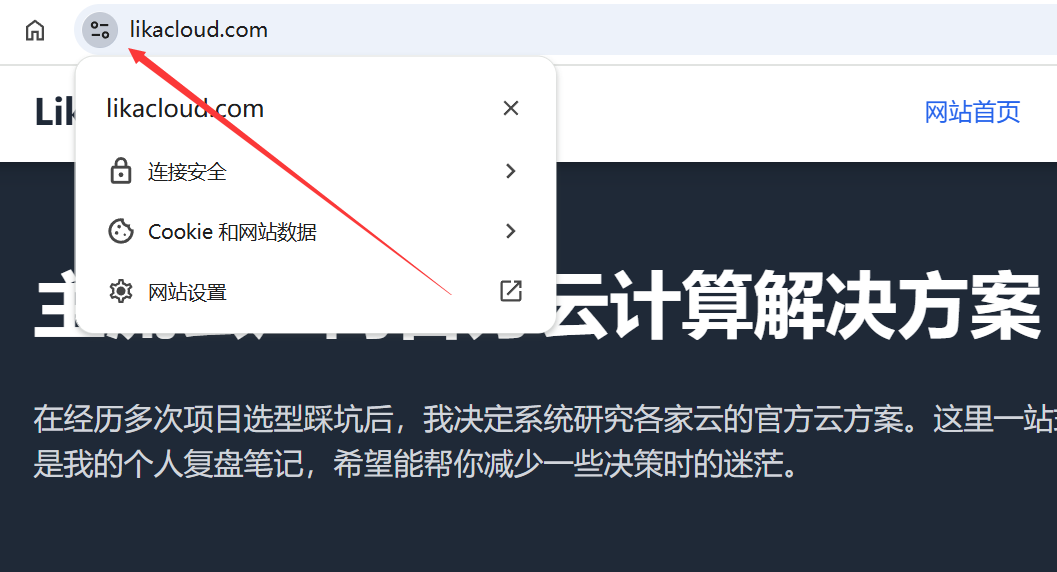
- autenticación del navegadorAbra una nueva ventana del navegador (para evitar los efectos de la caché) e introduzca el nombre de su dominio (puede escribirlo simplemente)
likacloud.comNo es necesario añadirhttpohttps):- La barra de direcciones debería mostrar automáticamente
https://y hay un icono de un "candadito verde" en el lado izquierdo.likacloud.com - Al hacer clic en el pequeño candado verde, aparecerá el mensaje "La conexión es segura".
- La barra de direcciones debería mostrar automáticamente
- Comprobar si el salto es válido: Entrada manual
http://(Tenga en cuenta que ellikacloud.comhttp), si puede saltar automáticamente ahttps://, lo que indica que el ajuste de salto forzado se ha realizado correctamente.likacloud.com - Preguntas frecuentes sobre la resolución de problemas:
- Si aparece "Certificado no válido" o "La conexión no es segura":
- Compruebe que la resolución del dominio es correcta (asegúrese de que el nombre de dominio apunta a la IP del servidor actual).
- Confirme que el nombre de dominio correspondiente está marcado al solicitar un certificado (si también está marcado).
likacloud.comwww.)。likacloud.com - Borrar la caché del navegador y volver a probar (acceso directo)
Ctrl+Shift+Delete)。
- Si el estilo del sitio web está desordenado (por ejemplo, las imágenes no se muestran, el diseño está desordenado): la razón es que hay "contenido mezclado" en el sitio web (algunos recursos se siguen utilizando).
httpcargado), puede instalar el plug-in "Really Simple SSL" para solucionarlo automáticamente (tras instalarlo y habilitarlo, el plug-in sustituirá automáticamente todas lashttpenlace comohttps)。
- Si aparece "Certificado no válido" o "La conexión no es segura":
V. Consideraciones: hacer que HTTPS funcione a largo plazo

- Dependencia de la renovación automáticaEl certificado Let's Encrypt tiene una validez de 90 días, Pagoda renovará automáticamente el certificado 30 días antes de la fecha de caducidad después de marcar "Renovación automática", no es necesario hacerlo manualmente. Puede comprobar el tiempo de caducidad del certificado en la página "SSL" de Pagoda (por ejemplo, "Válido hasta: 2024-06-01").
- La sustitución de servidores requiere una nueva solicitudSi cambia de servidor más adelante, deberá volver a solicitar el certificado en el panel Pagoda del nuevo servidor (el certificado está vinculado al servidor y no puede migrarse directamente).
- Los subdominios deben solicitarse por separadoSi su sitio web tiene subdominios (p. ej.
blog.), tiene que solicitar un certificado distinto para cada subdominio (los mismos pasos, sólo tiene que introducir el subdominio en "Añadir dominio").likacloud
corto
Habilitar HTTPS es un paso necesario antes de lanzar un sitio web, y con la ayuda de Pagoda Panel y el certificado gratuito Let's Encrypt, incluso un novato puede completar la configuración en 5 minutos. Los pasos básicos son: solicitar un certificado → habilitar rebote forzado → validación, y la clave es marcar la casilla "auto-renovación" para evitar la caducidad del certificado.
Una vez completado, su sitio web mostrará el "candadito verde", que no sólo aumenta la confianza de los usuarios, sino que también obtiene ventajas en la clasificación de los motores de búsqueda.
 Español