











La seguridad del sitio web es la “línea de fondo” para todos los operadores: aunque el sitio web esté muy bien hecho, una vez pirateado (por ejemplo, implantando virus, manipulando contenidos, robando datos), no sólo perderá la confianza de los visitantes, sino que también puede verse expuesto a riesgos legales. Para los no iniciados.Wordfence Es uno de los plugins de seguridad más fiables que actúa como un “guardia de seguridad del sitio web”, vigilando su sitio web 24/7, y la versión gratuita es lo suficientemente potente como para hacer frente a la mayoría de las amenazas de seguridad.
¿Por qué elegir Wordfence y qué problemas de seguridad resuelve?
Wordfence es el principal plugin de seguridad del repositorio oficial de plugins de WordPress, con más de 4 millones de instalaciones, y se le conoce como la “navaja suiza de la seguridad” porque es una solución integral para el mayor quebradero de cabeza de los principiantes:
- solución de fuerza bruta (Brute Force Analysis)Detenga a los piratas informáticos que intentan acceder repetidamente al backend (por ejemplo, alguien que utiliza un programa informático para adivinar su contraseña);
- Análisis de virus y códigos maliciosos: Compruebe regularmente los archivos del sitio web en busca de código manipulado o virus y elimínelos rápidamente;
- Cortafuegos en tiempo realInterceptar accesos maliciosos (por ejemplo, ataques de inyección SQL, ataques de scripting en sitios cruzados, utilizados habitualmente por los piratas informáticos);
- Supervisión del registro de inicio de sesiónRegistre quién ha iniciado sesión en su sitio web y desde dónde, y reciba alertas de inicios de sesión anómalos;
- función de lista negraBloquea las direcciones IP maliciosas e impide que accedan al sitio.
En pocas palabras: instalar Wordfence le ayudará a bloquear los ataques más comunes contra los sitios WordPress superiores a 80%.
Segundo, instalación y configuración básica de Wordfence (basta con la versión gratuita)
Paso 1: Instalar y activar el plugin
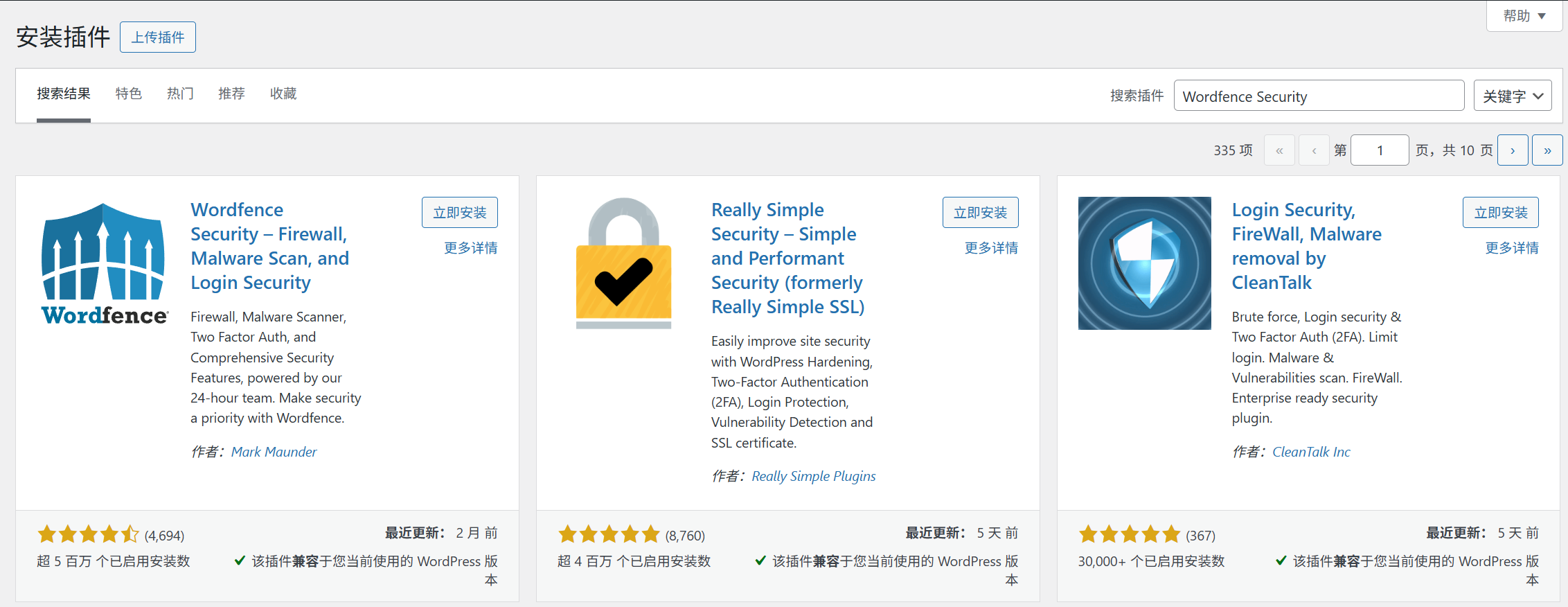
- Backend [Plugin] → [Instalar plugin], busque “Wordfence Security”;
- Haga clic en [Instalar ahora] y en [Activar] cuando haya terminado.
- La primera activación mostrará una página de bienvenida, haz clic directamente en “Start the Tour” (una guía para principiantes que ofrece una rápida visión general de las funciones principales).
Paso 2: 3 configuraciones básicas obligatorias (5 minutos)
1. Configurar el cortafuegos (función principal, bloquear los accesos malintencionados)
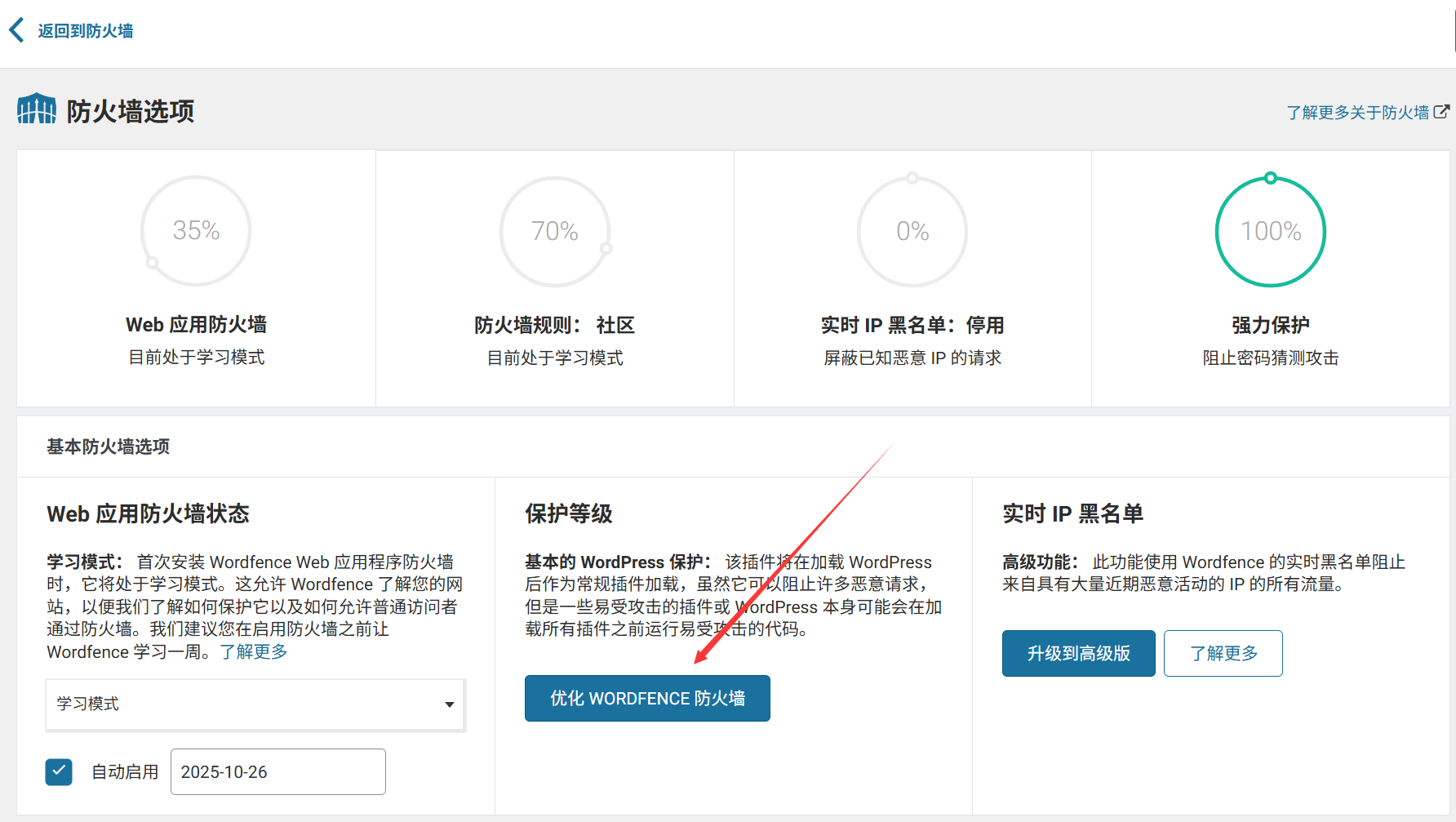
- Una vez activado, Wordfence le pedirá “Optimizar Firewall”, haga clic en “Optimizar Firewall Wordfence”;
- Siga las instrucciones para seleccionar “Basic Wordfence Firewall Protection” (la opción por defecto en la versión gratuita) y haga clic en “Continuar”;
- Espere a que finalice la autoconfiguración (aprox. 10 segundos) y se muestre “Firewall optimizado”.
FunciónEste paso permitirá que el cortafuegos funcione de la manera más eficaz, bloqueando la mayoría de las solicitudes de ataque.
2. Configurar la seguridad de inicio de sesión (evitar que se descifren las contraseñas)
- Busque [Wordfence] → [Seguridad de inicio de sesión] en el menú de la izquierda;
- Active “Forzar contraseñas seguras”: marque “Requerir contraseñas seguras a todos los nuevos usuarios” (para evitar que usted u otros usuarios establezcan contraseñas débiles como “123456”);
- Activar “Límite de intentos de inicio de sesión”: la configuración por defecto es “15 minutos de bloqueo después de 10 intentos fallidos”, no es necesario cambiarlo para los novatos (para evitar que los hackers adivinen la contraseña por fuerza bruta);
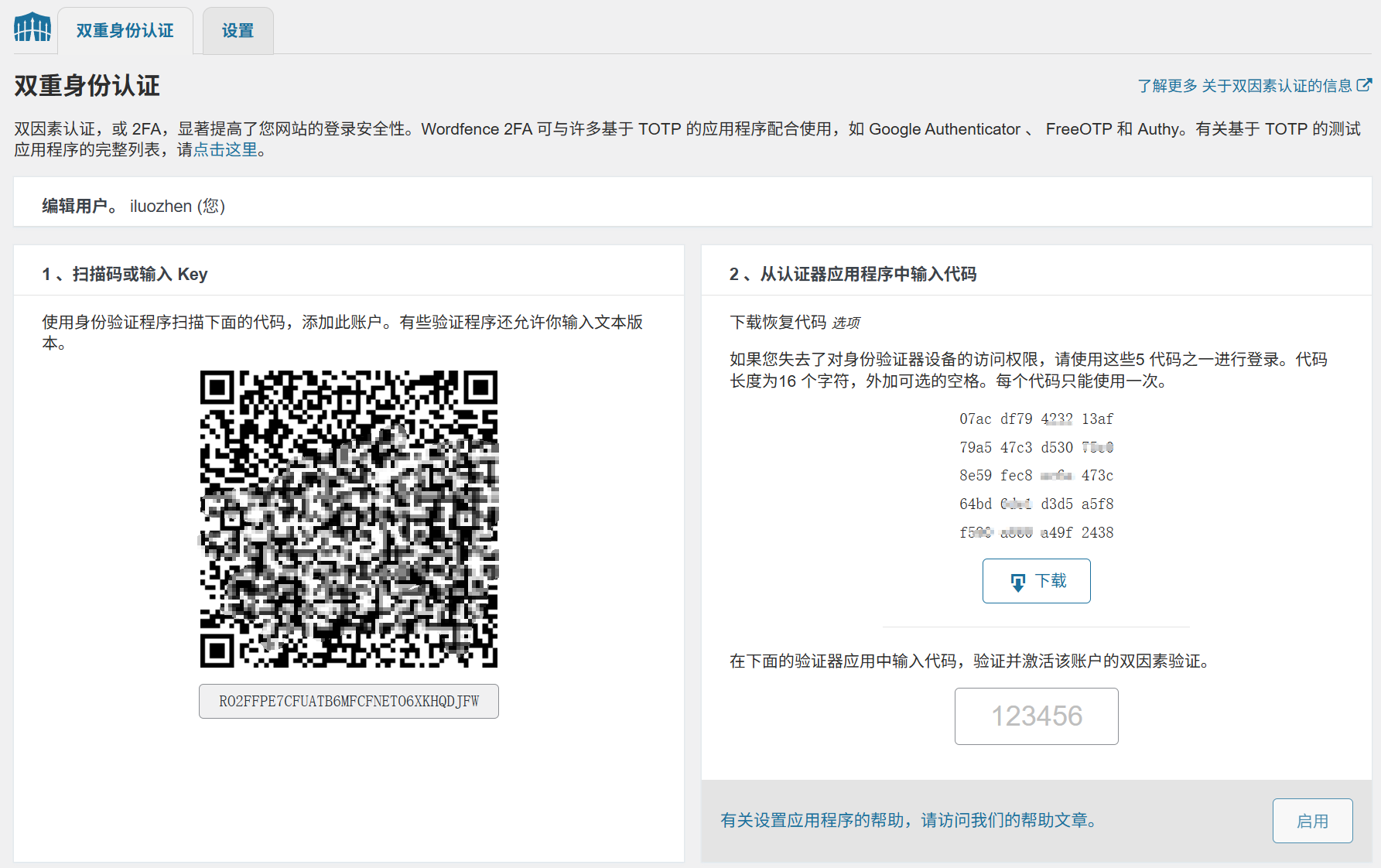
- Se recomienda activar la “autenticación de doble factor” (opcional pero muy recomendable): haga clic en “Establecer autenticación de doble factor”, siga las instrucciones para vincular su teléfono móvil o App de autenticación (como Google Authenticator), y deberá introducir, además de su contraseña, un código dinámico de autenticación, para duplicar la seguridad.
3. Realice un primer análisis de virus (para comprobar si el sitio está infectado)
- Menú izquierdo [Wordfence] → [Escanear], haga clic en “Iniciar nuevo escaneo”;
- El primer escaneado puede tardar entre 5 y 10 minutos (dependiendo de cuántos archivos haya en el sitio), y puedes seguir trabajando en otras funciones mientras se realiza el escaneado;
- Una vez finalizado el análisis, si aparece “No se han encontrado problemas”, significa que el sitio web es seguro; si se han encontrado “Amenazas”, haga clic en “Reparar” cuando se le pida (la versión gratuita permite reparar la mayoría de los problemas comunes). (La versión gratuita permite reparar la mayoría de los problemas comunes).
sugerencia: Configure el escaneado automático (escaneado por defecto una vez al día), sin necesidad de operar manualmente, y envíe automáticamente recordatorios por correo electrónico cuando se encuentren problemas.
En tercer lugar, la versión gratuita frente a la de pago: ¿los novatos eligen cuál?
Wordfence está disponible en una versión gratuita y otra de pago (Wordfence Premium) para los novatos:
- versión gratuita: Suficiente para hacer frente a las necesidades de seguridad de 90% (incluido cortafuegos, análisis de virus, protección de inicio de sesión y registro básico), que es totalmente capaz de satisfacer las necesidades de seguridad de blogs personales y sitios de pequeñas empresas.
- versión de pago: Alrededor de 99 dólares al año, con funciones más avanzadas como “inteligencia de amenazas en tiempo real” (detecta nuevos virus antes que la versión gratuita) y “bloqueo de IP de países” (por ejemplo, prohibir el acceso de IP de una determinada región) para sitios de comercio electrónico, sitios comerciales con mucho tráfico.
Conclusión para principiantes: Instale primero la versión gratuita y realice un buen trabajo de protección básica; si más adelante el sitio tiene funciones comerciales o mucho tráfico, considere la posibilidad de actualizar a la versión de pago.
IV. Preguntas frecuentes para usuarios noveles
- ¿Qué ocurre si el análisis indica “Problemas reparables encontrados” y me da miedo hacer clic en Reparar?No se preocupe! Wordfence hará una copia de seguridad automática de los archivos antes de la reparación, si hay algún problema con el sitio después de la reparación, puede restaurar los archivos originales en [Wordfence] → [Herramientas] → [Copia de seguridad].
- ¿Te pone nervioso recibir un correo electrónico que dice “alguien está intentando entrar en tu sitio web”?¡Que no cunda el pánico! Se trata de un recordatorio normal de Wordfence (que indica que el cortafuegos está funcionando). Si el email muestra “Intento bloqueado”, significa que el ataque ha sido bloqueado; si recibes recordatorios de la misma IP varias veces, puedes bloquear manualmente la IP en [Wordfence] → [Firewall] → [Bloquear IP].
- ¿El sitio se ralentiza después de la instalación?Puede ser que los recursos del servidor estén ocupados durante el escaneo, y volverá a la normalidad una vez finalizado el escaneo. Si siempre va lento, puede ajustar la “Sensibilidad de escaneado” hacia abajo (reducir la frecuencia y la profundidad del escaneado) en [Wordfence] → [Herramientas] → [Optimización del rendimiento].
- He olvidado mi contraseña de backend, ¿me impedirá Wordfence recuperarla?No. Cuando se restablece una contraseña a través de la función “Contraseña olvidada”, Wordfence lo reconoce como una operación normal y no lo interceptará (pero quedará registrado en el registro de inicio de sesión).
Resumiendo: el núcleo del plugin de seguridad es “prevenir de antemano”
Muchos novatos piensan “nadie está mirando mi sitio, no será atacado”, pero en realidad, el hacking se basa en gran medida en los escaneos automatizados de bots, y cualquier sitio de WordPress puede ser un objetivo.
El valor de Wordfence no está en “arreglar los problemas después de que ocurran”, sino en “bloquearlos de antemano”. Dedicar 10 minutos a instalar y configurar lo básico le ahorrará el problema de que pirateen su sitio web en el futuro (recuperar un sitio pirateado puede llevar días o incluso semanas). Recuerde: la seguridad de un sitio web es como las cerraduras de las puertas en realidad, no tiene por qué utilizarlas todos los días si las tiene instaladas, pero desde luego no tendrá tranquilidad si no las tiene instaladas.
 Español