











La Mediateca es el “almacén” de WordPress donde se guardan todos los archivos multimedia como imágenes, vídeos, documentos, etc. El método de carga correcto no sólo hace que la gestión de archivos sea más organizada, sino que también evita problemas como la ralentización del sitio web y la carga lenta. En esta sección se explicará en detalle el proceso completo de carga de archivos, los tipos de archivo admitidos y las precauciones.
I. Conocer la biblioteca multimedia de WordPress
Antes de empezar a subir archivos, comprenda las funciones básicas de la mediateca:

- Inicie sesión en el backend de WordPress → Haga clic en [Medios] → [Biblioteca] en el menú de la izquierda para acceder a la interfaz de la biblioteca multimedia.
- Por defecto, la mediateca muestra los archivos en “Vista de cuadrícula” (puede cambiar a “Vista de lista” para ver más detalles, como el tamaño del archivo y el tiempo de carga).
- Todos los archivos subidos se ordenarán por tiempo (el último subido en la parte superior), admite búsqueda por palabras clave, filtro por fecha.
3 métodos habituales para cargar archivos
Método 1: Carga directa a través de la mediateca (se recomienda la carga por lotes)
Es adecuado para cargar varios archivos (por ejemplo, imágenes, documentos) a la vez con los siguientes pasos:

- Vaya a [Media] → [Library] → Haga clic en el botón [Add New File] de la parte superior;
- En la pantalla de carga que aparece, puedes elegir entre dos métodos:
- Cargar arrastrando y soltando: Abra una carpeta del ordenador y arrastre directamente los archivos al cuadro de puntos (admite arrastrar varios archivos al mismo tiempo);
- Seleccione el archivo que desea cargarHaga clic en el botón “Seleccionar archivos”, marque los archivos que desea cargar desde su ordenador y haga clic en “Abrir”;
- Se mostrará una barra de progreso durante el proceso de carga, espere a que todos los archivos terminen de cargarse (la barra de progreso desaparece);
- Una vez cargado correctamente, el archivo aparecerá automáticamente en la mediateca y podrá utilizarse directamente.
Método 2: Carga en el editor (adecuado para cargar al insertar contenido)
Al escribir artículos o páginas, es necesario insertar imágenes / vídeos y otros archivos, puede cargarlos directamente en el editor:
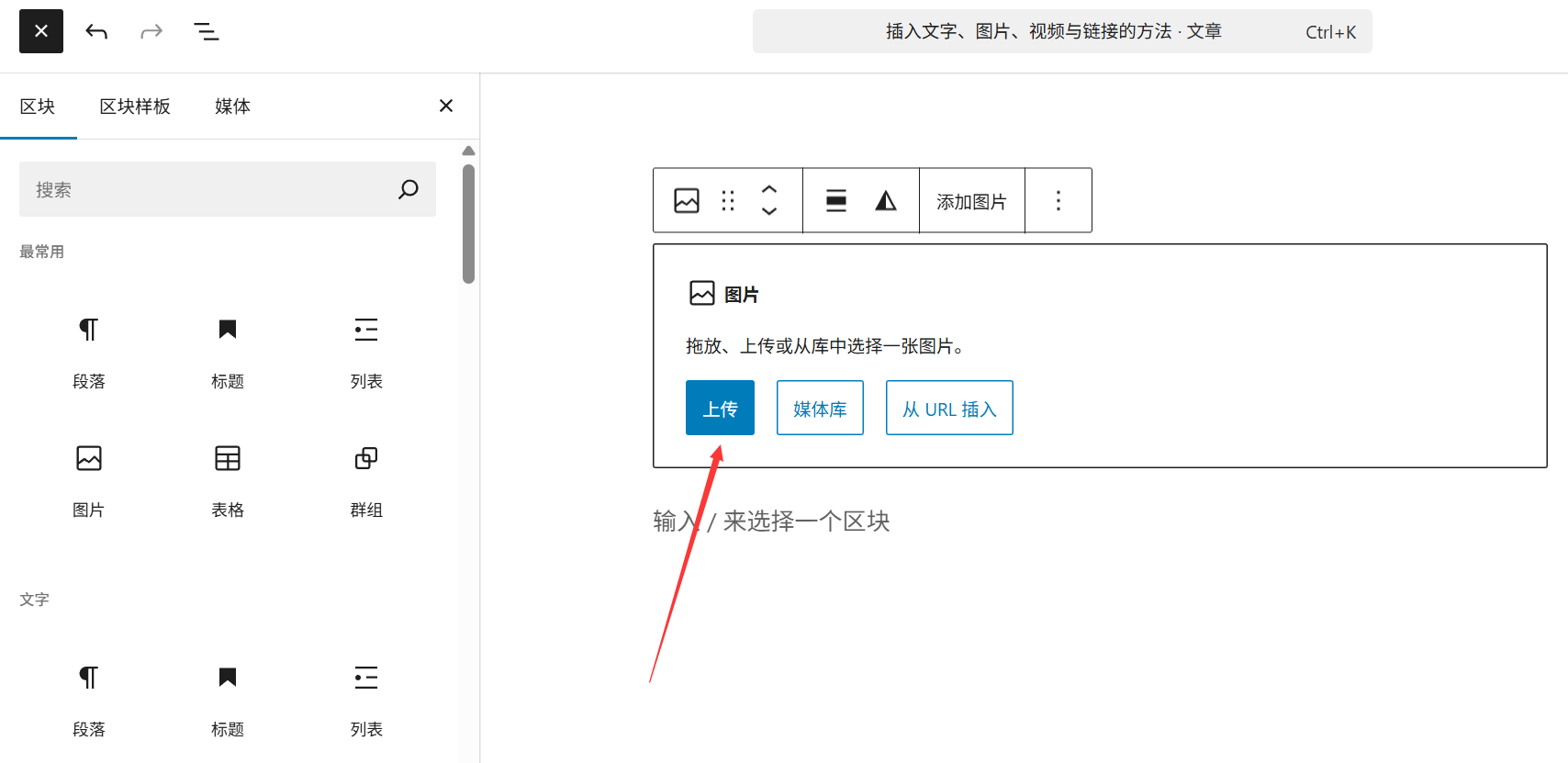
- Accede a la interfaz de edición de artículos/páginas ([Artículo] → [Añadir nuevo] o [Página] → [Añadir nuevo]);
- Sitúe el cursor donde desee insertar el archivo y haga clic en el botón “Añadir medios” en la parte superior del editor (haga clic en el signo “+” en el editor de Gutenberg para buscar “imágenes”, “vídeos”, etc.) "Vídeo", etc.);
- En la ventana emergente, haga clic en [Cargar archivos] → Arrastre y suelte o seleccione los archivos que desea cargar;
- Una vez finalizada la carga, seleccione el archivo y haga clic en [Insertar en el artículo] en la esquina inferior derecha; el archivo se insertará directamente en la posición actual del cursor.
Método 3: Carga a través de una herramienta FTP (adecuado para archivos grandes o migración masiva)
Cuando el tamaño del archivo sea demasiado grande (por ejemplo, vídeos de más de 100 MB) o cuando necesite migrar archivos en el servidor de forma masiva, puede subirlos utilizando una herramienta FTP como FileZilla:
- Abra la herramienta FTP y conéctese a su servidor web (debe introducir la dirección de alojamiento, el nombre de usuario FTP y la contraseña, que puede obtener en el panel de control del servidor);
- Acceso desde el servidor
/wp-content/uploads/Carpetas (ruta de almacenamiento predeterminada de WordPress para archivos multimedia, dividida automáticamente en carpetas por año/mes); - Busque el archivo que desea cargar en su ordenador local y arrástrelo hasta la carpeta del servidor
uploadscarpeta; - Después de subirlos, inicia sesión en el fondo de WordPress → [Medios] → [Biblioteca], haz clic en el plugin [Sincronizar biblioteca multimedia] (necesitas instalar previamente el plugin de sincronización como “Añadir desde servidor”) y sincroniza los archivos subidos por FTP a la biblioteca multimedia (de lo contrario, WordPress no podrá reconocerlos).
III. Tipos de archivo admitidos y límites de tamaño
1. Tipos de documentos admitidos por defecto
Por motivos de seguridad, WordPress sólo permite subir los siguientes tipos de archivos comunes por defecto:
- fotografíaJPG, JPEG, PNG, GIF, WebP (recomendado, menor tamaño), ICO, etc;
- vídeoMP4, M4V, WebM, OGG, WMV, AVI, MPG, MPEG, etc;
- frecuencia sonoraMP3, M4A, OGG, WAV, etc;
- DocumentosPDF, DOC, DOCX, PPT, PPTX, XLS, XLSX, TXT, etc.
Si necesita subir otros tipos (por ejemplo, ZIP, SVG), deberá modificar los tipos de archivo permitidos mediante plugins (por ejemplo, “WP Extra File Types”) o código (se recomiendan plugins para los novatos).
2. Limitaciones de tamaño de los archivos
Por defecto, el límite de tamaño de los archivos subidos a WordPress está determinado por dos partes:
- Restricciones del servidorLa mayoría de los alojamientos web tienen un límite por defecto de 2MB-20MB (puede cambiar el parámetro “upload_max_filesize” en la sección “PHP Settings” del panel de control del servidor);
- Restricciones de WordPress: El límite máximo actual (por ejemplo, “Tamaño máximo de archivo de carga: 8 MB”) se muestra en la parte superior de la pantalla [Media] → [Add New File].
Consejos para principiantesIntenta que el tamaño de cada archivo no supere los 10 MB (se recomienda que las imágenes no superen los 2 MB) para evitar ralentizar la velocidad de carga del sitio web. Los vídeos de gran tamaño pueden subirse primero a YouTube, Tencent Video y otras plataformas, y luego incrustarse en el sitio web mediante enlaces.
IV. Notas sobre la carga de documentos
- Especificación del nombre del documento
- Evite utilizar caracteres chinos, espacios, símbolos especiales (por ejemplo, “!” “?”) Se recomienda utilizar el inglés, números, guiones (-) o guiones bajos (_) para los nombres (por ejemplo, “service-cover.jpg”);
- Los nombres de los archivos son lo más relevantes posible para el contenido (por ejemplo, “miembro-del-equipo-juan.jpg” es más manejable y SEO-friendly que “IMG_1234.jpg”).
- Comprimir archivos por adelantado
- Utiliza herramientas para comprimir tus imágenes antes de subirlas (por ejemplo, TinyPNG, Figure Well Fast) para reducir el tamaño;
- El vídeo puede comprimir la resolución (por ejemplo, de 4K a 1080P) para reducir el tamaño del archivo.
- Evitar cargas duplicadas
- Antes de subirlo, busca el nombre del archivo en la mediateca para asegurarte de que no se ha subido antes y así evitar que ocupe espacio en el servidor.
- Atención a los derechos de autor
- Las imágenes/vídeos subidos deben asegurarse de que tienen derecho a utilizarlos (puede utilizar sitios gratuitos de material libre de derechos de autor, como Pexels, Unsplash) para evitar la infracción de los derechos de autor.
V. Preguntas frecuentes para los recién llegados
- El error de carga indica “archivo demasiado grande”?Solución:
- Comprime el tamaño del archivo y vuelve a subirlo;
- Póngase en contacto con el proveedor de su servidor para solicitar un aumento del límite de tamaño de los archivos PHP cargados;
- Cambia a subidas por FTP (algunos servidores tienen restricciones más permisivas para las subidas por FTP).
- ¿No encuentras el archivo en la biblioteca multimedia después de cargarlo?Si la carga se realiza a través de FTP, sincronícela con el plugin “Añadir desde servidor”; si la carga se realiza a través del backend, compruebe si la fecha o el tipo de archivo están filtrados (haga clic en “Todos” para ver todos los archivos).
- ¿Pregunta “Tipos de archivo no compatibles”?Instale el plugin “WP Extra File Types” y marque los tipos de archivo (por ejemplo, SVG, ZIP) que se permitirán en la configuración.
Si conoce la forma correcta de cargar las imágenes, mantendrá la biblioteca multimedia ordenada y reducirá el tiempo de inactividad del sitio debido a problemas con los archivos. En la siguiente sección, aprenderás a optimizar las imágenes de tu biblioteca multimedia para mejorar aún más el rendimiento del sitio web.
 Español