











Cuando un sitio web lleva un tiempo funcionando, la mediateca acumula un gran número de imágenes, vídeos, documentos y otros archivos. Si no se hace un buen trabajo de categorización y gestión, encontrar archivos es como rebuscar en un cajón desordenado, lo que hace perder tiempo y afecta a la eficiencia. Esta sección te enseñará a categorizar los archivos de tu biblioteca multimedia y a encontrar rápidamente los archivos que necesitas, para que puedas gestionar fácilmente incluso miles de archivos.
I. Filtrado por defecto de la mediateca: posicionamiento rápido sin plug-ins
WordPress incluye una función básica de filtrado para escenarios con un número reducido de archivos (por ejemplo, menos de 100), que puede utilizarse sin necesidad de un plugin:
1. Filtrar por tipo de archivo (imagen / vídeo / audio / documento)
Por defecto, hay pestañas “Todos”, “Imágenes”, “Vídeos”, “Audio” y “Documentos” en la parte superior de la mediateca. En la pestaña "Documentos", haz clic en el tipo correspondiente para mostrar sólo ese tipo de archivos.
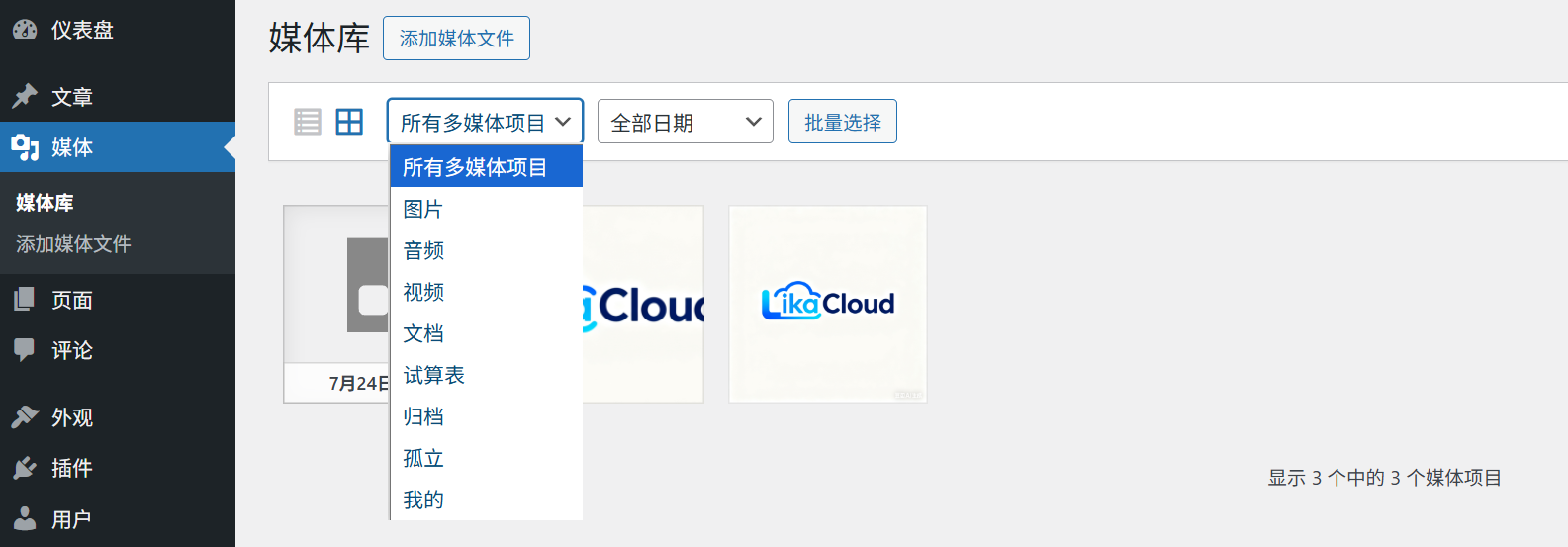
- Ejemplo: Si desea encontrar el manual en PDF cargado anteriormente, haga clic en “Documentos” y todos los documentos PDF, DOC, etc. aparecerán en una lista separada.
2. Filtrado por fecha
La barra lateral derecha tiene un filtro de “Fecha”, que permite filtrar los archivos por “Año” y “Mes” (WordPress agrupa automáticamente los archivos por la hora en que se subieron).
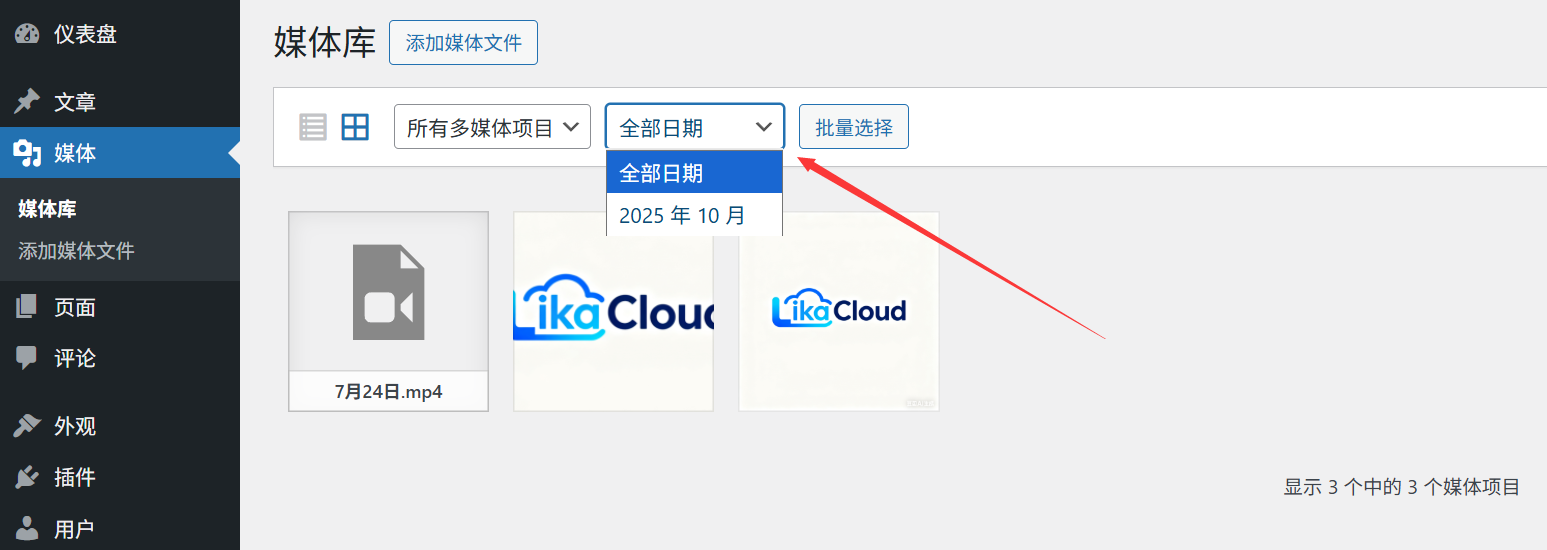
- Ejemplo: Si desea encontrar imágenes de productos cargadas en octubre de 2025, seleccione “2025” → “Octubre” en el Filtro de fechas para mostrar archivos de ese periodo de tiempo.
3. Búsqueda por palabra clave
El cuadro de búsqueda superior permite buscar archivos por “nombre de archivo” o “contenido de la etiqueta alt”:
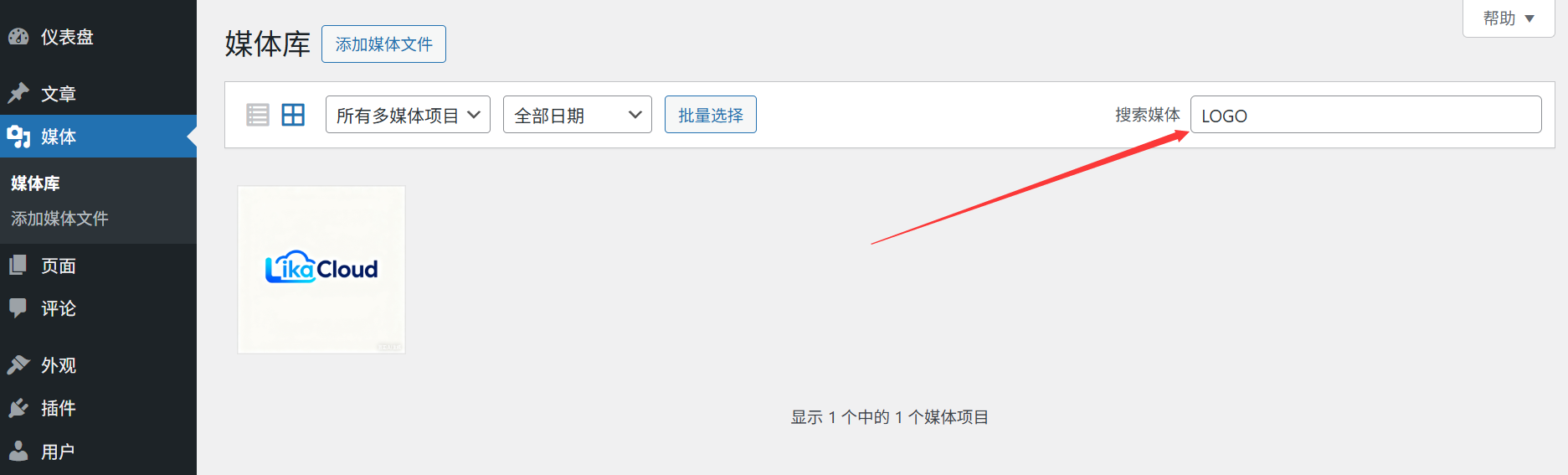
- Busque el nombre del archivo: Si antes nombró la imagen “service-cover.jpg”, escriba “service” para encontrarla;
- Buscar etiqueta alt: Si la etiqueta alt de la imagen dice “foto de la recepción de la empresa”, también se puede buscar la entrada “recepción” (siempre que se haya añadido la etiqueta alt).
II. Clasificación de las mediatecas: perfeccionamiento con “categorías anexas” y “etiquetas”
Cuando hay más de 100 documentos, el filtro por defecto no es suficiente (por ejemplo, quiere separar la gestión de “diagrama de producto”, “diagrama de equipo”, “diagrama de actividades”). Esta vez es necesario añadir “clasificación” y “etiqueta” al archivo, de forma similar a la lógica de añadir etiquetas de clasificación al artículo.
1. ¿Cómo puedo activar la función de categorización de la mediateca? (requiere plugin, super fácil)
WordPress no abre la función de categoría para archivos multimedia por defecto, necesitas desbloquearla con un plugin:
Plug-ins recomendados “Categorías de la Mediateca”(gratuito), los pasos son los siguientes:
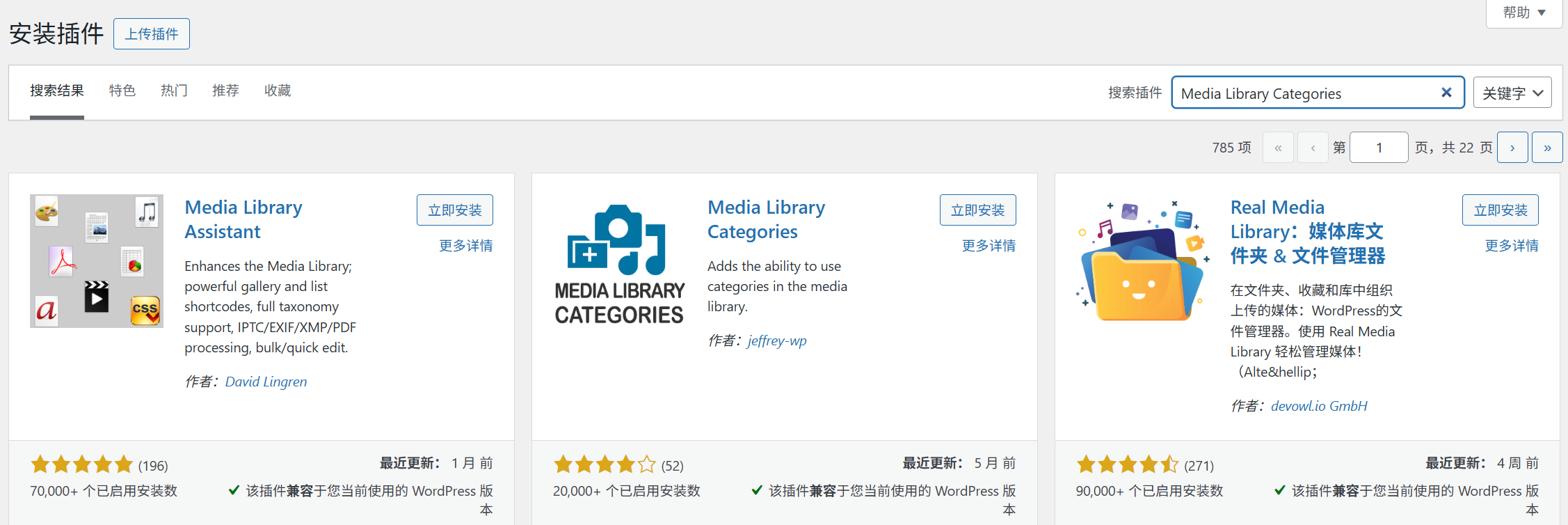
- Fondo [Complementos] → [Instalar complementos] → Busque “Categorías de biblioteca multimedia” → Instale y active;
- Después de la activación, vaya a [Medios] → [Biblioteca], habrá opciones “Categorías de archivos adjuntos” y “Etiquetas de archivos adjuntos” en la barra lateral derecha (exactamente igual que el uso de etiquetas de categoría para los artículos).
2. ¿Cómo añado categorías y etiquetas a los documentos?
Método 1: Categorización directa durante la carga (recomendado)
Después de cargar el archivo, en la ventana de configuración emergente, en el lado derecho, “Attachment Category” se puede marcar con la categoría existente (o nueva categoría), y “Attachment Label” se puede introducir con las palabras clave (por ejemplo, “Product Diagram”, “2025 New Product”), a continuación, inserte el archivo después de la finalización. "2025 New Product"), inserte el archivo una vez completado.
Método 2: Clasificación por lotes de los documentos existentes
- Vaya a [Medios] → [Biblioteca] y cambie a “Vista de lista” (icono superior derecho);
- Marque los varios archivos que deben categorizarse y haga clic en “Operación por lotes” en la parte superior → Seleccione “Editar” → Haga clic en “Aplicar”;
- En la ventana de edición por lotes, marque “Categoría de archivo adjunto” o rellene “Etiqueta de archivo adjunto” y haga clic en “Actualizar” para categorizar varios archivos a la vez.
3. Técnicas de categorización: ¿cómo planificar una mejor categorización?
No es mejor tener más categorías que una, pero se recomienda organizarlas por “escenarios de uso” o “temas de contenido”, por ejemplo:
- Categorías más utilizadas en los sitios web de las empresas:
- Diagramas de productos (clasificación de moléculas inferiores: frente del producto, detalles del producto, escenarios de uso)
- Cuadro de equipo (clasificación molecular inferior: fotos de empleados, actividades de equipo)
- Gráficos promocionales (Clasificación Molecular Inferior: gráficos para pancartas, carteles, logotipos)
- Documentación (clasificación molecular inferior: plantillas de contratos, manuales de productos, presupuestos)
- Categorías comunes para blogs personales:
- Ilustraciones de artículos (por tema del artículo: viajes, alimentación, tecnología)
- Imagen de cabecera (imagen de portada dedicada a la parte superior del artículo)
- Emoticonos / Imágenes decorativas (imágenes utilizadas para añadir interés dentro de un post)
En tercer lugar, habilidades de búsqueda avanzada: localizar rápidamente los documentos “ocultos en profundidad”.
Cuando el número de archivos es extremadamente grande (por ejemplo, miles), una combinación de las siguientes técnicas puede mejorar drásticamente la eficacia de la búsqueda de archivos:
1. Filtro combinado: tipo + categoría + fecha
Por ejemplo, si desea buscar “Imágenes subidas en septiembre de 2025 que pertenezcan a la categoría ‘Imágenes de producto”", el procedimiento:
- Haz clic en “Imagen” (tipo de filtro) en la parte superior;
- Derecha “Categoría de archivo adjunto” Marque “Diagrama de producto” (Categoría de filtro);
- En la parte derecha, “Fecha”, seleccione “Septiembre de 2025” (fecha de filtrado); tras el triple filtrado, el resultado será muy preciso.
2. Búsqueda por patrón de nombre de archivo
Acostúmbrese a nombrar sus archivos (véase el apartado 17.1) cuando los cargue para facilitar la búsqueda:
- Ejemplo: Todas las imágenes de productos denominadas “producto-001.jpg” “producto-002.jpg”, búsqueda de “producto” que puede ser listar todas las imágenes de producto;
- Ejemplo: Todos los gráficos de eventos contienen fechas, por ejemplo, “evento-202510.jpg”, busque “202510” para encontrar el gráfico de eventos de octubre.
3. Amplíe su búsqueda con plug-ins
Si necesita buscar por “tamaño de archivo” y “dimensiones” (por ejemplo, para encontrar imágenes de Banner con una anchura superior a 1920px), puede instalar el plugin “Asistente de mediateca”Admite un filtrado más detallado por tamaño de archivo, dimensiones, formato y otras condiciones.
IV. Preguntas frecuentes para los recién llegados
- ¿Tengo que utilizar un plugin para categorizar? ¿Existe algún método alternativo?Sí, Categorías de la biblioteca de medios requiere un plugin (no es compatible con el núcleo de WordPress). Los principiantes recomiendan “Categorías Mediateca”, operación simple, y la lógica de clasificación post coherente, fácil de empezar.
- ¿Cuál es la diferencia entre categorización y etiquetado? ¿Qué sentido tiene utilizarlas?
- Categorización: existe una relación jerárquica (por ejemplo, “diagrama del producto” contiene “detalles del producto”), que se presta a una clasificación de “categoría amplia”;
- Etiquetas: sin jerarquía, es un nivel palabras clave (como “rojo” “promoción”), adecuado para los detalles adicionales de la descripción. Ejemplo: una “carta promocional vestido rojo”, selección de clasificación “Carta de productos ¡ú Ropa”, etiqueta de relleno “rojo” “promocional ”.
- ¿La eliminación de una categoría afecta al expediente?No. Cuando se elimina una categoría, no se elimina el archivo en sí, sino que deja de pertenecer a esa categoría (al igual que cuando se elimina una categoría de artículo, el artículo no desaparece).
- ¿Y si mi mediateca está demasiado desordenada y quiero reorganizarla?Se recomienda filtrar por “tipo” (imagen / vídeo / documento), luego añadir categorías por lotes (utilizando la operación por lotes de la vista de lista), y organizar una parte cada día para normalizarla gradualmente.
Categorizar y buscar en tu biblioteca multimedia no sólo te ahorra tiempo a la hora de buscar archivos, sino que también facilita el trabajo en equipo (por ejemplo, si un compañero busca un determinado tipo de imagen, puede encontrarla por categoría). Recuerda: 10 minutos de categorización al principio valen más que incontables horas de búsqueda después.
 Español