











Cuando se compra un servidor, lo único que se obtiene es un ordenador virtual “en blanco”. Hay que instalar en él un sistema operativo, crear un entorno de ejecución (por ejemplo, PHP, MySQL) y encontrar una forma sencilla de gestionarlo. Para novatosPaneles Pagodaes la mejor herramienta para hacer todo esto, transformando complejas operaciones de línea de comandos en intuitivas operaciones gráficas de apuntar y hacer clic.
Este capítulo le guiará a través de todo el proceso, desde la compra de un servidor hasta la preparación de su instalación de WordPress a través del Panel Pagoda.
I. Adquirir un servidor y obtener los datos de acceso
1. Selección y compra
Tome elServidor de aplicaciones ligeras en la nube de TencentComo ejemplo (ya que es muy fácil preinstalar un panel de pagoda):
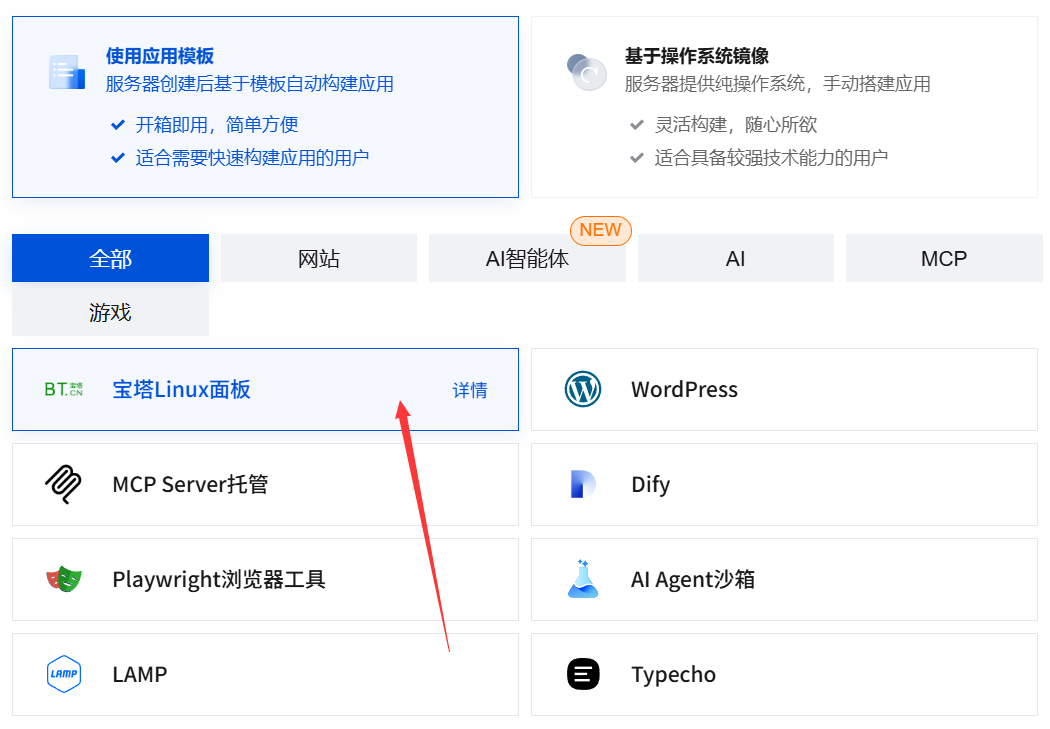
- entrevistasSitio web oficial de Tencent CloudSi desea adquirir un servidor de aplicaciones ligero, vaya a la página de compra “Servidor de aplicaciones ligero”.
- Elige una configuración adecuada para un principiante:
- Territorio.Seleccione la región geográfica más cercana a sus usuarios objetivo (por ejemplo, “Shanghai” o “Guangzhou” para usuarios nacionales).
- Espejo. ¡Esa es la clave!En “Application Mirroring” seleccione la opción“Panel Pagoda Linux”.. De este modo, Tencent Cloud instalará automáticamente un sistema impecable y una nueva versión del panel Pagoda para ti.
- Paquetes.Elige la configuración mínima (por ejemplo, “CPU de 2 núcleos, 2 GB de RAM, ancho de banda de 4 Mbps”) para soportar perfectamente el periodo de novato.
- Termine de pagar su compra.
2. Acceso a la información clave del servidor
Una vez realizada la compra, busca tu instancia de servidor en la página “Light Application Server” de la consola de Tencent Cloud y haz clic para acceder a la página de gestión. Aquí encontrarás los tres datos más importantes:
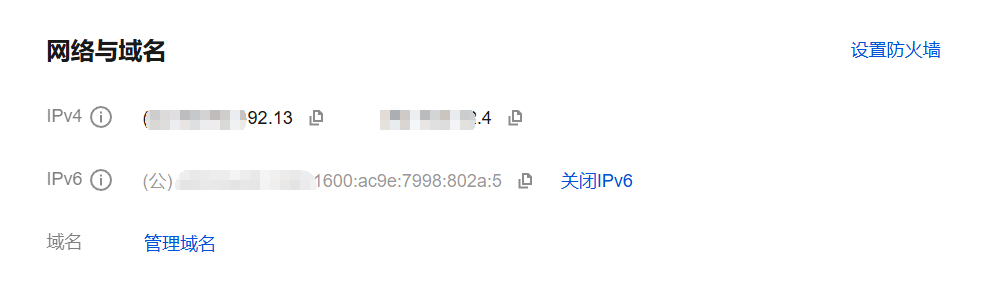
- Dirección IP pública.La dirección de Internet de su servidor (por ejemplo
123.123.123.123)。 - Nombre de usuario.Suele ser
root(cuenta de superadministrador para sistemas Linux). - Contraseña.Esta es la contraseña para acceder al servidor y al panel de pagoda. Si no la conoce, puede establecer una nueva contraseña en la función “Restablecer contraseña” del backend.Por favor, asegúrese de mantenerlo a salvo.
II. Inicialización del Panel Pagoda
Ahora que su servidor tiene el panel Pagoda preinstalado, tenemos que hacer la configuración inicial.
- Inicie sesión en el panel Pagoda.
- Abra su navegador y escriba en la barra de direcciones.
http://你的公网IP:8888 - (Por ejemplo:
http://123.123.123.123:8888) - La primera visita le llevará a la pantalla de la guía de instalación del Panel Pagoda.
- Abra su navegador y escriba en la barra de direcciones.
- Aceptar el Acuerdo de usuario.Marque Acepto y vaya al paso siguiente.
- Instale el entorno LNMP.
- Pagoda le recomendará instalar un conjunto de software de servidor (LNMP para Linux, Nginx, MySQL, PHP).
- PHP.Seleccione la última versión estable (p. ej.PHP 8.2), WordPress lo soporta perfectamente.
- MySQL.opciónMySQL 5.7tal vez8.0。
- Otras opciones (Nginx, Pure-FTPd, etc.).Mantén el predeterminado.
- Haga clic en “Instalación con un solo clic”, el sistema completará automáticamente el despliegue de todos los entornos. Este proceso requiere15-30 minutosPor favor, tenga paciencia.
- Inicia sesión y entra en el panel.
- Una vez finalizada la instalación, la página mostrará suDirección de inicio de sesión, nombre de usuario y contraseña del Pagoda Panel。
- Importante.Esta informaciónAsegúrate de hacer una captura de pantalla y guardarla¡! Este es su futuro punto de entrada para administrar el servidor.
- Inicie sesión en el panel Pagoda con el nombre de usuario y la contraseña facilitados.
III. Obtener información FTP (operando en el panel Pagoda)
FTP se utiliza para transferir archivos entre un ordenador local y un servidor. Aunque el gestor de archivos del panel Pagoda es potente, a veces sigue siendo necesario el FTP.
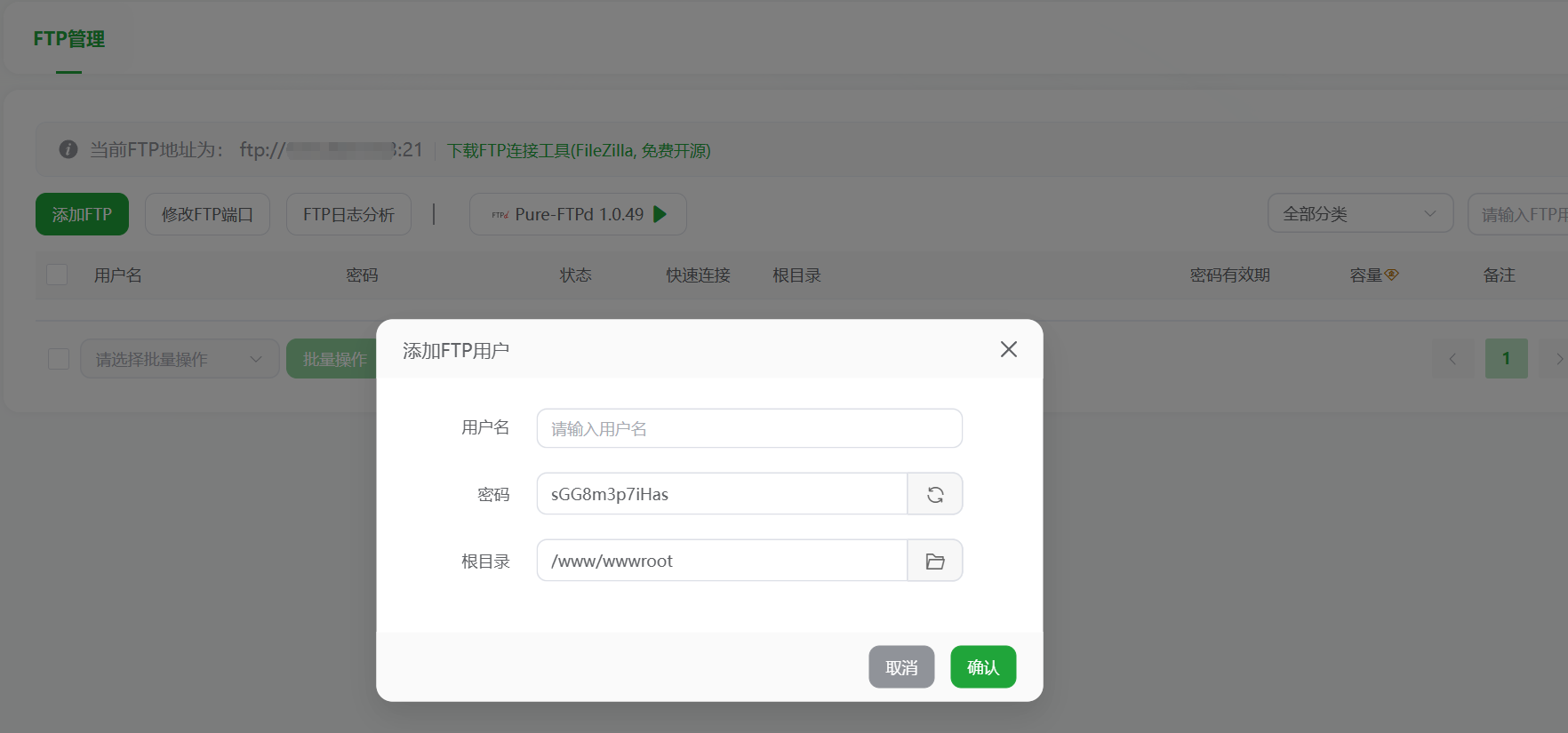
- Crea una cuenta FTP.
- Después de iniciar sesión en el panel Pagoda, busque el menú de la izquierda“FTP”->“Cuenta FTP”。
- Haz clic en “Añadir cuenta FTP”.
- Cuenta.Introduzca el nombre de usuario FTP que desee (por ejemplo
mywebsite)。 - Contraseña.Establece una contraseña segura.
- Directorio raíz. ¡Muy importante!Haga clic en el icono de carpeta de la derecha y seleccione
/www/wwwrootEste directorio. Este es el directorio raíz donde el Pagoda Panel almacena los archivos del sitio por defecto. - Haga clic en “Enviar” y se creará la cuenta FTP.
- Obtener información de la conexión FTP.
- Después de la creación exitosa, verá toda la información en la lista de cuentas FTP:
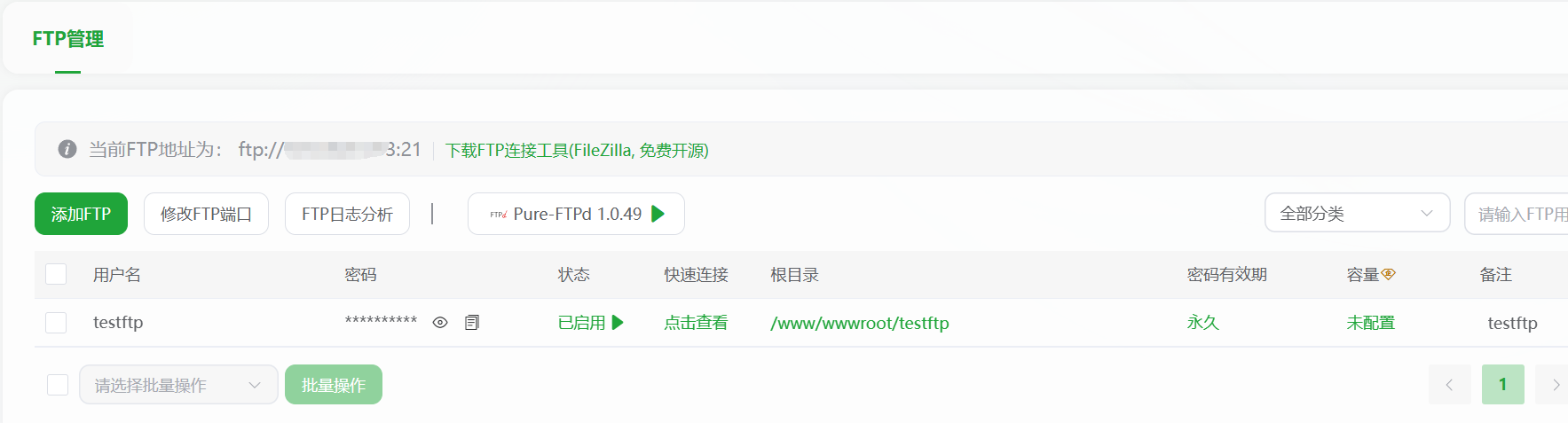
- Dirección FTP.Es tuyo.IP pública。
- Nombre de usuario FTP.Sólo tienes que configurarlo.
- Contraseña FTP.Sólo tienes que configurarlo.
- Puerto FTP.Suele ser
21。
- Conéctese utilizando un cliente FTP (FileZilla como ejemplo).
- Descargue e instale el cliente FileZilla.
- Una vez que se abra, escriba en el campo de host de la parte superior:
你的公网IPSi desea utilizar FTP, rellene la información FTP creada en Pagoda con el nombre de usuario y la contraseña, y rellene el puerto con la opción21A continuación, haz clic en “Conexión rápida”. - Después de una conexión exitosa, la ventana del sitio remoto en el lado derecho muestra los archivos en el servidor, y el lado izquierdo muestra los archivos de su ordenador local. Puede cargar y descargar archivos arrastrando y soltando.
IV. Configuración de seguridad mejorada (paso obligatorio)
La seguridad del servidor es crucial, y Pagoda Panel se lo pone fácil.
- Modificar el puerto por defecto del Panel Pagoda.
- En la parte izquierda del panel se encuentran los botones“Configuración del panel”。
- Cambie el “Puerto del panel” predeterminado
8888Modifícalo a un puerto aleatorio diferente (por ejemplo28377). Esto protege contra ataques de escaneo por scripts automatizados.
- Modificar el portal de seguridad.
- En los Ajustes del Panel, hay una “Entrada de seguridad” (una cadena aleatoria, por ejemplo
/bt-abc123). Asegúrese de guardar esta entrada. En el futuro tu nombre de usuario cambiará a:http://你的公网IP:28377/bt-abc123. Esto es mucho más seguro.
- En los Ajustes del Panel, hay una “Entrada de seguridad” (una cadena aleatoria, por ejemplo
- Instale el cortafuegos.
- En la “Tienda de Software” del Pagoda Panel, busque “Firewall” e instale plug-ins como “Pagoda System Firewall” o “Nginx Firewall”. Instale complementos como "Pagoda System Firewall" o "Nginx Firewall" para bloquear eficazmente los ataques de red habituales.
Resumen.
En este punto, su servidor ya no es un ordenador “en blanco”. Con el Panel Pagoda, usted tiene:
- ✅ Adquirido un servidor y obtenidos los datos de acceso.
- ✅ Inicializado y conectado al panel Pagoda.
- ✅ Instalación de PHP, MySQL y otros entornos de ejecución de WordPress necesarios.
- ✅ Se crea una cuenta FTP para transferir archivos.
- ✅ Se han realizado ajustes básicos de seguridad.
¿Y ahora qué?A continuación, puede fácilmente en el panel PagodaAñadir sitio、Crear una base de datosEntonces es el momento de empezar a instalar WordPress. El módulo “Sitios web” del panel Pagoda te lo pondrá fácil.
 Español