


















HTTPS adalah tanda mendasar dari keamanan situs web - HTTPS mengenkripsi transmisi data antara pengguna dan situs web, mencegah informasi dicuri atau dirusak. Saat ini, mesin pencari (misalnya Google, Baidu) memberikan prioritas untuk menampilkan situs web HTTPS, dan peramban juga menandai situs web HTTP dengan peringatan "tidak aman", yang secara serius memengaruhi kepercayaan pengguna. Pada bagian ini, kami akan menggunakan Pagoda Panel sebagai contoh untuk mengajarkan Anda cara mengajukan permohonan sertifikat Let's Encrypt dan membuka HTTPS secara gratis, dan seluruh prosesnya divisualisasikan sehingga bahkan seorang pemula pun dapat menyelesaikannya dengan mudah.
Pertama, pahami: HTTPS itu apa? Mengapa harus diaktifkan?
- Perbedaan antara HTTP dan HTTPSHTTP adalah transmisi teks yang jelas (data "telanjang" dalam jaringan), sedangkan HTTPS mengenkripsi data melalui sertifikat SSL (mirip dengan memasang kunci pada paket). Perbedaan intuitif: HTTPS memiliki "kunci hijau kecil" di depan alamat situs web, sedangkan HTTP menunjukkan "tidak aman".
- 3 Alasan Mengapa HTTPS Harus Diaktifkan:
- kepercayaan penggunaBrowser menandai situs HTTP dengan peringatan bahwa pengunjung akan merasa tidak aman dan pergi.
- Peringkat SEOMesin pencari secara eksplisit menyatakan bahwa "HTTPS adalah bonus peringkat" dan bahwa situs HTTPS memiliki peringkat yang lebih tinggi untuk konten yang sama.
- Keterbatasan fungsionalBeberapa fitur lanjutan (misalnya, pembayaran WeChat, akuisisi lokasi) hanya didukung untuk situs HTTPS.
- Sertifikat gratis sudah cukupLet's Encrypt menyediakan sertifikat SSL gratis, yang harganya ratusan dolar per tahun, sementara sertifikat gratis yang disediakan oleh Let's Encrypt pada dasarnya tidak berbeda dengan sertifikat berbayar dalam hal keamanan, dan dapat sepenuhnya memenuhi kebutuhan pribadi dan perusahaan kecil dan menengah, satu-satunya perbedaan adalah bahwa sertifikat gratis harus diperbarui setiap 3 bulan (Pagoda dapat diperbarui secara otomatis).
Kedua, pekerjaan persiapan: mengonfirmasi bahwa nama domain Anda telah terselesaikan ke server
Sebelum mengajukan permohonan sertifikat SSL, Anda harus memastikan bahwa nama domain telah diselesaikan dengan benar ke IP server Anda (lihat Langkah-langkah penyelesaian nama domain), jika tidak, aplikasi sertifikat akan gagal.
Metode ValidasiMasukkan nama domain Anda di browser (misalnya https://www.likacloud.com/id/link/3717919531), dapat membuka situs web Anda secara normal (menampilkan halaman WordPress atau halaman default), itu berarti resolusi berhasil.
Langkah 3: Ajukan permohonan untuk Sertifikat Gratis Let's Encrypt dengan Panel Pagoda
Langkah 1: Masuk ke Panel Pagoda dan temukan situs Anda
- Buka alamat login panel pagoda (biasanya
服务器 IP:8888), masukkan kata sandi akun Anda untuk masuk. - Klik "Situs" pada menu sebelah kiri dan cari situs tempat Anda perlu menginstal sertifikat (yaitu situs yang sesuai dengan nama domain Anda).
Langkah 2: Ajukan permohonan Sertifikat Let's Encrypt

- Klik tombol "Pengaturan" pada baris di mana situs berada untuk masuk ke halaman pengaturan situs.
- Pilih "SSL" di menu sebelah kiri untuk masuk ke halaman pengaturan sertifikat.
- Pilih "Mari Enkripsi" pada "Jenis Sertifikat" dan centang opsi berikut:
- "Nama Domain": Secara otomatis menampilkan nama domain utama Anda, jika Anda perlu melindunginya pada saat yang sama.
www.example.com和example.comJika Anda ingin menambahkan nama domain, Anda dapat mengklik "Tambahkan Nama Domain" untuk menambahkannya (kami sarankan untuk mencentang kedua kotak untuk menghindari masukan dari pengguna).www(Saat menampilkan ketidakamanan). "MTA-STS Records" dan "TLS-SNI-01": Biarkan keduanya tidak dicentang secara default (tidak perlu disetel untuk pemula). "Perpanjangan otomatis": Pastikan untuk mencentang kotak ini! Sehingga sertifikat akan diperpanjang secara otomatis sebelum masa berlakunya habis, tidak perlu melakukannya secara manual.
- "Nama Domain": Secara otomatis menampilkan nama domain utama Anda, jika Anda perlu melindunginya pada saat yang sama.
- Klik tombol "Terapkan", tunggu selama 1-3 menit, panel akan menampilkan prompt "Aplikasi Berhasil".
Langkah 3: Paksa HTTPS untuk Diaktifkan (Loncat Otomatis)
Setelah sertifikat berhasil diinstal, Anda perlu menyiapkan "HTTP Auto Jump to HTTPS" - biarkan pengguna masuk https://www.likacloud.com/id/link/3717919531 Apabila digunakan, secara otomatis akan melompat ke menu https://www.likacloud.com/id/link/6957547279Untuk mencegah pengunjung melihat prompt "Tidak Aman".

- Pada halaman pengaturan "SSL", temukan opsi "Paksa HTTPS" dan klik tombol "Aktifkan" di sebelah kanan.
- Sistem akan secara otomatis mengonfigurasi aturan lompatan, tidak perlu melakukannya secara manual.
Verifikasi: Apakah HTTPS berlaku?
Setelah menyelesaikan langkah-langkah di atas, konfirmasikan bahwa HTTPS berfungsi sebagai berikut:
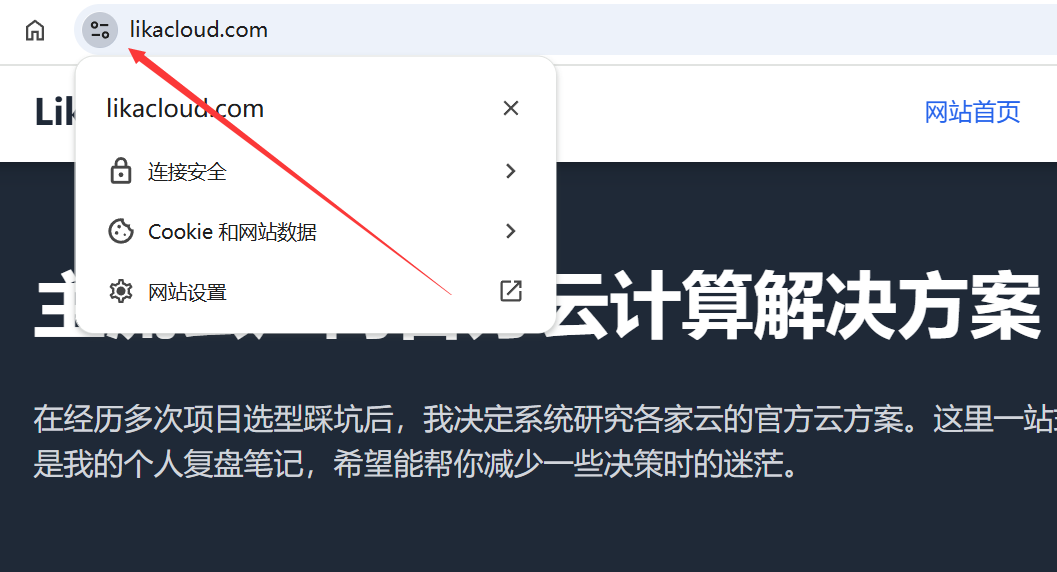
- otentikasi browserBuka jendela browser baru (untuk menghindari efek cache) dan masukkan nama domain Anda (Anda bisa langsung mengetik)
likacloud.comTidak perlu menambahkanhttp或https):- Bilah alamat akan ditampilkan secara otomatis
https://dan terdapat ikon "kunci hijau kecil" di sisi kiri.likacloud.com - Mengklik kunci hijau kecil akan menampilkan prompt "Koneksi aman".
- Bilah alamat akan ditampilkan secara otomatis
- Memeriksa apakah lompatan sudah berlakuMasukan manual
http://(Perhatikan bahwalikacloud.comhttp), jika dapat secara otomatis melompat kehttps://, menunjukkan bahwa pengaturan lompatan paksa berhasil.likacloud.com - Pemecahan Masalah Pertanyaan yang Sering Diajukan:
- Jika "Sertifikat tidak valid" atau "Koneksi tidak aman" ditampilkan:
- Periksa apakah resolusi domain sudah benar (pastikan nama domain mengarah ke IP server saat ini).
- Konfirmasikan bahwa nama domain yang sesuai telah dicentang saat mengajukan permohonan sertifikat (jika nama domain tersebut juga dicentang).
likacloud.comwww.)。likacloud.com - Menghapus cache browser dan menguji ulang (pintasan)
Ctrl+Shift+Delete)。
- Jika gaya situs web berantakan (misalnya gambar tidak ditampilkan, tata letak berantakan): alasannya adalah karena ada "konten campuran" di situs web (beberapa sumber daya masih digunakan).
httpdimuat), Anda dapat menginstal pengaya "Really Simple SSL" untuk memperbaikinya secara otomatis (setelah menginstal dan mengaktifkan, pengaya akan secara otomatis mengganti semuahttptautan sebagaihttps)。
- Jika "Sertifikat tidak valid" atau "Koneksi tidak aman" ditampilkan:
V. Pertimbangan: Membuat HTTPS Berfungsi untuk Jangka Panjang

- Ketergantungan pada pembaruan otomatisSertifikat Let's Encrypt berlaku selama 90 hari, Pagoda akan secara otomatis memperbarui sertifikat 30 hari sebelum tanggal kedaluwarsa setelah mencentang "Perpanjangan otomatis", tidak perlu melakukannya secara manual. Anda dapat memeriksa waktu kedaluwarsa sertifikat pada halaman "SSL" Pagoda (misalnya "Berlaku hingga: 2024-06-01").
- Penggantian server membutuhkan aplikasi baruJika Anda mengubah server nanti, Anda perlu mengajukan permohonan ulang untuk sertifikat pada panel Pagoda di server yang baru (sertifikat terikat pada server dan tidak dapat dimigrasi secara langsung).
- Sub-domain harus diajukan secara terpisahJika situs web Anda memiliki subdomain (misalnya
blog.), Anda perlu mengajukan permohonan sertifikat terpisah untuk setiap sub-domain (langkah yang sama, cukup masukkan sub-domain di "Tambah Domain").likacloud
Menyimpulkan.
Mengaktifkan HTTPS adalah langkah penting sebelum meluncurkan situs web, dan dengan bantuan Pagoda Panel dan sertifikat gratis Let's Encrypt, bahkan seorang pemula pun bisa menyelesaikan penyiapannya dalam waktu 5 menit. Langkah-langkah intinya adalah: ajukan permohonan sertifikat → aktifkan pantulan paksa → validasi, dan kuncinya adalah mencentang kotak "perpanjangan otomatis" untuk menghindari kedaluwarsa sertifikat.
Setelah selesai, situs web Anda akan menampilkan "Kunci Hijau Kecil", yang tidak hanya meningkatkan kepercayaan pengguna, tetapi juga mendapatkan keuntungan dari peringkat mesin pencari.
 Bahasa Indonesia