











O HTTPS é um sinal fundamental da segurança do site: ele criptografa a transmissão de dados entre usuários e sites, impedindo que as informações sejam roubadas ou adulteradas. Atualmente, os mecanismos de pesquisa (por exemplo, Google, Baidu) dão prioridade à exibição de sites HTTPS, e os navegadores também marcam os sites HTTP com alertas de "não seguro", o que afeta seriamente a confiança dos usuários. Nesta seção, usaremos o Pagoda Panel como exemplo para ensinar como solicitar o certificado Let's Encrypt e abrir o HTTPS gratuitamente, e todo o processo é visualizado para que até mesmo um novato possa concluí-lo facilmente.
Primeiro, entenda: HTTPS é o quê? Por que deve ser ativado?
- Diferença entre HTTP e HTTPSO HTTP é uma transmissão de texto claro (os dados estão "nus" na rede), enquanto o HTTPS criptografa os dados por meio de certificados SSL (semelhante a colocar um cadeado em um pacote). Diferença intuitiva: o HTTPS tem um "pequeno cadeado verde" na frente do endereço do site, enquanto o HTTP mostra "não seguro".
- 3 razões pelas quais o HTTPS deve ser ativado:
- confiança do usuárioAviso de segurança: Os navegadores marcam os sites HTTP com um aviso de que os visitantes se sentirão inseguros e sairão.
- Classificação SEOOs mecanismos de pesquisa afirmam explicitamente que "o HTTPS é um bônus de classificação" e que os sites HTTPS têm uma classificação mais alta para o mesmo conteúdo.
- Limitações funcionaisAlguns recursos avançados (por exemplo, pagamento WeChat, aquisição de localização) são compatíveis apenas com sites HTTPS.
- Os certificados gratuitos são suficientesA Let's Encrypt fornece certificados SSL gratuitos, que custam centenas de dólares por ano, enquanto os certificados gratuitos fornecidos pela Let's Encrypt não são essencialmente diferentes dos certificados pagos em termos de segurança e podem atender plenamente às necessidades de empresas pessoais e de pequeno e médio porte, a única diferença é que os certificados gratuitos precisam ser renovados a cada três meses (o Pagoda pode ser renovado automaticamente).
Segundo, o trabalho preparatório: confirmar que seu nome de domínio foi resolvido para o servidor
Antes de solicitar o certificado SSL, você precisa se certificar de que o nome do domínio foi resolvido corretamente para o IP do seu servidor (consulte Etapas de resolução de nomes de domínio), caso contrário, o aplicativo de certificado falhará.
Métodos de validaçãoDigite seu nome de domínio no navegador (por exemplo http://likacloud.com), pode abrir seu site normalmente (exibir a página do WordPress ou a página padrão), o que significa que a resolução foi bem-sucedida.
Etapa 3: Solicite o Let's Encrypt Free Certificate com o Pagoda Panel
Etapa 1: Faça login no Painel do Pagoda e localize seu site
- Abra o endereço de login do painel do pagode (geralmente
服务器 IP:8888), digite a senha da sua conta para fazer login. - Clique em "Sites" no menu à esquerda e localize o site em que você precisa instalar o certificado (ou seja, o site correspondente ao seu nome de domínio).
Etapa 2: Solicite o certificado Let's Encrypt

- Clique no botão "Settings" (Configurações) na linha em que o site está localizado para acessar a página de configurações do site.
- Selecione "SSL" no menu esquerdo para acessar a página de configuração do certificado.
- Selecione "Let's Encrypt" em "Certificate Type" (Tipo de certificado) e marque as seguintes opções:
- "Domain Name": exiba automaticamente seu nome de domínio principal, se precisar protegê-lo ao mesmo tempo.
www.example.comeexample.comSe quiser adicionar um nome de domínio, clique em "Add Domain Name" (Adicionar nome de domínio) para adicioná-lo (recomendamos marcar as duas caixas para evitar a entrada do usuário).www(Ao exibir a insegurança). "MTA-STS Records" e "TLS-SNI-01": deixe-os desmarcados por padrão (não há necessidade de defini-los para iniciantes). "Auto-renewal" (Renovação automática): não se esqueça de marcar essa caixa! Assim, o certificado será renovado automaticamente antes de expirar, sem necessidade de fazer isso manualmente.
- "Domain Name": exiba automaticamente seu nome de domínio principal, se precisar protegê-lo ao mesmo tempo.
- Clique no botão "Apply" (Aplicar), aguarde de 1 a 3 minutos e o painel exibirá a mensagem "Application Successful" (Aplicativo bem-sucedido).
Etapa 3: forçar a ativação do HTTPS (Auto-Hop)
Depois que o certificado for instalado com êxito, você precisará configurar o "HTTP Auto Jump to HTTPS", permitindo que o usuário digite http://likacloud.com Quando é usado, ele salta automaticamente para o https://likacloud.comPara evitar que os visitantes vejam o aviso "Not Safe".

- Na página de configurações "SSL", localize a opção "Force HTTPS" (Forçar HTTPS) e clique no botão "Enable" (Ativar) à direita.
- O sistema configurará automaticamente as regras de salto, sem necessidade de fazer isso manualmente.
Verificar: o HTTPS está em vigor?
Depois de concluir as etapas acima, confirme se o HTTPS está funcionando da seguinte forma:
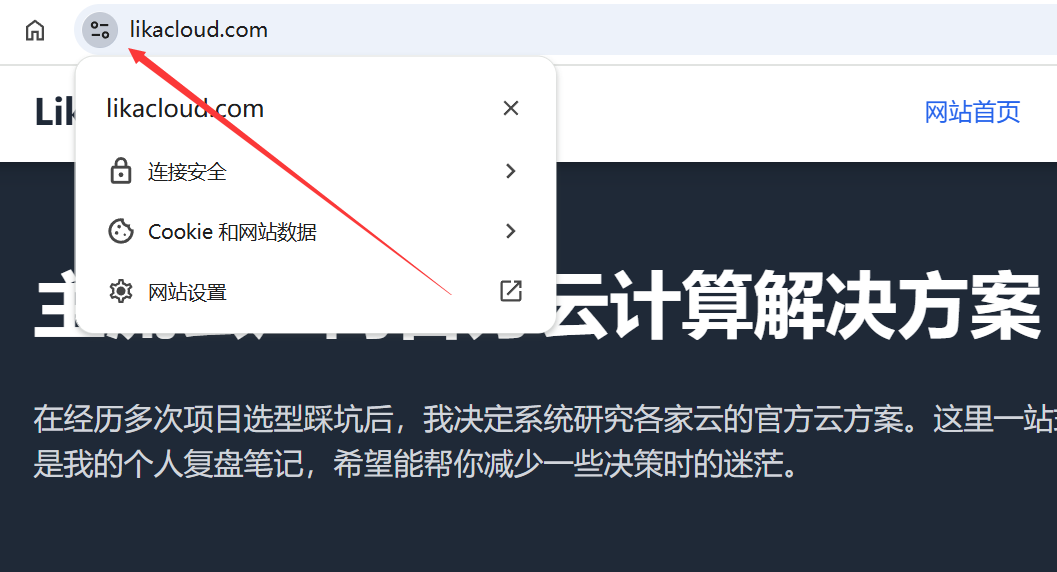
- autenticação do navegadorAbra uma nova janela do navegador (para evitar os efeitos do armazenamento em cache) e digite seu nome de domínio (basta digitar)
likacloud.comNão há necessidade de adicionarhttpouhttps):- A barra de endereços deve exibir automaticamente
https://e há um ícone de "pequeno cadeado verde" no lado esquerdo.likacloud.com - Ao clicar no pequeno cadeado verde, será exibido o aviso "Connection is secure" (A conexão é segura).
- A barra de endereços deve exibir automaticamente
- Verificar se o salto tem efeitoEntrada manual
http://(Observe que olikacloud.comhttp), se ele puder saltar automaticamente parahttps://indicando que a configuração de salto forçado foi bem-sucedida.likacloud.com - Perguntas frequentes sobre solução de problemas:
- Se for exibido "Certificado inválido" ou "A conexão não é segura":
- Verifique se a resolução do domínio está correta (verifique se o nome do domínio aponta para o IP do servidor atual).
- Confirme se o nome de domínio correspondente está marcado ao solicitar um certificado (se também estiver marcado).
likacloud.comwww.)。likacloud.com - Limpar o cache do navegador e testar novamente (atalho)
Ctrl+Shift+Delete)。
- Se o estilo do site estiver bagunçado (por exemplo, as imagens não são exibidas, o layout está bagunçado): o motivo é que há "conteúdo misto" no site (alguns recursos ainda são usados).
httpcarregado), você pode instalar o plug-in "Really Simple SSL" para corrigi-lo automaticamente (após a instalação e a ativação, o plug-in substituirá automaticamente todos oshttplink comohttps)。
- Se for exibido "Certificado inválido" ou "A conexão não é segura":
V. Considerações: como fazer o HTTPS funcionar a longo prazo

- Dependência de renovação automáticaSe o certificado Let's Encrypt for válido por 90 dias, o Pagoda renovará automaticamente o certificado 30 dias antes da data de expiração após marcar a opção "Auto-renewal" (renovação automática), sem necessidade de fazer isso manualmente. Você pode verificar o tempo de expiração do certificado na página "SSL" do Pagoda (por exemplo, "Valid until: 2024-06-01").
- A substituição de servidores requer um novo aplicativoSe você alterar o servidor posteriormente, precisará solicitar novamente o certificado no painel Pagoda do novo servidor (o certificado está vinculado ao servidor e não pode ser migrado diretamente).
- Os subdomínios precisam ser solicitados separadamenteSe o seu site tiver subdomínios (por exemplo
blog.), você precisa solicitar um certificado separado para cada subdomínio (as mesmas etapas, basta inserir o subdomínio em "Add Domain").likacloud
curto
A ativação do HTTPS é uma etapa necessária antes de lançar um site e, com a ajuda do Pagoda Panel e do certificado gratuito Let's Encrypt, até mesmo um novato pode concluir a configuração em 5 minutos. As etapas principais são: solicitar um certificado → ativar a rejeição forçada → validação, e o segredo é marcar a caixa "renovação automática" para evitar a expiração do certificado.
Após a conclusão, seu site exibirá o "Little Green Lock", que não apenas aumenta a confiança do usuário, mas também obtém vantagens na classificação dos mecanismos de pesquisa.
 Português do Brasil