


















De mediabibliotheek is de “opslagplaats” van WordPress voor alle multimediabestanden, zoals afbeeldingen, video's en documenten. Door bestanden op de juiste manier te uploaden, wordt het beheer van je bestanden niet alleen overzichtelijker, maar voorkom je ook problemen met een trage website of langzaam laden. In deze sectie wordt het volledige proces van het uploaden van bestanden, de ondersteunde bestandstypen en enkele aandachtspunten uitgelegd.
I. Het WordPress-mediabestand leren kennen
Voor je begint met uploaden, moet je eerst de basisfuncties van de mediabibliotheek begrijpen:

- Na het inloggen op de WordPress-back-end klikken we op 'Media' in het linkermenu en vervolgens op 'Bibliotheek' om toegang te krijgen tot de mediabibliotheek.
- De mediabibliotheek toont bestanden standaard in een “rasterweergave” (die kan worden gewijzigd in een “lijstweergave” voor meer details, zoals de bestandsgrootte en de uploadtijd).
- Alle geüploade bestanden worden op chronologische volgorde weergegeven (de meest recent geüploade bestanden staan bovenaan). Het is mogelijk om te zoeken op trefwoorden en te filteren op datum.
II. Drie veelgebruikte methoden voor het uploaden van bestanden
Methode 1: Rechtstreeks uploaden via de mediabibliotheek (aan te raden voor bulk-uploaden)
Het is geschikt voor het eenmalig uploaden van meerdere bestanden (zoals afbeeldingen en documenten). De stappen zijn als volgt:

- Ga naar [Media] → [Bibliotheek] → Klik op de knop [Nieuw bestand toevoegen] bovenin;
- In de pop-up voor het uploaden kun je op twee manieren een keuze maken:
- Verplaatsen en uploadenOpen de computerfolder en sleep de bestanden rechtstreeks naar het stippellijntje (het is mogelijk om meerdere bestanden tegelijk te slepen);
- Selecteer een bestand om te uploaden.Klik op de knop “Bestand selecteren”, selecteer het bestand dat je wilt uploaden op je computer en klik op “Openen”.
- Tijdens het uploaden wordt er een voortgangsbalk weergegeven. Wacht tot alle bestanden zijn geüpload (de voortgangsbalk verdwijnt).
- Na het succesvol uploaden wordt het bestand automatisch weergegeven in de mediabibliotheek, zodat je het meteen kunt gebruiken.
Methode 2: Uploaden in de editor (geschikt voor het uploaden van inhoud die moet worden ingevoegd)
Als je een artikel of pagina schrijft, moet je afbeeldingen, video's en andere bestanden toevoegen. Je kunt deze rechtstreeks in de editor uploaden:
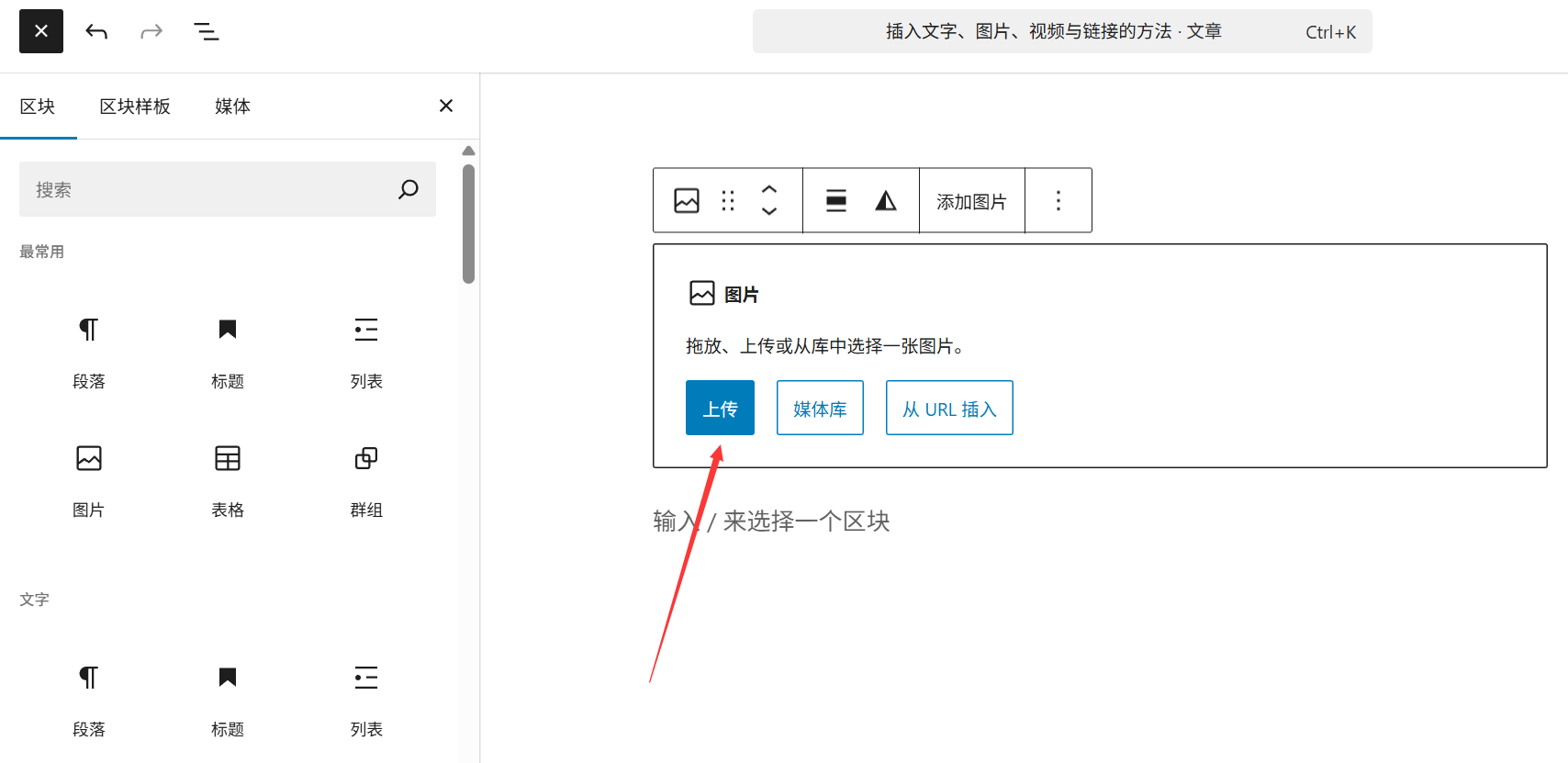
- Ga naar de bewerkingsinterface van het artikel/de pagina (【Artikel】→【Nieuw toevoegen】 of 【Pagina】→【Nieuw toevoegen】);
- Plaats de cursor op de positie waar je het bestand wilt invoegen en klik op de knop “Media toevoegen” bovenin de editor (in de Gutenberg-editor klik je op het plusteken en zoek je naar modules als “Afbeeldingen” en “Video's”).
- In het pop-upvenster klik je op 'Bestand uploaden' → sleep je het bestand of selecteer je het om het te uploaden;
- Na het uploaden selecteer je het bestand en klik je op 'Invoegen in artikel' in de rechteronderhoek. Het bestand wordt dan rechtstreeks op de huidige cursorpositie geplaatst.
Methode 3: Uploaden via een FTP-tool (geschikt voor grote bestanden of bulkmigraties)
Als het bestand te groot is (bijvoorbeeld een video van meer dan 100 MB) of als je bestanden van een server in bulk moet overzetten, kun je FTP-tools (zoals FileZilla) gebruiken om het bestand te uploaden:
- Open de FTP-tool en maak verbinding met de server van uw website (waarbij u het hostadres, de FTP-gebruikersnaam en het wachtwoord moet invullen, die u in het controlepaneel van de server kunt vinden).
- Server-side inloggen
/wp-content/uploads/Mappen (de standaardmap voor mediabestanden in WordPress, waar bestanden automatisch per jaar/maand worden gesorteerd); - Zoek de bestanden die je wilt uploaden op je lokale computer en sleep ze naar de server.
uploadsIn de map; - Na het uploaden log je in bij de WordPress-back-end → [Media] → [Bibliotheek] en klik je op de plug-in [Synchroniseer mediabibliotheek] (je moet van tevoren plug-ins voor synchronisatie installeren, zoals “Add From Server”). Hiermee worden de bestanden die via FTP zijn geüpload gesynchroniseerd met de mediabibliotheek (anders herkent WordPress ze niet).
III. Ondersteunde bestandstypen en groottebeperkingen
1. De standaardondersteunde bestandstypen.
Om veiligheidsredenen staat WordPress standaard alleen het uploaden van de volgende veelvoorkomende bestandstypen toe:
- AfbeeldingenJPG, JPEG, PNG, GIF, WebP (aan te raden, omdat het een kleinere bestandsgrootte heeft) en ICO, etc.
- VideoMP4, M4V, WebM, OGG, WMV, AVI, MPG, MPEG, etc.
- AudioMP3, M4A, OGG, WAV, etc.
- DocumentPDF, DOC, DOCX, PPT, PPTX, XLS, XLSX, TXT, etc.
Als je andere bestandstypen wilt uploaden (zoals ZIP of SVG), moet je de toegestane bestandstypen wijzigen met een plug-in (zoals “WP Extra File Types”) of met code. Voor beginners wordt aanbevolen om hiervoor een plug-in te gebruiken.
2. Beperkingen op de bestandsgrootte
Standaard wordt de maximale grootte van bestanden die op WordPress worden geüpload bepaald door twee factoren:
- ServerbeperkingenDe meeste webhosts beperken standaard de bestandsgrootte tot 2 MB tot 20 MB (je kunt de parameter “upload_max_filesize” wijzigen in het serverconfiguratiepaneel van PHP).
- WordPress-beperkingenOp de pagina [Media] → [Nieuw bestand toevoegen] wordt de huidige maximale limiet weergegeven (bijvoorbeeld “Maximale bestandsgrootte: 8 MB”).
Tips voor beginnersProbeer de grootte van één bestand zo gering mogelijk te houden (minder dan 10 MB voor afbeeldingen) om de laadtijd van de website niet te vertragen. Grote video's kun je eerst naar platforms als YouTube of Tencent Video uploaden en vervolgens de link op de website invoegen.
4. Aandachtspunten bij het uploaden van bestanden
- Regels voor bestandsnamen
- Vermijd het gebruik van Chinese tekens, spaties en speciale symbolen (zoals “!” en “?”). Het wordt aanbevolen om bestanden te noemen met Engelse woorden, cijfers, koppeltekens (-) of onderstrepingen (_), bijvoorbeeld “service-cover.jpg”.
- Probeer de bestandsnamen zo relevant mogelijk te maken voor de inhoud (bijvoorbeeld “team-member-john.jpg” is eenvoudiger te beheren dan “IMG_1234.jpg” en is ook beter voor SEO).
- De bestanden van tevoren comprimeren.
- Comprimeer de afbeeldingen voordat je ze uploadt (bijvoorbeeld met TinyPNG of GifGood) om het bestandsformaat te verkleinen;
- Je kunt de resolutie van een video comprimeren (bijvoorbeeld van 4K naar 1080P) om de bestandsgrootte te verminderen.
- Vermijd het herhaaldelijk uploaden.
- Voer eerst een zoekopdracht in de mediabibliotheek uit naar de bestandsnaam om te controleren of het bestand al is geüpload. Op deze manier voorkom je dat het bestand de serverruimte in beslag neemt.
- Let op auteursrechtenkwesties.
- Zorg ervoor dat je de rechten hebt op de geüploade afbeeldingen/video's (je kunt hierbij gebruikmaken van gratis auteursrechtvrije websites, zoals Pexels en Unsplash) en voorkom zo dat je auteursrechten schendt.
5. Veelgestelde vragen voor beginners
- De upload is mislukt met de melding “Bestand te groot”?Oplossing:
- Comprimeer het bestand, voordat je het opnieuw uploadt;
- Neem contact op met je serverprovider en vraag hem de maximale bestandsgrootte voor PHP-uploads te verhogen;
- Gebruik in plaats daarvan FTP-upload (sommige servers zijn wat soepeler als het gaat om FTP-uploads).
- Kun je het bestand niet vinden in de mediabibliotheek, nadat je het hebt geüpload?Als je via FTP uploadt, moet je de plug-in “Add From Server” gebruiken om dit te synchroniseren. Als je via de achtergrond uploadt, moet je controleren of er een filter is toegepast op de datum of het bestandstype (klik op “Alles” om alle bestanden te bekijken).
- De melding “Niet-ondersteunde bestandstype”?Installatie van de plug-in “WP Extra File Types” en het selecteren van de gewenste bestandstypen in de instellingen (bijvoorbeeld SVG, ZIP).
Als je weet hoe je bestanden correct kunt uploaden, blijft je mediabibliotheek netjes en voorkom je dat de website crasht door problemen met de bestanden. In de volgende paragraaf leer je hoe je de afbeeldingen in je mediabibliotheek kunt optimaliseren om de prestaties van je website te verbeteren.
 Nederlands