


















Pustaka media merupakan “gudang” WordPress untuk menyimpan semua fail multimedia seperti gambar, video, dokumen, dan lain-lain. Cara memuat naik yang betul bukan sahaja membantu menguruskan fail dengan lebih teratur, tetapi juga mengelakkan masalah seperti laman web yang ketinggalan atau memuat dengan perlahan. Bahagian ini akan menerangkan secara terperinci seluruh proses memuat naik fail, jenis-jenis fail yang disokong, dan perkara-perkara yang perlu diambil kira.
I. Memahami Pustaka Media WordPress
Sebelum memulakan pengunggahan, pelajari terlebih dahulu fungsi-fungsi asas pustaka media:

- Log masuk ke backend WordPress → Klik [Media] di menu sebelah kiri → [Library], dan anda akan memasuki antaramuka pustaka media.
- Perpustakaan media secara lalai memaparkan fail dalam “pandangan grid” (boleh ditukar ke “pandangan senarai” untuk melihat maklumat lebih terperinci seperti saiz fail dan waktu muat naik).
- Semua fail yang dimuat naik akan disusun mengikut tarikh (yang terbaru dimuat naik akan berada di atas), dan menyokong carian mengikut kata kunci serta penyaringan mengikut tarikh.
II. Tiga kaedah biasa untuk memuat naik fail.
Kaedah 1: Muat naik secara terus melalui pustaka media (disyorkan untuk muat naik berjumlah besar)
Sesuai untuk memuat naik berbilang fail sekaligus (seperti gambar, dokumen), langkah-langkahnya adalah seperti berikut:

- Masuk ke [Media] → [Perpustakaan] → Klik butang [Tambah fail baru] di bahagian atas;
- Dalam antaramuka muat naik yang muncul, anda boleh memilih dua kaedah:
- Unggah dengan menyeret dan jatuhkan.Buka folder komputer, dan seret fail terus ke dalam kotak bergaris putus-putus (sokongan untuk menyeret beberapa fail secara serentak);
- Pilih untuk memuat naik fail.Klik butang “Pilih Fail” untuk memilih fail yang perlu diunggah dari komputer, dan kemudian klik “Buka”;
- Semasa dalam proses muat naik, bar kemajuan akan dipaparkan. Tunggu sehingga semua fail selesai dimuat naik (bar kemajuan akan hilang);
- Selepas berjaya dimuat naik, fail tersebut akan secara automatik dipaparkan dalam pustaka media, dan boleh digunakan secara langsung.
Kaedah 2: Muat naik dalam editor (sesuai untuk memuat naik semasa menyisipkan kandungan)
Apabila menulis artikel atau halaman, anda perlu memasukkan gambar/video dan fail-fail lain. Anda boleh memuat naiknya terus dalam editor:
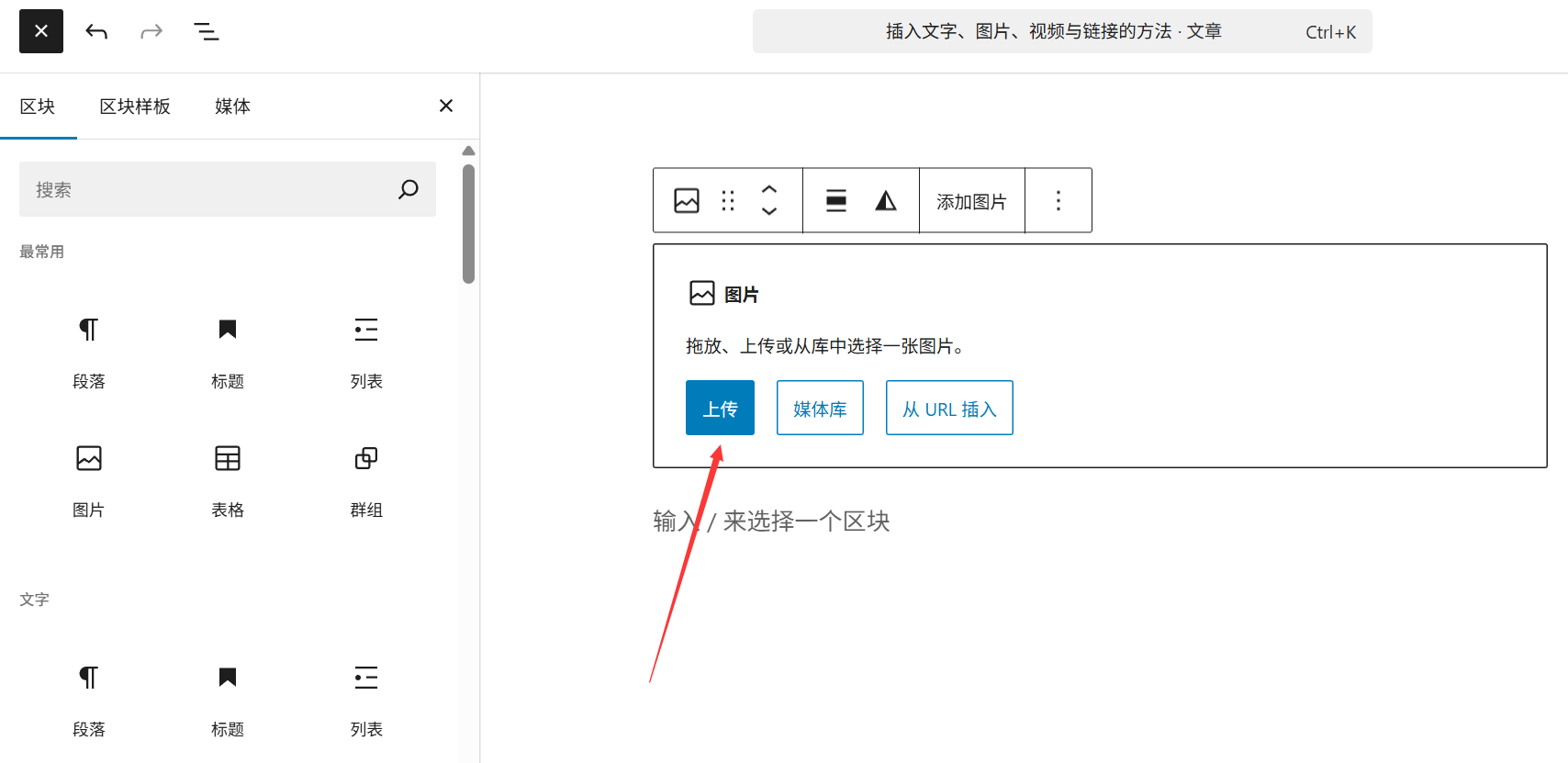
- Masuk ke antara muka penyuntingan artikel/halaman (【Artikel】→【Tambah Baru】atau 【Halaman】→【Tambah Baru】);
- Posisikan kursor di tempat di mana anda ingin menyisipkan fail, dan klik butang “Tambah Media” di bahagian atas editor (dalam editor Gutenberg, klik tanda “+”, dan cari modul “Gambar”, “Video”, dll.);
- Dalam tetingkap yang muncul, klik [Muat naik fail] → Seret dan jatuhkan atau pilih fail untuk dimuat naik;
- Selepas muat naik selesai, pilih fail tersebut dan klik pada [Sisipkan ke dalam artikel] di bahagian bawah kanan, dan fail tersebut akan disisipkan terus ke lokasi kursor semasa.
Kaedah 3: Muat naik melalui alat FTP (sesuai untuk fail-fail besar atau migrasi berjumlah besar)
Apabila saiz fail terlalu besar (seperti video yang berukuran lebih dari 100MB) atau memerlukan pemindahan berjumlah besar fail-fail dari pelayan, anda boleh menggunakan alat FTP (seperti FileZilla) untuk memuat naik:
- Buka alat FTP, sambungkan ke pelayan laman web anda (perlu mengisi alamat hos, nama pengguna FTP, kata laluan, yang boleh diperoleh daripada panel kawalan pelayan);
- Masuk ke pelayan
/wp-content/uploads/Folder (laluan penyimpanan fail media lalai WordPress, folder-folder tersebut akan dibahagikan secara automatik mengikut tahun/bulan); - Cari fail yang perlu diunggah dalam komputer anda, dan seretkannya ke pelayan.
uploadsDalam folder tersebut; - Selepas muat naik selesai, log masuk ke backend WordPress → [Media] → [Library], dan klik plugin [Sync Media Library] (perlu memasang plugin penyegerakan seperti “Add From Server” terlebih dahulu) untuk menyegerakkan fail yang dimuat naik melalui FTP ke dalam library media (jika tidak, WordPress tidak akan dapat mengenalinya).
III. Jenis-jenis dokumen yang disokong dan batasan saiznya
1. Jenis-jenis fail yang disokong secara lalai.
Untuk tujuan keselamatan, WordPress secara lalai hanya membenarkan muat naik jenis-jenis fail biasa berikut:
- Gambar: JPG, JPEG, PNG, GIF, WebP (disyorkan, saiz lebih kecil), ICO, dll.
- Video: MP4, M4V, WebM, OGG, WMV, AVI, MPG, MPEG dan lain-lain;
- Audio: MP3, M4A, OGG, WAV dan sebagainya;
- DokumenPDF, DOC, DOCX, PPT, PPTX, XLS, XLSX, TXT, dan lain-lain.
Jika anda perlu memuat naik jenis-jenis lain (seperti ZIP, SVG), anda perlu menggunakan plugin (seperti “WP Extra File Types”) atau membuat pengubahsuaian kod untuk membenarkan jenis-jenis fail tersebut. Bagi pemula, adalah dinasihatkan untuk menggunakan plugin.
2. Had saiz fail
Secara lalai, had saiz fail yang dimuat naik ke WordPress ditentukan oleh dua faktor:
- Batasan pelayanKebanyakan hos web secara lalai menetapkan had pada 2MB-20MB (anda boleh mengubah parameter “upload_max_filesize” dalam panel kawalan pelayan).
- Batasan WordPressDi halaman [Media] → [Tambah fail baharu], batas maksimum semasa akan dipaparkan di bahagian atas (seperti “Saiz fail muat naik maksimum: 8MB”).
Saran untuk pemulaUntuk mengelakkan memperlahankan kelajuan pemuatan laman web, saiz fail tunggal mesti dikawal di bawah 10MB (gambar disyorkan di bawah 2MB). Video-video besar boleh dimuat naik terlebih dahulu ke platform seperti YouTube, Tencent Video, dan kemudian disematkan ke laman web melalui pautan.
4. Perhatian tentang memuat naik fail
- Standard nama fail
- Elakkan menggunakan bahasa Cina, ruang, simbol khas (seperti “!” “?”), dan cadangkan untuk menggunakan nama dalam bahasa Inggeris, nombor, tanda hubung (-) atau garis bawah (_) (seperti “service-cover.jpg”);
- Namakan fail sebaik mungkin berkaitan dengan kandungannya (seperti “team-member-john.jpg” adalah lebih mudah untuk diuruskan berbanding “IMG_1234.jpg”, dan juga lebih baik untuk SEO).
- Mengezip fail terlebih dahulu.
- Sebelum memuat naik gambar, gunakan alat untuk mengompresnya (seperti TinyPNG, Image Compressor) untuk mengurangkan saiznya;
- Video boleh mengurangkan resolusi (seperti daripada 4K kepada 1080P) untuk mengurangkan saiz fail.
- Avoid uploading the same content repeatedly.
- Sebelum memuat naik, cari nama fail dalam pustaka media untuk memastikan fail tersebut belum dimuat naik, bagi mengelakkan penggunaan ruang pelayan yang tidak perlu.
- Awas masalah hak cipta
- Gambar/video yang diunggah harus memastikan hak penggunaan (boleh menggunakan laman web bahan tanpa hak cipta percuma, seperti Pexels, Unsplash), untuk mengelakkan pelanggaran hak cipta.
5. Soalan-soalan biasa bagi pemula.
- Gagal memuat naik dan menerima mesej “fail terlalu besar”?Penyelesaiannya:
- Kompreskan saiz fail dan muat naik semula;
- Hubungi penyedia pelayan dan minta untuk meningkatkan had saiz muat naik fail PHP;
- Tukar kepada muat naik FTP (sesetengah pelayan lebih longgar dengan batasan muat naik FTP).
- Tidak dapat menemui fail dalam pustaka media selepas memuat naik?Jika anda memuat naik melalui FTP, anda perlu menggunakan plugin “Add From Server” untuk menyegerakkan; jika anda memuat naik melalui backend, periksa sama ada anda telah menyaring tarikh atau jenis fail (klik “All” untuk melihat semua fail).
- Adakah anda menerima mesej yang menyatakan “Jenis fail tidak disokong”?Pasangkan plugin “WP Extra File Types”, dan pilih jenis-jenis fail yang ingin dibenarkan dalam tetapan (seperti SVG, ZIP).
Menguasai kaedah muat naik yang betul akan membantu mengekalkan kelancaran pangkalan data media, serta mengurangkan gangguan laman web disebabkan masalah fail. Bahagian seterusnya akan mengajar anda cara mengoptimumkan gambar dalam pangkalan data media, untuk meningkatkan lagi prestasi laman web.
 Bahasa Melayu