











Perpustakaan media adalah “gudang” di WordPress tempat semua file multimedia seperti gambar, video, dokumen, dan lainnya disimpan. Cara mengunggah yang benar tidak hanya membantu mengelola file secara lebih teratur, tetapi juga mencegah situs web menjadi lambat dan tidak responsif. Bagian ini akan menjelaskan secara detail proses lengkap pengunggahan file, jenis file yang didukung, dan hal-hal yang perlu diperhatikan.
I. Memahami Perpustakaan Media WordPress.
Sebelum mulai mengunggah, pelajari terlebih dahulu fungsi dasar dari perpustakaan media:

- Masuk ke dasbor WordPress → Klik menu "Media" di sebelah kiri → "Perpustakaan", maka Anda akan masuk ke antarmuka perpustakaan media.
- Perpustakaan media secara default menampilkan file dalam “Tampilan Grid” (dengan kemungkinan untuk beralih ke “Tampilan Daftar” untuk melihat detail lebih lanjut, seperti ukuran file dan waktu unggahan).
- Semua file yang diunggah akan diurutkan berdasarkan waktu (yang terbaru diunggah berada di urutan teratas), dan mendukung pencarian berdasarkan kata kunci serta penyaringan berdasarkan tanggal.
II. Tiga metode umum untuk mengunggah file.
Metode 1: Unggah langsung melalui perpustakaan media (disarankan untuk unggahan massal).
Cocok untuk mengunggah beberapa file sekaligus (seperti gambar, dokumen), langkah-langkahnya sebagai berikut:

- Masuk ke [Media] → [Perpustakaan] → Klik tombol [Tambahkan File Baru] di bagian atas;
- Di antarmuka unggahan yang muncul, Anda dapat memilih dua cara:
- Unggah dengan menyeret dan menjatuhkan.Buka folder komputer, lalu seret file langsung ke dalam kotak putus-putus (mendukung seretan beberapa file secara bersamaan);
- Pilih file untuk diunggah.Klik tombol “Pilih File”, pilih file yang ingin diunggah dari komputer, lalu klik “Buka”;
- Selama proses upload, sebuah progress bar akan ditampilkan. Tunggu sampai semua file selesai diunggah (progress bar akan menghilang);
- Setelah berhasil diunggah, file tersebut akan secara otomatis ditampilkan di perpustakaan media, siap untuk digunakan langsung.
Metode 2: Unggah di editor (cocok untuk mengunggah saat menyisipkan konten)
Saat menulis artikel atau halaman, Anda perlu menyisipkan gambar/video, dan sebagainya. Anda dapat mengunggahnya langsung di editor:
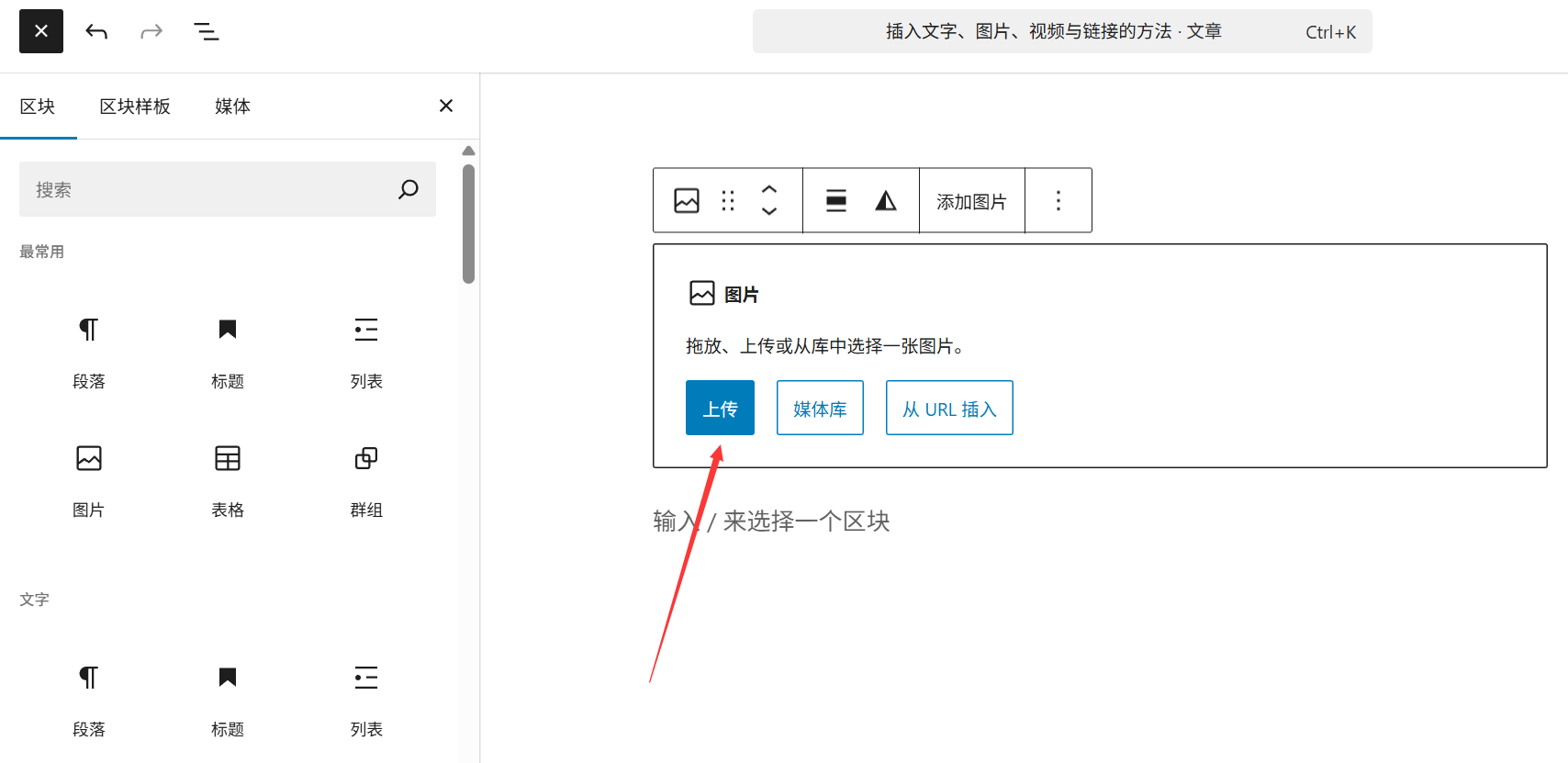
- Masuk ke antarmuka pengeditan artikel/halaman (【Artikel】→【Tambahkan Baru】atau 【Halaman】→【Tambahkan Baru】);
- Arahkan kursor ke lokasi di mana Anda ingin menyisipkan file, lalu klik tombol “Tambahkan Media” di bagian atas editor (di Editor Gutenberg, klik tanda “+”, lalu cari modul “Gambar”, “Video”, dll.).
- Di jendela pop-up, klik [Unggah File] → Seret dan jatuhkan atau pilih file untuk diunggah;
- Setelah proses unggahan selesai, pilih file tersebut, lalu klik "Sisipkan ke Artikel" di pojok kanan bawah. File tersebut akan langsung disisipkan ke posisi kursor saat ini.
Metode 3: Unggah melalui alat FTP (cocok untuk file besar atau migrasi massal)
Saat file terlalu besar (seperti video berukuran lebih dari 100 MB) atau memerlukan migrasi file secara massal di server, Anda dapat menggunakan alat FTP (seperti FileZilla) untuk mengunggahnya:
- Buka alat FTP, lalu hubungkan server situs web Anda (perlu mengisi alamat host, nama pengguna FTP, dan kata sandi, yang dapat diperoleh di panel kontrol server).
- Masuk ke sisi server.
/wp-content/uploads/folder (jalur penyimpanan file media default WordPress, yang secara otomatis membagi file berdasarkan tahun/bulan); - Temukan file yang perlu diunggah di komputer lokal, lalu seret ke server.
uploadsDi dalam folder; - Setelah proses upload selesai, masuk ke dasbor WordPress → [Media] → [Perpustakaan], lalu klik plugin [Synchronize Media Library] (perlu menginstal plugin sinkronisasi seperti “Add From Server” terlebih dahulu) untuk menyinkronkan file yang diunggah melalui FTP ke perpustakaan media (jika tidak, WordPress tidak akan bisa mengenalinya).
III. Tipe file dan batasan ukuran yang didukung.
1. Tipe file yang didukung secara default.
Untuk alasan keamanan, WordPress secara default hanya mengizinkan mengunggah jenis file umum berikut:
- \nGambar: JPG, JPEG, PNG, GIF, WebP (direkomendasikan, ukurannya lebih kecil), ICO, dll.
- Video: MP4, M4V, WebM, OGG, WMV, AVI, MPG, MPEG, dll;
- Audio: MP3, M4A, OGG, WAV, dll;
- file (komputer): PDF, DOC, DOCX, PPT, PPTX, XLS, XLSX, TXT, dll.
Jika perlu mengunggah tipe file lain (seperti ZIP, SVG), Anda perlu menggunakan plugin (seperti “WP Extra File Types”) atau memodifikasi tipe file yang diizinkan melalui kode (untuk pemula, disarankan untuk menggunakan plugin).
2. Batasan ukuran file.
Secara default, batas ukuran file yang diunggah di WordPress ditentukan oleh dua hal:
- Batasan server.: Sebagian besar host web secara default membatasi ukuran file hingga 2MB-20MB (Anda dapat mengubah parameter “upload_max_filesize” di panel kontrol server).
- Batasan WordPress.Di halaman [Media] → [Tambahkan File Baru], batas maksimum saat ini akan ditampilkan di bagian atas (misalnya, “Ukuran File Maksimum Upload: 8MB”).
Saran untuk pemula.Ukuran file tunggal harus dikontrol sedemikian rupa agar tidak lebih dari 10 MB (disarankan gambar berukuran kurang dari 2 MB), untuk menghindari memperlambat kecepatan pemuatan situs web. Video besar dapat diunggah terlebih dahulu ke platform seperti YouTube dan Tencent Video, lalu disematkan ke situs web melalui tautan.
IV. Hal-hal yang perlu diperhatikan saat mengunggah file.
- Aturan penamaan file.
- Hal tersebut termasuk menghindari penggunaan karakter Cina, spasi, dan simbol khusus (seperti “!” dan “?”). Sebaiknya gunakan nama dalam bahasa Inggris, angka, tanda hubung (-), atau garis bawah (_), seperti “service-cover.jpg”.
- Semua nama file harus sebisa mungkin relevan dengan kontennya (misalnya, “team-member-john.jpg” lebih mudah dikelola daripada “IMG_1234.jpg”, dan juga lebih baik untuk SEO).
- Kompres file terlebih dahulu.
- Sebelum mengunggah gambar, kompresnya menggunakan alat (seperti TinyPNG atau GifGoodFast) untuk mengurangi ukurannya.
- Video dapat mengompres resolusi (misalnya dari 4K ke 1080P) untuk mengurangi ukuran file.
- Hindari mengunggah ulang.
- Sebelum mengunggah, cari nama file di perpustakaan media terlebih dahulu untuk memastikan file tersebut belum diunggah, sehingga dapat menghemat ruang server.
- Perhatikan masalah hak cipta.
- Gambar/video yang diunggah harus memastikan memiliki hak penggunaan (dapat menggunakan situs web materi bebas hak cipta seperti Pexels, Unsplash), untuk menghindari pelanggaran hak cipta.
V. Pertanyaan yang Sering Diajukan untuk Pendatang Baru
- Gagal mengunggah karena “file terlalu besar”?Solusinya:
- Unggah ulang file tersebut setelah mengompres ukurannya;
- Hubungi penyedia server dan minta untuk meningkatkan batas ukuran file unggahan PHP;
- Ganti dengan unggahan FTP (beberapa server memiliki batasan yang lebih longgar terhadap unggahan FTP).
- Tidak dapat menemukan file di perpustakaan media setelah mengunggahnya?Jika mengunggah melalui FTP, gunakan plugin “Add From Server” untuk menyinkronkan; jika mengunggah melalui backend, periksa apakah sudah memfilter tanggal atau tipe file (klik “All” untuk melihat semua file).
- Menerima pesan “Tipe file tidak didukung”?Pasang plugin “WP Extra File Types”, lalu centang jenis file yang perlu diizinkan di bagian pengaturan (seperti SVG, ZIP).
Menguasai cara mengunggah yang benar dapat membantu menjaga agar perpustakaan media tetap rapi dan mengurangi gangguan situs web akibat masalah file. Bagian selanjutnya akan mempelajari cara mengoptimalkan gambar di perpustakaan media untuk meningkatkan kinerja situs web lebih lanjut.
 Bahasa Indonesia