











A Biblioteca de mídia é o “depósito” do WordPress onde todos os arquivos multimídia, como imagens, vídeos, documentos etc., são armazenados. O método correto de upload não apenas torna o gerenciamento de arquivos mais organizado, mas também evita problemas como atraso e lentidão no carregamento do site. Esta seção explicará em detalhes o processo completo de carregamento de arquivos, os tipos de arquivos compatíveis e as precauções.
I. Conhecendo a biblioteca de mídia do WordPress
Antes de começar a fazer o upload, entenda as funções básicas da biblioteca de mídia:

- Faça login no backend do WordPress → Clique em [Media] → [Library] no menu à esquerda para acessar a interface da biblioteca de mídia.
- Por padrão, a biblioteca de mídia exibe os arquivos em “Grid View” (você pode alternar para “List View” para ver mais detalhes, como tamanho do arquivo e tempo de upload).
- Todos os arquivos carregados serão classificados por hora (o último carregado na parte superior), com suporte para pesquisa por palavras-chave e filtro por data.
3 métodos comuns de upload de arquivos
Método 1: Upload direto via biblioteca de mídia (recomenda-se o upload em lote)
É adequado para o upload de vários arquivos (por exemplo, imagens, documentos) de uma só vez com as seguintes etapas:

- Vá para [Media] → [Library] → Clique no botão [Add New File] na parte superior;
- Na tela de upload que é exibida, você pode escolher entre dois métodos:
- Upload por arrastar e soltarArraste os arquivos diretamente para a caixa pontilhada (é possível arrastar vários arquivos ao mesmo tempo);
- Selecione o arquivo a ser carregadoClique no botão “Select Files” (Selecionar arquivos), marque os arquivos a serem carregados de seu computador e clique em “Open” (Abrir);
- Uma barra de progresso será exibida durante o processo de upload. Aguarde até que todos os arquivos terminem de ser carregados (a barra de progresso desaparece);
- Após o upload bem-sucedido, o arquivo será exibido automaticamente na biblioteca de mídia e poderá ser usado diretamente.
Método 2: Fazer upload no editor (adequado para fazer upload ao inserir conteúdo)
Ao escrever artigos ou páginas, você precisa inserir arquivos, como imagens/vídeos, que podem ser carregados diretamente no editor:
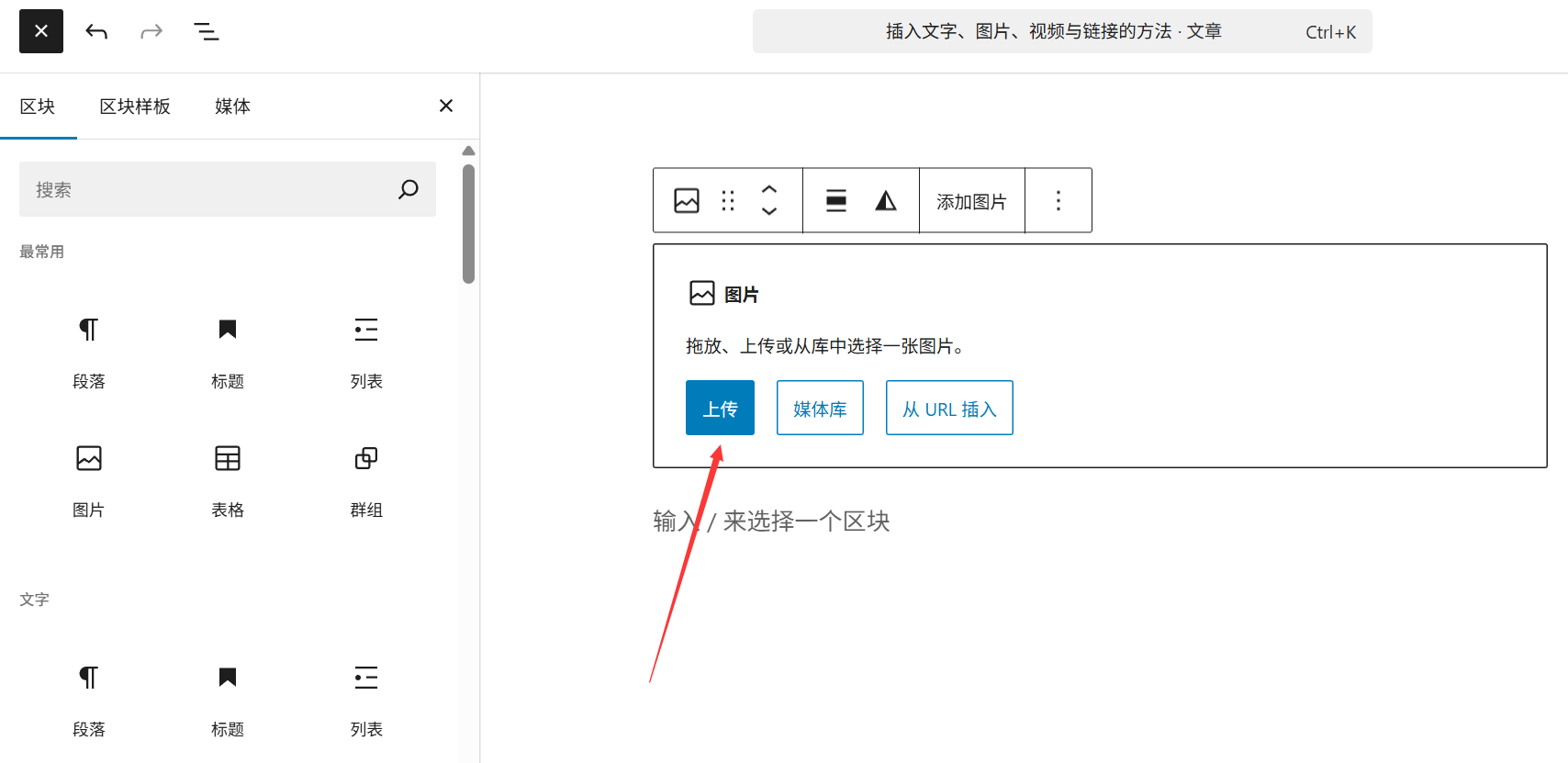
- Entre na interface de edição de artigo/página ([Article] → [Add New] ou [Page] → [Add New]);
- Posicione o cursor onde deseja inserir o arquivo e clique no botão “Adicionar mídia” na parte superior do editor (clique no sinal “+” no editor do Gutenberg para pesquisar “imagens”, “vídeos” etc.). "Vídeo" etc.);
- Na janela pop-up, clique em [Upload Files] → Arraste e solte ou selecione os arquivos a serem carregados;
- Após a conclusão do upload, selecione o arquivo e clique em [Insert to Article] no canto inferior direito; o arquivo será inserido diretamente na posição atual do cursor.
Método 3: Upload via ferramenta FTP (adequado para arquivos grandes ou migração em massa)
Quando o tamanho do arquivo for muito grande (por exemplo, vídeos com mais de 100 MB) ou quando for necessário migrar arquivos em massa no servidor, você poderá carregá-los usando um utilitário FTP (por exemplo, FileZilla):
- Abra a ferramenta FTP e conecte-se ao seu servidor da Web (é necessário preencher o endereço do host, o nome de usuário e a senha do FTP, que podem ser obtidos no painel de controle do servidor);
- Acesso no lado do servidor
/wp-content/uploads/Folders (caminho de armazenamento padrão do WordPress para arquivos de mídia, dividido automaticamente em pastas por ano/mês); - Localize o arquivo que precisa ser carregado em seu computador local e arraste-o para a pasta
uploadspasta; - Após o upload, faça login no plano de fundo do WordPress → [Mídia] → [Biblioteca], clique no plug-in [Sincronizar biblioteca de mídia] (é necessário instalar o plug-in de sincronização, como “Adicionar do servidor”, com antecedência) e sincronize os arquivos carregados por FTP na biblioteca de mídia (caso contrário, o WordPress não poderá reconhecê-los).
III Tipos de arquivos suportados e limites de tamanho
1. tipos de documentos suportados por padrão
Por motivos de segurança, o WordPress só permite que os seguintes tipos de arquivos comuns sejam carregados por padrão:
- fotografiaJPG, JPEG, PNG, GIF, WebP (recomendado, tamanho menor), ICO, etc;
- vídeoMP4, M4V, WebM, OGG, WMV, AVI, MPG, MPEG e muito mais;
- frequência sonora: MP3, M4A, OGG, WAV e muito mais;
- Documento: PDF, DOC, DOCX, PPT, PPTX, XLS, XLSX, TXT e muito mais.
Se precisar fazer upload de outros tipos (por exemplo, ZIP, SVG), você precisará modificar os tipos de arquivo permitidos por meio de plug-ins (por exemplo, “WP Extra File Types”) ou código (os plug-ins são recomendados para iniciantes).
2. limitações de tamanho de arquivo
Por padrão, o limite de tamanho dos arquivos de upload do WordPress é determinado por duas partes:
- Restrições do servidorA maioria dos hosts da Web tem um limite padrão de 2 MB a 20 MB (é possível alterar o parâmetro “upload_max_filesize” na seção “PHP Settings” do painel de controle do servidor);
- Restrições do WordPressLimite máximo: O limite máximo atual (por exemplo, “Tamanho máximo do arquivo de upload: 8 MB”) é exibido na parte superior da tela [Media] → [Add New File].
Conselhos para iniciantesTamanho do arquivo: Tente controlar o tamanho de um único arquivo dentro de 10 MB (recomenda-se que as imagens tenham até 2 MB) para evitar a diminuição da velocidade de carregamento do site. Vídeos grandes podem ser carregados primeiro no YouTube, no Tencent Video e em outras plataformas e, em seguida, incorporados ao site por meio de links.
IV. Notas sobre o upload de documentos
- Especificação do nome do documento
- Evite usar caracteres chineses, espaços, símbolos especiais (por exemplo, “!” “?”) Recomenda-se usar inglês, números, hífens (-) ou sublinhados (_) para nomear (por exemplo, “service-cover.jpg”);
- Os nomes dos arquivos são os mais relevantes possíveis para o conteúdo (por exemplo, “team-member-john.jpg” é mais gerenciável e amigável para SEO do que “IMG_1234.jpg”).
- Comprimir arquivos antecipadamente
- Use ferramentas para compactar suas imagens antes de fazer o upload (por exemplo, TinyPNG, Figure Well Fast) para reduzir o tamanho;
- O vídeo pode comprimir a resolução (por exemplo, de 4K para 1080P) para reduzir o tamanho do arquivo.
- Evite uploads duplicados
- Antes de fazer o upload, pesquise o nome do arquivo na biblioteca de mídia para ter certeza de que o arquivo não foi carregado antes, para evitar ocupar espaço no servidor.
- Atenção às questões de direitos autorais
- As imagens/vídeos carregados precisam garantir que eles tenham o direito de usá-los (você pode usar sites gratuitos de material sem direitos autorais, como Pexels, Unsplash) para evitar violação de direitos autorais.
V. Perguntas frequentes para recém-chegados
- Falha no upload com a mensagem “arquivo muito grande”?Solução:
- Comprima o tamanho do arquivo e faça o upload novamente;
- Entre em contato com o provedor do servidor para solicitar um aumento no limite de tamanho do arquivo de upload do PHP;
- Mudar para upload por FTP (alguns servidores têm restrições mais brandas para uploads por FTP).
- Não é possível localizar o arquivo na biblioteca de mídia após o upload?Se estiver fazendo upload por FTP, sincronize com o plug-in “Add From Server”; se estiver fazendo upload pelo backend, verifique se a data ou o tipo de arquivo está filtrado (clique em “All” para ver todos os arquivos).
- Prompt “Unsupported file types” (Tipos de arquivos não suportados)?Instale o plug-in “WP Extra File Types” e marque os tipos de arquivo (por exemplo, SVG, ZIP) a serem permitidos nas configurações.
Saber a maneira correta de fazer upload manterá a biblioteca de mídia organizada e reduzirá o tempo de inatividade do site devido a problemas com arquivos. Na próxima seção, você aprenderá a otimizar as imagens na biblioteca de mídia para melhorar ainda mais o desempenho do site.
 Português do Brasil